如果我接手了一个几年前的 Vue2 项目,它依赖着 Node 16 和 npm 8。而我电脑上安装的却是最新的 Node 22。结果就是,项目根本跑不起来。这种依赖冲突和环境不一致的问题,是每个开发者都经历过的噩梦。
Docker 就像一艘"巨轮",它将你的应用(货物)连同其所有依赖和运行环境(集装箱)打包成一个整体。无论这艘巨轮停靠在哪个港口(服务器),它都能保证货物完好无损地运行。
现在我们就通过一个实战例子,学习如何用 Docker 和 Nginx 解决一个常见痛点:如何将 localhost:1314 这样带端口的访问地址,变成清爽的 localhost/...。
核心概念:镜像与容器
Docker 的两个核心概念:
- 镜像 (Image) :可以把它理解为一个应用的"安装包"。它是一个只读的模板,包含了运行应用所需的一切,比如代码、运行时环境、库和配置。例如
nginx就是一个镜像。 - 容器 (Container) :容器是镜像运行时的实体。你可以把它看作是镜像被"安装"和"启动"后的实例。一个镜像可以创建多个容器,它们之间相互隔离。
简单来说,镜像是静态的模板,容器是动态的实例。
告别端口号
假设你的本地开发环境里,有一个 Web 应用正在 localhost:1314 上运行。每次访问都需要输入端口号,不仅麻烦,也不够优雅。我们的目标是:当用户在浏览器输入 http://localhost 时,能自动访问到我们运行在 1314 端口的应用。
这个任务将由 Nginx 来完成,它在这里扮演反向代理的角色。
第一步:准备 Nginx 配置文件
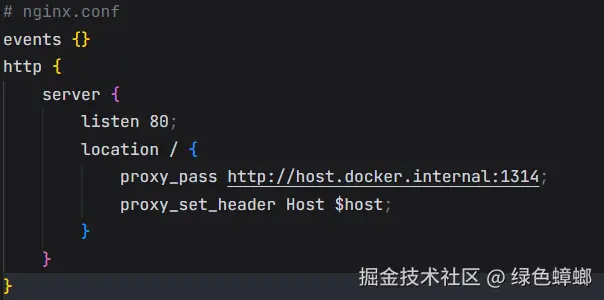
首先,我们需要告诉 Nginx 如何转发请求。在你的项目目录下,创建一个名为 nginx.conf 的文件,并写入以下内容:
nginx
ini
events {
worker_connections 1024;
}
http {
server {
listen 80;
location / {
# 将所有请求代理到运行在 1314 端口的应用
proxy_pass http://host.docker.internal:1314;
proxy_set_header Host $host;
proxy_set_header X-Real-IP $remote_addr;
}
}
}
关键点:
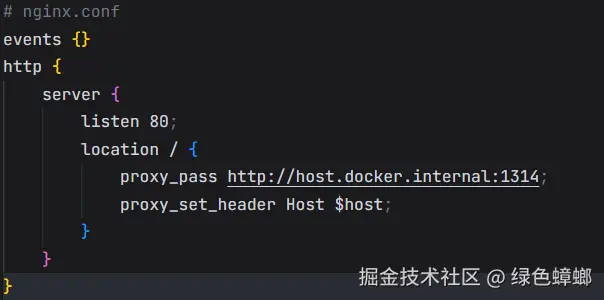
listen 80;:Nginx 将在容器内部监听 80 端口,这是 HTTP 服务的默认端口。proxy_pass http://host.docker.internal:1314;:这是反向代理的核心。它将所有接收到的请求转发到host.docker.internal:1314。host.docker.internal是一个特殊的 DNS 名称,在 Docker 容器内部,它指向宿主机(也就是你的电脑)。这样,Nginx 容器就能访问到你电脑上 1314 端口的服务了。
第二步:启动 Nginx 容器
现在,我们将使用 docker run 命令来启动一个 Nginx 容器,并将我们刚刚创建的配置文件挂载进去。
打开你的终端(命令行工具),执行以下命令:
bash
javascript
docker run --name my-nginx-demo \
  -p 80:80 \
  -v D:/workspace/ysh_ai/backend/docker/demo/nginx.conf:/etc/nginx/nginx.conf \
  -d nginx
让我们拆解一下这个命令的每个参数:
docker run:启动一个新容器的命令。--name my-nginx-demo:为这个容器起一个名字,方便后续管理(如停止、删除)。-p 80:80:这是端口映射。格式为-p <宿主机端口>:<容器端口>。它将你电脑的 80 端口映射到容器的 80 端口。这意味着,访问你电脑的 80 端口,就等于访问容器的 80 端口。-v D:/.../nginx.conf:/etc/nginx/nginx.conf:这是卷挂载。格式为-v <宿主机文件路径>:<容器内文件路径>。它将你本地的nginx.conf文件替换掉容器内默认的配置文件。这样,容器内的 Nginx 就会按照我们的规则来工作了。-d nginx:-d表示在后台(detached)运行容器。nginx是要运行的镜像名称。Docker 会首先检查本地是否有这个镜像,如果没有,会自动从 Docker Hub 拉取。

第三步:
当命令成功执行后,一个 Nginx 容器已经在后台运行了。
现在,打开浏览器,直接访问 http://localhost。
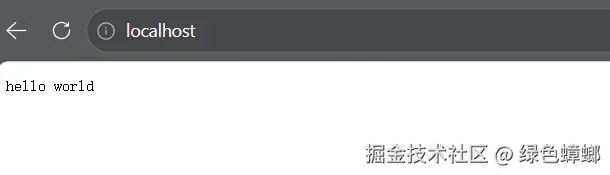
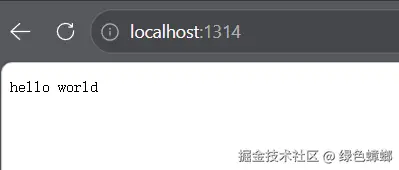
你会发现,浏览器成功加载了你运行在 localhost:1314 的应用内容!用户完全感知不到后端服务实际运行在哪个端口上,他们只需要记住一个干净的域名或 localhost 即可。
docker 命令
- 查看运行中的容器 :
docker ps - 停止所有运行中的容器 :
docker stop $(docker ps -q) - 删除所有容器 :
docker rm $(docker ps -q) - 删除镜像 :
docker rmi nginx - 拉取指定版本的镜像 :
docker pull mysql:8.0
通过这种方式,Docker 和 Nginx 不仅解决了端口号的问题,更实现了开发环境的隔离和标准化,让你和你的团队彻底告别"在我电脑上是好的"这类问题。