在前端开发、个人项目迭代、团队协作开发中,GitHub 是最主流的代码托管与版本协作平台。绝大多数开发者都会遇到仓库创建配置混乱、公私库选择错误、推送拉取权限报错、团队协作权限不足等问题,看似简单的仓库创建,实则决定了项目的安全性、公开性与协作效率。
本文将从零讲解 GitHub 项目(仓库)完整创建流程,结合个人练手、商业项目、开源共享、团队协作四大真实应用场景,定制专属创建规范,同时深度剖析 90% 开发者都会遇到的权限问题,提供可直接落地的解决方案。
一、什么是 GitHub 项目
GitHub 是基于 Git 的代码托管平台,除了基础的代码版本管理,它还提供了 Issues、Projects、Actions、Pages 等一系列协作与自动化工具。这里的"创建项目"通常包含两层含义:
- 创建仓库(Repository):代码的实际存放单元,这是绝大多数人口中的"建项目"。
- 创建 Projects(项目管理看板):GitHub 提供的项目管理工具,用看板/表格形式跟踪 Issue 和 PR 的进度。
本文以前者为主线,兼顾后者的使用场景。
二、如何创建一个 GitHub 仓库
2.1 网页端创建
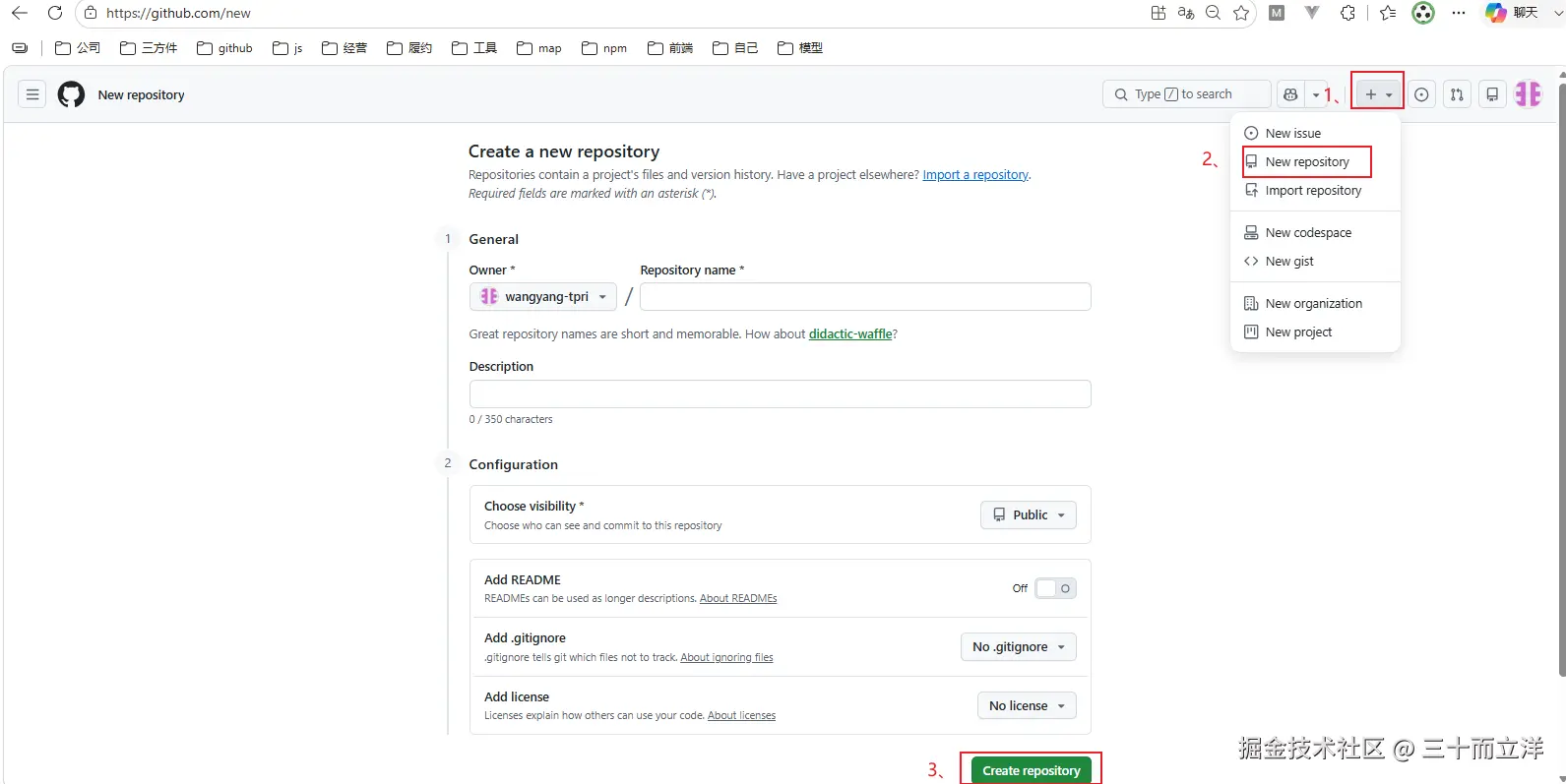
- 登录 GitHub,点击右上角 "+" → New repository。
- 填写基本信息:
- Repository name :仓库名,建议使用小写短横线风格,如
order-service。 - Description:一句话说明项目用途(推荐填写,便于他人理解)。
- Public or Private:公开或私有,这是后文权限讨论的起点。
- Repository name :仓库名,建议使用小写短横线风格,如
- 可选初始化项:
Add a README file:建议勾选,方便克隆后直接有说明文档。.gitignore:按语言选择模板(Java 选 Java 模板、Node 选 Node 模板等)。- License:开源项目务必选择,如 MIT、Apache-2.0、GPL。
- 点击 Create repository 完成。
2.2 本地已有项目推送到 GitHub
更常见的场景是项目已在本地开发,再推送到远程:
bash
# 1. 在 GitHub 上创建一个空仓库(不要初始化 README)

# 2. 本地初始化并关联远程
git init
git add .
git commit -m "init: 初始化项目"
git branch -M main
git remote add origin git@github.com:你的用户名/仓库名.git

# 3. 推送
git push -u origin main
三、GitHub 完整角色体系与权限范围对照表(全网最全)
很多开发者权限报错,根源是分不清 个人仓库角色 和 组织仓库角色 两套体系。两套角色权限相互独立、不互通,也是团队权限混乱的核心原因。
本节通过两张标准表格,清晰罗列所有官方角色、权限范围、可执行操作、禁用操作及适配人群,可直接作为团队权限配置规范使用。
3.1 个人仓库角色体系(个人账户创建的仓库)
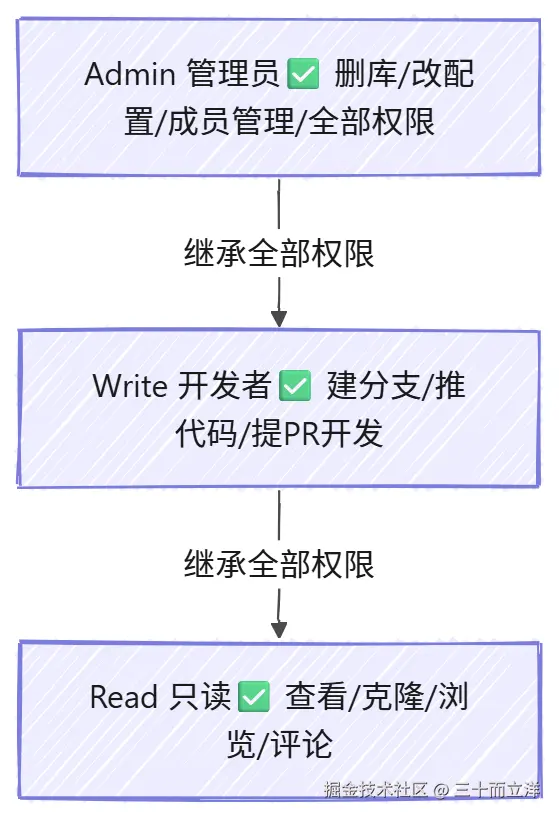
个人仓库仅包含 3 种官方角色,无 Triage、Maintainer 角色,结构简单,适合个人、小型双人协作项目。
| 角色等级 | 核心操作范围 | 可执行权限 | 禁止操作 | 适用人群 |
|---|---|---|---|---|
| Read(只读) | 纯查看权限,无任何代码修改权限 | 查看源码、克隆仓库、下载代码、查看 Issues/PR、浏览项目看板、评论互动 | 无法创建分支、无法推送代码、无法提交 PR、无法修改任何仓库配置、无法合并代码 | 实习生、测试、产品、观摩学习人员、外包人员 |
| Write(可写/开发) | 完整开发权限,无仓库配置权限 | 包含 Read 所有权限、创建功能分支、提交代码、推送远程分支、创建 PR、参与代码评审、操作 Issues 任务 | 无法修改仓库公私状态、无法添加/删除协作者、无法删除分支、无法删除仓库、无法配置分支保护 | 普通前后端开发、日常协作开发人员 |
| Admin(管理员/所有者) | 仓库最高全权权限 | 拥有全部权限,包含所有开发权限 + 修改仓库属性、管理协作者、删除分支/仓库、配置分支保护、配置 CI/CD、管理密钥 | 无任何禁止操作 | 仓库创建者、项目负责人 |
3.2 组织仓库角色体系(企业/团队专属仓库)
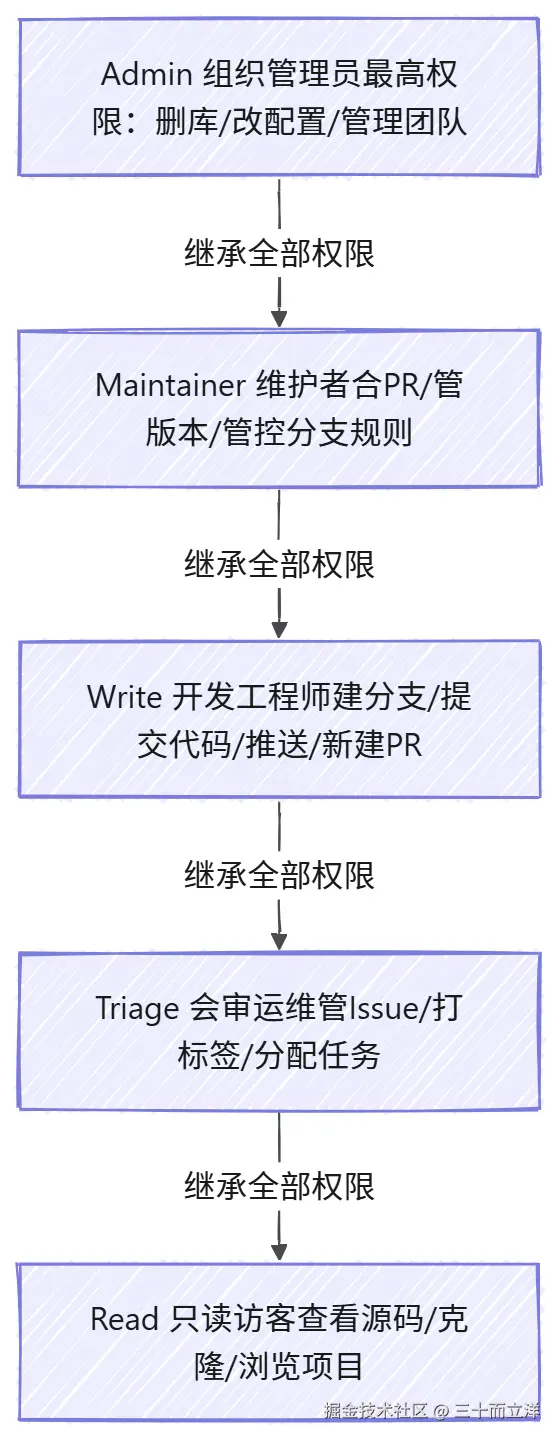
企业/团队组织仓库共 5 级官方角色,权限粒度更细,新增 Triage、Maintainer 专属角色,适配大型团队分层协作管理。
| 角色等级 | 核心操作范围 | 可执行权限 | 禁止操作 | 适用人群 |
|---|---|---|---|---|
| Read(只读) | 基础查看权限 | 同个人仓库 Read 权限,仅查看、克隆、评论、浏览项目内容 | 无代码修改、无任务管理、无任何配置权限 | 企业访客、新人、业务人员 |
| Triage(会审/运维) | 任务管理权限,无代码权限 | 包含 Read 权限、管理 Issues、打标签、分配任务、关闭工单、审核讨论、管理项目看板 | 无法推送代码、无法创建分支、无法提交 PR、无法修改仓库配置 | 测试工程师、产品经理、项目运维、工单管理员 |
| Write(开发) | 标准开发权限 | 包含 Triage 全部权限、创建分支、提交推送代码、新建 PR、参与代码评审、合并个人分支代码 | 无法管理成员、无法修改仓库属性、无法删除分支、无法调整分支保护规则 | 企业普通开发工程师 |
| Maintainer(维护者) | 项目迭代维护权限 | 包含 Write 全部权限、合并团队 PR、审核代码、管理版本里程碑、管理分支规则、关闭合并工单 | 无法删除仓库、无法转移仓库归属、无法修改组织全局配置 | 技术组长、核心开发、项目维护人员 |
| Admin(管理员) | 组织仓库最高权限 | 拥有所有角色全部权限、增减团队成员、修改仓库公私属性、删除仓库、配置流水线、修改安全策略 | 无任何禁止操作 | 企业技术负责人、架构师、仓库管理员 |
3.3 权限分配黄金原则(团队避坑)
- 最小权限原则:普通开发只分配 Write 权限,全员禁止授予 Admin,杜绝误删仓库、篡改配置风险
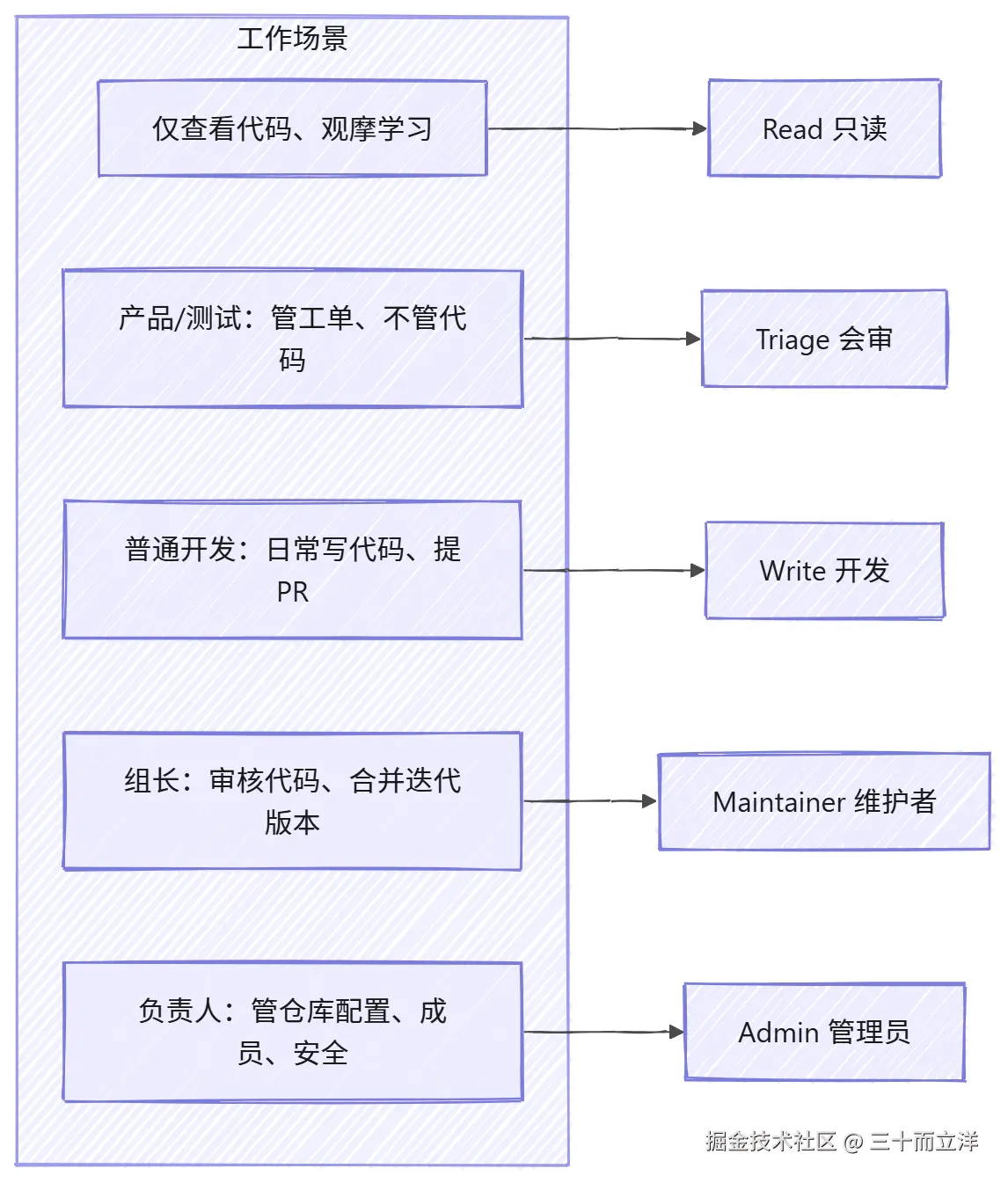
- 岗位匹配原则:产品/测试统一分配 Triage 权限(可管任务、不能改代码),比只读权限更适配岗位需求
- 开源项目简化原则:公开开源仓库无需精细分配权限,全员可 Fork/提 PR,仅核心贡献者开放 Write 权限
- 私有项目严控原则:商业私有仓库 Admin 权限仅限 1-2 人持有,防止代码泄露、项目误删除
3.4 角色权限层级可视化
为了更直观区分个人仓库 与组织仓库的权限层级、权限包含关系,下面通过 Mermaid 图表可视化展示,清晰呈现「高权限包含低权限全部能力」的核心规则。
3.4.1 个人仓库角色权限层级图(3级)
3.4.2 企业组织仓库 5 级细粒度权限,层级严格递增,完美适配大型团队分层协作。
根据工作场景配置项目权限
四、常见权限问题
| 类型 | 谁能看 | 典型用途 |
|---|---|---|
| Public | 所有人可读 | 开源项目、作品展示 |
| Private | 仅被邀请者 | 公司内部代码、未公开项目 |
| Internal(企业版) | 企业内成员 | 企业内部共享 |
常见问题:
- 404 Not Found:访问私有仓库但没有权限时,GitHub 出于安全会返回 404 而非 403。遇到"仓库明明存在却 404",先检查账号是否有权限、登录的是哪个账号。
- 协作者邀请未生效:被邀请人需要接受邀请(邮件或仓库页面顶部提示),否则无法访问。
4.2 协作者角色权限(Collaborator Roles)
个人仓库只有 Owner + 邀请的 Collaborator(可读写);组织仓库则有更细的角色:
- Read:只读,适合外部顾问查看代码。
- Triage:可管理 Issue/PR,但不能推送代码。
- Write:可推送代码、合并 PR,常规开发者角色。
- Maintain:管理仓库设置,但不能删除仓库或管理权限。
- Admin:完全控制,包括删除仓库、管理协作者。
最佳实践:遵循最小权限原则,新成员先给 Read/Triage,确认后再升级。
4.3 认证类权限问题(最高频)
-
密码认证已被废除 自 2021 年 8 月起,GitHub 不再支持用账号密码通过 HTTPS 推送,必须使用:
- Personal Access Token (PAT) :生成后代替密码使用。注意勾选
repo权限范围;新版 Fine-grained Token 可以精确到单个仓库和具体操作。 - SSH Key :
ssh-keygen -t ed25519生成后把公钥添加到 GitHub,一次配置长期有效,推荐日常开发使用。
- Personal Access Token (PAT) :生成后代替密码使用。注意勾选
-
Permission denied (publickey)说明 SSH key 未配置或未关联到当前账号。排查步骤:
bash
   ssh -T git@github.com   # 测试连接
cat ~/.ssh/id_ed25519.pub # 确认公钥内容是否已添加到 GitHub-
403/401推送失败 通常是 Token 过期、权限范围不足,或本地凭据缓存的是旧账号。Windows 下在"凭据管理器"中清除git:https://github.com缓存即可。 -
多账号冲突 公司账号与个人账号共存时,需在
~/.ssh/config中用不同 Host 别名区分不同 SSH key。
4.4 分支保护导致的"无法推送"
配置了 Branch Protection 后常见的报错:
protected branch hook declined/ 要求 PR 评审:不能直接 push 到 main,必须走 PR 流程。- 要求 status checks 通过:本地先跑通 CI 对应的测试/lint。
- 要求 分支是最新的(require up-to-date):先 rebase 或 merge 最新主干再提交。
- 管理员默认也受限,除非勾选 "Include administrators" 之外的豁免。
4.5 组织/企业级权限问题
- SSO 强制 :组织启用了 SAML SSO 后,个人 PAT/SSH key 必须对该组织做 Authorize 授权才能访问其仓库,否则报 404。
- 双因素认证(2FA):GitHub 已强制要求贡献者启用 2FA,未启用可能被限制操作。
- 企业 IP 白名单:部分企业版配置了 IP 限制,居家办公时访问失败需要走 VPN。
4.6 第三方应用与 Actions 权限
- Actions 报
Resource not accessible by integration:通常是 GITHUB_TOKEN 权限不足,需要在仓库 Settings → Actions → Workflow permissions 中调整为Read and write。 - Fork 仓库的 PR 默认无法访问原仓库的 Secrets,防止密钥泄露,这是设计而非 bug。
五、权限配置的最佳实践总结
- 默认私有化公司内部项目,开源前务必审查代码中是否有密钥、内网地址等敏感信息。
- 优先使用 SSH Key + Fine-grained PAT,避免使用全权限的 Classic Token。
- 对主干分支开启保护:强制 PR 评审 + 强制 CI 通过。
- 给协作者分配最小必要权限,人员离开后及时移除。
- 敏感配置(数据库密码、部署密钥)放入 Secrets 管理,绝不提交到仓库。
- 为组织启用 2FA 与 SSO,防止账号被盗导致代码泄露。
六、总结
GitHub 项目创建的核心不是简单点击创建,而是根据项目场景匹配对应的公开属性、初始化配置、权限规则。绝大多数权限报错、代码冲突、协作问题,都源于前期创建配置不规范。
个人项目追求简洁高效,商业项目追求安全私密,开源项目追求规范合规,团队项目追求权限分层。掌握场景化配置与权限报错解决方案,可彻底规避 99% 的 GitHub 使用问题,适配日常开发、迭代、团队协作全流程。