SqlServer2022 服务以及客户端可视化安装详细
记录 Windows 环境下 SQL Server 2022(服务端)与 SQL Server Management Studio(SSMS,客户端可视化工具)的完整安装、验证与连接过程。所有步骤截图均保留,文字说明用于补充每个步骤的操作目的与注意事项。
目录
文章目录
- [SqlServer2022 服务以及客户端可视化安装详细](#SqlServer2022 服务以及客户端可视化安装详细)
-
- 目录
- 一、环境准备
- [二、安装 SQL Server 2022 服务](#二、安装 SQL Server 2022 服务)
- [三、配置 Analysis Services](#三、配置 Analysis Services)
- 四、检查安装是否完成
- [五、使用 sqlcmd 连接数据库](#五、使用 sqlcmd 连接数据库)
-
- [5.1 执行单条 SQL 语句后退出](#5.1 执行单条 SQL 语句后退出)
- [5.2 进入交互模式逐条输入 SQL](#5.2 进入交互模式逐条输入 SQL)
- [六、下载并安装 SSMS 客户端](#六、下载并安装 SSMS 客户端)
- [七、SSMS 连接数据库验证](#七、SSMS 连接数据库验证)
- 常见问题(FAQ)
一、环境准备
开始安装前,请确认以下基础信息:
| 项目 | 说明 |
|---|---|
| 操作系统 | Windows(本机主机名:CHINAMI-9UTFHL8) |
| 服务端 | SQL Server 2022 |
| 客户端 | SQL Server Management Studio(SSMS) |
| 认证账号 | 混合认证,sa 账号 |
| 服务器名称 | CHINAMI-9UTFHL8(即本机计算机名,连接时使用) |
提示:安装前建议以管理员身份运行安装程序,并确保磁盘空间充足、系统更新完毕。
二、安装 SQL Server 2022 服务
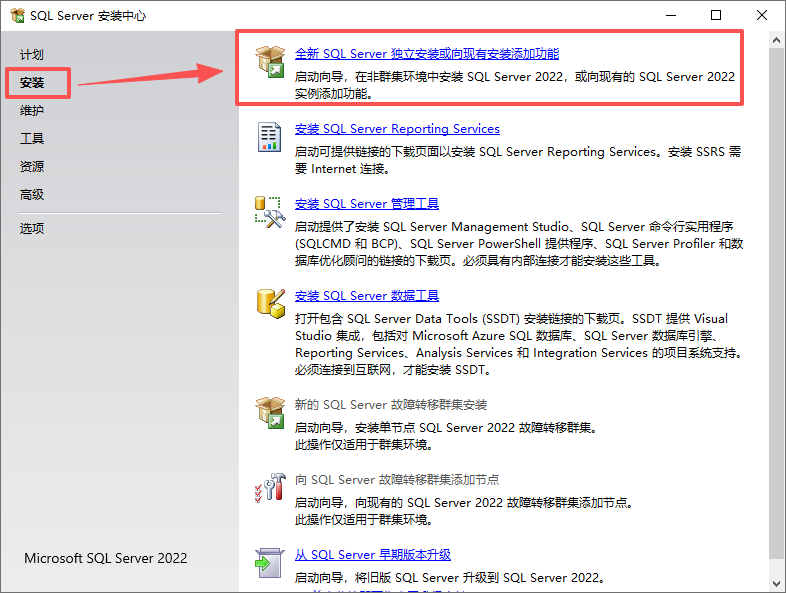
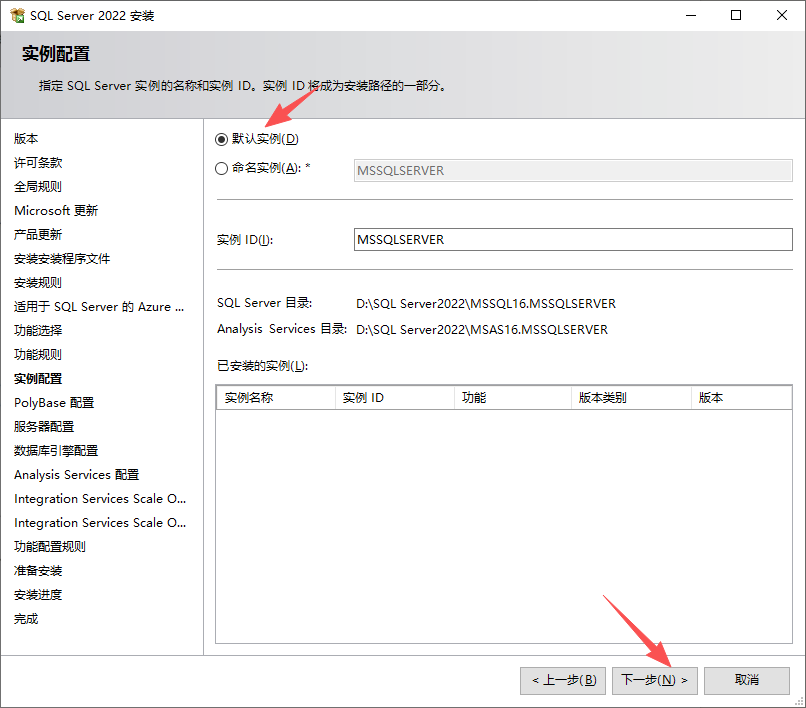
打开 SQL Server 2022 安装包,进入安装中心(SQL Server Installation Center),选择「全新 SQL Server 独立安装或向现有安装添加功能」。
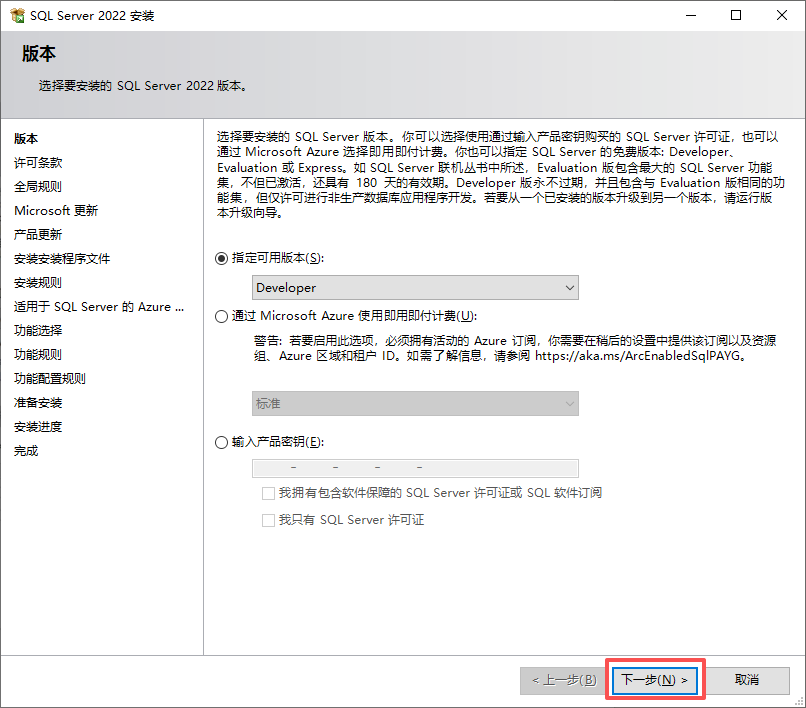
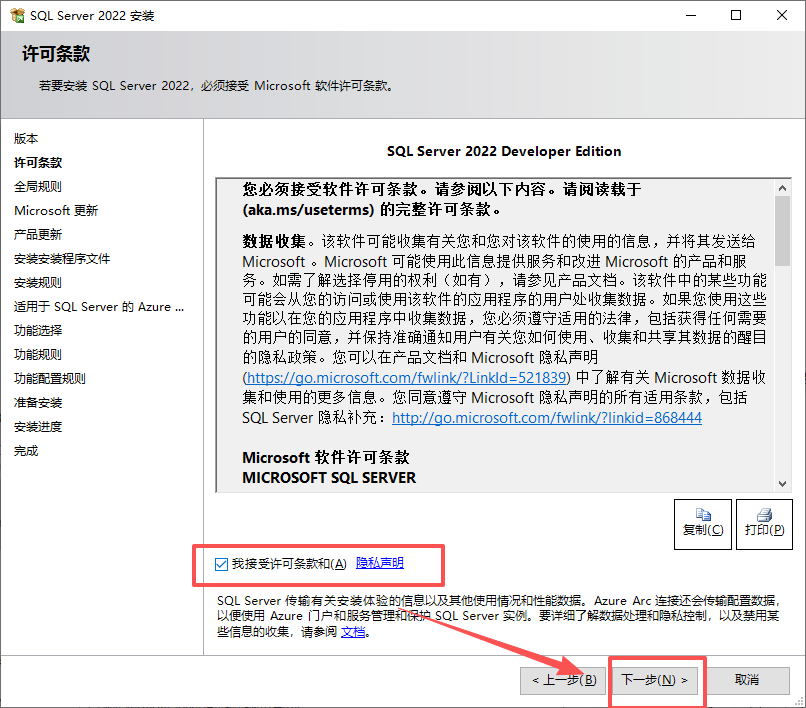
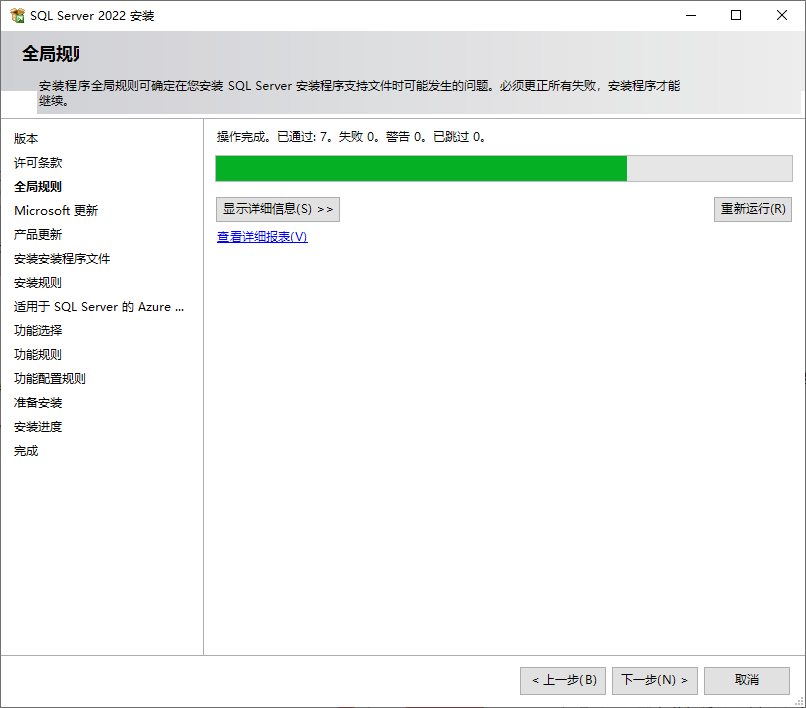
在功能选择(Feature Selection)页面,勾选需要安装的组件。默认会安装数据库引擎服务(Database Engine Services),可根据需要额外勾选全文本搜索、客户端工具等。
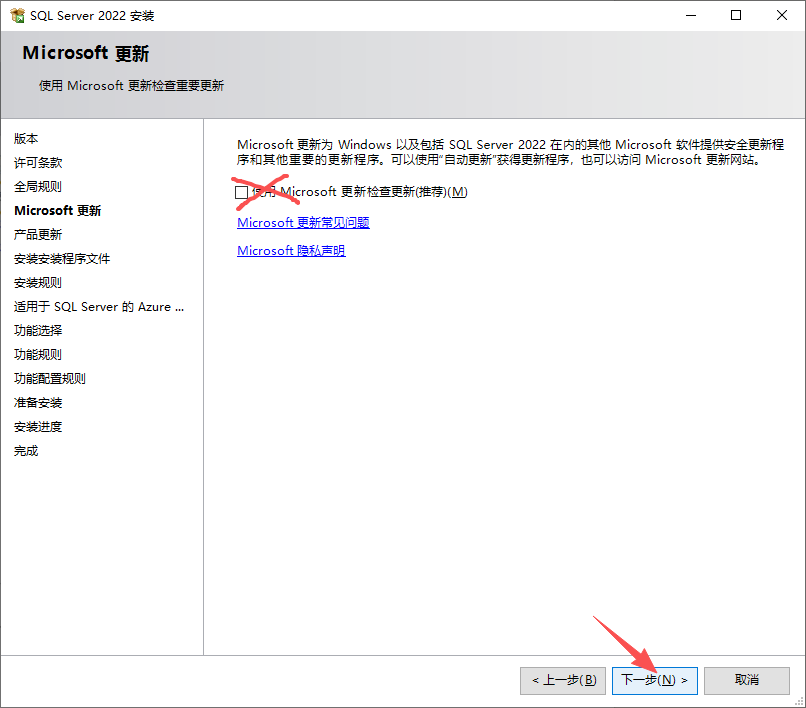
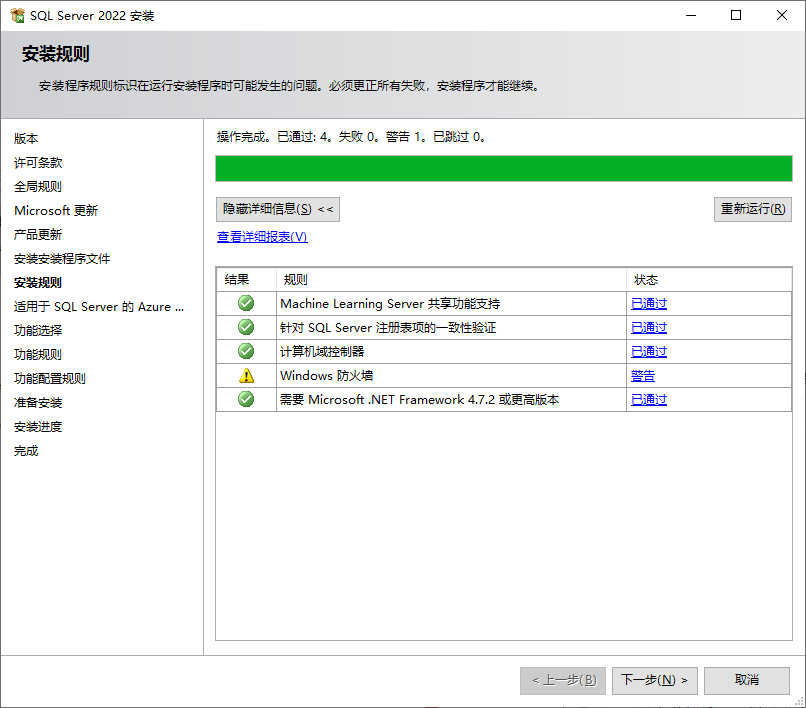
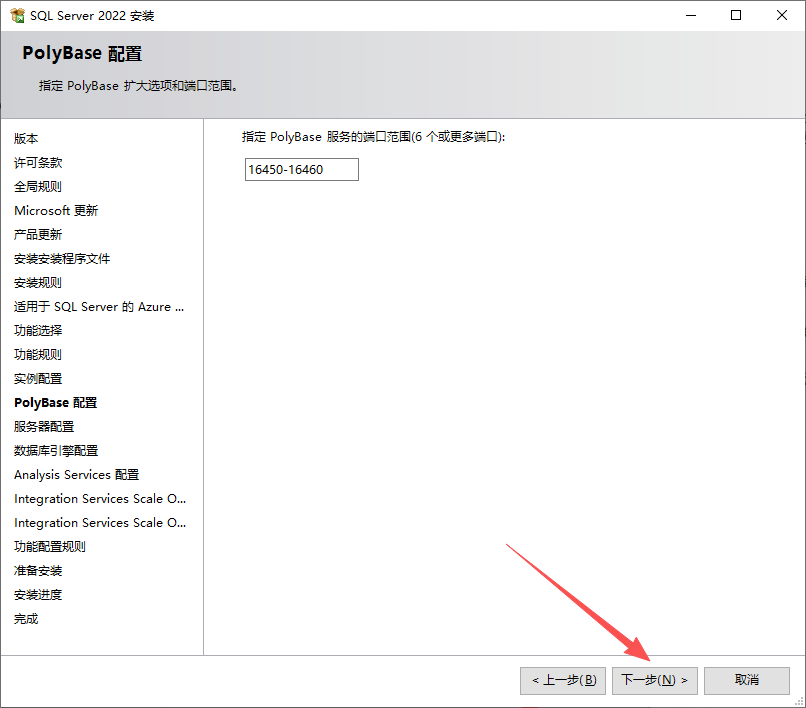
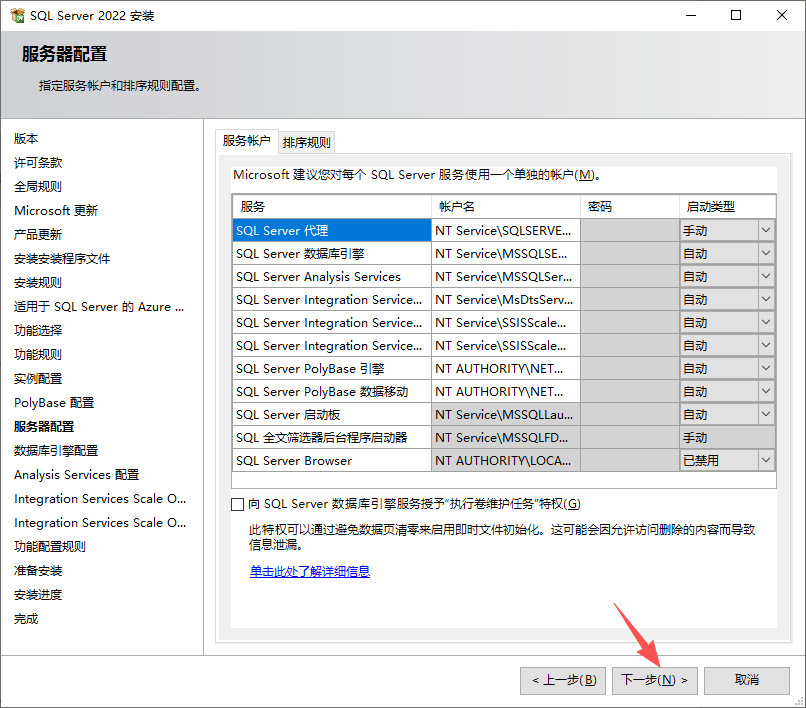
在「数据库引擎配置」页面,务必选择混合模式(SQL Server 身份验证和 Windows 身份验证) ,并为内置的 sa 账号设置密码。本示例密码为 root123。同时添加当前 Windows 用户为 SQL Server 管理员。
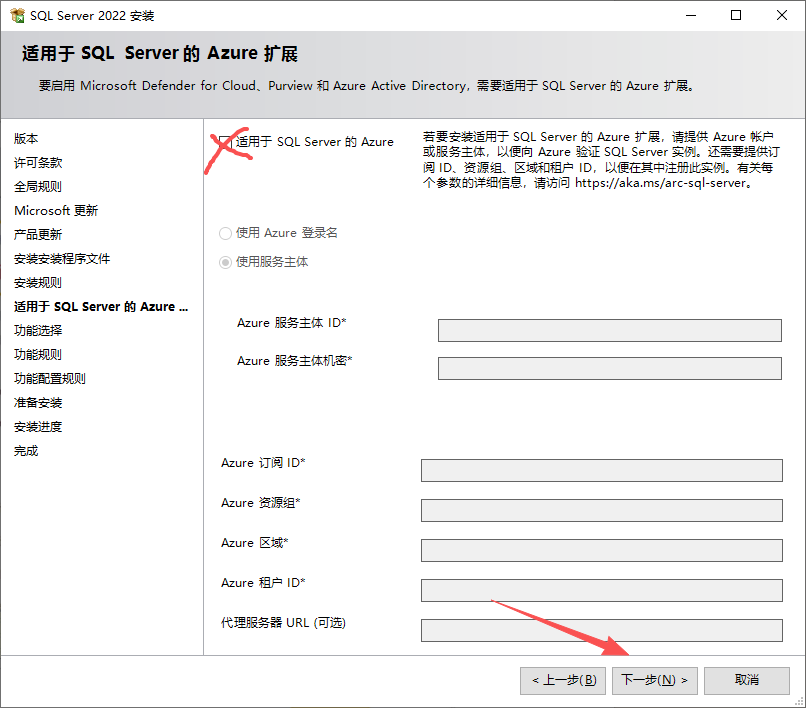
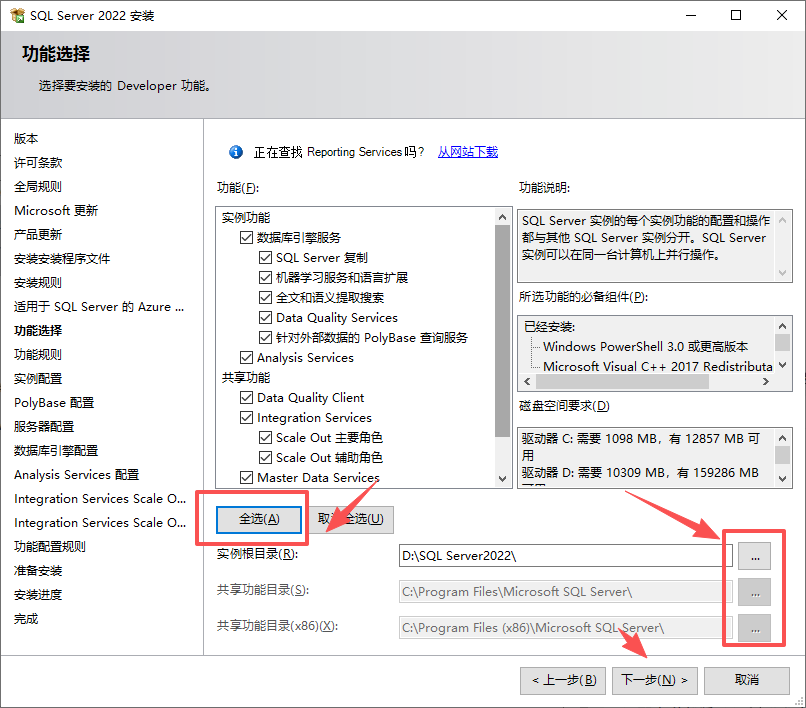
三、配置 Analysis Services
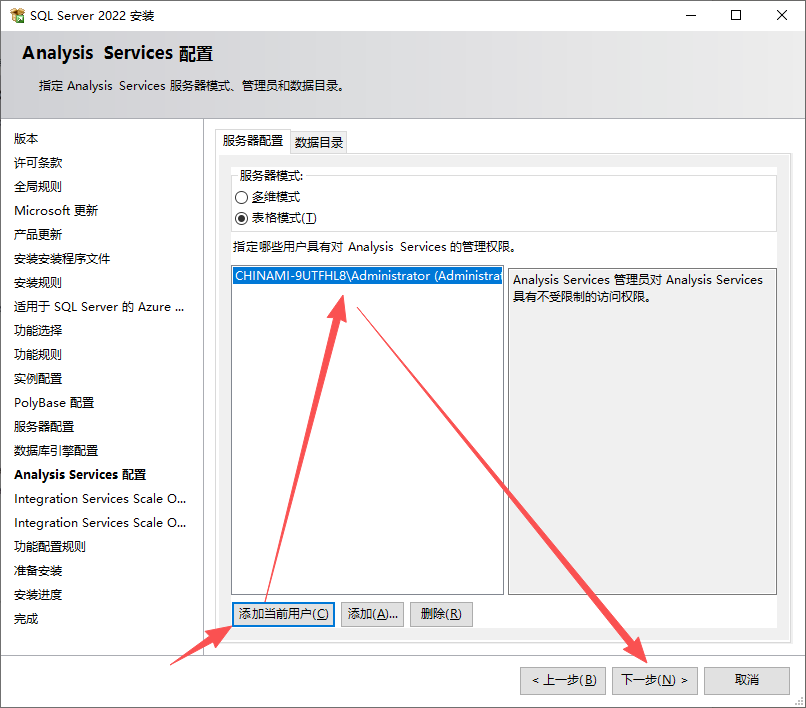
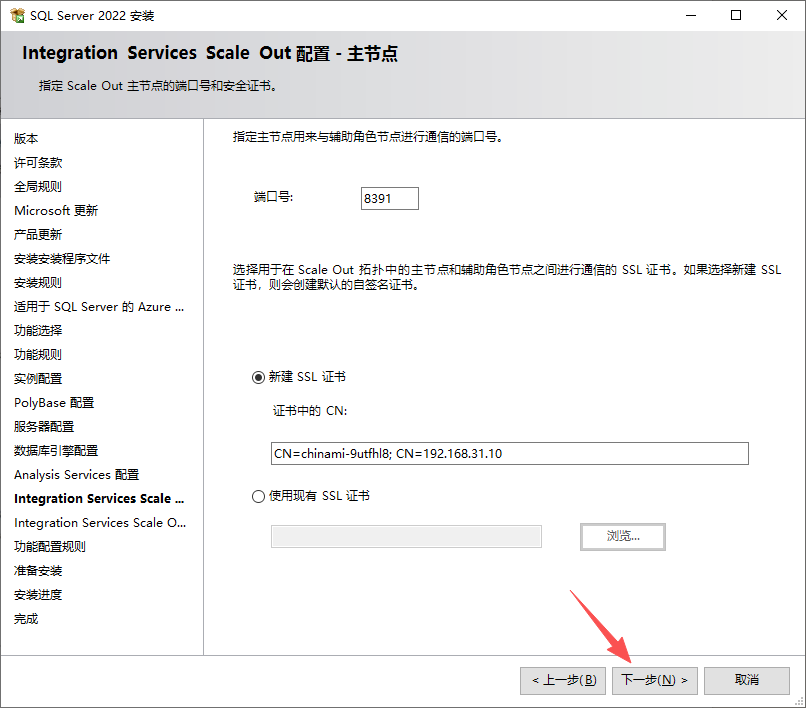
Analysis Services 用于联机分析处理(OLAP)与数据挖掘。此处需要记住配置的用户名称,后面会用来检查是否配置成功。
四、检查安装是否完成
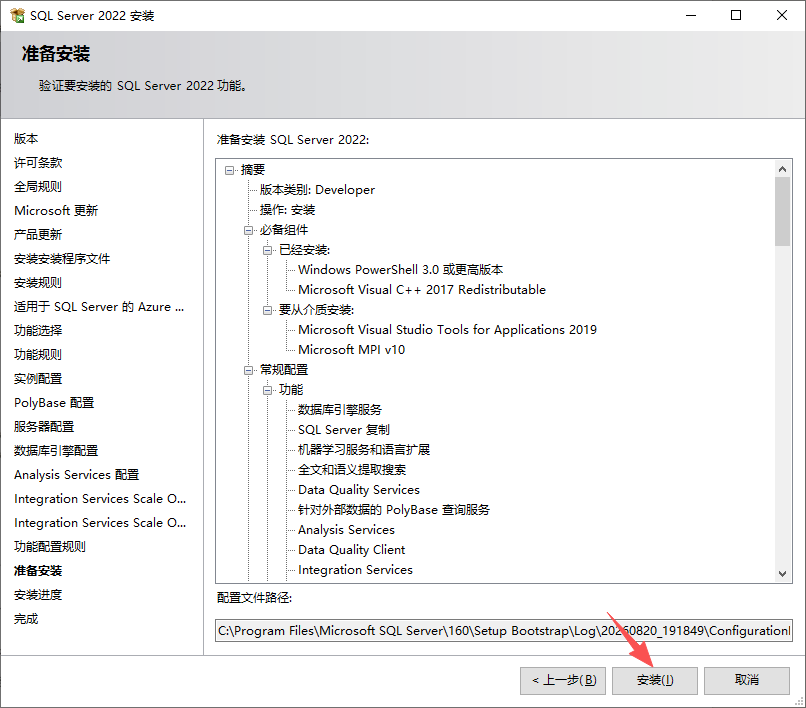
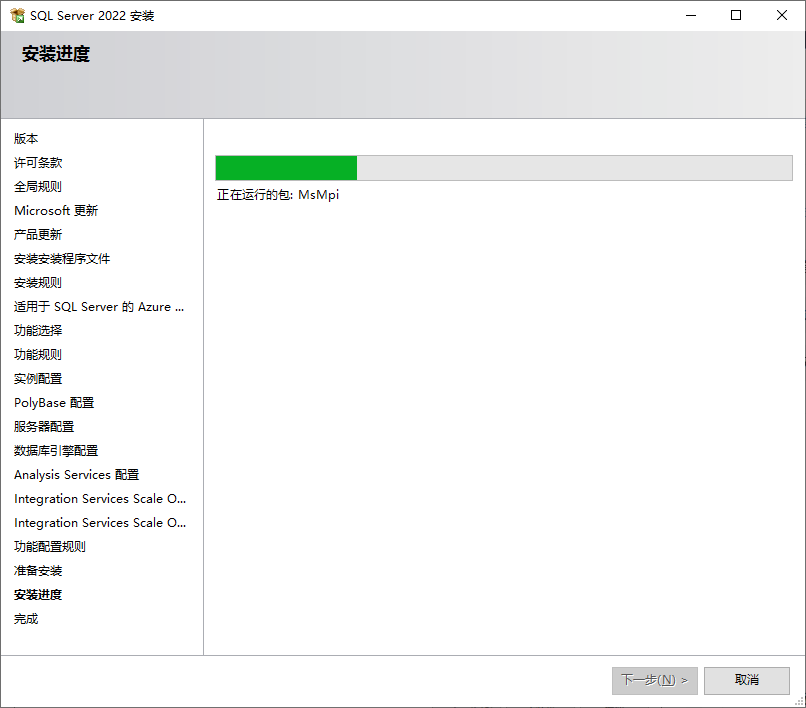
安装完成后,可以通过「SQL Server 配置管理器」或 Windows 服务列表,确认 SQL Server (MSSQLSERVER)、SQL Server 分析服务 等服务是否处于「正在运行」状态,以判断安装是否成功。
五、使用 sqlcmd 连接数据库
安装完成后,使用命令行工具 sqlcmd 连接数据库进行验证。
5.1 执行单条 SQL 语句后退出
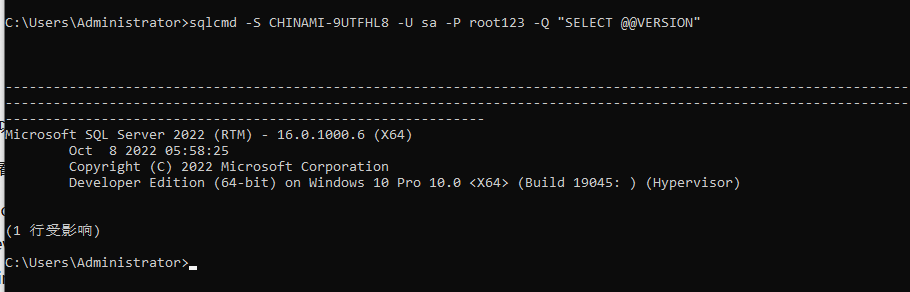
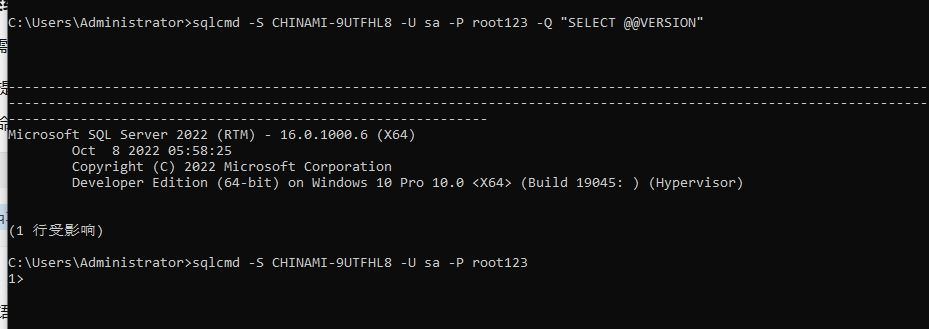
连接数据库,执行完指定的 SQL 语句后,立刻退出。这里通过查询 SELECT @@VERSION 来查看服务器版本,判断连接及实例是否正常。
bash
sqlcmd -S CHINAMI-9UTFHL8 -U sa -P root123 -Q "SELECT @@VERSION"参数说明:
-S:服务器名称(本机主机名CHINAMI-9UTFHL8,也可用.或localhost)-U:登录用户名(sa)-P:登录密码(root123)-Q:执行指定的 SQL 语句后退出
5.2 进入交互模式逐条输入 SQL
连接数据库,并停留在命令行界面,等待手动输入 SQL 语句(不自动退出),适合进行多次查询调试。
bash
sqlcmd -S CHINAMI-9UTFHL8 -U sa -P root123退出交互模式:输入
QUIT或EXIT后回车。
六、下载并安装 SSMS 客户端
SQL Server Management Studio(SSMS)是 SQL Server 的免费图形化管理客户端。前往微软官网下载最新版 SSMS 安装包并运行安装。
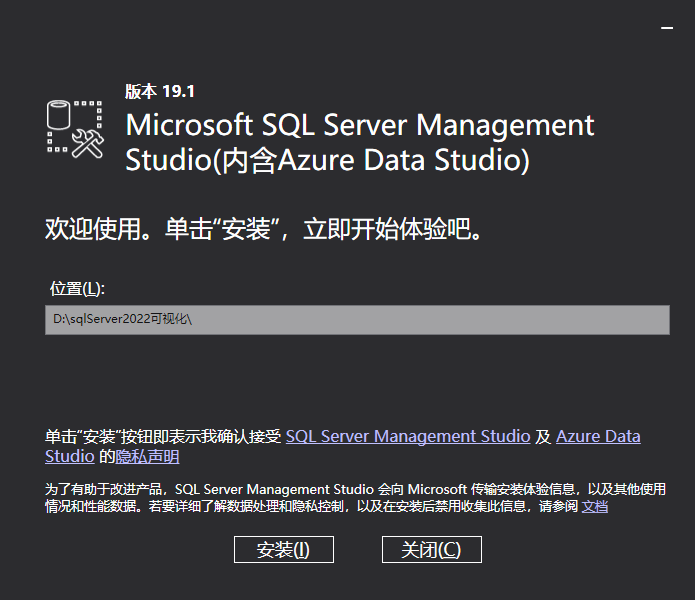
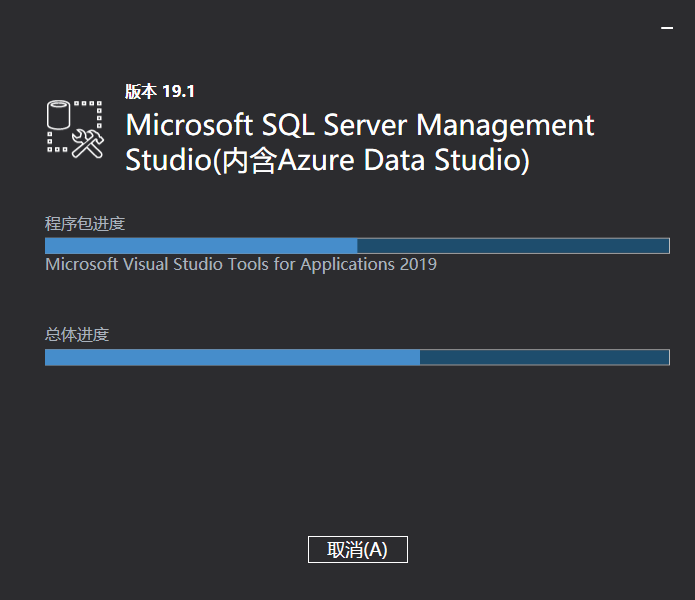
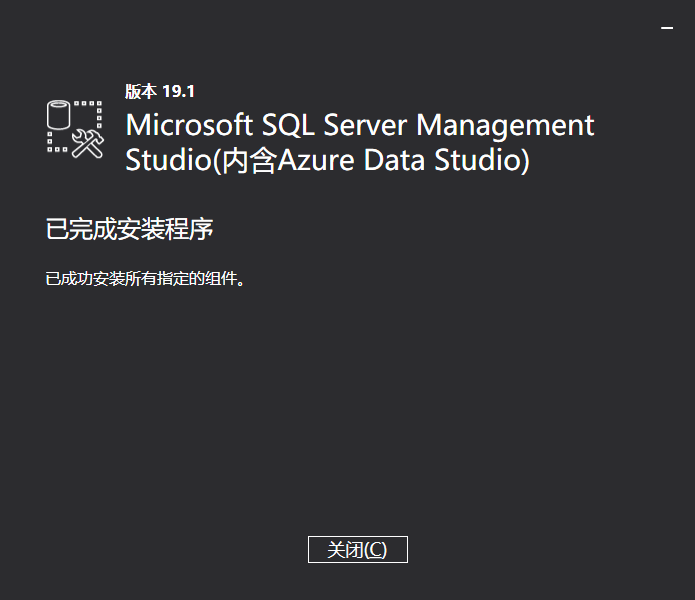
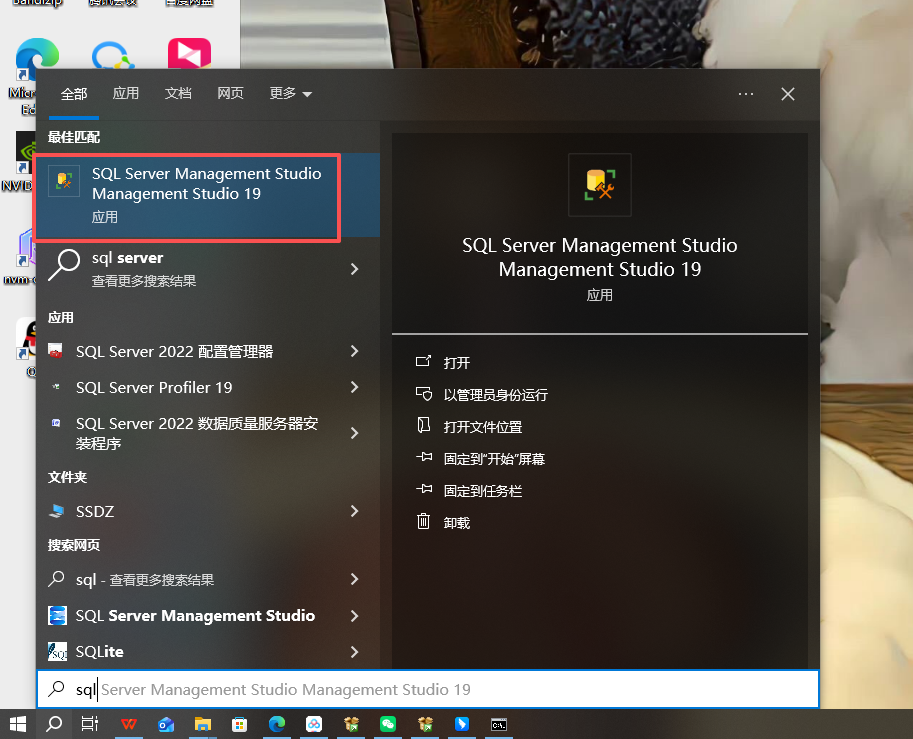
安装完成后,可在开始菜单栏搜索并打开 SQL Server Management Studio,检查可视化界面是否可以正常使用。
七、SSMS 连接数据库验证
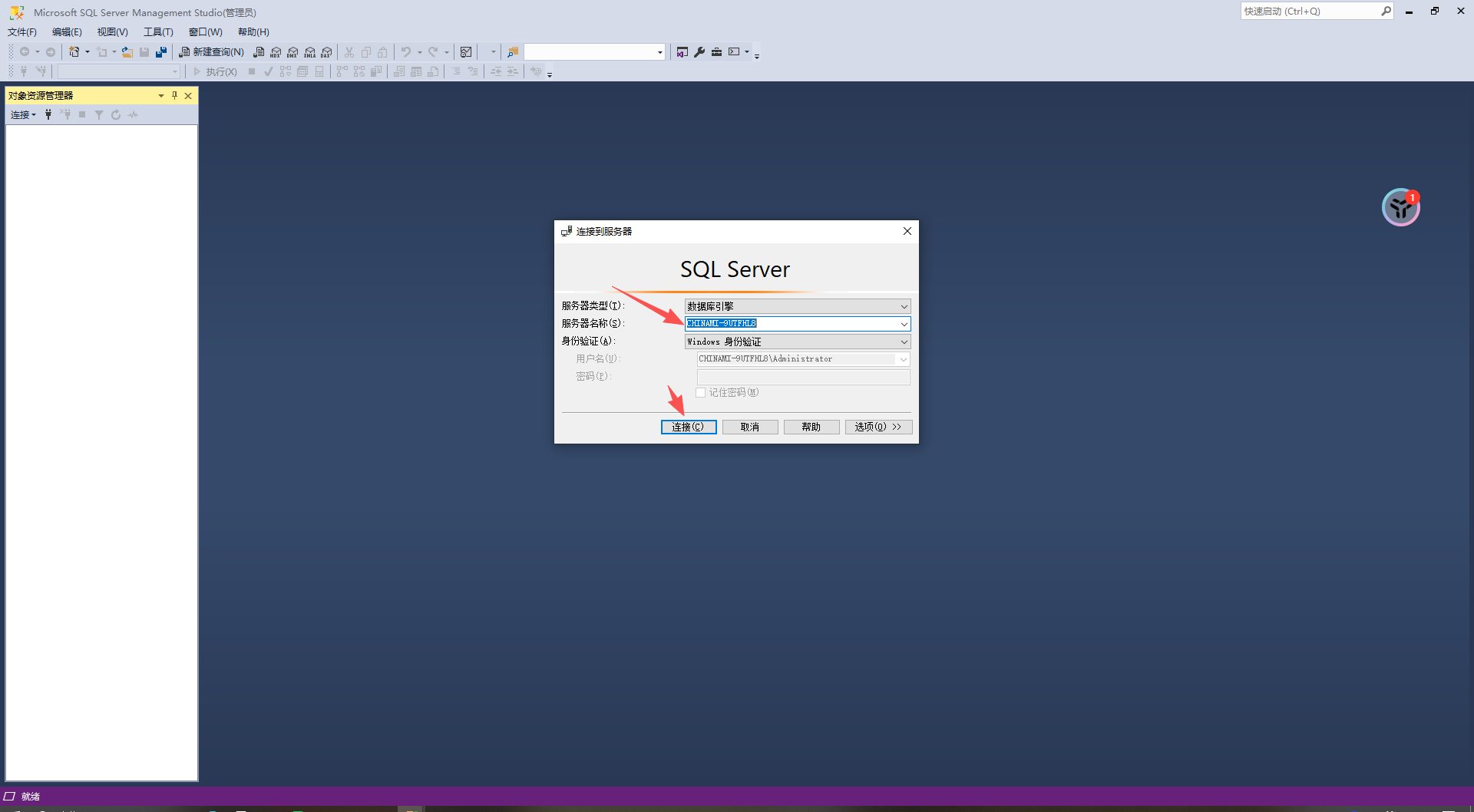
打开 SSMS 后,在「连接到服务器」对话框中:
- 服务器类型选择「数据库引擎」;
- 服务器名称输入前面记住的服务器名称(本机可填写
CHINAMI-9UTFHL8,或.); - 身份验证选择「SQL Server 身份验证」,输入登录名
sa与密码root123; - 点击「连接」。
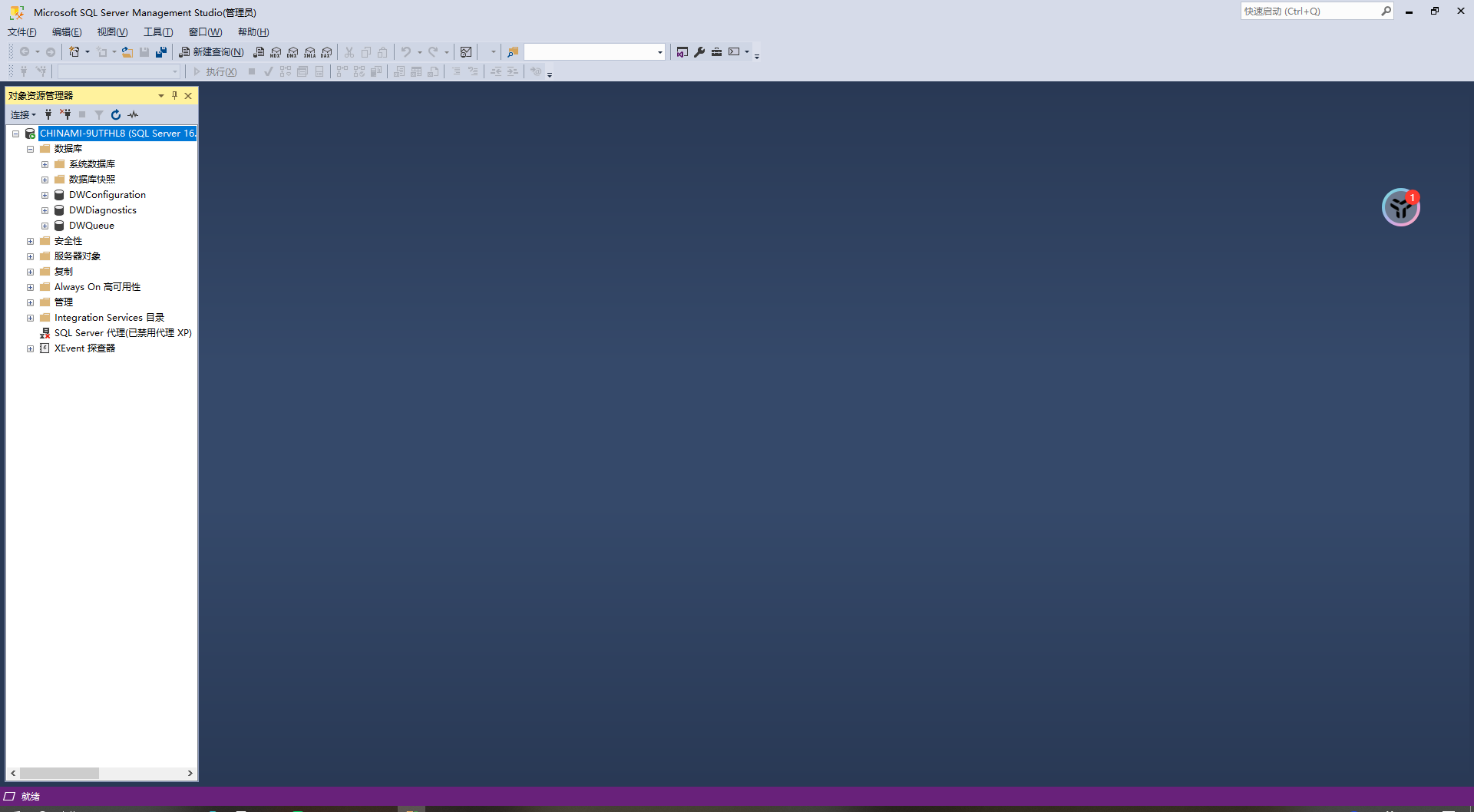
连接成功后即可进入服务器的数据库列表,展开「数据库」节点查看系统数据库,如下图,说明服务端与客户端均安装、连接成功。
常见问题(FAQ)
- 连接失败,提示「无法连接到服务器」 :请确认
SQL Server (MSSQLSERVER)服务已启动,且 TCP/IP 协议已启用(可在「SQL Server 配置管理器」→「SQL Server 网络配置」中检查)。 - sa 登录失败:确认安装时已选择混合模式并正确设置了 sa 密码;如需重置,可在 SSMS 中以 Windows 身份验证登录后修改。
- sqlcmd 不是内部或外部命令:说明未安装 SQL Server 命令行工具,可在功能选择中勾选「客户端工具连接」或单独安装命令行工具包。
文档完。