摘要:大多数 Mac 用户只用了一个桌面------所有 App 堆在一起,窗口重叠、切来切去。macOS 的多桌面(Spaces)功能可以让你把不同场景的 App 分到不同桌面,四指横扫瞬间切换------相当于你的屏幕空间翻了三倍。本文从零开始,教你设置桌面分组、分配 App 到固定桌面、配合全屏分屏和触控板手势,形成一套完整的桌面切换工作流。最后补充 Finder 在多桌面环境下的增强------SpacePeek 让你在每个桌面都能按空格看文件夹大小。
本文信息:基于 macOS 15.0 Sequoia 实测。所有功能均为系统自带(多桌面 + 触控板手势),无需第三方工具。
一、问题背景
你的屏幕只有 14 寸,但你只用一个桌面
打开你的 Mac,看一眼屏幕。你大概有 6-8 个 App 同时开着------VS Code、Chrome、终端、Slack、邮件、备忘录、Finder。它们全部堆在一个桌面上,互相重叠。你每次想切到 Slack 回消息,要在 Dock 上找图标、或者在重叠的窗口里翻到它。
多桌面解决的就是这个问题:把不同场景的 App 分到不同的"虚拟屏幕"上,每个桌面只放和当前场景相关的 App。四指横扫切换桌面------相当于你的屏幕空间翻了三倍。
二、设置:3 个桌面,3 个场景
第一步:创建桌面
触控板四指上推 → 进入 Mission Control
→ 屏幕顶部出现"桌面 1""桌面 2"等缩略图
→ 点击最右侧的 + 号 → 创建新桌面
创建 3 个桌面,按场景分配:
| 桌面 | 放什么 | 场景 |
|---|---|---|
| 桌面 1 | VS Code + 终端 + Finder | 写代码 |
| 桌面 2 | Chrome + Slack + 邮件 | 查资料和沟通 |
| 桌面 3 | 备忘录 + 音乐 + 日历 | 个人/杂项 |
第二步:把 App 固定到指定桌面
这是最关键的一步------如果不固定,App 会乱跑。
在 Dock 上右键某个 App 的图标 → 选项 → 分配给 → 选择"桌面 1"或"桌面 2"等| App | 固定到 | 效果 |
|---|---|---|
| VS Code | 桌面 1 | 每次打开自动出现在桌面 1 |
| 终端 | 桌面 1 | 同上 |
| Chrome | 桌面 2 | 同上 |
| Slack | 桌面 2 | 同上 |
| 音乐 | 桌面 3 | 同上 |
固定之后的效果:你不需要手动把 App 拖到对应桌面。每次打开 App,它自动出现在它该在的桌面。切换桌面时,你看到的永远是那个场景下的 App------不会出现"桌面 1 上突然弹出了 Slack 通知"的情况。
一个例外:Finder 不建议固定。Finder 是所有桌面都需要的------在桌面 1 找项目文件、在桌面 2 找下载的 PDF、在桌面 3 找照片。让它跟随你切换桌面自然出现。
三、切换:触控板 + 键盘
| 操作 | 触控板 | 键盘 |
|---|---|---|
| 进入 Mission Control | 四指上推 | ⌃↑ |
| 切换桌面 | 四指左右横扫 | ⌃← / ⌃→ |
| 直接跳到桌面 N | --- | ⌃1 / ⌃2 / ⌃3 |
| 全屏 App | 点绿色按钮 | ⌃⌘F |
| 退出全屏 | 点绿色按钮 | ⌃⌘F 或 esc |
效率对比 :四指横扫 ≈ 0.3 秒。⌘Tab 翻 6 次找到目标 App ≈ 3 秒。一天切换桌面 100 次 × 2.7 秒差距 = 4.5 分钟/天 = 18 小时/年。
四、全屏 App 和多桌面的配合
当你在 VS Code 中按 ⌃⌘F------VS Code 进入全屏模式,自动占据一个独立桌面。这个桌面没有 Dock、没有菜单栏、没有任何其他窗口。
什么时候用全屏、什么时候用桌面:
| 场景 | 用什么 | 原因 |
|---|---|---|
| 写代码(需要专注) | 全屏 VS Code | 零干扰 |
| 查资料(需要同时看浏览器+笔记) | 桌面模式 + 分屏 | 需要多窗口 |
| 视频会议(需要共享屏幕) | 桌面模式 | 全屏共享容易出问题 |
全屏 + 分屏组合技:在全屏 VS Code 中,把终端拖到屏幕右侧 → 自动分屏。左边写代码,右边跑命令,一个全屏桌面里完成所有操作。
五、Finder 在多桌面环境下的增强
多桌面让 Finder 变成了"每个场景都需要的通用工具"。你在桌面 1 找项目文件、在桌面 2 找下载的 PDF、在桌面 3 整理照片。
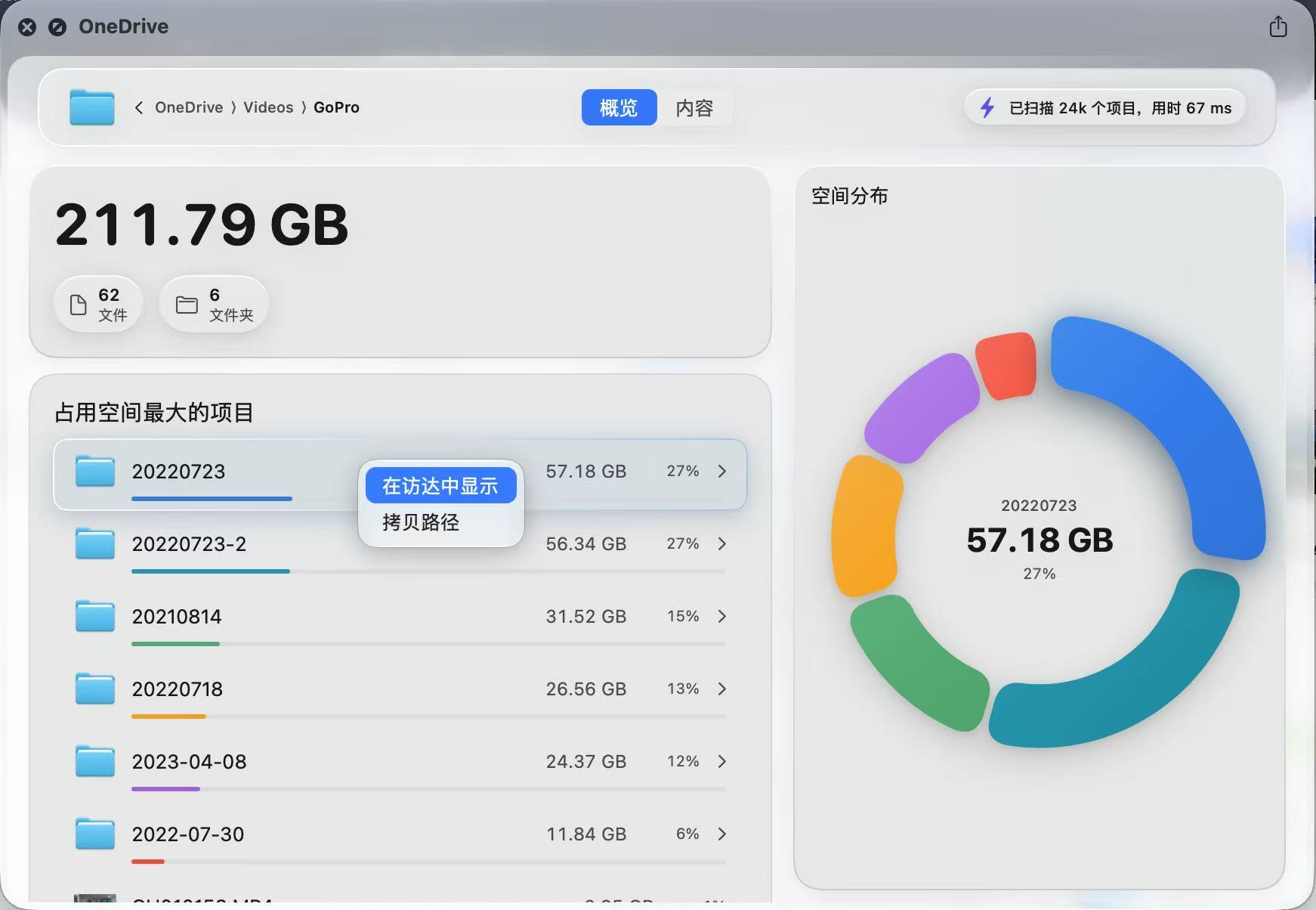
在每个桌面都能用的增强:SpacePeek。选中文件夹 → 按空格 → 直接看到大小、排名、饼图。不需要右键显示简介,不需要专门切到某个桌面去操作。
典型工作流:
桌面 1(写代码):
  → node_modules 多大?Finder 选中 → 按空格 → 847MB → 没事,继续写

桌面 2(查资料):
  → Downloads 多大?选中 → 按空格 → 23GB → 该清理了 → 顺手删一批

桌面 3(整理):
  → 照片文件夹 → 选中 → 按空格 → 饼图显示最大子文件夹 → 决定从哪开始整理
核心逻辑 :多桌面让 Finder 从"偶尔打开的工具"变成了"始终在线的文件感知层"。SpacePeek 让这个感知层有了信息密度------不只是看文件列表,还能看到大小、占比、排名。
六、总结
-
多桌面不是"高级功能",是"你本来就应该用但一直没用的功能"。3 个桌面 + 3 个场景 + 固定 App 分配 = 你的屏幕空间翻了三倍。四指横扫切换,比
⌘Tab翻 6 次快得多。 -
全屏和桌面模式各有用处。需要专注 → 全屏。需要多窗口 → 桌面模式 + 分屏。不要在所有场景下都用全屏,也不要永远不用全屏。
-
Finder 在多桌面环境下变成了"通用工具"。SpacePeek 让你在每个桌面都能按空格看文件夹大小------不需要专门切到某个桌面去右键显示简介。这个增强让多桌面工作流更完整。
你用多桌面吗?还是所有 App 都堆在一个桌面上?评论区告诉我------我猜大部分人属于后者。