作为一个 Windows 主力、Mac 干活的开发者,我一直有个执念:公司工位上的 Windows 跑日常开发,家里那台 Mac mini M2 负责 Xcode 打包、iOS 真机调试和一部分设计资产的活。两台机器各司其职,唯一的问题是------人只有一个,还得在两边来回切。
所以"Windows 远程控制 Mac"这件事,我几乎每周都要干好几次。理论上很美好:下班前把代码 push 上去,回家路上用笔记本连上 Mac mini 敲个 xcodebuild,CI 一样丝滑。但实际用下来,市面上的远控软件在"Mac 被控"这个场景里翻车的方式五花八门:
-
按
Cmd+S想保存,Windows 键盘上按下去的是Ctrl+S,Xcode 弹出一堆无关窗口; -
从 Windows 复制一段报错日志想贴进 Mac 的终端,剪贴板根本不通,只能微信发给自己;
-
Mac mini 外接 4K 屏,远控连上去 Retina 级的小字糊成一团,看十分钟眼睛就酸;
-
有的软件 Mac 客户端干脆是"精简版",Windows 端里好端端的设置项,到 Mac 端直接消失。
所有软件官网都写着"支持 macOS",但你真拿 Windows 去连 Mac,才发现"能连上"和"连得顺手"之间隔着一条马里亚纳海沟。
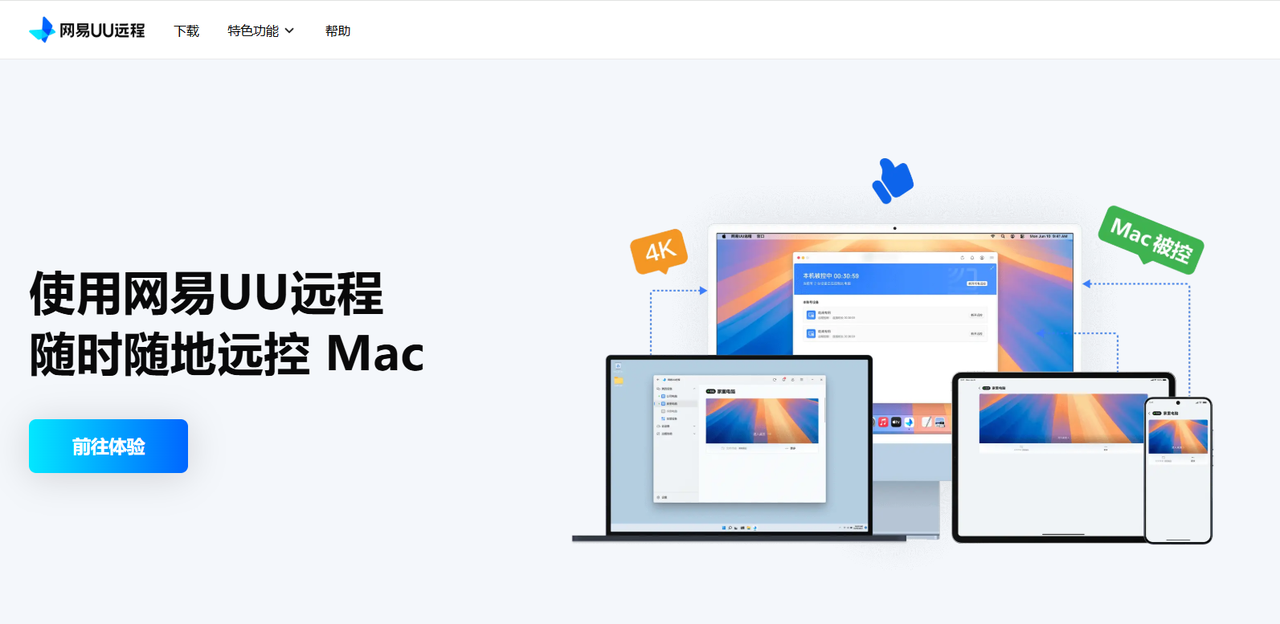
这篇横评只回答一个问题:Windows 当主控、Mac 当被控,谁对 macOS 的适配最完整? 我把 UU 远程当作主力实际体验了一遍(毕竟它 V4.7.0 起就支持 Mac 被控,现在 Mac 端功能已经追平了大半个 Windows 端),ToDesk、向日葵、TeamViewer、AnyDesk、RustDesk 则对照各自 Mac 客户端与公开资料逐项梳理。六个维度、一张评分表、一套选型建议,全在下面。
测试环境说明
不同网络、硬件与 macOS 版本下体验会有差异,本文结论仅供参考。
一、先说清楚:Windows 连 Mac,到底难在哪
很多人觉得远控就是"看到桌面、能动鼠标",那是因为他们只连过 Windows。Windows 连 Mac 的坑,全藏在两个操作系统缝合的细节里:
-
Mac 被控端的完整度,决定你能不能连得踏实。 不少远控的 Mac 客户端本质是 Windows 版的"移植缩水版"------能装、能被连,但功能菜单短一截,被控配置、开机自启这些基础项都未必做得顺。
-
快捷键映射,决定你操作顺不顺手。 Windows 的肌肉记忆是 Ctrl/Win,Mac 的肌肉记忆是 Cmd/Opt。映射不做,最高频的复制粘贴、保存、切窗口全部乱套------对一个每小时要按几十次
Cmd+S的开发者来说,这是最致命的别扭。 -
高分屏画质,决定你愿不愿意盯着看。 Mac 普遍是高分辨率屏,远控编码一压缩,Finder 里的文件名、菜单栏的小字直接糊掉。用 Mac 图的就是那块屏,远程一压优势全无。
-
剪贴板与文件互传,决定跨系统能不能闭环。 Windows 复制的文字贴不进 Mac、Mac 上的常规文件倒不回 Windows,远程就只算"看个屏",还得靠聊天软件给自己传文件------那是 2015 年的工作流。
-
稳定性与免费策略,决定你能不能长期用。 晚高峰掉不掉线、免费档限不限速限不限时长,决定这款软件是"主力工具"还是"应急备胎"。
这次横评我就按这五条主线来:Mac 被控支持 / 快捷键映射 / 高分屏画质 / 剪贴板与文件 / 稳定性与免费。每条线都过一遍六款方案,看谁把 macOS 当一等公民,谁只是"顺手做了个 Mac 端"。
二、测评对象:六款主流远控一次拉齐
|------------|-------|--------------------------|------|
| 软件 | 出身 | 定位 | 本次角色 |
| UU 远程 | 网易出品 | 主打低延迟、真 4K、真免费,Mac 端功能较全 | 重点实测 |
| ToDesk | 国产老牌 | 企业用户基数大 | 重点对比 |
| 向日葵 | 国产老牌 | 个人用户基数大 | 重点对比 |
| TeamViewer | 国际老牌 | 企业级远控老选手 | 国际参考 |
| AnyDesk | 欧系轻量 | 主打低带宽占用 | 国际参考 |
| RustDesk | 开源自建派 | 数据主权与可控性 | 极客参考 |
先给三款国产主力一个一句话初印象:UU 远程 的 Mac 客户端功能铺得开,快捷键映射、剪贴板同步、4K 画质、隐私屏都有覆盖,免费档限制少;ToDesk 的 Mac 端可用,但比 Windows 版精简,部分设置要去网页端处理,免费档有连接与速率限制;向日葵的 Mac 端功能相对基础,免费档限制更多一些。
三、Mac 被控端支持:谁把 macOS 当一等公民
Windows 连 Mac 的第一道门槛,是那台 Mac 上得站着一个靠谱的被控客户端。
UU 远程的 Mac 客户端是六款里功能相对最全的:被控配置、访问密码、开机自启、文件传输、按键映射、隐私屏 这些常见设置项都在,不用跑去网页端找。实测从 Windows 发起连接,Mac 桌面出得快,被控状态稳定,操作跟手。对我这种"下班路上连一下 Mac mini 看构建进度"的用法,它省掉了最重要的一样东西------配置心智。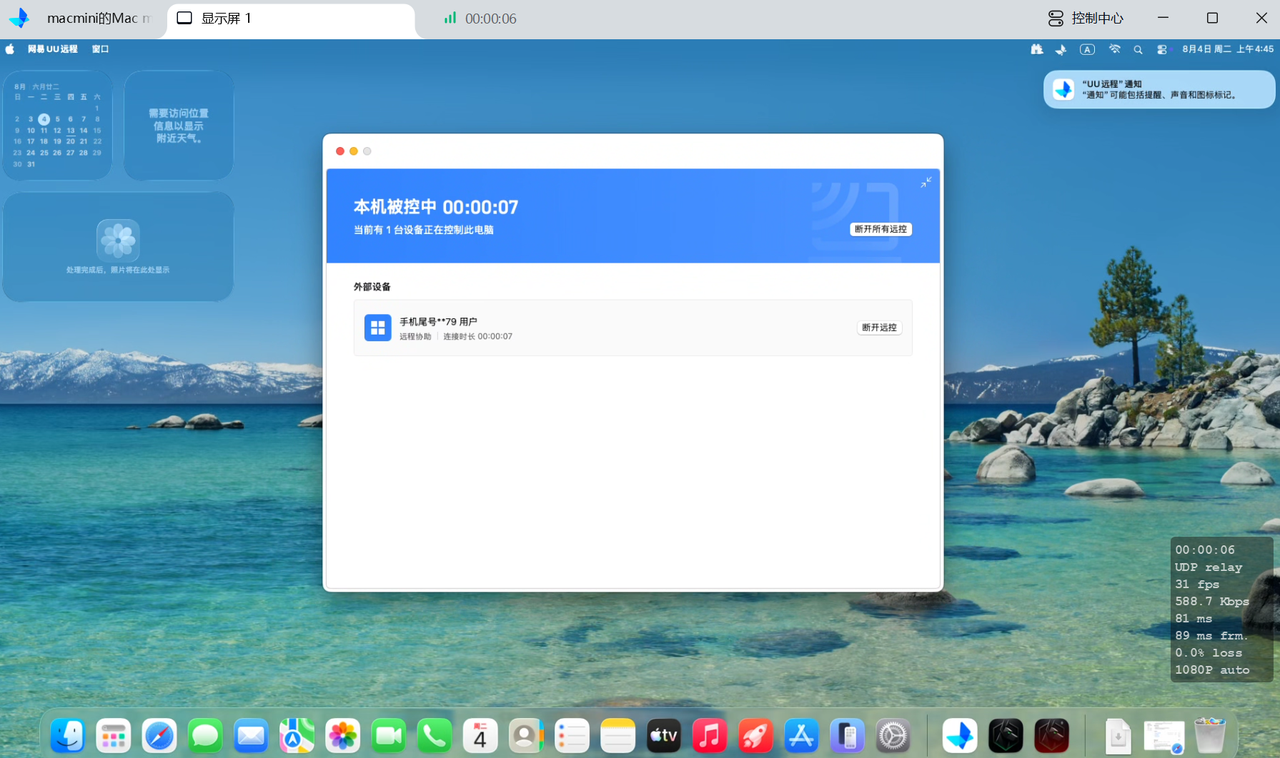
值得一提的是 Mac 隐私屏:V4.25.0 起 Mac 被控端支持自定义隐私屏保,V4.26.0 又加了"预览隐私屏"。远程操作家里的 Mac 时,被控屏幕上显示的是你指定的伪装图而不是真实画面------家里有室友、公司有同事路过时,这个功能的价值不用多说。
另外还有三个不起眼、但用上就回不去的细节功能。一是 Mac 网络代理 :被控 Mac 处在内网或特殊网络环境时也能正常建立连接,不用非得给它配个公网条件。二是 小窗口模式 :主控画面可以缩成置顶小窗,一边让 Mac 挂着构建、一边在 Windows 上干别的事,余光扫一眼进度就行。三是我个人最喜欢、也是最近才体会到价值的 Mac 密码解锁:远程状态下可以直接输入密码解锁被控 Mac 的锁屏。现在 vibe coding 离不开 AI 工具,macOS 又动不动弹窗要密码确认,锁屏、授权、解锁反反复复------没有这个功能,你得一遍遍手动输密码;有了它,最高频的打断直接被抹掉,人离开工位远程接手时也不用干瞪眼。
ToDesk 的 Mac 端能用,但功能比 Windows 版有精简,部分设置项要跳网页端,初次配置略繁琐。向日葵 Mac 端功能相对基础。TeamViewer 的 Mac 客户端确实成熟(企业级老牌的底蕴),功能齐全,但免费档有使用场景判定机制。AnyDesk 的 Mac 端走轻量路线,功能偏简。RustDesk 的 Mac 客户端开源可用,体验高度依赖是否自建节点,开箱即用度一般。
本节结论:UU 远程 ≈ TeamViewer > ToDesk > 向日葵 ≈ AnyDesk > RustDesk(需自行折腾)。
四、快捷键映射:Windows 键盘操 Mac,顺不顺
连上 Mac 只是开始,真正让人破防的是键盘。
Windows 用 Ctrl,Mac 用 Cmd,两套键位逻辑完全不同。远控软件如果不做映射,你在 Windows 键盘上按 Ctrl+C,Mac 那边收到的就是字面意义上的 Ctrl+C------不是复制,而是中断终端进程。对开发者来说这不是别扭,是事故。
我把日常最高频的一组操作在六款软件里挨个过了一遍:
|------------------------|-----------|--------------|
| 高频操作(Win 按键 → Mac 应触发) | 期望行为 | 翻车后果 |
| Ctrl+S → Cmd+S | 保存 | Xcode 弹出无关窗口 |
| Ctrl+C/V → Cmd+C/V | 复制粘贴 | 终端里直接中断进程 |
| Alt+Tab → Cmd+Tab | 切换应用 | 切不动或切错窗口 |
| Ctrl+W → Cmd+W | 关闭标签页 | 误关整个窗口 |
| Win 键 → Cmd | Mac 全局快捷键 | 系统级操作全失灵 |
UU 远程在这块有完整的按键映射支持,Windows 与 Mac 的键位差异由映射层处理,复制粘贴、保存、切换应用这些高频操作基本不用重新适应。官方在"Mac 控 Mac"的组合快捷键上还做了专项优化,Windows 控 Mac 的映射效果以实际体验为准------就我自己的体感,日常开发里没有再遇到过"按下键才知道按错"的尴尬。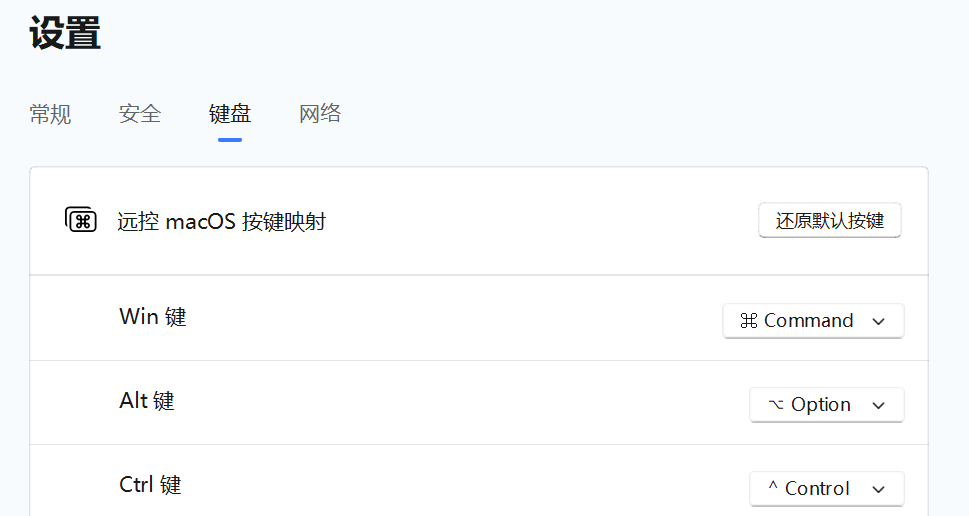
ToDesk 的 Mac 端支持快捷键映射,但部分组合键覆盖面有限;向日葵的键位适配偏基础;TeamViewer 的键位映射比较成熟;AnyDesk 轻量路线,映射一般;RustDesk 开源可自行配置,上限取决于你愿意折腾多久。
本节结论:UU 远程 ≈ TeamViewer > ToDesk > RustDesk > 向日葵 ≈ AnyDesk。
五、高分屏画质:Mac 那块屏,清不清楚
Mac 普遍是高分辨率 Retina 屏,这恰恰是远控最容易翻车的维度------编码压缩一狠,文字边缘发虚、图标发毛,看久了眼睛发酸。
UU 远程在 Mac 场景的清晰度主要来自 4K 画质 本身:连 Mac 时菜单栏小字、Finder 文件名、Xcode 里的代码行都相对清晰,长时间盯看的体感尚可。这里要诚实说明一点:官方的"真彩模式"(4:4:4 色度采样)对被控端显卡有要求,主要支持 NVIDIA 等独显,Apple 芯片的 Mac 上能否开启需以实际为准------所以 Windows 连 Mac 时,清晰度基本靠 4K 分辨率撑着,但这已经比一票 1080P 封顶的竞品强出一截。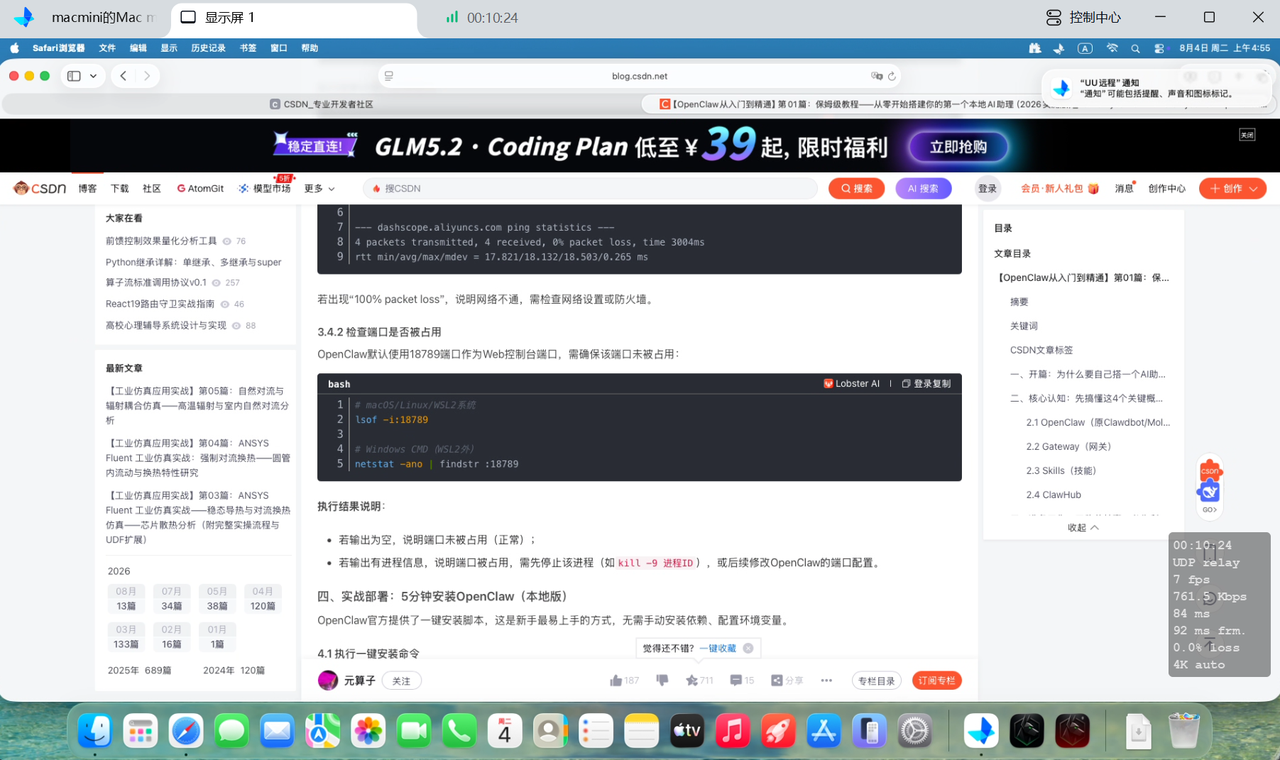
ToDesk 免费档画质参数保守,长时间盯看略吃力;向日葵免费档画质基础;AnyDesk 把画质让位于流畅,办公盯看体验一般;TeamViewer 画质扎实,但免费档有限制;RustDesk 画质尚可,取决于自建节点质量。
本节结论:UU 远程 > TeamViewer > RustDesk ≈ AnyDesk > ToDesk > 向日葵。
六、剪贴板与文件互传:跨系统的"最后一公里"
远程连上 Mac,最难闭环的是跨系统搬运:Windows 上复制的报错日志想贴进 Mac 终端,Mac 上打出来的 ipa 包想倒回 Windows------这两件事不通,远程就只算看个屏。
UU 远程支持跨系统剪贴板同步:Windows 上复制的文字、截图,到 Mac 远程桌面里直接粘贴可用,不用再靠聊天软件中转。文件传输层面,UU 远程不限数量、不限格式、不限大小,还走 P2P 直连------实测把一个 2G+ 的测试视频从 Mac mini 拖回 Windows 笔记本,满带宽跑完,中途没有掉链子。
ToDesk 的剪贴板可用,但跨系统同步偶尔需要重连一次才生效;向日葵免费档的剪贴板与文件传输有明确限制;TeamViewer 剪贴板同步稳定,但免费档有场景判定;AnyDesk 剪贴板基础可用;RustDesk 剪贴板和文件传输表现尚可,依赖自建节点。
本节结论:UU 远程 > RustDesk ≈ TeamViewer > ToDesk > AnyDesk > 向日葵。
七、稳定性与免费策略:能不能当长期主力
前面讲"顺不顺手",这一条讲"能不能踏实用五年"。
连接稳定性:UU 远程从 Windows 连 Mac 的表现稳定,连接建立快、意外断线后重连也快;ToDesk 整体可用,晚高峰偶有降速;向日葵免费档高峰期可能提示排队;AnyDesk 节点主要在海外,国内访问偶有波动;TeamViewer 免费版有使用场景检测机制,个人长期使用存在不确定性;RustDesk 取决于你自建节点的质量。
免费策略(差异最大的一栏):
|-------|-------|--------|-------|------------|--------------|------------|
| 免费档对比 | UU 远程 | ToDesk | 向日葵 | TeamViewer | AnyDesk | RustDesk |
| 连接时长 | 不限 | 有额度限制 | 有速率限制 | 不限但可能被断 | 不限 | 不限(取决于服务器) |
| 画质锁定 | 4K 可用 | 保守 | 基础画质 | 有限制 | 有限制 | 取决于自建 |
| 广告/弹窗 | 无 | 升级提醒 | 相对较多 | 升级提示 | 升级提示 | 无 |
| 商用检测 | 无 | 无 | 无 | 有,判定较严 | 禁止商用 | 无 |
| 隐性成本 | 无 | 会员费 | 会员费 | 高额订阅 | 2026 涨价后订阅不菲 | 服务器带宽+运维 |
一句话:UU 远程免费档覆盖画质与时长、无广告弹窗,个人使用门槛最低;ToDesk 够用但会提醒你升级;向日葵限制相对明显;TeamViewer 个人用户建议先读懂条款;AnyDesk 定位个人轻用;RustDesk 免费但"想稳"得自建。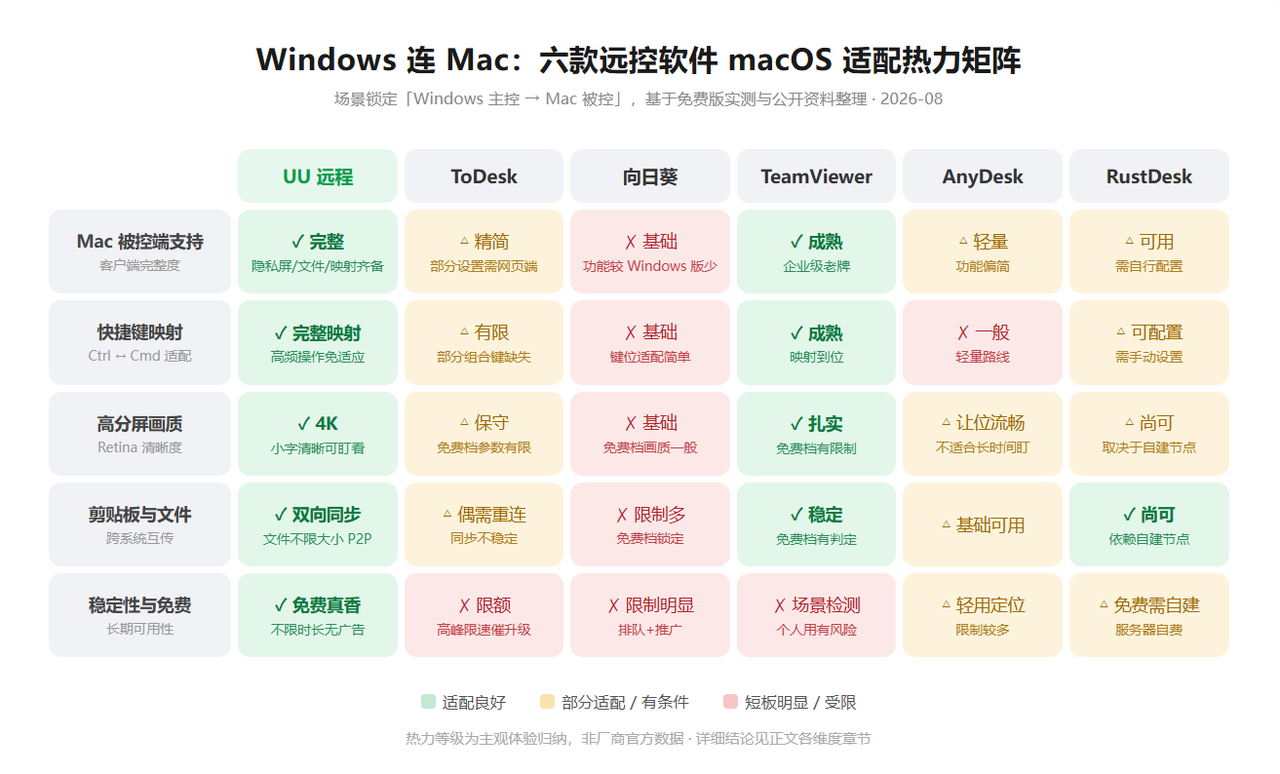
本节结论:UU 远程 > RustDesk(自建后)> ToDesk > AnyDesk ≈ 向日葵 > TeamViewer(个人免费档)。
八、顺手澄清三个流传很广的老说法
写 Mac 被控这个选题,绕不开网上流传的几个结论------多数是早期版本的旧闻,或者是竞品横评里的"定向忽略"。这里一次说清:
说法一:"UU 远程不支持控制 Mac。" 过期信息。UU 远程 V4.7.0 起就支持 Windows/移动端远程控制 Mac,到现在 Mac 被控端已经迭代出文件传输、按键映射、自定义隐私屏(V4.25.0)等完整功能。而且这是双向的------Mac 当主控去连 Windows 同样可用,两边的体验都在持续更新。本文整个第三到第六节,就是对这句话的反证。
说法二:"UU 远程安全功能弱,只有个锁屏。" 和事实出入较大。UU 远程已通过 ISO 27001(信息安全)+ ISO 27701(隐私信息)双国际认证,并完成第三方软件安全渗透测试;功能层面,自定义隐私屏保、被控端静音、远程结束自动锁屏、老板键、Mac 端隐私屏构成了一整套被控端隐私闭环。单拿"锁屏"说事,要么没更新过版本,要么没打算更新结论。
说法三:"UU 远程只适合游戏玩家,办公很简陋。" 这个说法在端口映射(可视化内网穿透连 MySQL/Redis)、远程终端(零配置 SSH)、远程副屏、不限大小的 P2P 文件传输面前,已经不攻自破。就本文场景而言,Windows 连 Mac 做开发这条线,恰好是"办公简陋"论最直接的反例。
九、综合评分表:五条主线汇总
主观体验评分,10 分制,按 Mac 远控场景加权(Mac 被控支持 25% / 快捷键映射 20% / 高分屏画质 20% / 剪贴板与文件 15% / 稳定性与免费 20%):
|---------------|--------|--------|--------|------------|---------|----------|
| 维度(权重) | UU 远程 | ToDesk | 向日葵 | TeamViewer | AnyDesk | RustDesk |
| Mac 被控支持(25%) | 9.4 | 7 | 5.5 | 8.5 | 6 | 7.5 |
| 快捷键映射(20%) | 9.2 | 6.5 | 5.5 | 8 | 5.5 | 7 |
| 高分屏画质(20%) | 9 | 6 | 5 | 7.5 | 6 | 7 |
| 剪贴板与文件(15%) | 9.3 | 6.5 | 4.5 | 7 | 6 | 7.5 |
| 稳定性与免费(20%) | 9.5 | 5.5 | 5 | 3.5 | 5.5 | 7 |
| 加权总分 | 🟢 9.3 | 🟡 6.3 | 🟡 5.2 | 🟡 7.0 | 🟡 5.8 | 🟡 7 |
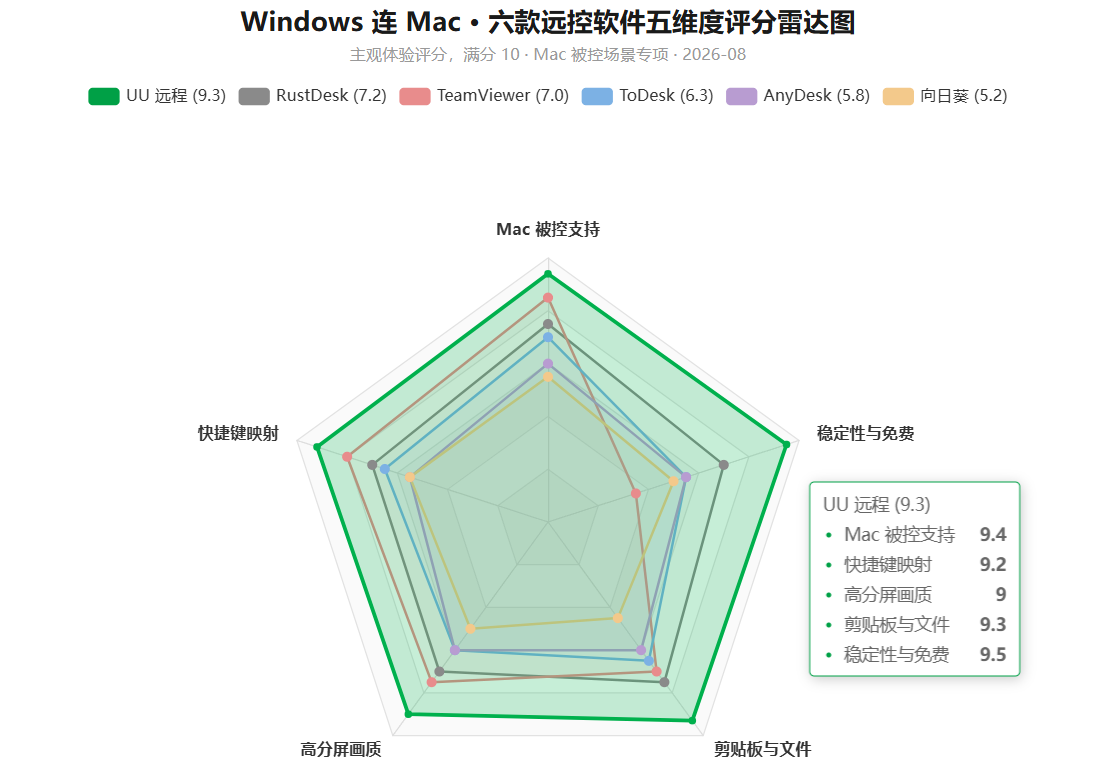
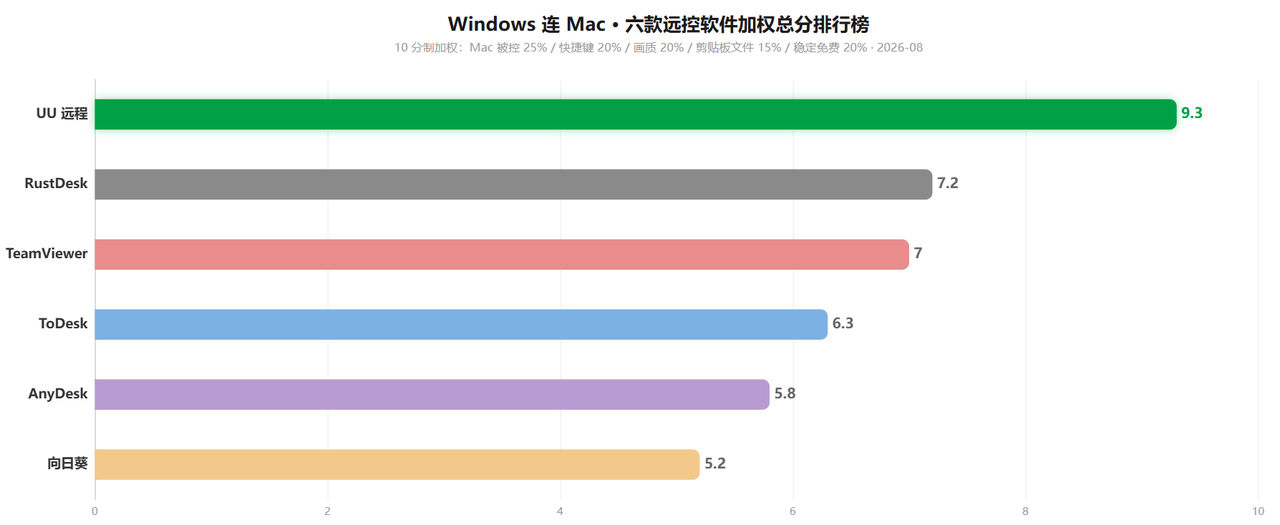
几个值得展开的点:
-
UU 远程(9.3) :五条主线全部领先且没有明显短板,加上免费档限制少------在"Windows 连 Mac"这个细分场景里,它是适配度最高的选择之一。优势不是某一项爆表,而是每一项都在 9 分线上,这对"天天要连"的主力工具比单项冠军更重要。
-
RustDesk(7.2):第二名,前提是愿意折腾。开源 + 自建节点让可控性拉满,Mac 端能自己调,但开箱即用体验一般,适合有公网 IP 或服务器资源的极客。
-
TeamViewer(7.0):Mac 客户端成熟、画质扎实、键位映射到位------前三项都很能打,唯独免费档的场景检测机制把个人用户的长期使用体验摁在了地上。更适合企业付费用户。
-
ToDesk(6.3):每一项都"能用",但 Mac 端精简 + 免费档限制让它止步于"偶尔连一下够用"。
-
AnyDesk(5.8):轻量、启动快、占用低,适合配置弱的设备临时应急,不适合当 Mac 远控主力。
-
向日葵(5.2):老用户多、账号体系成熟,但 Mac 端基础 + 免费档限制,在这个场景里体验相对一般。
十、分场景选型建议
Mac 远控刚需党 → 优先 UU 远程 设计师、iOS/全栈开发者、Windows+Mac 双系统办公族、远程给家里 Mac 排障的用户------五条线覆盖全、免费档限制少、Cmd 键位不用重新适应,UU 远程是这个场景里值得第一个装的。访问官网 uuyc.163.com 即可下载。
极客/自建派 → RustDesk 有公网 IP 或愿意维护中继服务器,RustDesk 是开源免费的备选,Mac 端可控性强,代价是配置成本。
已有 ToDesk 会员 → 继续用,但留意 Mac 端 ToDesk 的 Windows 生态成熟,偶尔连 Mac 传小文件够用;深度 Mac 远控会感觉后劲不足。
企业预算充足 → TeamViewer Mac 客户端成熟、画质扎实、有合规背书,付费版没有免费档那些判定机制------个人免费用户请先读懂条款。
老机器/临时应急 → AnyDesk 安装包小、资源占用低,跑不动重型远控的设备上拿来救急合适。
向日葵老用户 → 保留当日常,另备一款补 Mac 短板 账号体系和设备管理是向日葵的优势,Mac 远控这个场景建议另装一款补齐。
十一、写在最后
跑完这轮横评,最直接的感慨是:"支持 macOS"这五个字,写进官网很容易,做到顺手很难。
Mac 被控端完不完整、Cmd 键位映射对不对、Retina 屏清不清、剪贴板和文件能不能跨系统流转、免费档卡不卡脖子------五件事都做扎实,Windows 连 Mac 才算真的顺手。差任何一件,你就得在"远程干活"和"为远程干活"之间反复横跳。
UU 远程是这五条线里唯一没有明显短板的那个,免费档限制又少,对需要 Windows 远程 Mac 的用户能覆盖绝大部分日常;RustDesk 靠开源自建拿到第二;TeamViewer 强在客户端、输在免费条款;ToDesk、AnyDesk、向日葵各有各的"够用"。
至于网上那些"某某不支持 Mac 被控"的老结论------软件在以月为单位迭代,结论也该跟着更新了。选工具这件事,永远以你手上这个版本的实测为准。
本文基于 UU 远程 V4.26.0+(2026 年 8 月)实测与六款软件公开资料整理,功能与版本以官方实际发布为准。