MacOS IDEA将本地项目代码上传至SVN空仓库
文章目录
- [MacOS IDEA将本地项目代码上传至SVN空仓库](#MacOS IDEA将本地项目代码上传至SVN空仓库)
- 前言
- 一、SVN介绍
- 二、代码上传至SVN
前言
在日常开发中,我们常常需要将本地已有的项目纳入版本控制体系,以便协同开发和历史追溯。相比 Git,Subversion(SVN)依然在许多企业项目中广泛使用,尤其是在对版本管理有严格规范的场景下。本文将以 macOS 系统为基础,介绍如何使用 IntelliJ IDEA 将本地已有的项目上传至一个空的 SVN 仓库中,帮助你快速建立本地代码与远程 SVN 仓库的连接,并完成首次提交。无论你是初次接触 SVN,还是需要在 macOS 上重新配置上传流程,相信这篇文章都能提供清晰的操作指引。
一、SVN介绍
SVN 的优势与好处
- SVN 相比分布式版本控制系统(如 Git),最大的特点是集中管理:所有代码提交、更新、历史记录都统一存储在服务器上,便于统一备份、审计和权限管理。
- 它支持目录级权限控制、原子性提交、灵活的分支管理,并在大文件处理和图形化工具集成方面表现良好。
SVN 的典型应用场景
- 国企、事业单位、政务项目:对审计和权限管理要求高,强调集中控制。
- 大型单体项目:项目结构稳定、版本控制流程清晰。
- 图形化开发工具深度集成:如 Eclipse、IntelliJ IDEA、VisualSVN 等。
- 团队成员版本控制经验不一:便于统一管理和培训。
二、代码上传至SVN
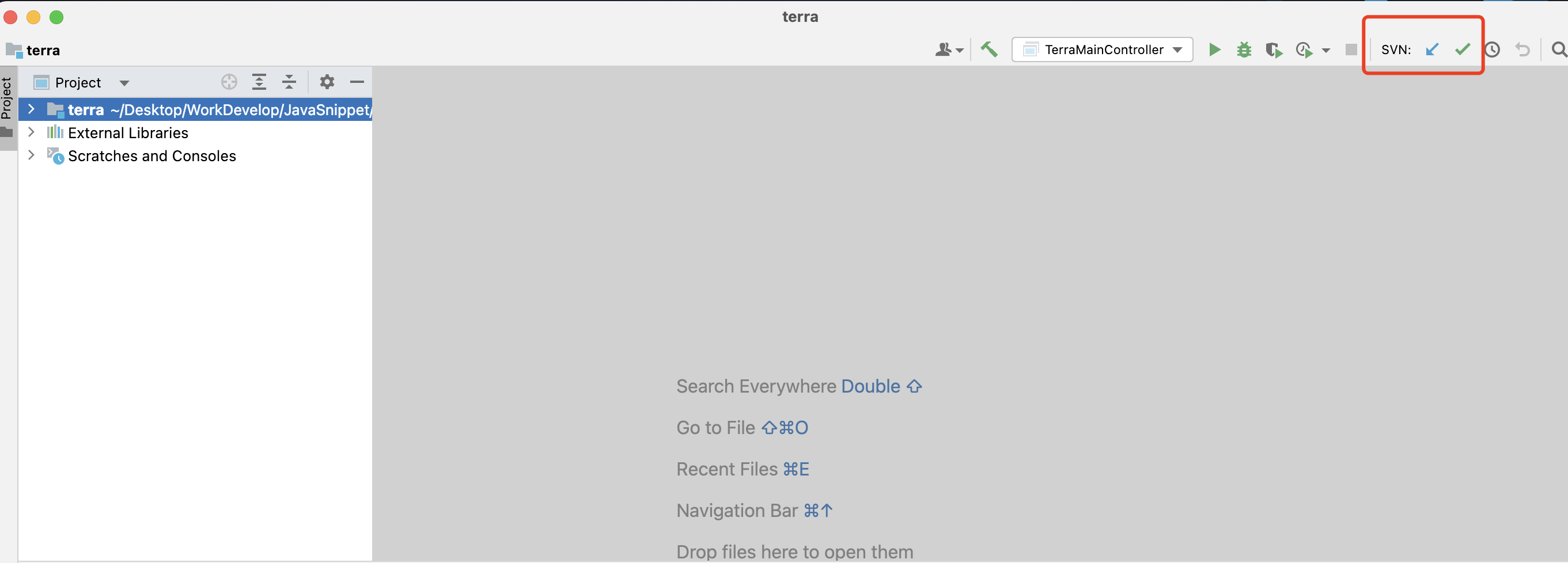
1、IDEA 打开项目代码、如果顶部工具栏没看到SVN则进行下面的步骤、看到了SVN则跳过
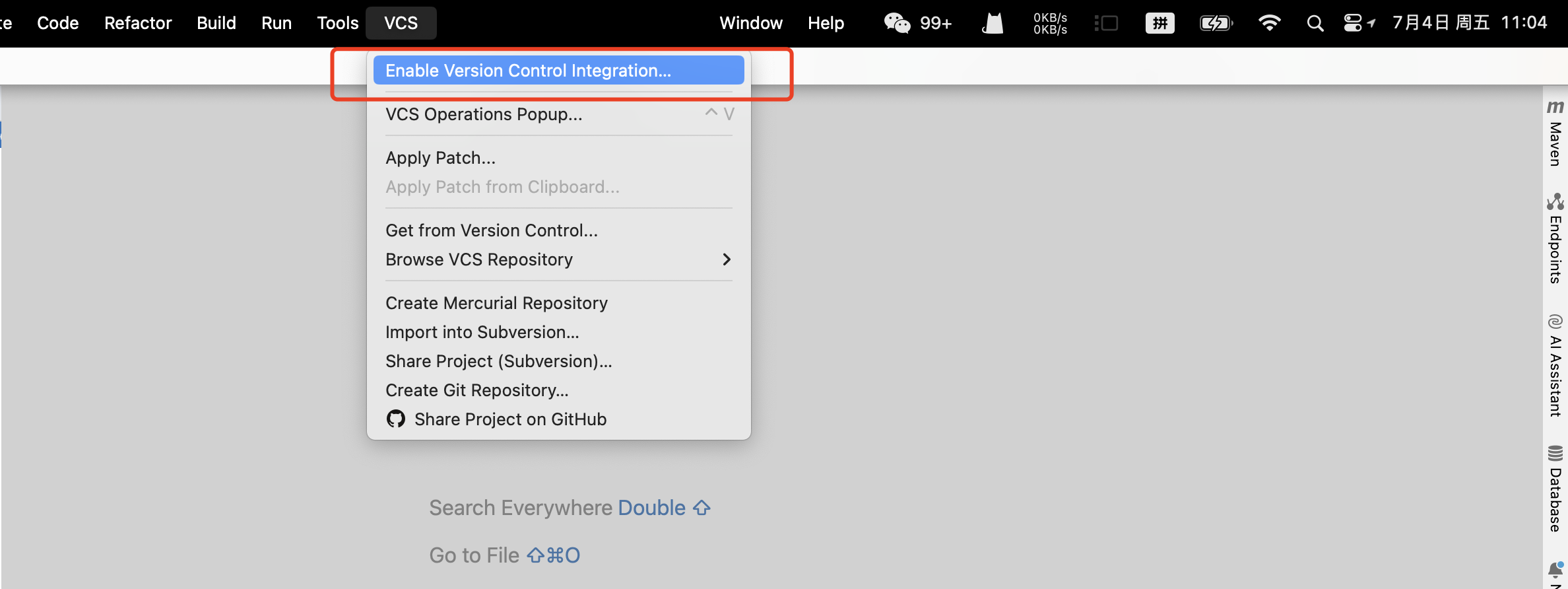
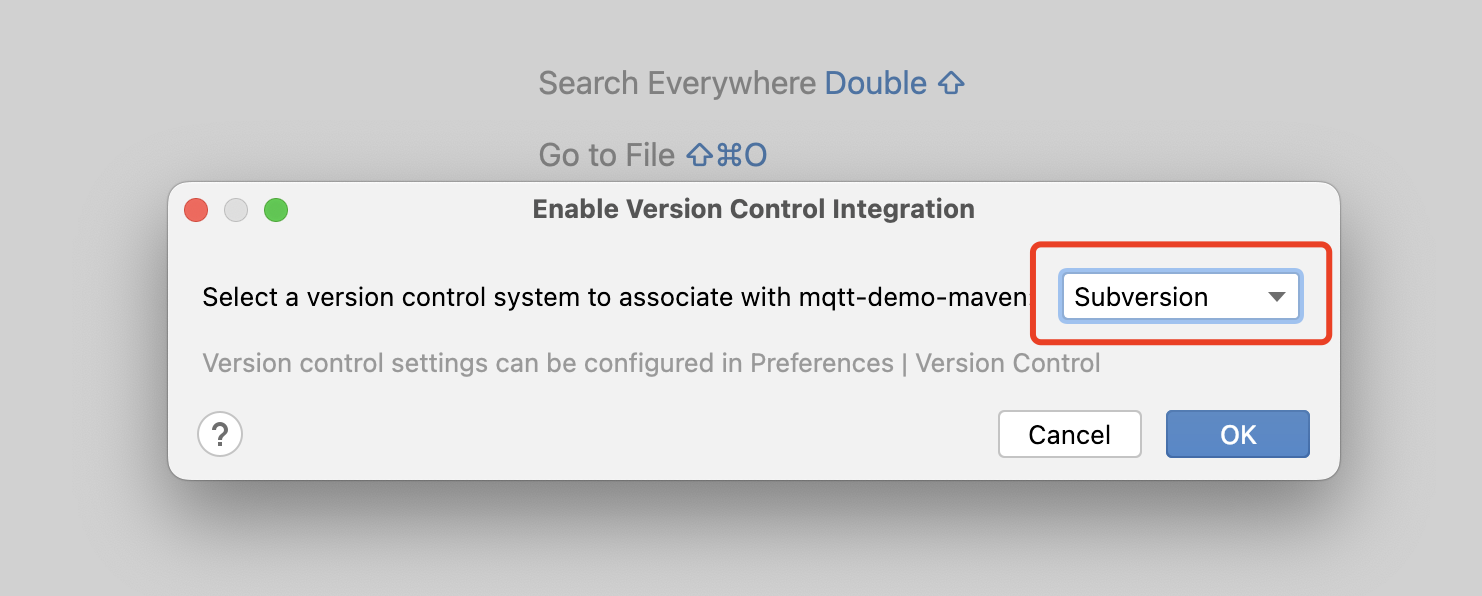
启用版本控制:进入 VCS > Enable Version Control Integration、在弹出的对话框中选择Subversion,然后点击 OK。
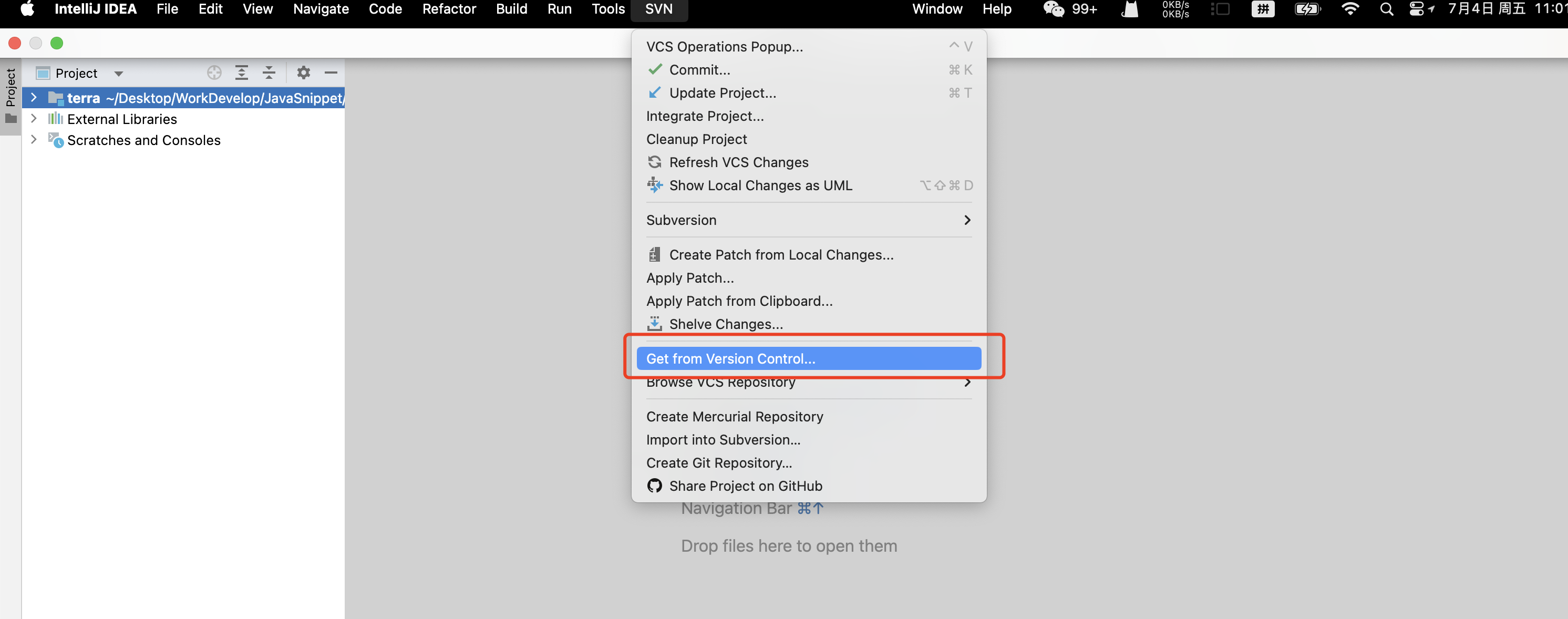
2、选择SVN/Get form Version Control
3、选择Subversion并添加自己的svn仓库地址然后选中点击CheckOut
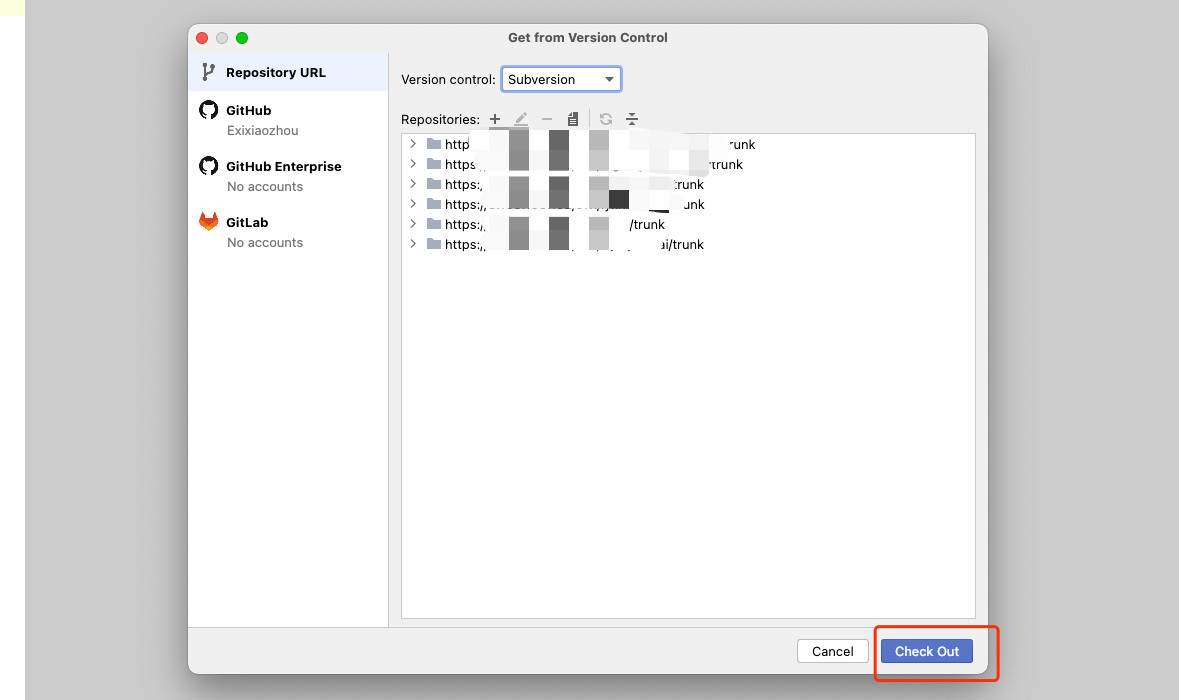
4、点击Check Out之后会弹出界面让你选择仓库代码存在那个目录、直接选择项根目录即可、因为SVN仓库是空的所以不会覆盖本地的项目代码
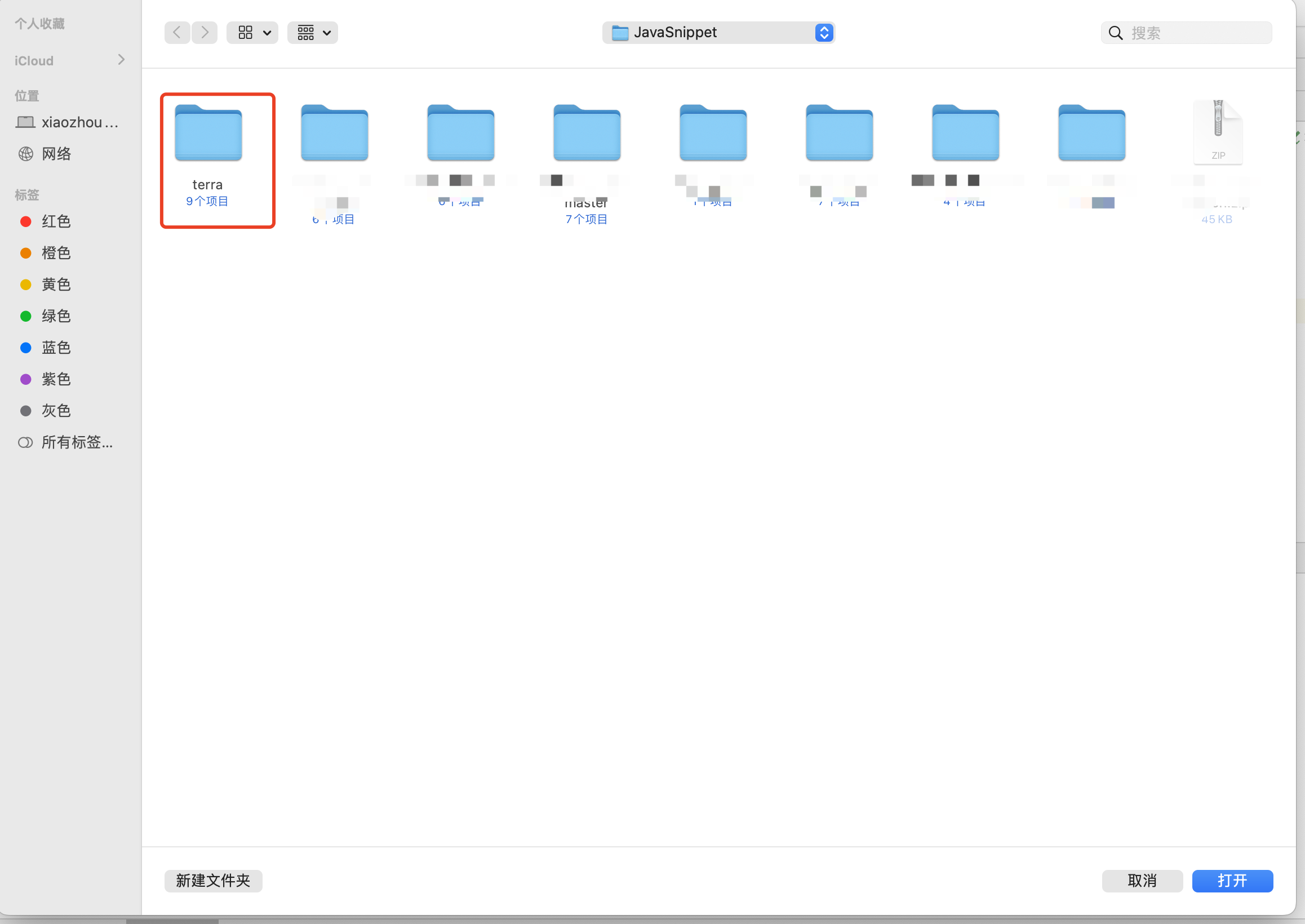
5、选择之后就可以把本地的项目代码提交至SVN仓库