文章目录
-
- 每日一句正能量
- 一、写在前面:你不需要害怕终端
- [二、AtomCode 是什么?一句话说清楚](#二、AtomCode 是什么?一句话说清楚)
- [三、第一步:安装(0-5 分钟)](#三、第一步:安装(0-5 分钟))
-
- [3.1 确认你的电脑](#3.1 确认你的电脑)
- [3.2 打开终端](#3.2 打开终端)
- [3.3 执行安装命令](#3.3 执行安装命令)
- [四、第二步:首次配置(5-10 分钟)](#四、第二步:首次配置(5-10 分钟))
-
- [4.1 运行 AtomCode](#4.1 运行 AtomCode)
- [4.2 选择模型提供商](#4.2 选择模型提供商)
- [4.3 获取 API Key(以 DeepSeek 为例)](#4.3 获取 API Key(以 DeepSeek 为例))
- [4.4 完成配置](#4.4 完成配置)
- [五、第三步:第一个自然语言任务(10-20 分钟)](#五、第三步:第一个自然语言任务(10-20 分钟))
-
- [5.1 进入你的项目目录](#5.1 进入你的项目目录)
- [5.2 发出你的第一个指令](#5.2 发出你的第一个指令)
- [5.3 学会与 AI 对话](#5.3 学会与 AI 对话)
- [六、第四步:安全使用与回滚(20-25 分钟)](#六、第四步:安全使用与回滚(20-25 分钟))
-
- [6.1 权限确认机制](#6.1 权限确认机制)
- [6.2 /undo:你的后悔药](#6.2 /undo:你的后悔药)
- [6.3 /help:你的随身手册](#6.3 /help:你的随身手册)
- [七、第五步:进阶一小步(25-30 分钟)](#七、第五步:进阶一小步(25-30 分钟))
-
- [7.1 项目指令文件:.atomcode.md](#7.1 项目指令文件:.atomcode.md)
- [7.2 Skills:可复用的工作流](#7.2 Skills:可复用的工作流)
- [7.3 下一步学习建议](#7.3 下一步学习建议)
- 八、常见问题速查
- 九、结语:你已经跨过了那道门槛

每日一句正能量
面对生活的玩笑,我们应当给时间一点时间,因为时间相信的,唯有变化本身。
时间从不执着于某个状态,它只负责流动。困境会变,你也会变。把一部分交给时间,不是放弃,是知道有些改变需要它来参与。
如果你从未用过终端命令行,从未接触过 AI 编码工具,甚至对"API Key"这个词感到陌生------这篇文章就是为你写的。不需要任何前置知识,跟着做就行。
一、写在前面:你不需要害怕终端
很多新手看到"打开终端"四个字就退缩了。让我们先破除一个迷思:终端只是一个更直接的聊天窗口。你平时用微信打字发消息,终端也是打字发消息------只不过你的聊天对象是电脑本身。
AtomCode 的神奇之处在于,它把这个"聊天窗口"变成了一个能理解自然语言的智能助手。你不需要记住复杂的命令,不需要背诵语法,只需要像和同事说话一样告诉它你的需求。
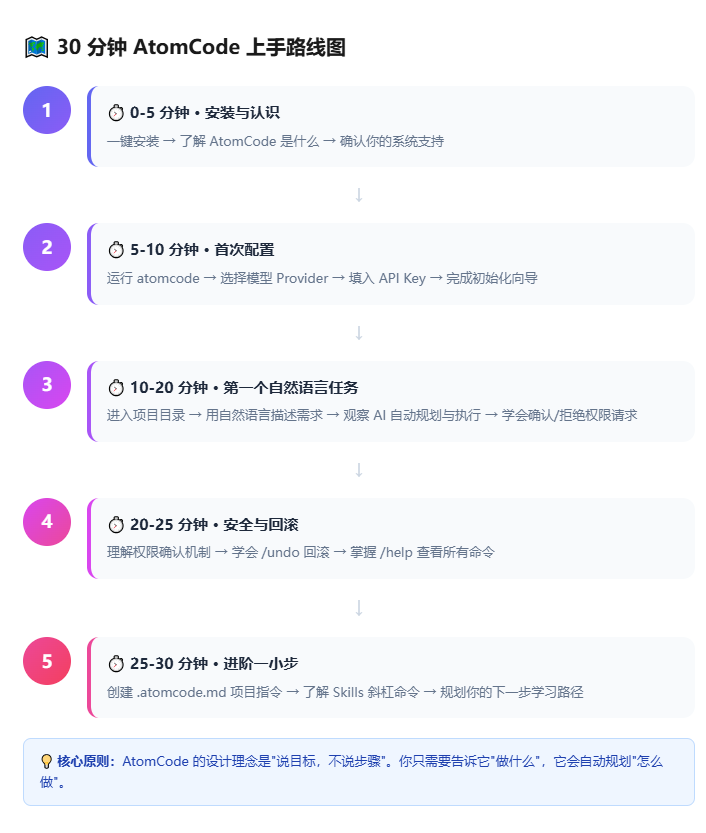
接下来的 30 分钟,我们会完成五件事:安装 → 配置 → 做第一个任务 → 学会安全使用 → 了解进阶方向。每一步都有具体的命令,你可以直接复制粘贴。
二、AtomCode 是什么?一句话说清楚
想象你有一个24 小时在线的资深程序员同事。你告诉他:"帮我给这个登录功能加上密码强度校验",然后他自动打开代码文件、分析现有逻辑、写出校验代码、运行测试确认没问题------全程不需要你动手写一行代码。
AtomCode 就是这个"同事"。它是 AtomGit 开源社区开发的 AI 编码智能体,运行在终端里,用纯 Rust 编写,速度极快。它支持多种 AI 模型(DeepSeek、OpenAI、Claude、通义千问、GLM 等),你可以根据自己的情况选择。
最重要的是:它是免费的(开源 MIT 协议),你的代码永远留在本地。
三、第一步:安装(0-5 分钟)
3.1 确认你的电脑
AtomCode 支持以下系统:
- macOS 12 及以上
- Windows 10/11
- Linux(Ubuntu、Debian、CentOS 等主流发行版)
- 鸿蒙 PC 版
3.2 打开终端
macOS/Linux :按 Command + 空格(或 Ctrl + Alt + T 在 Linux 上),输入 terminal 回车。
Windows :按 Win + R,输入 cmd 回车;或者安装 Windows Terminal(推荐,微软商店可下载)。
你会看到一个黑底白字(或白底黑字)的窗口,里面有一个闪烁的光标。这就是终端。
3.3 执行安装命令
把下面这行命令复制到终端里,按回车:
bash
curl -fsSL https://atomcode.atomgit.com/install.sh | sh这行命令在做什么? 简单来说,它从 AtomCode 的官方网站下载一个安装脚本,然后自动执行。整个过程大约需要 1-3 分钟,取决于你的网络速度。
安装完成后,你会看到类似这样的提示:
✓ AtomCode installed successfully!
Run 'atomcode --version' to verify.
验证安装:
bash
atomcode --version如果看到版本号(比如 atomcode 5.0.6),说明安装成功。
如果安装失败怎么办? 最常见的原因是网络问题。如果你在国内,可以尝试使用 AtomGit 的镜像源,或者检查你的网络连接。
四、第二步:首次配置(5-10 分钟)
4.1 运行 AtomCode
在终端里输入:
bash
atomcode第一次运行会进入一个友好的配置向导。你会看到类似这样的界面:
Welcome to AtomCode! Let's get you set up.

Choose your LLM provider:
[1] DeepSeek (推荐,国内访问稳定)
[2] OpenAI
[3] Claude (Anthropic)
[4] 通义千问 (阿里云)
[5] GLM (智谱 AI)
[6] Ollama (本地运行,无需联网)
[7] Configure manually
4.2 选择模型提供商
如果你已经有 AI 平台的账号和 API Key,选择对应的提供商即可。
如果你是纯新手,推荐选择 DeepSeek (选项 1)或 Ollama(选项 6):
- DeepSeek:国内访问稳定,价格便宜,注册简单(访问 deepseek.com 注册即可)
- Ollama:完全本地运行,不需要 API Key,不需要联网,但对你的电脑配置有一定要求(建议 16GB 内存以上)
4.3 获取 API Key(以 DeepSeek 为例)
如果你选择了需要 API Key 的提供商,向导会提示你输入。API Key 相当于你的"身份凭证",让 AI 服务知道是谁在调用它。
获取步骤:
- 打开浏览器,访问 platform.deepseek.com
- 注册账号(用手机号或邮箱)
- 进入"API Keys"页面
- 点击"创建 API Key"
- 复制生成的长串字符(类似
sk-abc123def456...)
回到终端,粘贴这串字符,按回车。
4.4 完成配置
向导会询问几个简单的问题(比如是否启用分析数据收集,选"否"即可),然后你会进入 AtomCode 的主界面------一个漂亮的终端 UI。
恭喜!配置完成。 你现在站在了一个全新开发方式的起点上。
五、第三步:第一个自然语言任务(10-20 分钟)
这是最关键的一步:你要亲身体验"说人话就能写代码"的感觉。
5.1 进入你的项目目录
在终端里,用 cd 命令进入你想让 AtomCode 帮忙的代码项目。如果你还没有项目,可以创建一个测试目录:
bash
mkdir ~/my-first-atomcode-project
cd ~/my-first-atomcode-project
然后在这个目录下启动 AtomCode:
bash
atomcode为什么要在项目目录里启动? 因为 AtomCode 需要读取你项目里的代码文件,才能理解上下文并做出准确的修改。
5.2 发出你的第一个指令
在 AtomCode 的输入框里(底部闪烁光标处),输入:
帮我创建一个简单的 Python 脚本,实现一个待办事项管理器,支持添加、列出和删除任务,数据保存在本地 JSON 文件中按回车。
然后,观察屏幕上发生的事情:
- 规划阶段:AtomCode 会分析你的需求,列出它打算做的事情(比如"创建 todo.py 文件"、"实现 add_task 函数"等)
- 确认请求:当它准备执行某些操作(比如写入文件、运行命令)时,会弹出一个确认提示,询问你是否允许
- 执行阶段:你确认后,它会自动创建文件、编写代码
- 验证阶段:它可能会自动运行代码测试是否正常工作
5.3 学会与 AI 对话
在 AtomCode 里,你和 AI 的对话是连续的。你可以基于上一步的结果继续提问:
给待办事项加上优先级功能,高优先级任务显示在前面

帮我把这个脚本改成命令行工具,支持子命令 add/list/remove

为这个项目写一个 README 文件,说明如何使用
核心原则:说目标,不说步骤。 你不需要告诉它"打开文件 A,在第 15 行插入代码 B"。你只需要说"我要什么",它会自己规划"怎么做"。
六、第四步:安全使用与回滚(20-25 分钟)
6.1 权限确认机制
AtomCode 有一个非常重要的安全设计:任何可能修改你代码或系统的操作,都需要你的确认。
当 AtomCode 想要:
- 创建/修改/删除文件
- 执行终端命令(比如
npm install、python test.py) - 访问网络
它都会停下来问你:"我打算做 X,你同意吗?"
你的选项通常是:
y或Enter:确认执行n:拒绝,跳过这个操作a:批准所有后续同类操作(适合批量任务)d:查看详细差异后再决定
新手建议:前几次使用都选择逐个确认(按 y),直到你熟悉它的行为模式。
6.2 /undo:你的后悔药
如果 AtomCode 的修改不符合预期,或者你只是想回退到之前的状态,输入:
/undoAtomCode 会撤销最近一次会话中的所有文件变更。这是原子级的回滚------要么全部撤销,要么保持现状,不会出现"改了一半"的尴尬局面。
如果你不确定某个修改是否安全,可以先在 Git 仓库里使用 AtomCode。这样即使 /undo 不够用,你还可以用 git diff 查看变更,用 git checkout 彻底回退。
6.3 /help:你的随身手册
忘记命令了?随时输入:
/helpAtomCode 会列出所有可用的斜杠命令和快捷键。
七、第五步:进阶一小步(25-30 分钟)
7.1 项目指令文件:.atomcode.md
在你的项目根目录创建一个名为 .atomcode.md 的文件:
bash
# 用你喜欢的编辑器创建文件,比如:
touch .atomcode.md
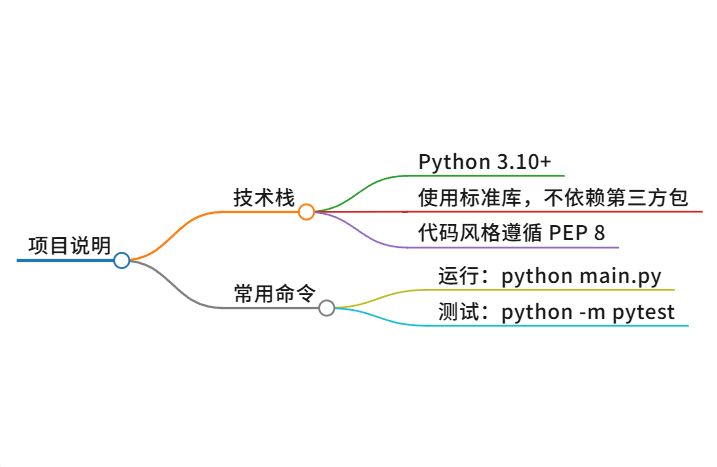
然后写入你的项目信息:
markdown
# 项目说明

这是一个 Python 命令行工具项目。

## 技术栈
- Python 3.10+
- 使用标准库,不依赖第三方包
- 代码风格遵循 PEP 8

## 常用命令
- 运行:python main.py
- 测试:python -m pytest
保存后,AtomCode 会在每次对话时自动读取这个文件,把它作为背景知识。这意味着你不需要每次都告诉它"我们用 Python 3.10"------它自己就知道。
7.2 Skills:可复用的工作流
AtomCode 支持"Skills"------预定义的工作流模板。比如输入:
/code-reviewAtomCode 会按照内置的代码审查 Skill,自动检查你的代码质量。
你也可以创建自己的 Skill,但这属于进阶内容,今天先了解它的存在即可。
7.3 下一步学习建议
30 分钟过去了,你已经完成了从安装到实际使用的全过程。以下是推荐的学习路径:
| 阶段 | 目标 | 时间 |
|---|---|---|
| 本周 | 每天用 AtomCode 完成一个小任务(改 Bug、写测试、重构代码) | 每天 15 分钟 |
| 第二周 | 学习 Headless 模式,尝试在脚本中调用 AtomCode | 2 小时 |
| 第三周 | 创建自定义 Skill,固化团队工作流 | 3 小时 |
| 持续 | 关注 AtomCode 开源社区,参与讨论和贡献 | 长期 |
八、常见问题速查
Q:AtomCode 会偷走我的代码吗?
A:不会。AtomCode 是开源软件,代码在本地运行。只有当你选择需要联网的 AI 模型时,代码片段才会被发送到对应的 AI 服务(如 DeepSeek、OpenAI)。如果你选择 Ollama 本地模型,代码完全不会离开你的电脑。
Q:我没有 API Key,能用吗?
A:可以。选择 Ollama 作为 Provider,在本地运行开源模型(如 Llama 3、Qwen 2.5),完全免费且无需联网。
Q:AtomCode 和 Cursor、GitHub Copilot 有什么区别?
A:Cursor 和 Copilot 是"在你写代码时提供建议",AtomCode 是"你描述需求,它自动执行"。前者是辅助,后者是代理。
Q:修改错了怎么恢复?
A:输入 /undo 回滚最近一次会话的变更。如果已经退出 AtomCode,可以用 Git 回退。
Q:支持中文吗?
A:完全支持。界面、对话、代码注释都可以使用中文。
九、结语:你已经跨过了那道门槛
30 分钟前,你可能对终端感到陌生,对 AI 编码工具充满好奇又略带忐忑。现在,你已经:
- ✅ 成功安装并配置了 AtomCode
- ✅ 用自然语言完成了第一个编程任务
- ✅ 理解了权限确认和安全回滚机制
- ✅ 知道了如何让 AtomCode 更懂你的项目
自然语言驱动开发不是未来,而是现在。AtomCode 让"说人话"成为写代码的合法方式。你不需要成为命令行专家,不需要背诵复杂的语法,只需要清晰地表达你的意图。
打开终端,输入 atomcode,开始你的下一段对话吧。
转载自:https://blog.csdn.net/sghtgjfhv/article/details/163862821
欢迎 👍点赞✍评论⭐收藏,欢迎指正