🚀 TrafficMonitor 保姆级教程:让你的任务栏会"说话"
💡 写在前面
还在用第三方管家看网速?还在忍受弹窗广告和捆绑软件?
今天推荐的 TrafficMonitor ,是一款开源、免费、无广告的轻量级监控工具。它不仅能实时显示网速、CPU、内存占用,还能嵌入任务栏,甚至扩展天气、股票等插件。
这篇推文将带你从下载到精通,3分钟打造专属桌面监控面板!
📥 01. 下载与安装:只认准官方渠道
⚠️ 安全警告
请务必通过以下官方渠道下载,第三方站点可能捆绑恶意插件!
| 渠道 | 链接 | 说明 |
|---|---|---|
| GitHub(首选) | 点击跳转 | 最新版本,更新最快 |
| TrafficMonitor工具包 | https://pan.baidu.com/s/1ZIHD-k0zVjYl8YrlZwAU2Q?pwd=v969 提取码: v969 | 快速获取,持续更新 |
🔍 版本怎么选?
- Lite版(强烈推荐):不含硬件温度监控,无需管理员权限,更稳定、资源占用更低。
- 标准版:包含CPU/显卡/硬盘温度监控,需管理员权限。仅当需要温度数据时选择。
⚙️ 安装三步走
- 下载
.zip压缩包(不要下 Source code) - 解压到非系统盘固定目录,如
D:\Tools\TrafficMonitor\ - 双击
TrafficMonitor.exe即可运行,无需安装
💬 小贴士
若提示缺少
MSVCP140.dll,请安装 Microsoft Visual C++ 运行库合集;首次运行弹出防火墙提示请点击"允许",否则无法获取网速。
🎯 02. 核心配置:5分钟上手
✅ Step 1:嵌入任务栏
这是 TrafficMonitor 的灵魂功能!
- 右键桌面悬浮窗 → 勾选 「显示任务栏窗口」
- 任务栏右侧立即出现监控信息条
- 右键悬浮窗 → 「关闭主窗口」,仅保留任务栏显示
❓ 任务栏不显示怎么办?
Win11用户确保未开启"自动隐藏任务栏";或按
Ctrl+Shift+Esc重启"Windows 资源管理器"进程。
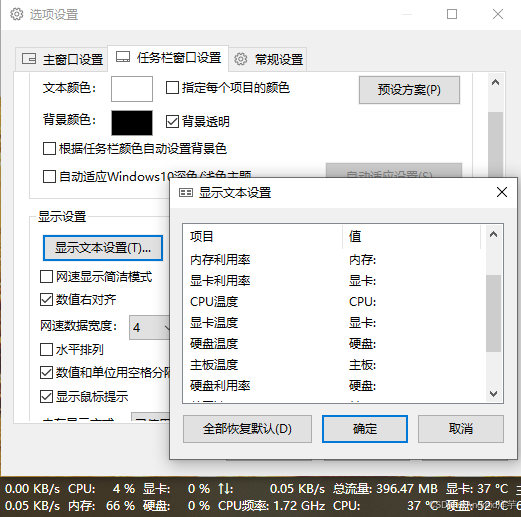
✅ Step 2:自定义显示内容
右键任务栏监控区 → 「显示设置」,按需勾选:
- ☑️ 上传/下载速度
- ☑️ CPU / 内存利用率
- ☑️ 网速单位(KB/s 或 MB/s)
- 🎨 文本颜色(深色任务栏选白色,浅色选黑色)
✅ Step 3:开机自启
右键悬浮窗 → 「选项」→「常规设置」:
- ☑️ 开机时自动运行
- ☑️ 最小化到托盘(避免开机弹窗干扰)
✨ 03. 进阶玩法:解锁隐藏技能
🎨 换皮肤:让监控更有个性
右键悬浮窗 → 「其他功能」→「更换皮肤」
- 内置多款主题,点击预览即时切换
- 社区下载
.skin文件放入skins文件夹,重启后选用
📊 历史流量统计
右键悬浮窗 → 「其他功能」→「历史流量统计」
- 支持按日/周/月查看流量趋势
- 数据保存在
history_traffic.dat,备份即可迁移
🔌 插件扩展:不止是监控
以天气插件为例:
- 从插件仓库下载对应架构的
.dll文件 - 放入程序目录下的
plugins文件夹(若无则手动创建) - 重启软件 → 右键任务栏监控区 → 「插件管理」 → 启用
- 进入「显示设置」勾选天气相关项目
💡 插件推荐
天气、股票、文本阅读器、GPU详细信息......更多插件请访问项目 Wiki 获取。
🌐 多网卡手动指定
同时连接WiFi和有线网时网速不准?
右键悬浮窗 → 「选择网络连接」 → 取消"自动选择" → 手动勾选当前使用的网卡。
🛠️ 04. 维护与排障:常见问题速查
🔄 如何更新?
右键悬浮窗 → 「检查更新」 → 下载新版ZIP → 覆盖解压到原目录(配置文件不会被覆盖)→ 重启即可。
❗ 故障速查表
| 问题现象 | 解决方案 |
|---|---|
| 任务栏文字被截断 | 「显示设置」中减少勾选项或调小字体 |
| CPU/内存显示为0% | 以管理员身份运行,或在选项中勾选"始终以管理员身份运行" |
| 温度监控导致蓝屏 | 切换至Lite版;标准版在「硬件监控」中逐个关闭传感器测试 |
| 插件加载失败 | 确认主程序与插件DLL架构一致(x64/x86) |
| 配置修改不生效 | 确保程序目录不在C盘受保护路径;或以管理员身份运行一次 |
💾 备份与迁移
只需备份整个 TrafficMonitor 文件夹(含 config.ini、history_traffic.dat、plugins/、skins/),新电脑解压即恢复所有设置。
📌 写在最后
🔒 隐私声明
TrafficMonitor 是纯本地工具,不会上传任何个人数据。所有网络请求仅用于获取网速、天气API等必要信息。
如果你觉得这篇教程有用,欢迎 点赞 + 关注 + 转发 三连支持!
有任何使用问题,欢迎在评论区留言交流 👇
本文所涉软件均为开源免费项目,仅供学习交流,请勿用于商业用途。