@TOC
我开着 50 个标签页不敢关,后来用 TabSyncer 整理了一遍
我先试了一遍:整理不是一键清空
对我来说,真正难的从来不是关标签,而是决定关掉以后会不会后悔。TabSyncer 标签整理的做法很朴素:先把当前浏览器所有窗口摊开,重要的加保护,暂时不想关的放进自定义分组,最后再处理剩下的内容。
它不是"打开一个网页,重新输入一堆网址",而是:
text
读取当前浏览器所有 Chrome 窗口中的标签 → 按窗口 / 域名看清 → 先保留或分组
                                    → 再关闭,必要时用短时 Undo 撤回
我为什么舍不得关标签页
我的标签栏常年像这样:一排密密麻麻的小图标,三个窗口来回切,鼠标悬上去才知道是哪一页。想关又不敢关,因为每个标签都像一个还没处理完的决定。
"万一等下还要看呢?"
这不是单纯的懒。关掉可能丢上下文,留下又让浏览器越来越难用。传统做法只有两条路:逐个判断,或者一股脑存进书签。前者很累,后者往往变成"保存完就再也不看"。
所以我更愿意把它叫作第三条路:先把待处理的东西摆到眼前,再决定什么留下、什么关闭。
从哪里打开:扩展端的 New Tab 工作台
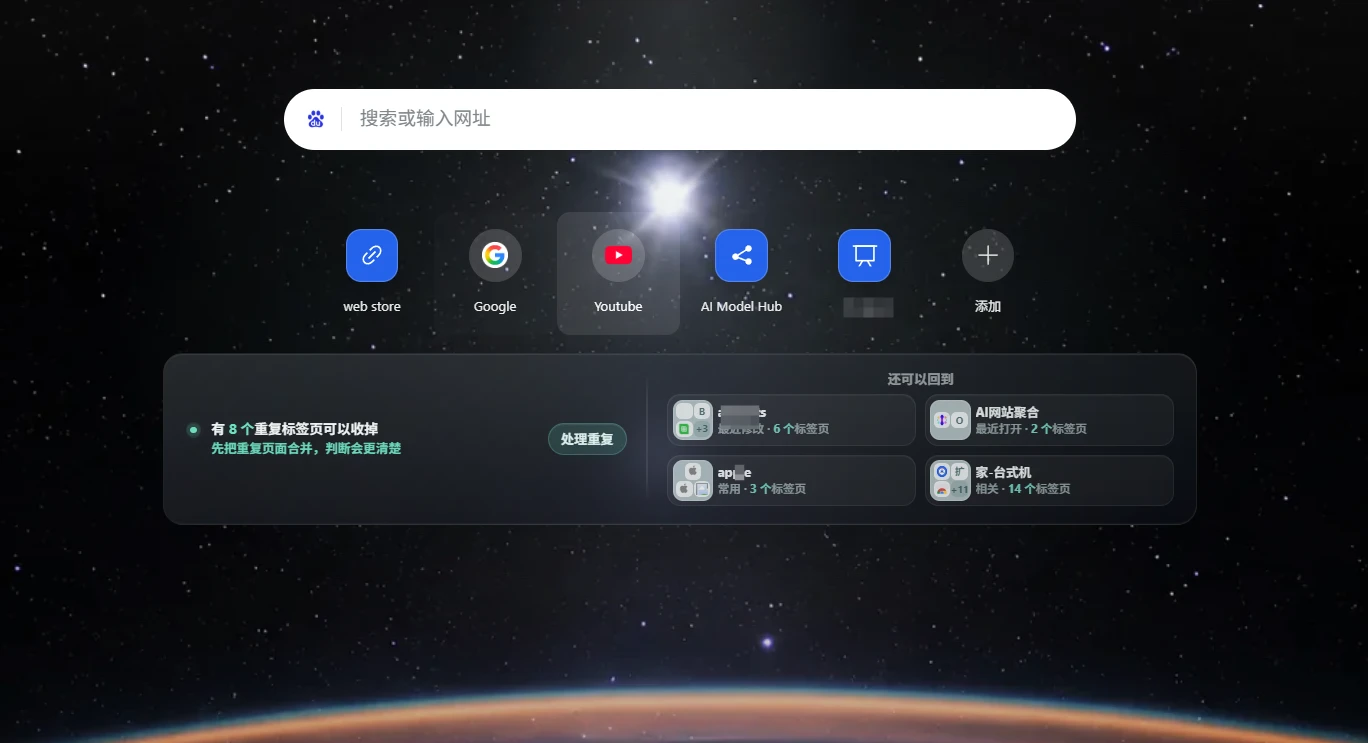
安装 Chrome/Chromium 扩展后,打开一个新标签页,进入 TabSyncer 工作台,点击「整理 」即可打开面板。
面板怎么读:左侧是浏览器事实,右侧是本次会话的决定
整理面板的左右关系很简单:
- 左侧显示当前仍在 Chrome 里打开的标签:默认"全部 + 分组视图"会跨窗口按域名汇总为一组;选择单窗口范围时保留窗口边界;切换到"全部 + 标签视图"则可分别看到窗口行。
- 右侧 有「保留区 」和可新建的「自定义分组 」,记录我在这次整理会话中主动做出的选择。
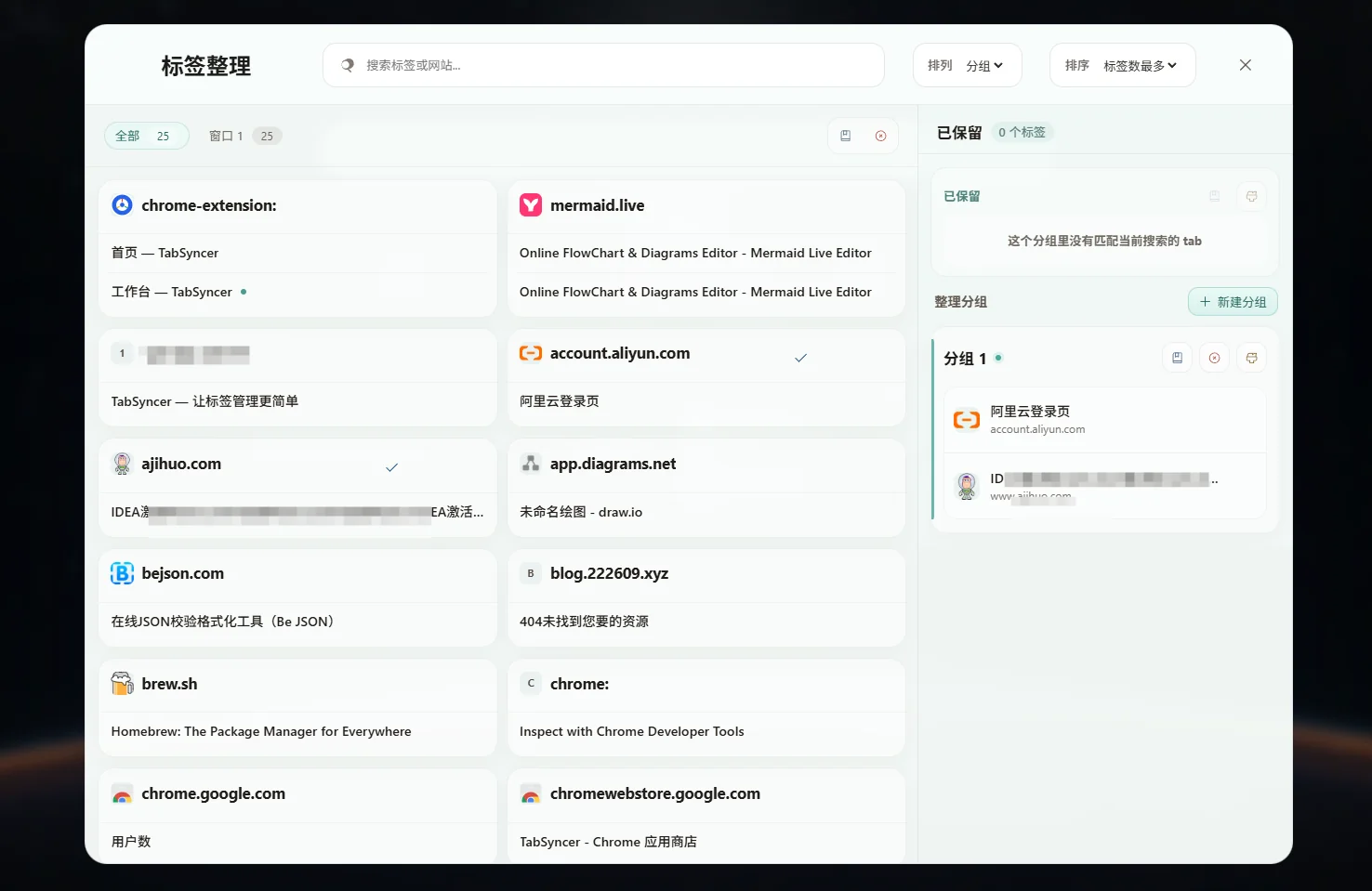
右侧不是永久收藏夹或书签栏。把左侧标签加入某个区,只是记下这次整理的打算:原标签不会被移走,也不会因为"加入"就关闭。左侧是浏览器现状,右侧是我准备怎么处理它。
左侧:先把混乱看懂
窗口通常对应不同任务,所以我会按需要切换范围:默认"全部 + 分组视图"按网站域名汇总,github.com、docs.google.com 和 localhost:3000 会各自成组,端口也会保留;要区分窗口时,再切换单窗口范围或"全部 + 标签视图"。
顶部工具栏可以切换分组/标签视图,也能按标题或网站信息搜索、排序。对我来说,这一步的价值就是先建立地图,再做判断。
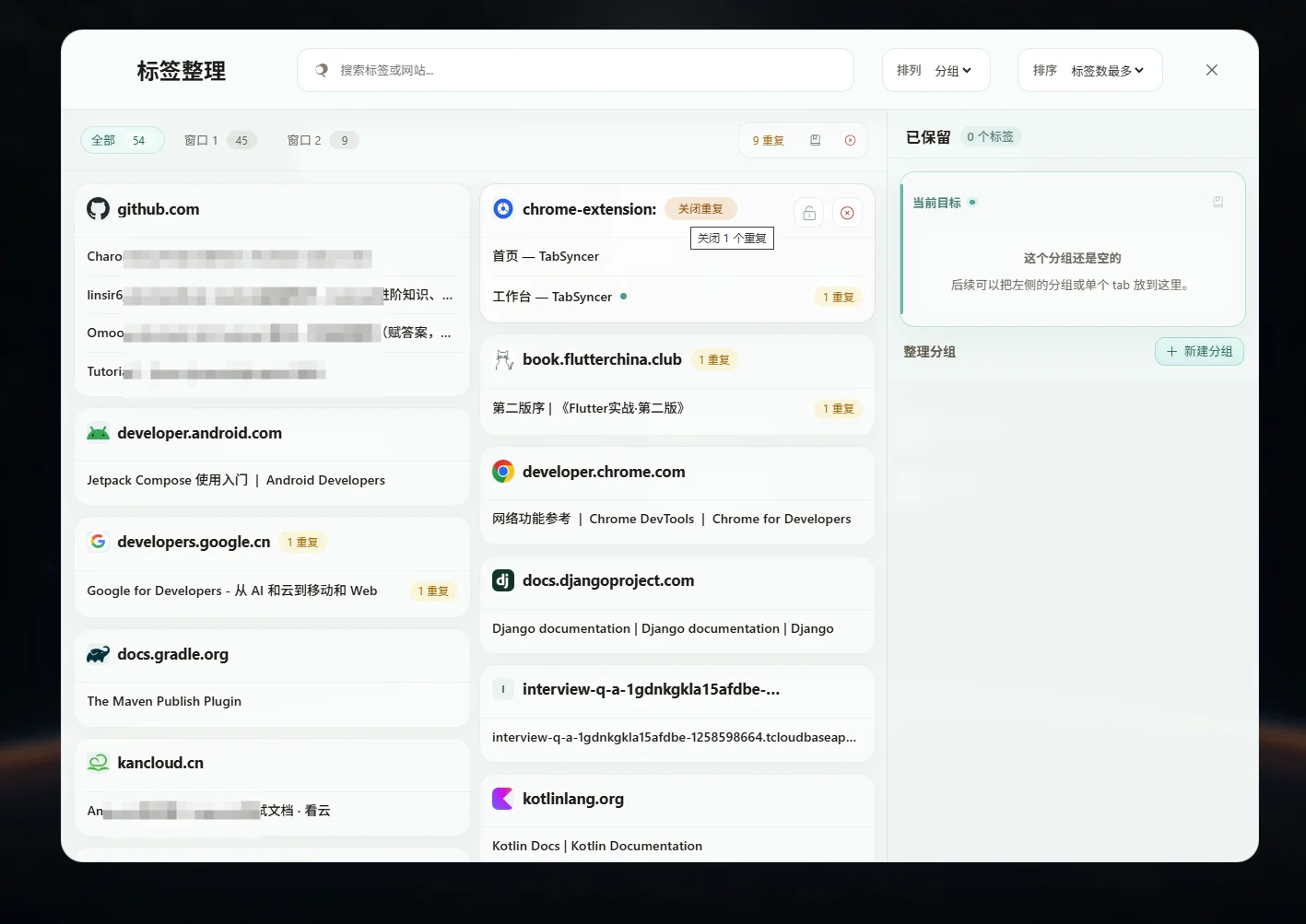
重复检测会同时看规范化 URL 和标签标题。URL 相同但标题不同,不会直接算成重复;确认列表后,再点击关闭重复项。
右侧:保留区与自定义分组
确定要留的页面,我会先加入「保留区」。它的意思是"这次整理先不要动",不是保存成快照。批量关闭时,用户保留项、Chrome 原生 pinned 标签和整理页本身都会受到保护;操作范围则取决于当前选的是单窗口还是全部窗口。
还没想好要不要长期保存的,就放进「自定义分组」,例如"待读""本周工作"或"竞品调研"。组名和归类由我自己决定。
一个端到端例子:下班前清理三个窗口
假设我有三个窗口:项目开发、资料阅读和临时搜索。
- 打开新标签页,点击「整理」,先看一眼全部窗口里的标签;从工作连续性提醒入口进入时,也可能直接预选某个窗口。
- 默认按域名扫描,再用域名和搜索框缩小范围;需要区分窗口时,切换单窗口范围或"全部 + 标签视图"。
- 把项目仓库、部署文档加入保留区;把还没读完的文章加入自定义分组"待读"。这一步只做标记,左侧原标签仍在原窗口中。
- 发现重复页面后,先看 URL 和标题,再点击关闭重复项;对临时搜索内容,可以关闭单个、域名组或未保护标签。
- 真正需要跨设备继续管理的内容,再进入账号登录态并点击「保存快照」;其余内容先留在本次会话里即可。
这个顺序把"判断"和"关闭"分开了,我不用在每个标签上立刻做永久决定。
两个容易误解的边界
1. 本地草稿不等于云端快照
整理过程中的草稿可能写入同一浏览器的本地存储,之后回到工作台也可能看到"继续整理"。这只是本地进度,清理站点数据、换浏览器或换设备后都不能保证找回。
要得到云端快照,先进入账号登录态,再显式点击「保存快照」。首次可以直接进入,系统会自动创建 UUID 账号;但要跨设备或在清除浏览器数据后找回,还需要在账号信息中设置密码或绑定邮箱。没有这次点击,右侧保留区和自定义分组不会自动变成云端数据。
2. Undo 是全局短时提示,不是永久回收站
关闭成功后,界面会出现一个全局 Undo 提示,不是面板里永久存在的"重新打开"列表:
- 默认有效期约 10 秒;
- 最近几次操作会进入队列(当前为 3 条);
- 部分关闭失败时,提示会区分已关闭和未关闭数量;
- 恢复成功也只保证重新创建标签,窗口或标签位置可能变化。
所以 Undo 是补救措施,不是永久回收站。重要内容仍然应该先保留,长期需要时再保存快照。
我想解决的不是"关得更快",而是决策成本
如果要用一句话概括它:
一个带会话级保护和自定义分组的批量标签决策工具。
它没有替我判断哪些页面有价值,只是把决策顺序重新排了一遍:先看清楚,再保护和分组,最后关闭或保存。
适合什么场景
- 开会前快速检查多个窗口;
- 下班前把待读内容分组,必要时保存快照;
- 多个项目并行时先保护关键页面,再关闭低价值标签;
- 重复标签较多时集中核对和处理。
它不是 Web 版标签读取器,也不会每次打开都自动备份全部状态。
安装与体验
优先从 Chrome Web Store 安装:
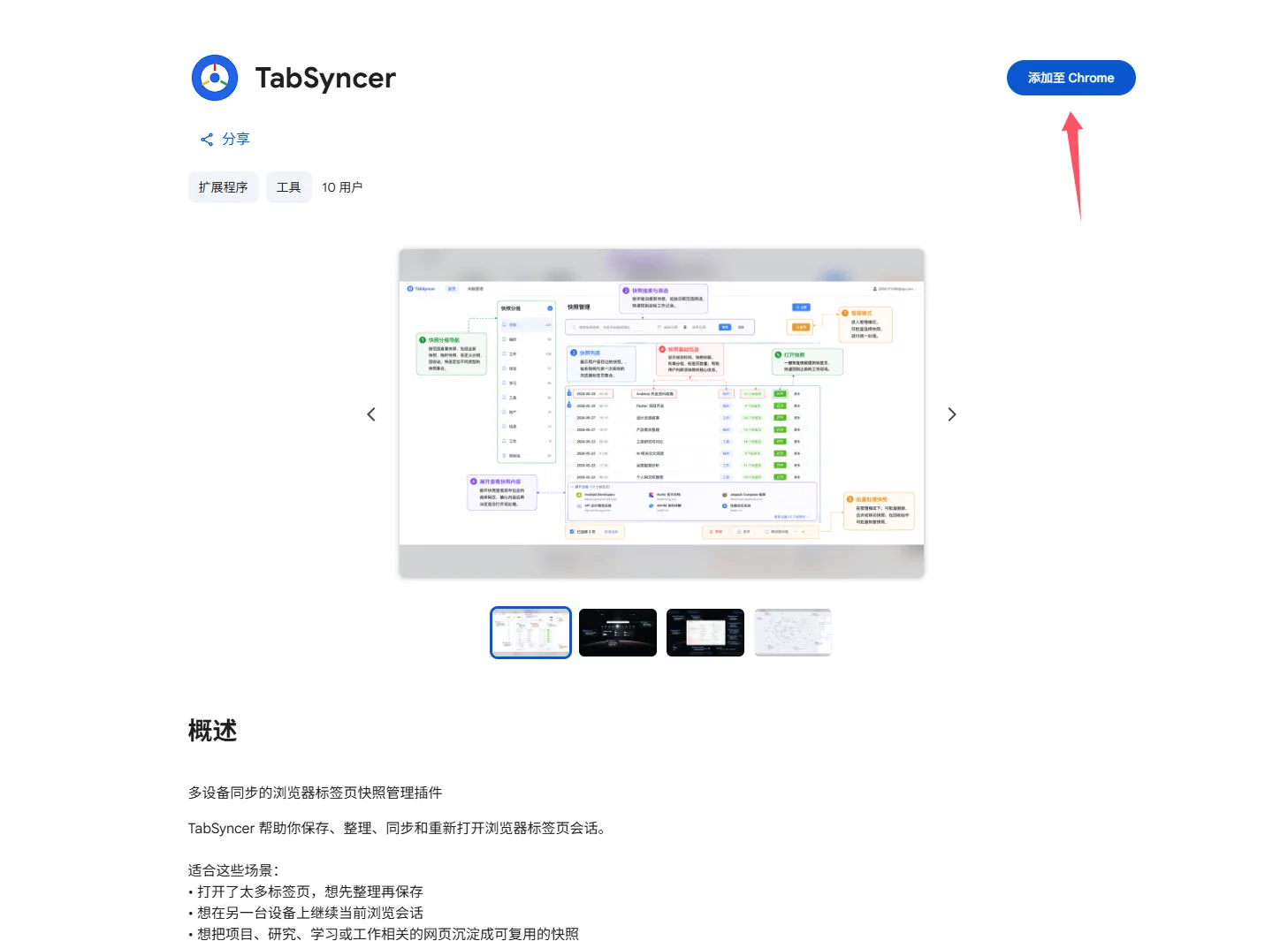
安装后打开新标签页,点击「整理」即可体验当前标签整理;需要跨设备管理已保存快照时,进入账号登录态,并在账号信息中设置密码或绑定邮箱以便找回。手动安装请以仓库中的最新说明为准。
写在最后
我现在不会再把 50 个标签页当成一个必须一次做完的决定。先把重要的留下,犹豫的分组,剩下的再关掉;这点顺序上的变化,已经足够让我少一点"万一以后还要看"的焦虑。