一个提示词管理器,到底该管什么?
作为一个重度 AI 用户,我前前后后用过不下 5 款提示词管理器。
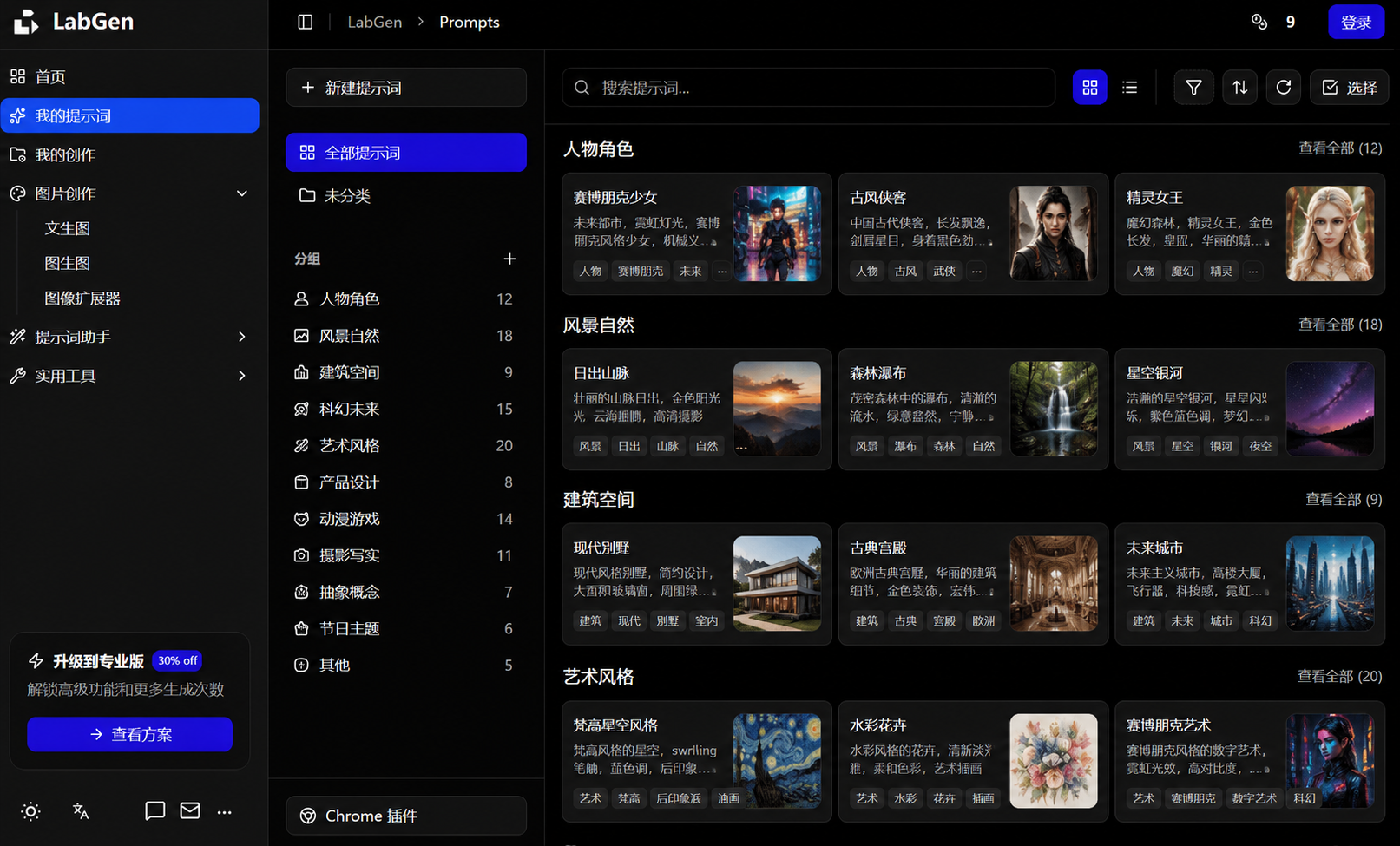
从最开始的备忘录存提示词,到后来专门装了浏览器插件,按分类建文件夹、打标签------我一度觉得自己已经把提示词管理做到了极致。
直到有一天,我需要批量生成 10 条小红书文案。
我的提示词库里有一条"万能模板":
请帮我写一条小红书文案,主题是【产品名称】,目标人群是【目标用户】,风格要求是【轻松/专业/种草】,字数控制在【200字左右】。
每次用这条模板,我都得手动把【】里的内容一个个删掉、替换。10 条文案,同样的操作重复了 10 遍。
第 7 条的时候,我漏改了"目标人群",生成的文案直接跑偏。
这不是管理器的锅------它确实帮我存好了提示词。但它能做的,也仅仅是"存"而已。
三个被忽视的技术问题
后来我仔细想了想,发现这类工具普遍存在三个问题:
问题一:变量替换全靠手动
很多提示词都有"变量"------日期、姓名、产品名、风格要求......这些内容每次用都不一样。
大部分管理器的处理方式是:你自己改。
一条提示词有 3 个变量,每次用都要手动替换 3 次。变量多了,漏改是常事;改错了,生成结果直接废掉。更别说那些藏在长文本中间的变量,一不小心就看漏了。
管理器帮你省了"找提示词"的时间,却把"改提示词"的时间原封不动地留给了你。
问题二:写新提示词的成本不低
遇到新需求,手头没有现成的提示词怎么办?
大部分人的做法是:打开某个提示词网站,搜模板、复制粘贴、再根据自己的需求修改。整个流程下来,切了三四个标签页,花了十几分钟。
写提示词本身,就成了一个需要"提示词"的环节。
问题三:UI 侵入性太强
这点可能是最容易被忽略的。
几乎所有提示词管理器都是一个独立的界面------要么是一个完整的页面,要么是一个占了屏幕三分之一的大弹窗。你得先打开它,找到提示词,复制或插入,再关掉它。
问题是:你在用 AI 的时候,屏幕空间本来就紧张。对话内容、输入框、参考资料......一个管理器界面再往那儿一杵,整个布局都乱了。
更别提来回切换的打断感------你正专注于和 AI 对话,突然得切到管理器界面找条提示词,思路全断了。
我的解决方案:从"存"到"用"的全链路设计
折腾了一圈之后,我决定自己做一个 Chrome 扩展来解决这些问题。项目叫 PromptMaster,支持 24 个主流 AI 平台,开源在 GitHub | Gitee 上。
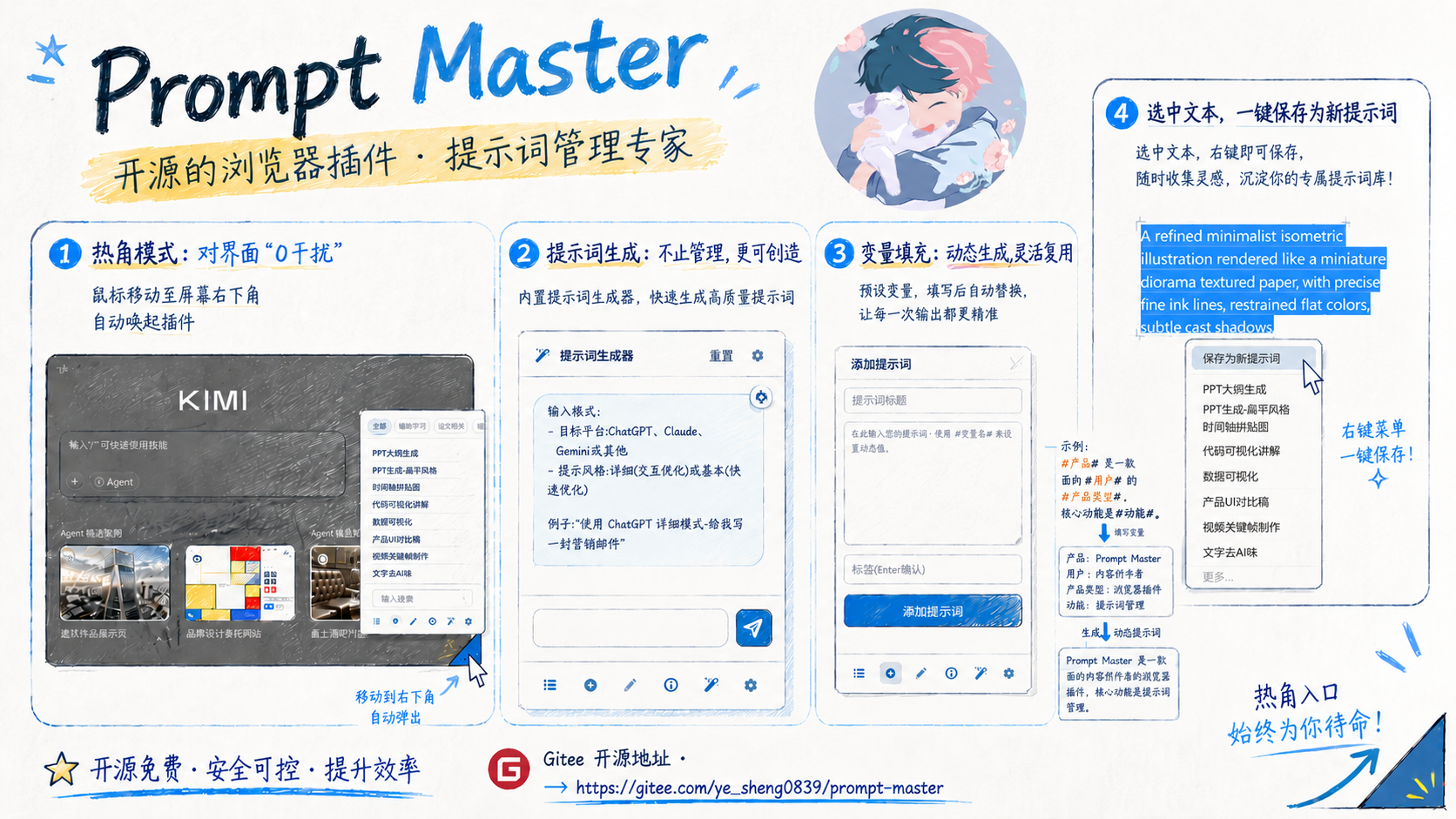
下面聊聊我在三个核心问题上的技术思路。
方案一:动态变量语法 + 自动弹窗
我设计了一套 #变量名# 双井号标记语法。用户在提示词里用双井号包裹变量,比如:
请帮我写一条小红书文案,主题是#产品名称#,目标人群是#目标用户#,风格要求是#风格:轻松/专业/种草#,字数控制在#字数:200字左右#。使用时,扩展通过正则匹配识别所有 #xxx# 标记,自动生成一个表单弹窗,把变量逐项列出来让用户填写。填写完毕后,自动替换到原文中再插入 AI 输入框。
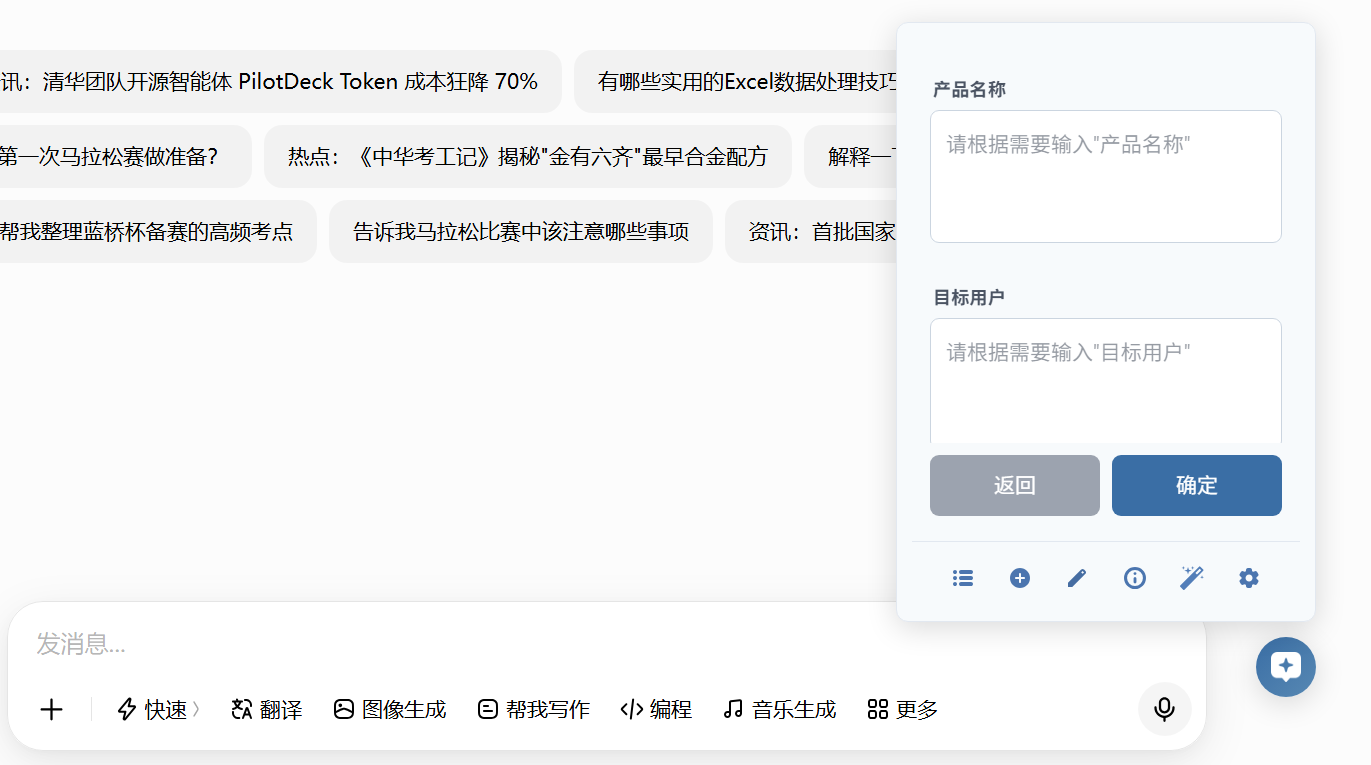
变量还支持"提示文本"语法------在变量名后面加冒号写说明,如 #风格:轻松/专业/种草#。解析时冒号前作为标签,冒号后作为 placeholder 提示。这样隔了一个月再用,也能快速理解每个变量该填什么。
核心思路:把"查找→替换"这个重复劳动交给程序,用户只需要填空。
方案二:内置提示词生成 & 优化器
我在扩展里集成了一个基于 OpenAI 兼容接口的提示词生成模块。
用户用大白话描述需求------比如"帮我写一个生成周报的提示词模板"------模块会基于 Lyra 4D 方法论,生成结构完整、逻辑清晰的专业提示词。生成结果支持一键保存到本地提示词库。
同时它也能"优化":把现有提示词丢给它,它会分析结构、补充细节、优化表达。
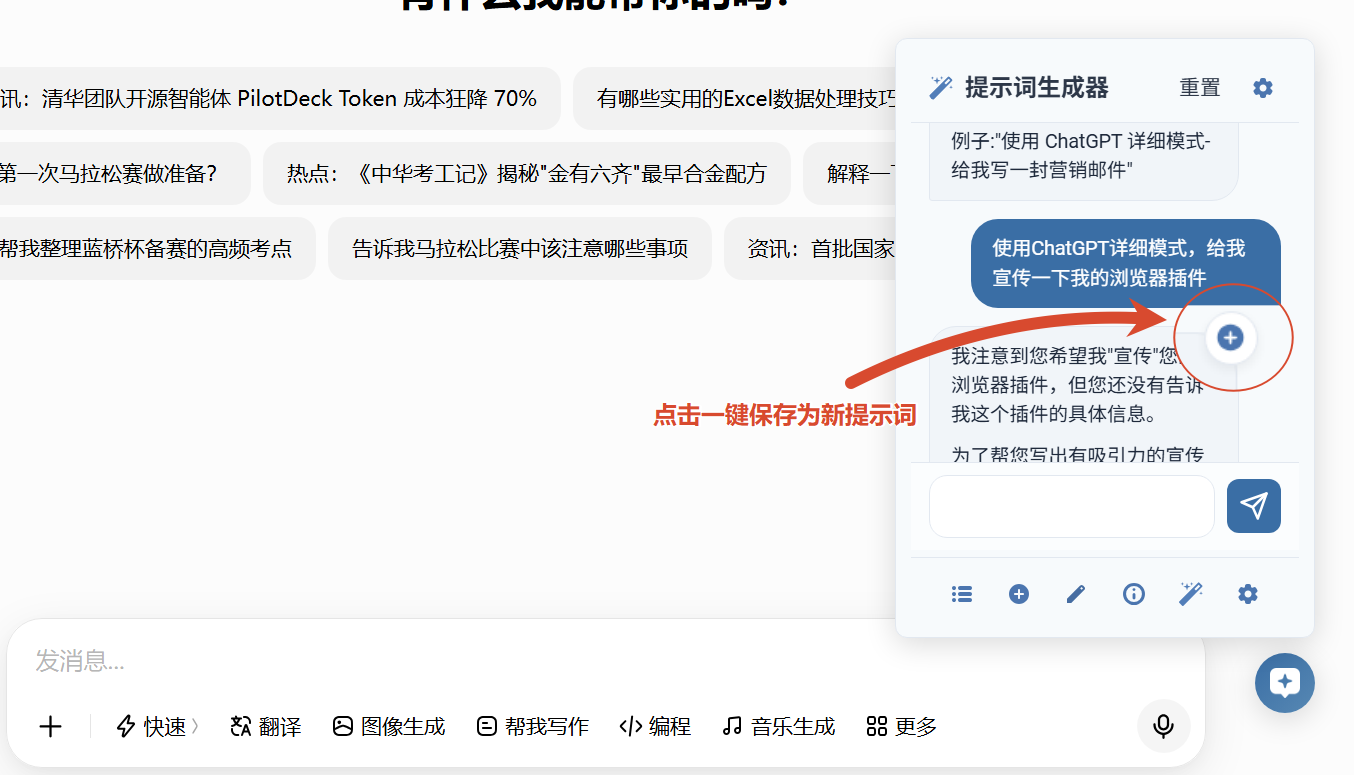
技术实现上,这块用了流式输出(stream: true)+ 前端 Markdown 渲染,体验和主流 AI 对话一致。所有配置(API Key、Base URL、模型名)存在 chrome.storage.local,数据不出浏览器。
核心思路:把提示词的"生产"和"消费"放在同一个工具里,减少上下文切换。
方案三:热角唤起 + 最小化 UI 干扰
这是我在 UI 设计上花心思最多的地方。
我给扩展做了两种模式:悬浮模式和热角模式。热角模式下,鼠标移到屏幕指定角落,面板才会浮现;移开,它就自动消失。
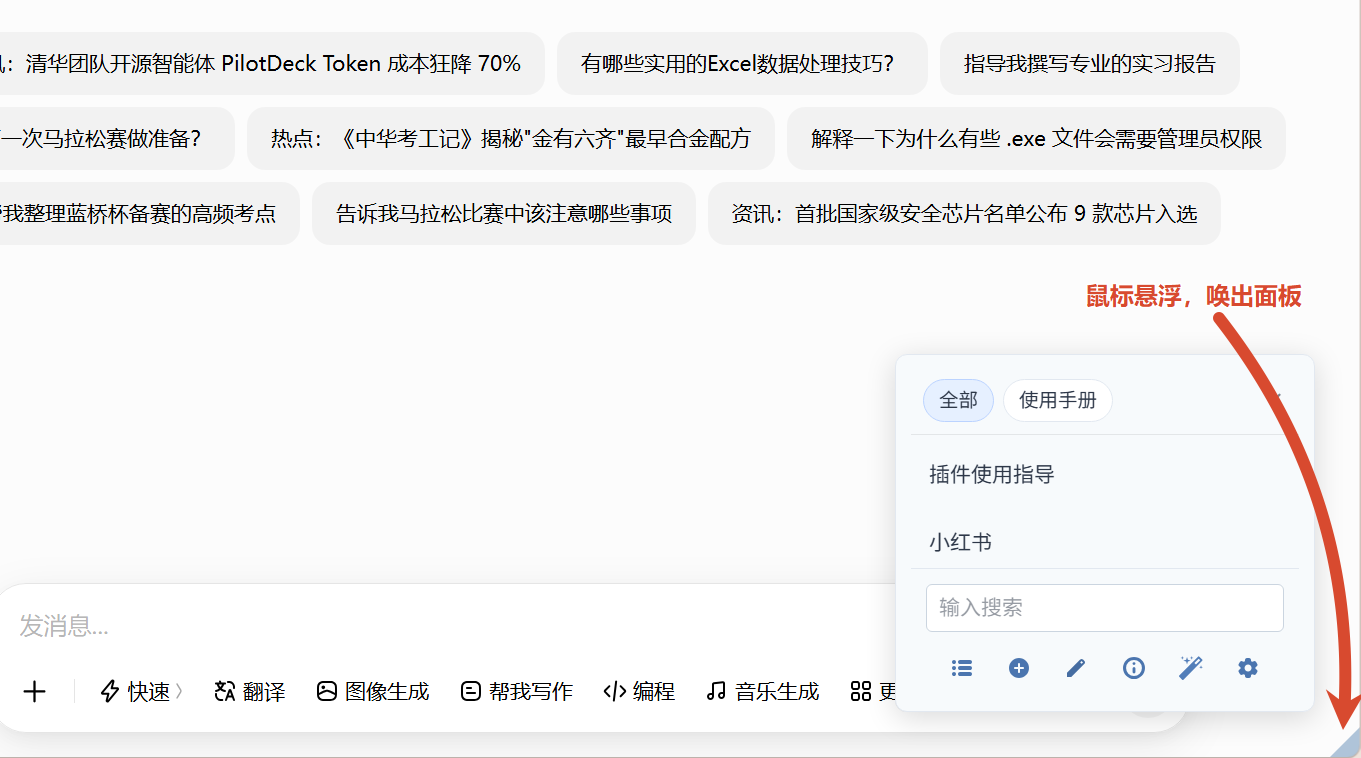
不用的时候,屏幕上没有任何多余元素------没有图标、没有侧边栏、没有浮窗。用的时候,鼠标一划,一个紧凑的面板弹出来,搜索、标签筛选、生成器都在里面。
核心思路:插件应该像快捷键一样------需要时一触即发,不需要时完全隐形。
一些技术实现细节
除了三个核心功能,在开发过程中还处理了不少细节:
-
追加模式 :插入提示词时默认追加到已有内容后面,不会覆盖用户已输入的文字。这需要对接不同 AI 平台的输入框实现------有的是
contenteditable,有的是textarea,有的用了 Lexical/Slate 等富文本编辑器,插入逻辑各不相同。 -
输入框适配:不同平台的输入框结构差异很大。有的用 Shadow DOM,有的用 iframe,有的用了自定义编辑器框架(Lexical、CodeMirror、Slate、ProseMirror 等)。每种都需要单独处理插入逻辑。
javascript
// 策略 1:优先使用 execCommand(兼容性最好)
if (!inserted) {
  try { inserted = document.execCommand('insertText', false, textToInsert); } catch (_) {}
}

// 策略 2:派发 InputEvent(适配 Lexical 等现代编辑器)
if (!inserted) {
  inputBox.dispatchEvent(new InputEvent('beforeinput', {
    inputType: hasLineBreak ? 'insertFromPaste' : 'insertText',
    data: textToInsert, bubbles: true, cancelable: true,
  }));
  inputBox.dispatchEvent(new Event('input', { bubbles: true }));
}

// 策略 3:直接写 innerText(兜底方案)
if (!inserted) {
  inputBox.innerText = existingText + textToInsert;
  inputBox.dispatchEvent(new Event('input', { bubbles: true }));
}-
数据存储 :所有提示词、标签、API 配置都存在浏览器本地,不上传任何服务器。存储层做了版本化设计(v2),通过
chrome.runtime.getURL+ 动态import()在内容脚本中加载。 -
防重复注入:Manifest V3 的 Service Worker 会被浏览器随时回收,下次激活时又会重新注入脚本。为避免重复执行,每个模块入口处都用全局标记做守卫:
javascript
// 每个内容脚本入口处
if (window.__promptManagerContentInjected) return;
window.__promptManagerContentInjected = true;
// ... 模块初始化逻辑Service Worker 检查注入状态时,也通过读取这些标记来判断脚本是否已加载:
javascript
const isInjected = await chrome.scripting.executeScript({
  target: { tabId },
  func: () => window.__promptManagerContentInjected === true,
});-
平台兼容:当前支持 24 个 AI 平台,平台配置维护在一个 JSON 文件里,包含 URL 匹配模式和输入框选择器。新增平台只需添加一条配置。
-
防止变量语法误匹配 :由于变量语法的
#符号在 markdown 语法中十分常见,且与颜色编码也容易混淆,需要避免误匹配问题。
javascript
class PromptProcessor {
  static extractVariables(content) {
    // 支持中文字符和 label:placeholder 语法,排除十六进制颜色
    const regex = /#([a-zA-Z0-9_一-龥]+)(?:[::]([^#]*))?#/g;
    const matches = [...content.matchAll(regex)];
    const variables = [];
    const seenNames = new Set();

    for (const match of matches) {
      const varName = match[1];
      const placeholder = match[2] || '';
      // 跳过十六进制颜色(如 #ff0000)
      if (!placeholder && /^[0-9a-fA-F]{3}$|^[0-9a-fA-F]{6}$/.test(varName)) continue;
      if (seenNames.has(varName)) continue;
      seenNames.add(varName);
      variables.push({ name: varName, label: varName, placeholder: placeholder || varName });
    }
    return variables;
  }

  static replaceVariables(content, values) {
    return content.replace(/#([a-zA-Z0-9_一-龥]+)(?:[::][^#]*)?#/g, (match, varName) => {
      return values[varName] !== undefined ? values[varName] : match;
    });
  }
}
安装与开源地址
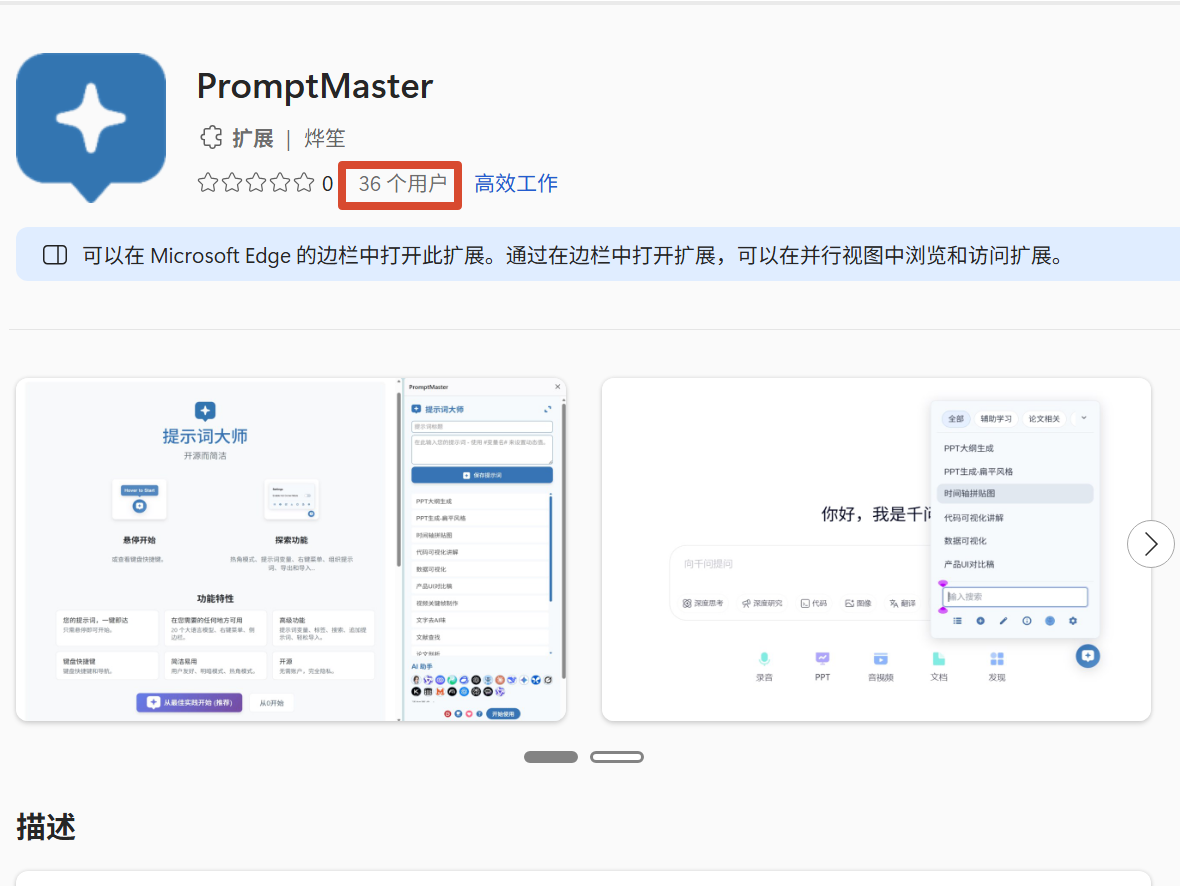
Edge 用户 :在 Edge 插件市场 搜索 PromptMaster,点击安装。
Chrome 用户 :打开 Crx搜搜 插件市场,采用在线或离线安装方式获取。
写在最后
提示词管理器不该只是一个"仓库"。它应该帮你写提示词、改提示词、用提示词------而不只是"存提示词"。它也不该抢占你的屏幕,打断你的节奏。
这是我做这个项目的初衷:一条模板,填空即用;需要新模板,张口就来;不用的时候,它安安静静地待在角落。
项目免费开源,使用 CC BY 4.0 协议。如果你也受够了手动改变量、到处找模板的日子,可以试试。欢迎任何形式的贡献和反馈。