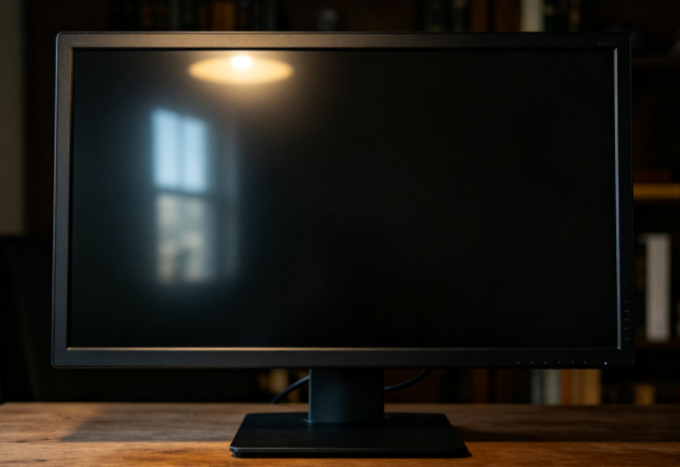
电脑正常使用过程中,最让人着急的问题之一就是开机黑屏。按下电源键后,主机风扇在转,键盘灯也亮了,但显示器没有画面;或者进入Windows后突然黑屏,只剩下鼠标光标。

遇到这种情况,很多用户第一反应是电脑坏了,其实电脑黑屏并不一定代表硬件损坏,常见原因包括显示器连接异常、显卡驱动问题、系统文件错误、硬件接触不良等。下面整理几种常见解决方法,帮助快速判断并恢复电脑正常使用。
一、检查显示器和连接线是否正常
如果电脑开机后完全没有画面,首先检查最基础的硬件连接。
可以尝试:
-
确认显示器电源是否开启;
-
检查HDMI、DP、VGA视频线是否插紧;
-
更换其他接口测试;
- 如果有独立显卡,确认显示器连接线是否插在显卡接口上。
有时候电脑主机正常运行,但由于视频线松动或者接口接触异常,也会导致显示器黑屏。
二、重启电脑并释放硬件状态
部分电脑由于静电、电源异常或者硬件状态卡住,会出现开机无显示。
可以尝试:
-
长按电源键关闭电脑;
-
拔掉电源线;
-
等待几十秒;
-
重新连接电源开机。
如果是笔记本电脑,可以尝试断开外接设备后重新启动。
三、检查显卡驱动是否异常
很多用户遇到黑屏问题,是因为显卡驱动出现异常。显卡驱动负责系统与显卡之间的数据通信,如果驱动损坏、不兼容或者版本异常,就可能导致显示输出失败。如果电脑还能进入系统,可以尝试更新显卡驱动。
对于普通用户来说,手动查找显卡型号、匹配驱动版本比较麻烦,下载错误版本还可能造成兼容问题。这时可以使用"驱动人生"检测电脑硬件驱动情况,查看显卡驱动是否异常,下载安装匹配驱动,快速完成修复。
1、打开驱动人生,点击【全面诊断】的"立即诊断"选项;

2、软件会全盘扫描电脑存在的问题,在扫描的列表中找到显卡这一项目,在版本号点击"▼"便可以查看显卡驱动的版本型号,选择自己想要的版本进行更新即可。
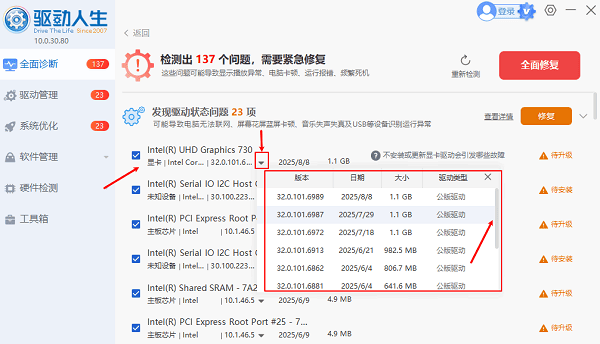
通过更新显卡驱动,可以解决部分由于驱动不兼容导致的黑屏、花屏、显示异常等问题。
四、电脑开机黑屏但有鼠标怎么办?
如果电脑进入Windows后黑屏,但是还能看到鼠标,一般可能是Windows资源管理器没有正常启动。
可以尝试:
-
按下:Ctrl + Shift + Esc 打开任务管理器。
-
点击"文件";
-
选择"运行新任务";
-
输入:explorer.exe
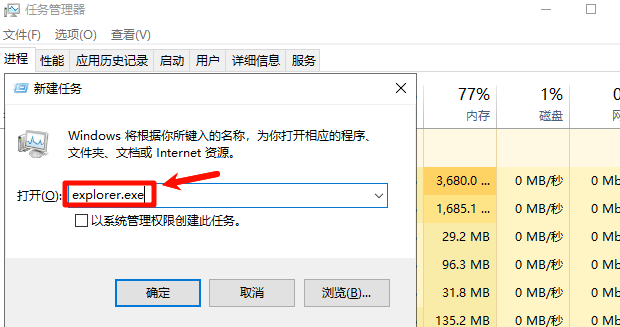
- 点击确定。
如果桌面重新出现,说明主要问题是资源管理器加载异常。
五、检查内存条是否接触不良
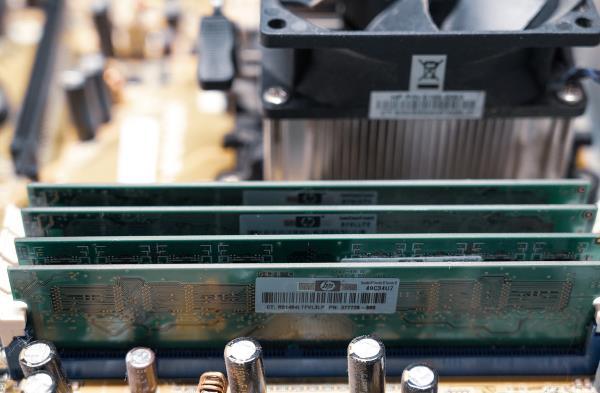
内存问题也是导致电脑黑屏的常见原因。
表现可能包括:开机无显示;反复重启;主机运行但屏幕没信号。
可以:
-
关闭电脑电源;
-
打开机箱;
-
拔下内存条;
-
清理金手指灰尘;
-
重新安装测试。
如果有多根内存,可以尝试单条测试。
六、进入安全模式排查系统问题
如果正常模式无法进入系统,可以尝试进入Windows安全模式。
安全模式只加载必要驱动和系统组件,可以帮助判断是不是软件或驱动导致的问题。
进入方式:
-
连续强制重启电脑几次;
-
进入Windows恢复环境;
-
选择"疑难解答";
-
进入启动设置;
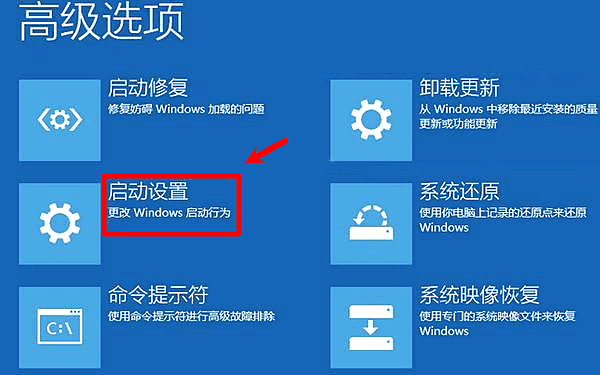
- 选择安全模式。
如果安全模式正常,可以进一步卸载最近安装的软件或者更新驱动。
电脑开机黑屏常见原因总结
|----------------|-----------------|
| 黑屏情况 | 可能原因 |
| 开机完全没画面 | 显示器、连接线、显卡、内存问题 |
| 有Windows声音但无画面 | 显卡驱动异常 |
| 黑屏只有鼠标 | explorer进程异常 |
| 更新系统后黑屏 | 驱动兼容问题 |
| 玩游戏黑屏 | 显卡驱动、温度、电源问题 |
常见问题FAQ
1、 电脑开机黑屏但是主机正常运行怎么办?
先检查显示器连接线和接口,然后排查显卡、内存问题。如果能进入系统但没有画面,可以重点检查显卡驱动。
2、 电脑更新显卡驱动后黑屏怎么办?
可以尝试进入安全模式卸载当前显卡驱动,然后重新安装稳定版本驱动。也可以使用"驱动人生"检测并匹配合适版本。
3、 Win11电脑开机黑屏怎么解决?
Win11黑屏可能与系统更新、驱动兼容或者启动组件异常有关。建议先检查硬件连接,再排查显卡驱动和系统问题。
4、 电脑黑屏是不是显卡坏了?
不一定。很多黑屏问题来自驱动、连接线、系统设置或者内存接触问题,建议按照顺序排查。
电脑开机黑屏虽然看起来严重,但多数情况下可以通过简单排查解决。建议按照:检查显示器连接 → 重启释放硬件状态 → 检查显卡驱动 → 排查内存和系统问题这个顺序处理。
如果怀疑是驱动导致的黑屏,可以使用"驱动人生"自动检测电脑硬件驱动,并下载安装匹配版本,提高系统兼容性,减少因驱动异常导致的显示问题。