PyCharm制表符与空格完全指南:从原理到实战的代码格式化方案
在使用Pycharm中,制表符(Tab)与空格(Space)的混用是导致
IndentationError的头号杀手。本文从底层原理出发,结合PEP 8规范,手把手教你如何在PyCharm中彻底解决缩进问题,涵盖配置、转换、显示、团队协作全流程。
一、为什么制表符与空格是Python开发者的"必答题"
Python与C、Java等语言最大的区别之一,就是用缩进来定义代码块结构 。这意味着缩进不仅仅是代码美观问题,而是直接关系到程序能否正确运行的语法问题。
考虑下面这段代码:
python
def check_score(score):
    if score >= 60:
        print("及格")
    else:
        print("不及格")
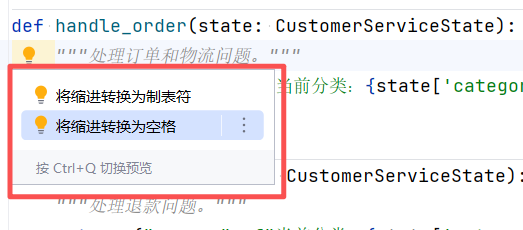
如果第3行的缩进是4个空格,而第4行的缩进是一个Tab(在某些编辑器中同样显示为4个字符宽度),Python解释器就会报出 IndentationError: unindent does not match any outer indentation level。肉眼看起来对齐了,实际上却暗藏隐患。
1.1 Tab与空格的本质区别
| 特性 | 制表符(Tab) | 空格(Space) |
|---|---|---|
| ASCII码 | 9 | 32 |
| 占用字符 | 1个字符 | 每个空格1个字符 |
| 显示宽度 | 不固定(取决于编辑器设置,常见为2/4/8) | 固定(1个空格=1个字符宽度) |
| 跨编辑器一致性 | 差,不同编辑器显示不同 | 好,所见即所得 |
| 跨操作系统一致性 | 差,Windows/Linux/macOS可能有差异 | 好,统一 |
| PEP 8推荐 | 不推荐单独使用 | 推荐使用4个空格 |
核心问题:Tab的显示宽度依赖于编辑器配置,同一段代码在不同编辑器、不同操作系统下可能呈现完全不同的缩进效果。而空格是"所见即所得"的,无论在什么环境下打开,缩进都不会变。
1.2 混用Tab与空格的典型翻车场景
- 跨编辑器开发:同事A用Sublime Text(默认Tab缩进),同事B用PyCharm(默认4空格),合并代码后缩进混乱
- 跨操作系统:在Windows上用Tab写的代码,传到Linux服务器上运行,缩进对不齐
- 复制粘贴:从网页或文档中复制的代码带有Tab,粘贴到空格缩进的文件中
- 格式化后报错 :在PyCharm中按下
Ctrl + Alt + L格式化代码后,突然出现大量PEP 8警告 - 字符串匹配失败:两个看起来完全一样的字符串,因为一个含Tab一个含空格,导致匹配失败
二、PEP 8规范怎么说
PEP 8 是Python官方的编码风格指南,其中对缩进有明确规定:
用4个空格来表示每级缩进。
为了照顾旧版本的Python, continuation lines(续行)可以接受把Tab当作空格来使用。
Python 3禁止在缩进中混用Tab和空格。
Python 2中如果混用了Tab和空格,也建议全部转换为空格。
简单总结PEP 8的要求:
- 每级缩进使用4个空格
- 不要使用Tab进行缩进
- 绝对不要混用Tab和空格
- 如果已有代码混用了,应统一转换为空格
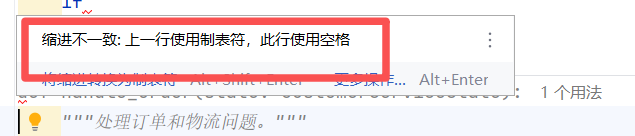
PyCharm内置了PEP 8检查机制,当代码不符合规范时会以黄色波浪线提示。如果格式化后出现大量PEP 8 error,通常就是Tab与空格混用导致的。
三、PyCharm中的完整配置方案
3.1 打开设置入口
PyCharm的代码样式设置支持为不同语言分别配置:
- Windows/Linux :
File→Settings(快捷键Ctrl + Alt + S) - macOS :
PyCharm→Preferences(快捷键Cmd + ,)
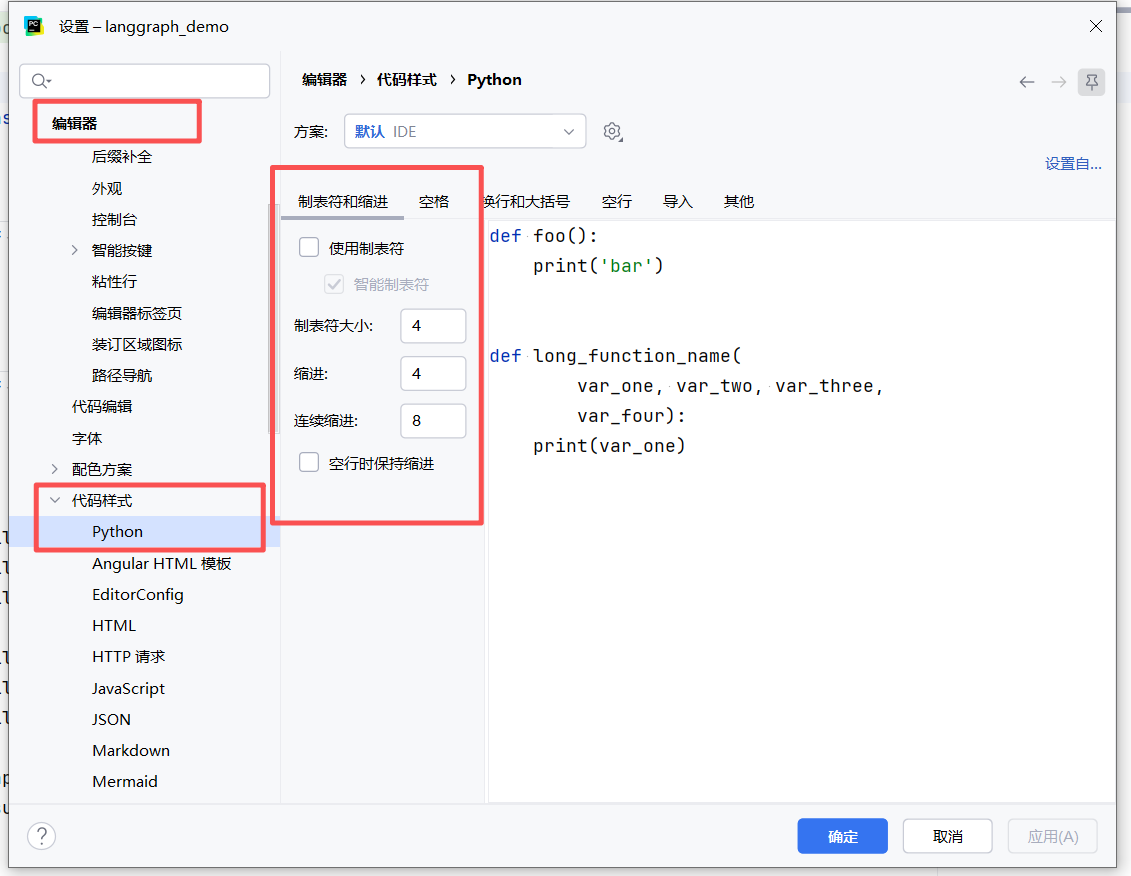
然后在左侧导航栏中依次展开:Editor → Code Style → Python
3.2 关键设置:将Tab转为空格
这是最核心的一步。在 Code Style → Python → Tabs and Indents 选项卡中:
取消勾选 Use tab character
这个选项控制按下Tab键时插入的是Tab字符还是空格:
- 勾选
Use tab character:按Tab键插入的是Tab制表符(\t) - 取消勾选
Use tab character:按Tab键插入的是空格(默认4个)
取消勾选后,PyCharm会自动将Tab键的行为转换为插入指定数量的空格,从根本上避免Tab字符进入代码。
3.3 配置缩进参数
在同一个 Tabs and Indents 选项卡中,还有几个关键参数需要设置:
| 参数 | 推荐值 | 说明 |
|---|---|---|
| Tab size | 4 | Tab键对应的空格数量 |
| Indent | 4 | 每级缩进的空格数量 |
| Continuation indent | 8 | 续行(如函数参数换行)的缩进量 |
| Smart tabs | 建议勾选 | 在缩进开头插入Tab/空格,而非在每行开头都插入 |
Smart tabs 选项的作用:勾选后,PyCharm只会在代码逻辑缩进的位置插入缩进字符,而不会在空行的开头也插入缩进。这样可以让空行保持干净。
3.4 显示空白字符(强烈推荐)
光配置还不够,让空白字符可视化能帮助你一眼发现Tab和空格的混用问题:
设置路径:Editor → General → Appearance → 勾选 Show whitespaces
开启后的效果:
- 空格 :显示为浅灰色的小圆点(
·) - Tab :显示为箭头(
→) - 行尾空格:也会显示出来
- 换行符:可选择显示
这个设置不会影响代码运行,纯粹是编辑器的可视化辅助。开启后,你能立刻看出某行缩进用的是空格还是Tab,避免"肉眼看起来对齐但实际有问题"的陷阱。
如果觉得全显示太干扰,可以只显示行尾的空格,或者配置只显示Tab不显示空格------在 Show whitespaces 选项下方有细粒度控制。
3.5 为新项目设置默认配置
上面的设置只对当前项目生效。如果你希望所有新建的项目都自动采用这些配置:
File → New Projects Settings → Preferences for New Projects → Editor → Code Style → Python
在这里做同样的设置后,以后创建的每个新项目都会默认使用空格缩进。
四、转换已有代码中的Tab
如果你的代码中已经存在Tab字符,需要将它们转换为空格。PyCharm提供了两种方法:
4.1 方法一:自动格式化(推荐)
快捷键 :Ctrl + Alt + L(Windows/Linux)或 Cmd + Alt + L(macOS)
按下后,PyCharm会根据你在 Code Style 中的配置自动重排代码格式,包括:
- 将Tab转为空格
- 统一缩进层级
- 调整空行数量
- 修正运算符间距
- 处理括号换行
格式化整个项目/目录 :在项目树中右键点击目录 → Reformat Code
注意:自动格式化的行为受
Code Style配置驱动。如果配置正确(取消勾选了Use tab character),格式化后代码中的Tab会被自动转为空格。
4.2 方法二:正则表达式替换
当自动格式化无法覆盖某些情况(比如字符串内部的Tab),可以使用正则替换:
- 按
Ctrl + R(Windows/Linux)或Cmd + R(macOS)打开替换面板 - 勾选
Regex(正则表达式模式) - 查找内容 :
\t - 替换内容:输入4个空格
- 点击
Replace All
这种方法适合批量处理文件中的Tab字符,尤其适合处理从外部复制进来的代码片段。
4.3 方法三:To Spaces 功能
PyCharm还提供了一个快捷的转换入口:
Edit → Convert Indents → To Spaces
这个命令会将当前文件中所有的Tab转换为空格,一步到位。对应的还有 To Tabs 选项做反向操作。
五、代码模板中的缩进设置
PyCharm的代码模板(Live Templates)允许你预定义常用的代码片段。在创建模板时,也需要注意缩进设置:
设置路径:Editor → Live Templates
- 模板中的缩进会自动适应插入位置的缩进层级
- 使用
$END$标记模板展开后的光标位置 - 模板中的换行和缩进会按照当前文件的
Code Style设置进行处理
例如,定义一个函数模板:
def $FUNCTION_NAME$($ARGS$):
$END$插入到代码中后,$END$ 处的缩进会自动使用4个空格(前提是你已经配置好了Code Style)。
六、团队协作:统一代码风格
在团队开发中,统一的代码风格能大幅减少代码审查中的格式争议和合并冲突。
6.1 导出/导入代码风格配置
PyCharm支持将代码风格配置导出为XML文件:
File→Settings→Editor→Code Style- 点击上方的齿轮图标 →
Export→ 选择Scheme - 将导出的XML文件分享给团队成员
- 团队成员通过
Import Scheme导入即可
6.2 使用 .editorconfig 文件
更推荐的方式是在项目根目录放置 .editorconfig 文件,这是一种跨编辑器的统一配置标准:
ini
root = true

[*]
charset = utf-8
end_of_line = lf
insert_final_newline = true
trim_trailing_whitespace = true

[*.py]
indent_style = space
indent_size = 4
tab_width = 4

[*.{js,html,css}]
indent_style = space
indent_size = 2
PyCharm原生支持 .editorconfig,会自动读取并应用其中的配置。其他编辑器(VS Code、Sublime Text等)也通过插件支持,实现了跨工具的统一。
6.3 配合Git Hooks强制检查
可以在Git pre-commit hook中加入代码格式检查,确保提交的代码都符合规范:
bash
#!/bin/bash
# 检查Python文件中是否混用了Tab和空格
grep -rn $'\t' --include="*.py" . && echo "发现Tab字符,请先转换为空格再提交" && exit 1
七、代码示例与对比
7.1 错误示范:混用Tab和空格
python
def calculate_total(items):
    total = 0
    for item in items:
→       if item.price > 0:       # 这里用了Tab
            total += item.price   # 这里用了4个空格
→       else:
            total += 0
    return total
上述代码中
→代表Tab字符。虽然肉眼看起来缩进可能对齐,但Python解释器会报IndentationError。
7.2 正确示范:统一使用4个空格
python
def calculate_total(items):
    total = 0
    for item in items:
        if item.price > 0:         # 4个空格
            total += item.price     # 8个空格(2级缩进)
        else:                       # 4个空格
            total += 0             # 8个空格(2级缩进)
    return total
7.3 开启空白字符显示后的对比
开启 Show whitespaces 后:
- 空格缩进的行:
····if item.price > 0:(4个小圆点) - Tab缩进的行:
→if item.price > 0:(一个箭头)
一眼就能区分。
八、常见问题与排错
Q1:为什么按 Ctrl+Alt+L 格式化后还是出现PEP 8警告?
原因 :可能是 Use tab character 未取消勾选,或者文件中存在自动格式化无法处理的Tab(如字符串内部的Tab)。
解决:
- 确认
Code Style→Python→ 取消勾选Use tab character - 用正则替换
\t→ 4个空格处理残留Tab - 检查文件编码是否为UTF-8(右下角状态栏可查看)
Q2:为什么有时候Tab显示为4个字符,有时候显示为8个?
原因:Tab的显示宽度由编辑器决定。不同编辑器、不同操作系统的默认值可能不同。
解决:不要依赖Tab的显示宽度,统一使用空格缩进即可避免此问题。
Q3:从其他编辑器复制的代码缩进全乱了怎么办?
解决:
- 粘贴后按
Ctrl + Alt + L自动格式化 - 或使用
Edit→Convert Indents→To Spaces - 或用正则替换
\t为4个空格
Q4:开启 Show whitespaces 后太干扰阅读怎么办?
解决 :在 Settings → Editor → General → Appearance 中,Show whitespaces 下方有细粒度控制选项,可以只勾选 Show whitespaces for 下的部分选项(如只显示Tab,不显示普通空格)。
Q5:配置了半天没生效?
排查清单:
- 确认修改的是当前项目的Settings,而非新项目设置
- 确认选中的是
Python的Code Style,而非其他语言 - 确认文件未被标记为
Plain Text(右下角语言标识应为Python) - 尝试
File→Invalidate Caches / Restart清除缓存后重启
Q6:怎么检查文件中到底有没有Tab?
方法 :开启 Show whitespaces,Tab会显示为箭头(→),空格显示为小圆点(·)。或者用正则搜索 \t 查看匹配结果。
九、总结
制表符与空格的统一,看似是代码格式的小事,实则是Python开发中的基础规范。本文从原理到实践,完整覆盖了PyCharm中处理Tab与空格的所有关键操作:
| 操作 | 路径 | 快捷键 |
|---|---|---|
| 打开设置 | File → Settings | Ctrl+Alt+S |
| Tab转空格 | Editor → Code Style → Python → 取消Use tab character | - |
| 设置缩进大小 | Editor → Code Style → Python → Tabs and Indents | - |
| 显示空白字符 | Editor → General → Appearance → Show whitespaces | - |
| 自动格式化 | Code → Reformat Code | Ctrl+Alt+L |
| Tab转空格 | Edit → Convert Indents → To Spaces | - |
| 正则替换Tab | Find → Replace(勾选Regex) | Ctrl+R |
核心原则 :统一使用4个空格缩进,开启空白字符显示,用 .editorconfig 在团队层面统一标准。
良好的代码格式不仅提升可读性,更能减少不必要的bug和团队协作摩擦。花几分钟配置好PyCharm的缩进设置,能为你省下无数小时的调试时间。