前言
极空间平时的大部分操作都可以在 App 和 Web 页面里完成,但如果准备进一步使用 Docker、执行 Linux 命令、运行脚本或者排查系统问题,就需要一个更直接的系统入口。
这个入口就是 SSH。
本文不会一上来折腾复杂服务,而是先把极空间最基础的 SSH 管理链路跑通:在系统设置中开启 SSH,完成风险确认和账号验证,然后从电脑终端连接 NAS,确认能够正常进入系统,并进一步查看当前用户和 Docker 等相关运行环境。完成这一步以后,极空间才真正具备用命令行继续扩展的基础。
不过 SSH 默认仍然属于局域网服务,离开家里的网络以后,局域网 IP 无法直接使用。因此后半部分会安装 cpolar,将极空间当前使用的 SSH 地址和端口映射成公网 TCP 地址,再从另一台设备进行实际连接测试,并继续配置固定 TCP 地址。
整篇文章解决的是一个基础问题:先让极空间能够被终端管理,再让这个终端入口在需要时可以从外部网络连接。
1.极空间SSH功能开启
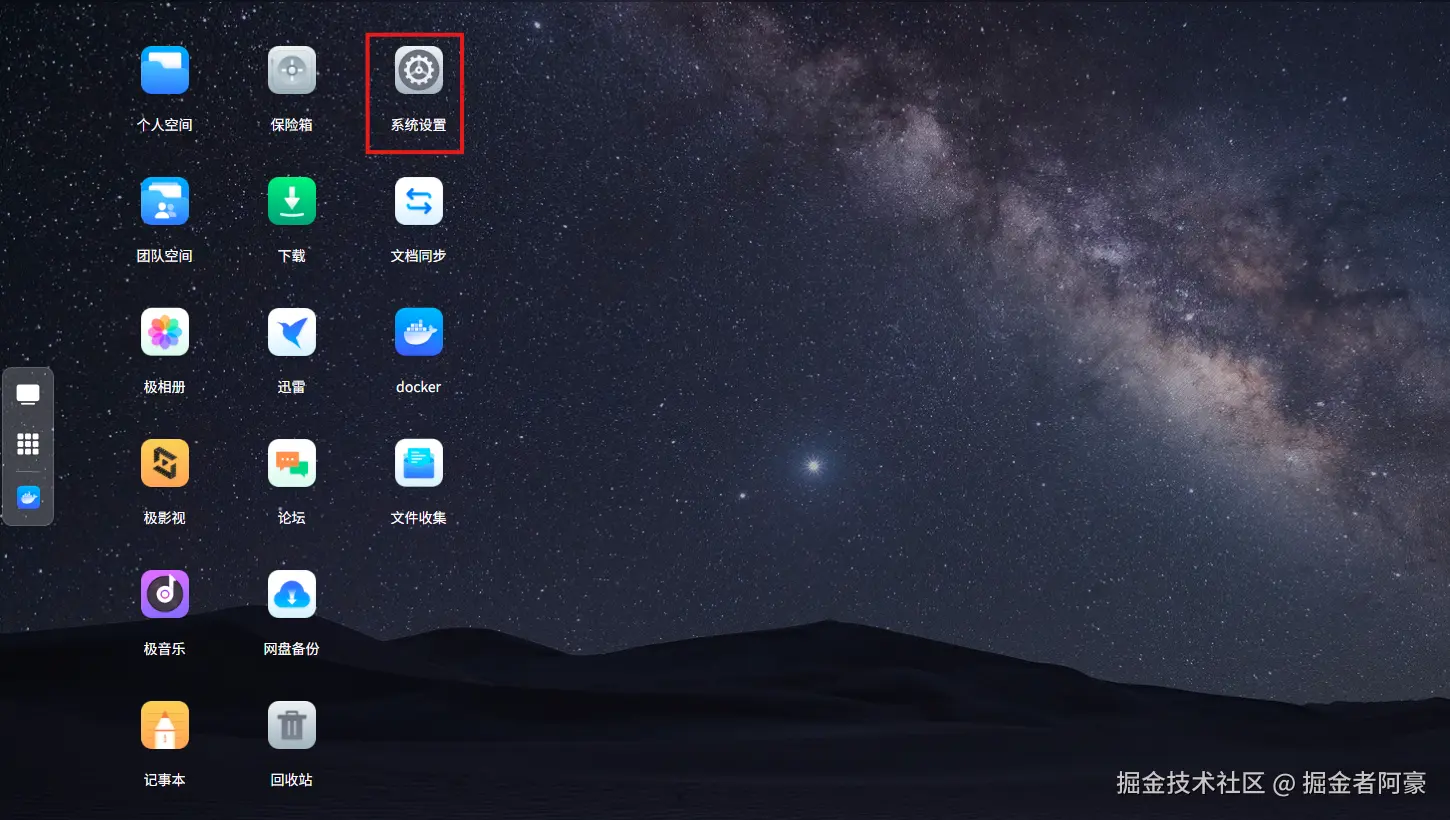
开启极空间后,点击系统设置:
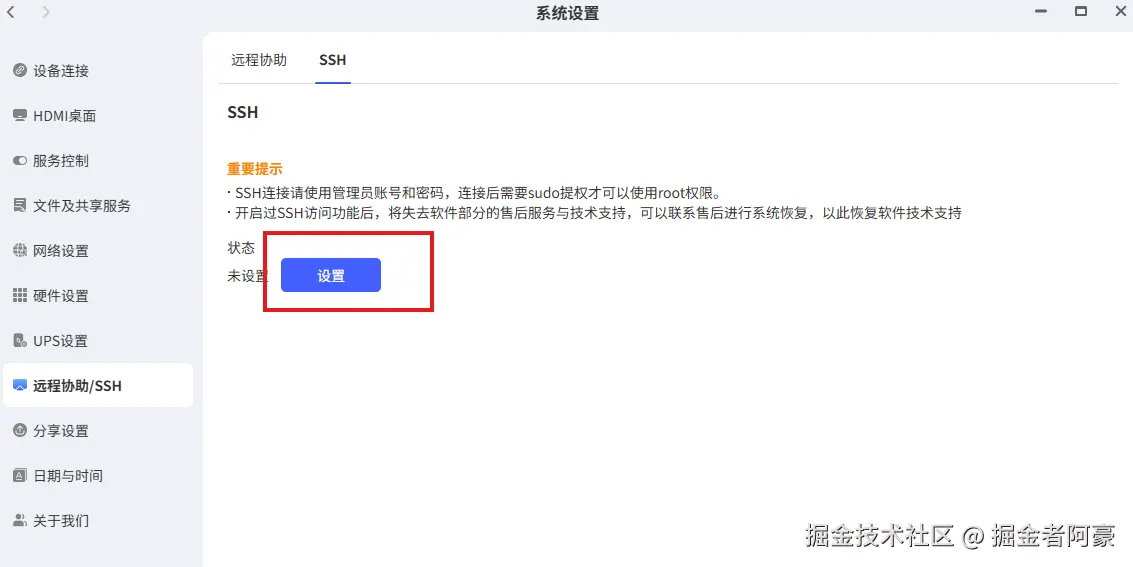
点击设置:
收到输入"知晓风险":
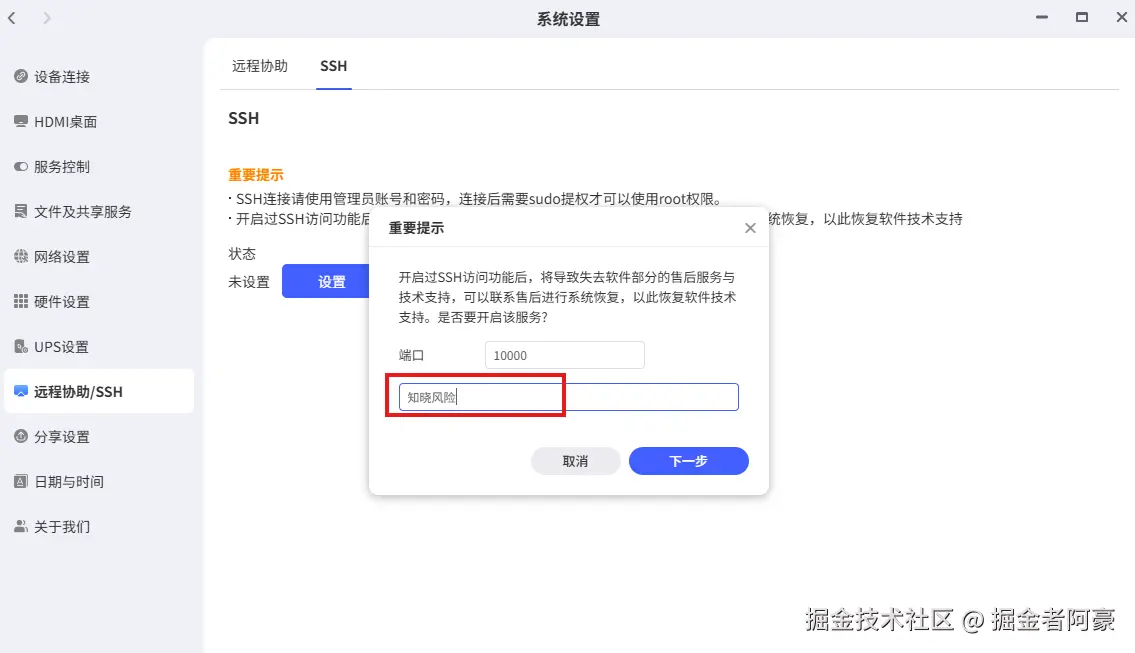
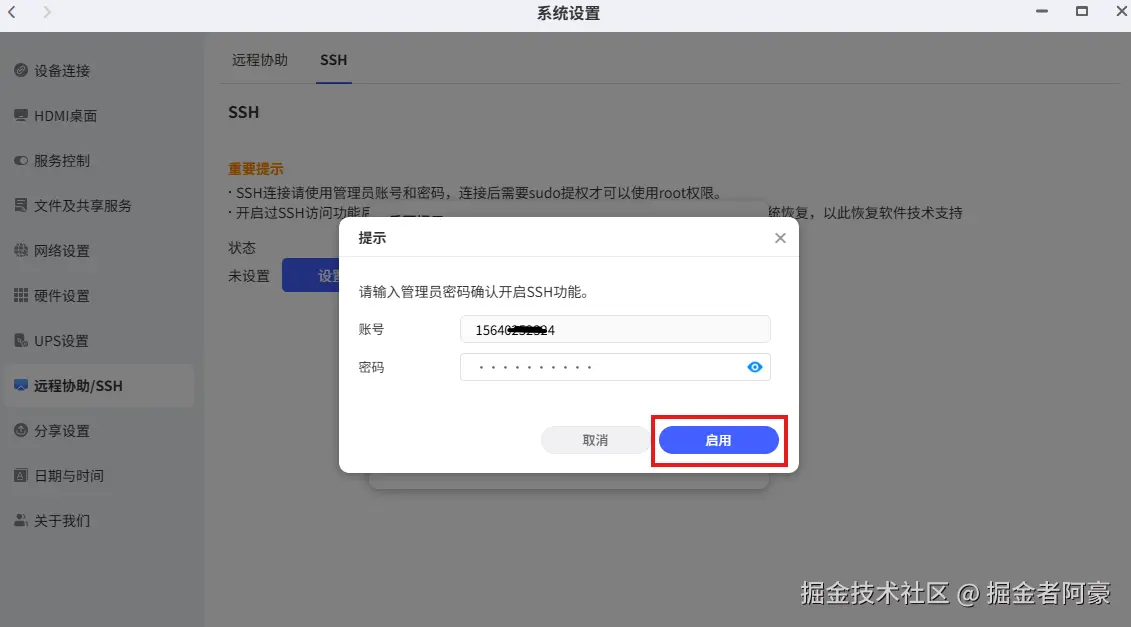
输入账号密码,启用:
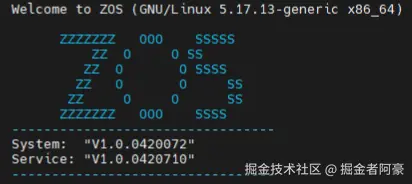
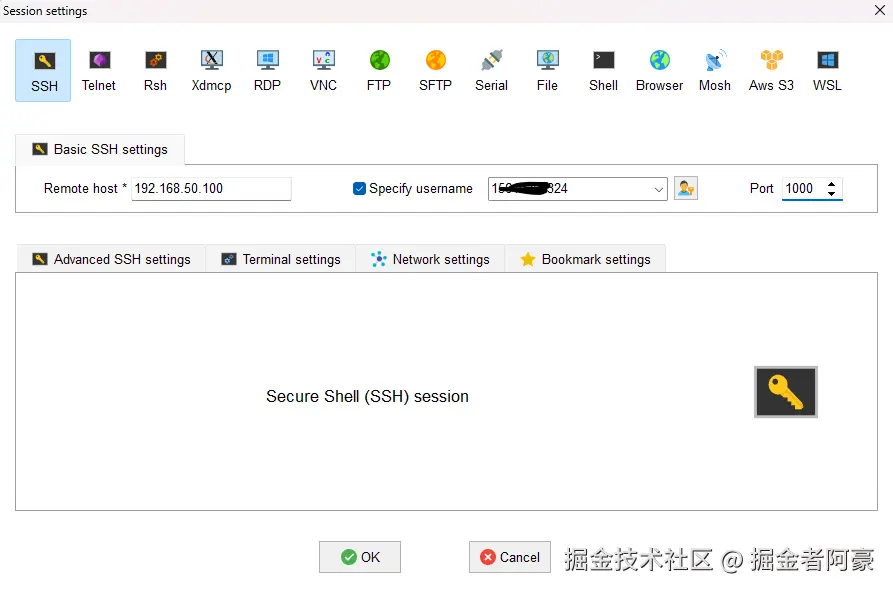
尝试一下ssh是否开启成功,连接:
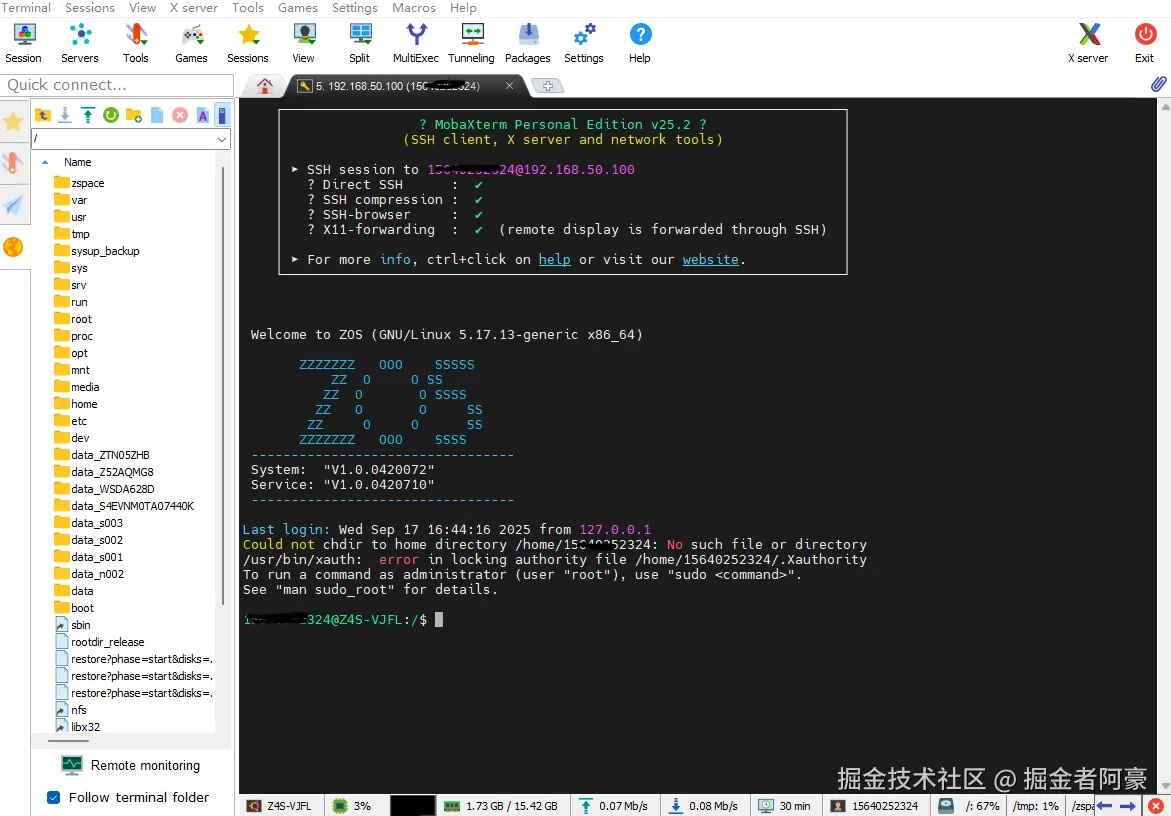
连接成功:
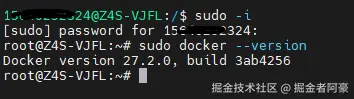
切换到root用户下,查看docker权限:
ssh开启成功啦!
每次出差、在家办公时,想连一下服务器,只能"望网兴叹"?
别急,cpolar + SSH 组合,就是你的最佳解决方案!
cpolar 是一款强大的内网穿透工具,无需公网IP、无需路由器设置,只需在本地设备上运行一个客户端,就能将你内网的 SSH 服务安全地映射到一个公网可访问的地址。
2.安装cpolar实现随时随地开发
cpolar 可以将你本地电脑中的服务(如 SSH、Web、数据库)映射到公网。即使你在家里或外出时,也可以通过公网地址连接回本地运行的开发环境。
❤️以下是安装cpolar步骤:
使用一键脚本安装命令:
shell
sudo curl https://get.cpolar.sh | sh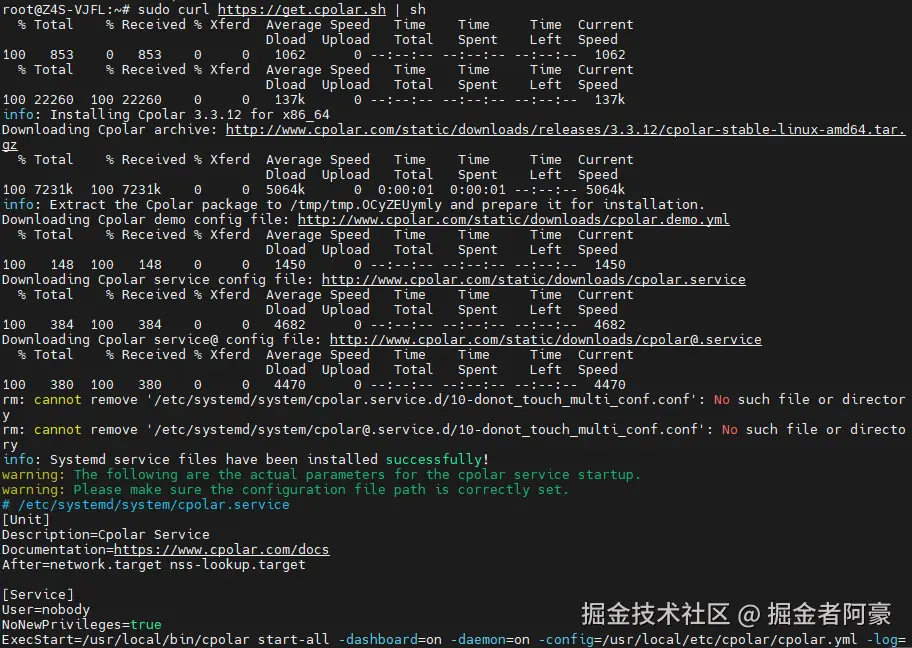
安装完成后,执行下方命令查看cpolar服务状态:(如图所示即为正常启动)
shell
sudo systemctl status cpolar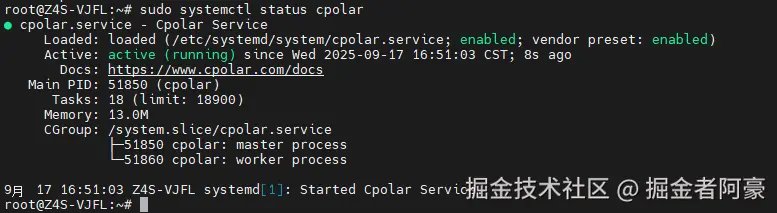
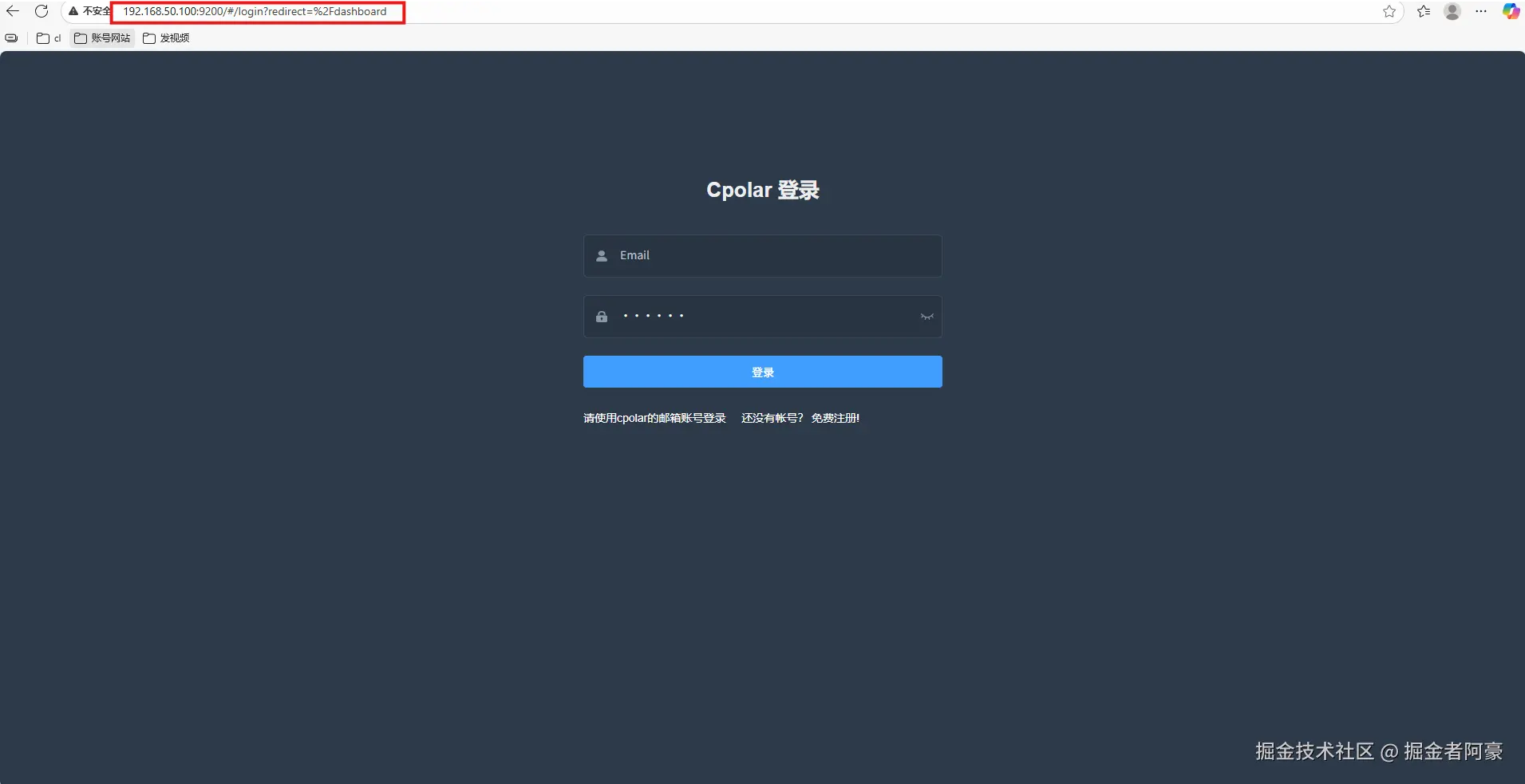
Cpolar安装和成功启动服务后,在浏览器上输入虚拟机主机IP加9200端口即:【http://192.168.50.100:9200】访问Cpolar管理界面,使用Cpolar官网注册的账号登录,登录后即可看到cpolar web 配置界面,接下来在web 界面配置即可:
打开浏览器访问本地9200端口,使用cpolar账户密码登录即可,登录后即可对隧道进行管理。
3.配置公网地址
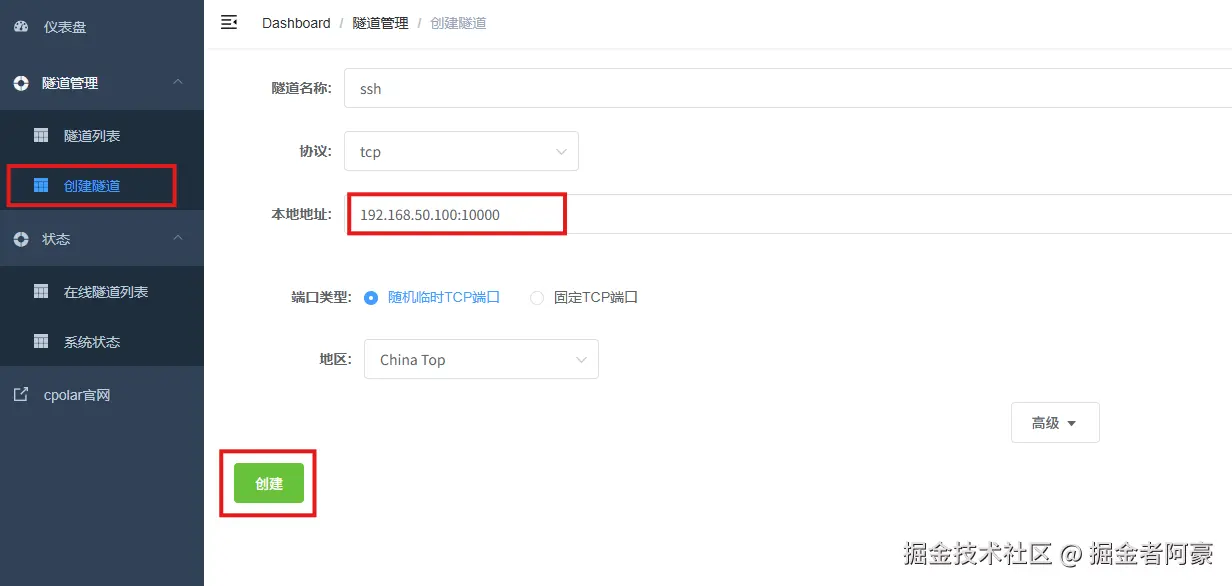
通过配置,你可以在本地 WSL 或 Linux 系统上运行 SSH 服务,并通过 Cpolar 将其映射到公网,从而实现从任意设备远程连接开发环境的目的。
- 隧道名称:可自定义,本例使用了:ssh,注意不要与已有的隧道名称重复
- 协议:tcp
- 本地地址:192.168.50.100:10000
- 端口类型:随机临时TCP端口
- 地区:China Top
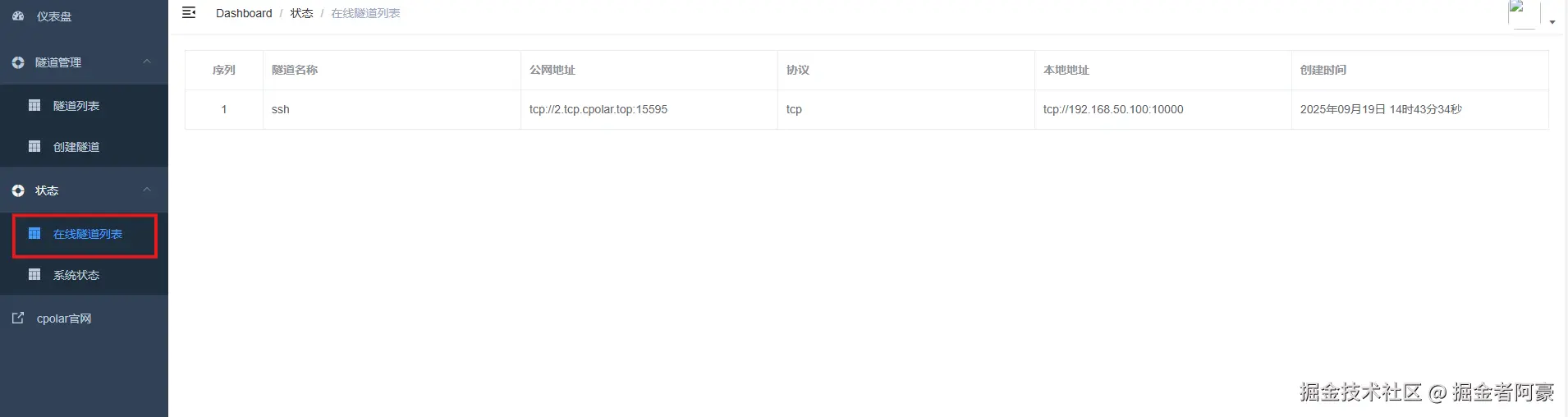
创建成功后,打开左侧在线隧道列表,可以看到刚刚通过创建隧道生成了公网地址,接下来就可以在其他电脑或者移动端设备(异地)上,使用任意一个地址在终端中访问即可。
- tcp 表示使用的协议类型
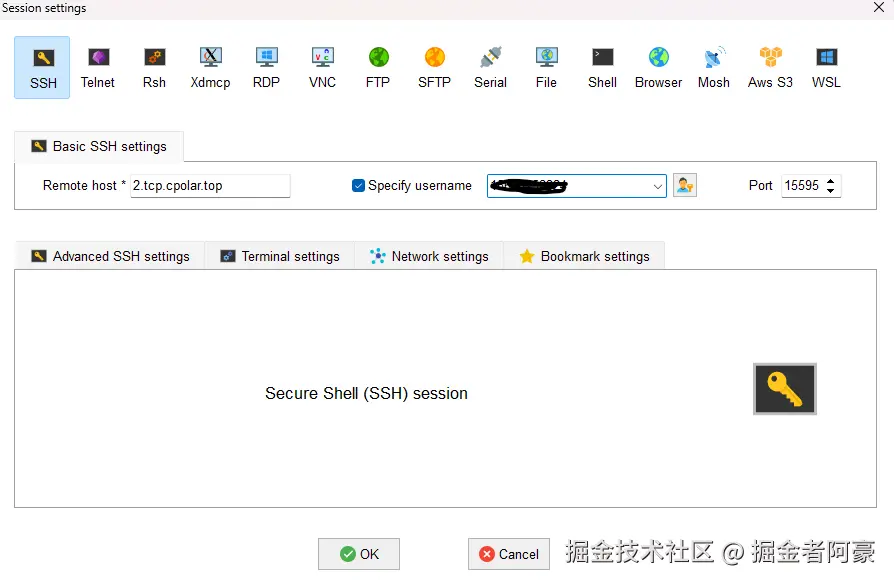
- 2.tcp.cpolar.top是 Cpolar 提供的域名
- 15595是随机分配的公网端口号
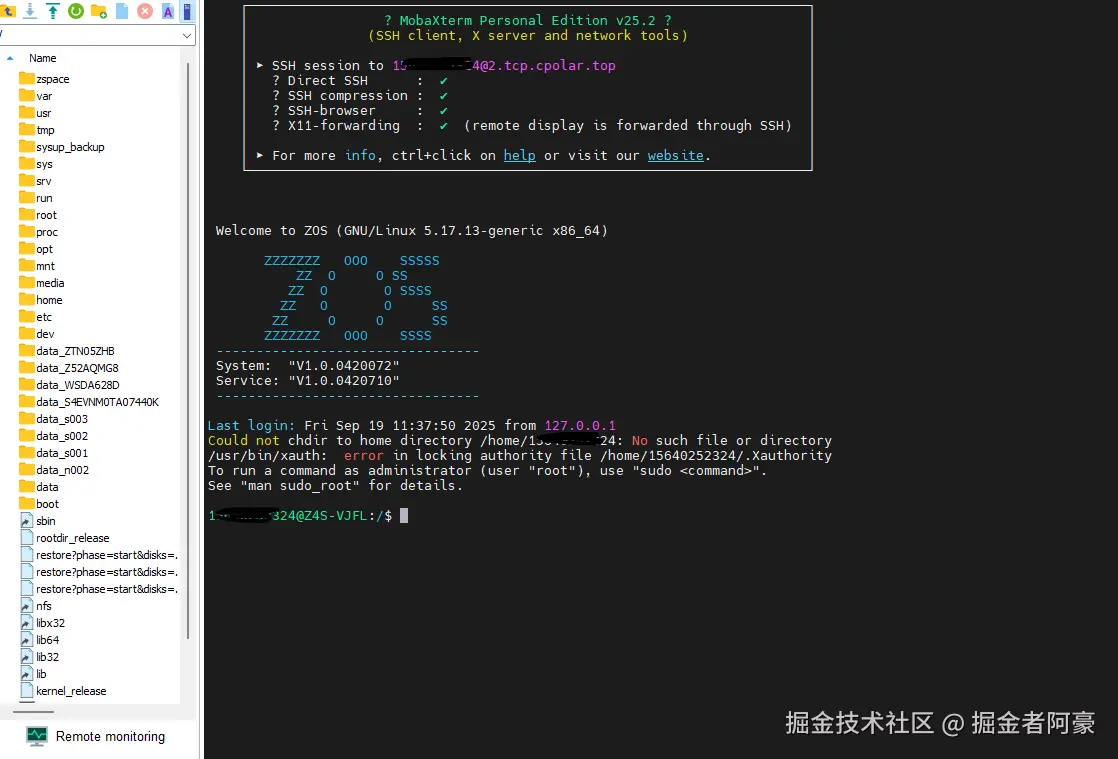
通过 Cpolar 提供的公网地址和端口,使用 SSH 协议从任意一台主机连接到极空间啦!
4.保留固定TCP公网地址
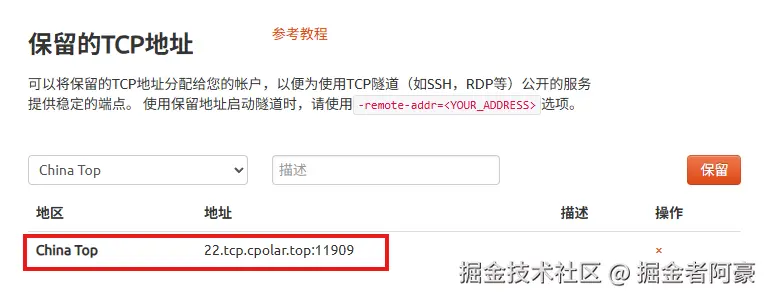
使用cpolar为其配置TCP地址,该地址为固定地址,不会随机变化。
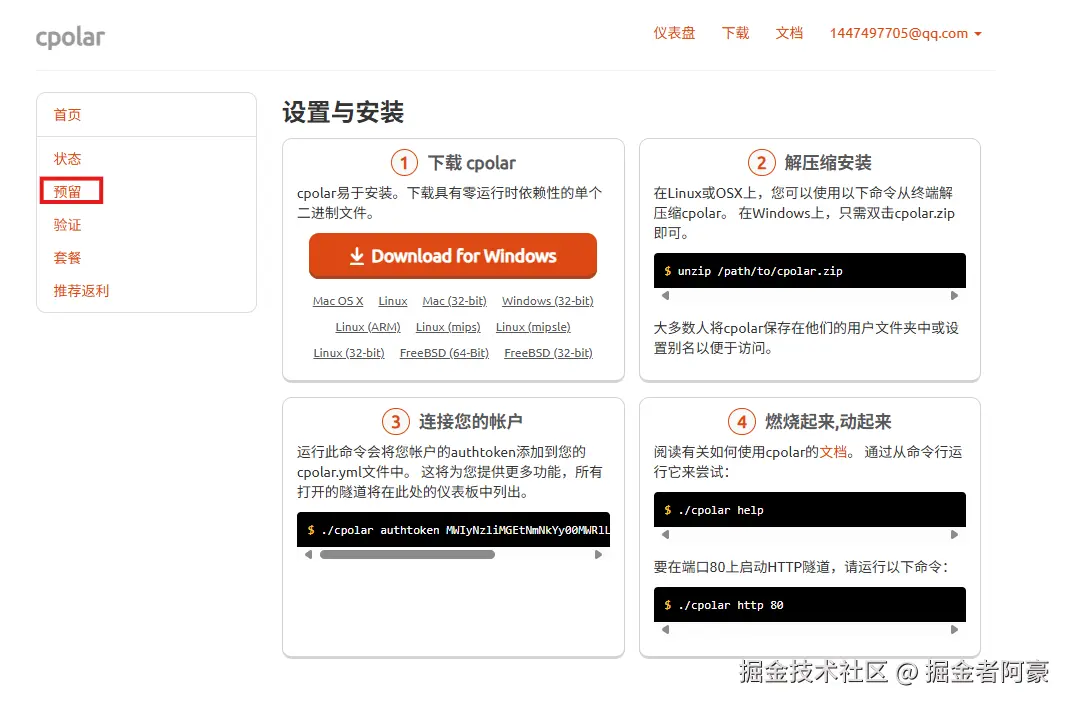
选择区域和描述:有一个下拉菜单,当前选择的是"China VIP"。 右侧输入框,用于填写描述信息。 保留按钮:在右侧有一个橙色的"保留"按钮,点击该按钮可以保留所选的TCP地址。 列表中显示了一条已保留的TCP地址记录。
-
地区:显示为"China Top"。
-
地址:显示为"22.tcp.cpolar.top:11909"。
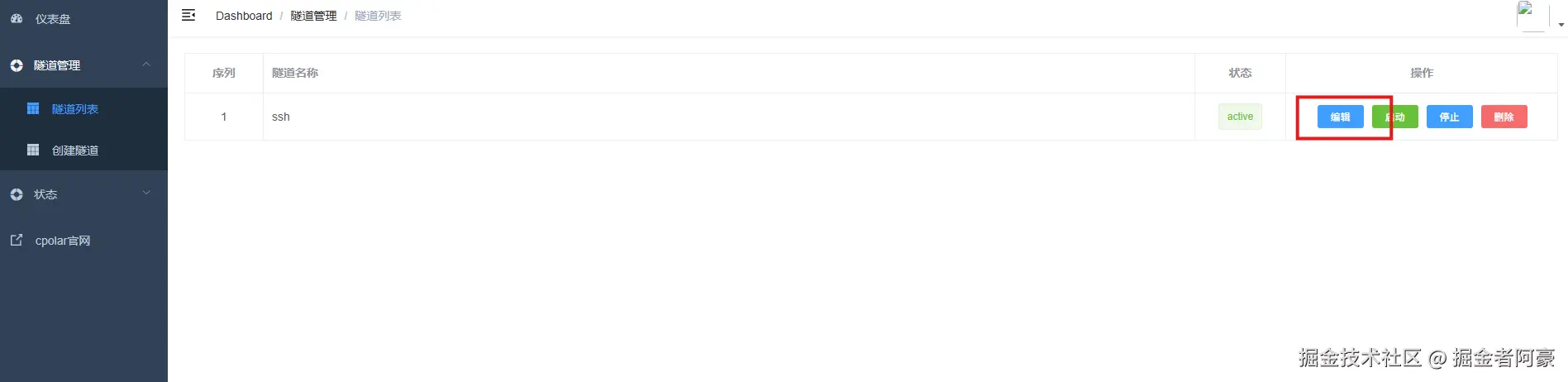
登录cpolar web UI管理界面,点击左侧仪表盘的隧道管理------隧道列表,找到所要配置的隧道ssh,点击右侧的编辑。
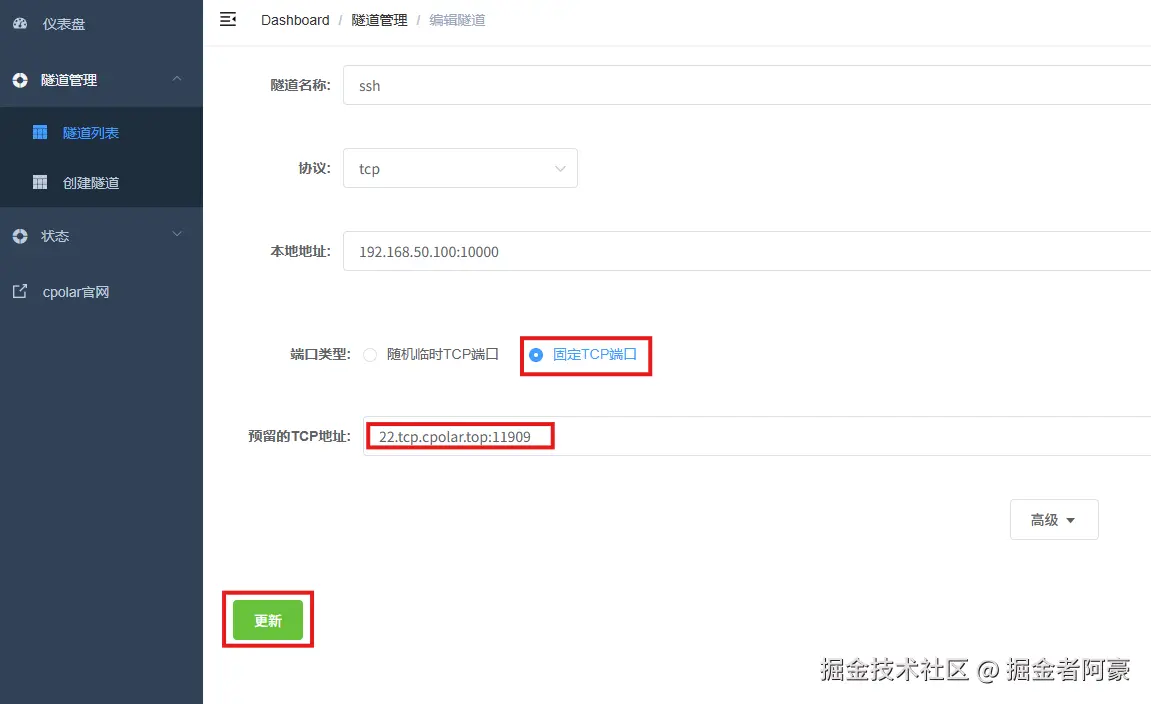
修改隧道信息,将保留成功的TCP端口配置到隧道中。
- 端口类型:选择固定TCP端口
- 预留的TCP地址:填写保留成功的TCP地址
点击更新。
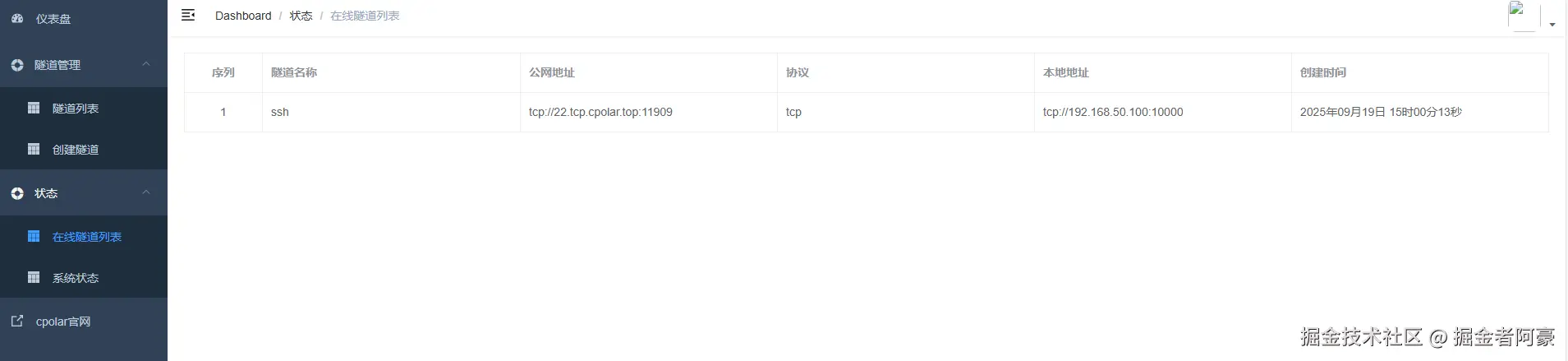
创建完成后,打开在线隧道列表,此时可以看到随机的公网地址已经发生变化,地址名称也变成了保留和固定的TCP地址。
最后测试一下固定的地址是否可以连接:
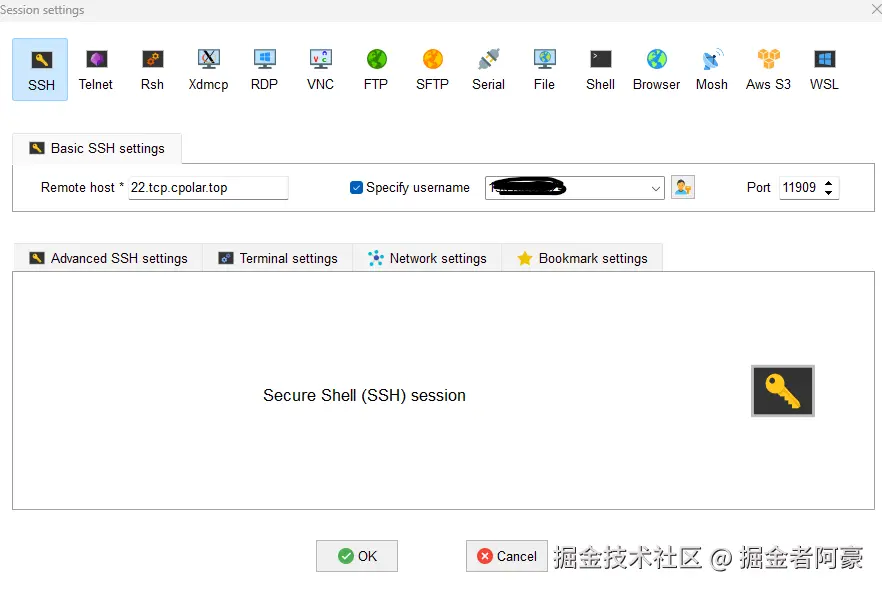
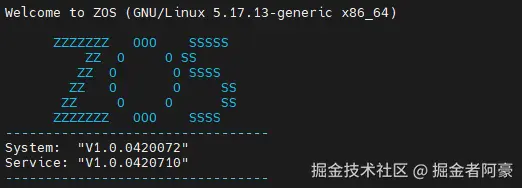
一键登录,就像在本地一样操作你的远程设备。
总结
开启 SSH 并不会自动把极空间变成一台"全能服务器",但它确实打开了继续折腾系统的入口。
有了终端权限以后,后续无论是查看系统状态、操作 Docker、执行脚本还是部署其他服务,都不再完全依赖图形界面。本文完成的第一步,就是验证极空间可以通过 SSH 正常进入和管理。
再通过 cpolar 把对应的 SSH 端口映射为公网 TCP 地址以后,这个管理入口还可以继续延伸到外部网络;配置固定 TCP 地址后,也不用每次连接前重新确认随机端口。
不过 SSH 本身属于高权限管理入口,尤其涉及 root 权限时更应该谨慎。公网使用时建议设置足够强的密码,并根据实际条件进一步采用 SSH 密钥、限制登录权限等方式提高安全性。
对于准备继续玩 Docker、自建服务和自动化脚本的人来说,开启 SSH 更像是第一步:先获得稳定的命令行入口,后面的玩法才真正有展开的空间。