目录
- 前言
- 一、WSL2
-
- 0、介绍
- [1. 检查环境](#1. 检查环境)
- [2. WSL2](#2. WSL2)
- [3. ubuntu](#3. ubuntu)
- [4. 验证](#4. 验证)
- [5. 迁移 ubuntu](#5. 迁移 ubuntu)
- [二、 docker](#二、 docker)
-
- 0、介绍
- [1. Docker Desktop](#1. Docker Desktop)
- [2. 注册](#2. 注册)
- [3. 验证](#3. 验证)
- [4. 汉化](#4. 汉化)
- [5. 镜像](#5. 镜像)
-
- [3.1 国内镜像站](#3.1 国内镜像站)
- [3.2 配置docker代理](#3.2 配置docker代理)
- [3.3 自建镜像代理](#3.3 自建镜像代理)
- 6、命令
-
- [6.1 镜像管理(Image)](#6.1 镜像管理(Image))
- [6.2 容器管理(Container)](#6.2 容器管理(Container))
- [6.3 系统管理(System)](#6.3 系统管理(System))
- [6.4 数据卷管理(Volume)](#6.4 数据卷管理(Volume))
- [7. Docker Compose](#7. Docker Compose)
-
- [7.1 介绍](#7.1 介绍)
- [7.2 安装](#7.2 安装)
- [7.3 示例](#7.3 示例)
- [7.4 实战](#7.4 实战)
- [7.5 命令](#7.5 命令)
- [7.6 推荐](#7.6 推荐)
- [8. Kubernetes](#8. Kubernetes)
-
- [8.1 介绍](#8.1 介绍)
- [8.2 和 Docker Compose 的关系](#8.2 和 Docker Compose 的关系)
- 三、Qdrant
-
- [0. 介绍](#0. 介绍)
- [1. 安装](#1. 安装)
- [2. 验证](#2. 验证)
-
- [2.1 Web UI](#2.1 Web UI)
- [2.2 curl](#2.2 curl)
- [3. 管理](#3. 管理)
- [4. 使用](#4. 使用)
-
- [4.1 创建集合](#4.1 创建集合)
- [4.2 添加向量](#4.2 添加向量)
- [4.3 相似度查询](#4.3 相似度查询)
- [4.4 带过滤条件的查询](#4.4 带过滤条件的查询)
- [4.5 删除向量](#4.5 删除向量)
- [4.6 删除集合](#4.6 删除集合)
- [5. Skills](#5. Skills)
- 后记
- 参考文献
前言
整个教程分为三大部分:
WSL2:开启 Windows 的 Linux 子系统,安装 Ubuntu 发行版。
Docker:安装 Docker Desktop,配置镜像源或代理,整理常用命令。
Qdrant:拉取镜像、生产环境启动、Python SDK 的基本操作。
一、WSL2
0、介绍
WSL(Windows Subsystem for Linux,Windows 子系统 Linux)是微软开发的一项功能,它允许用户在 Windows 系统上直接运行原生 Linux 程序,而无需安装完整的虚拟机(如 VMware 或 VirtualBox)。
WSL2 是该技术的第二代版本,与第一代 WSL1 的最大区别在于:WSL2 内置了一个真正的 Linux 内核,运行在一个轻量级的虚拟机中。这意味着:
- 兼容性极强 :可以运行 Docker、需要系统调用的复杂应用(如
systemd服务),几乎与原生 Linux 环境无异。 - 资源占用极低:启动仅需 1-2 秒,内存动态回收,不会像传统虚拟机那样预先独占大量内存。
- 与 Windows 无缝集成 :可以在 Windows 文件资源管理器中直接访问
\\wsl$进入 Linux 文件目录,也可以从 WSL 内直接调用 Windows 下的.exe程序(如code .启动 VSCode)。
简单来说 :WSL2 让你在 Windows 上拥有了一个"开机即用、用完即走"的 Linux 环境,是 Windows 开发者运行 Linux 工具链、学习 Linux 命令、安装 Docker 等服务的首选方案。
如果你目前只打算用 Docker 而不打算操作 Linux 命令行,也可以只开启 WSL2 内核而不安装 Ubuntu 发行版------Docker Desktop 会自动创建自己的
docker-desktop发行版。不过本教程为了后续操作更灵活,还是建议按流程安装一个 Ubuntu。
1. 检查环境
WSL2需要Windows版本支持,打开PowerShell,输入winver查看Windows版本
- Windows 11:全部支持 WSL2。
- Windows 10:Version 2004 以上,Build 19041 以上
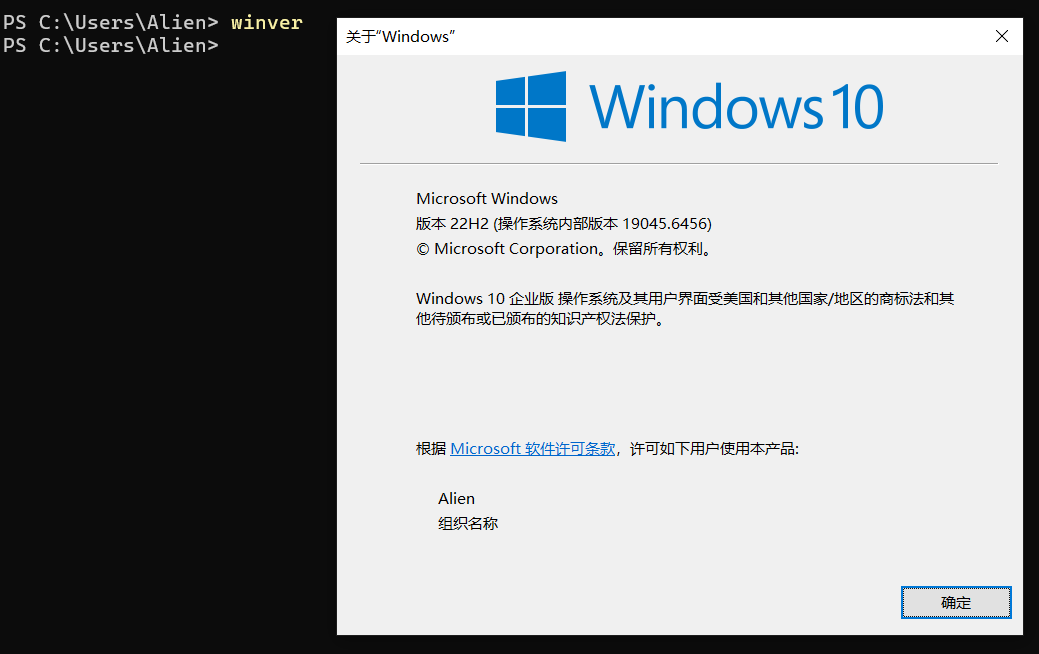
如果Windows版本不够,请先升级Windows。
接下来通过查看可获取Linux发行版本来判断WSL是否已可用
bash
wsl --list --online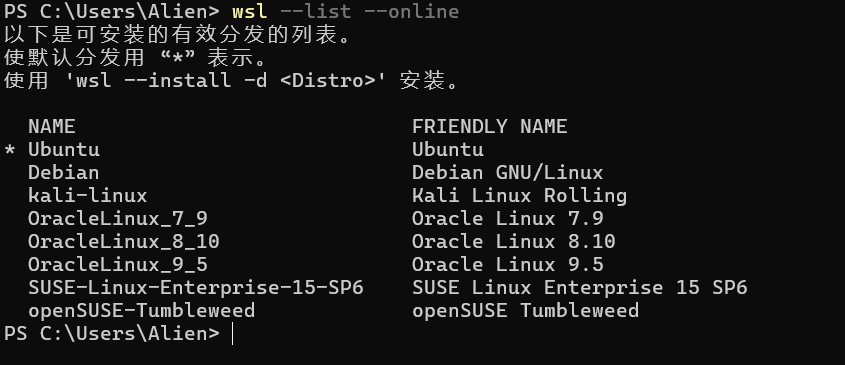
下面的命令不行,返回的还是命令提示
bash
wsl --status
wsl --install -d Ubuntu --location D:\Data\WorkSpace\WSL
确认了还不能用,我们需要先开启WSL2 需要两个 Windows 功能
bash
# 启用 Windows 子系统(WSL)功能
dism.exe /online /enable-feature /featurename:Microsoft-Windows-Subsystem-Linux /all /norestart
# 启用虚拟机平台功能
dism.exe /online /enable-feature /featurename:VirtualMachinePlatform /all /norestart/all:在所有用户上启用该功能/norestart:启用功能后不会立即重启。
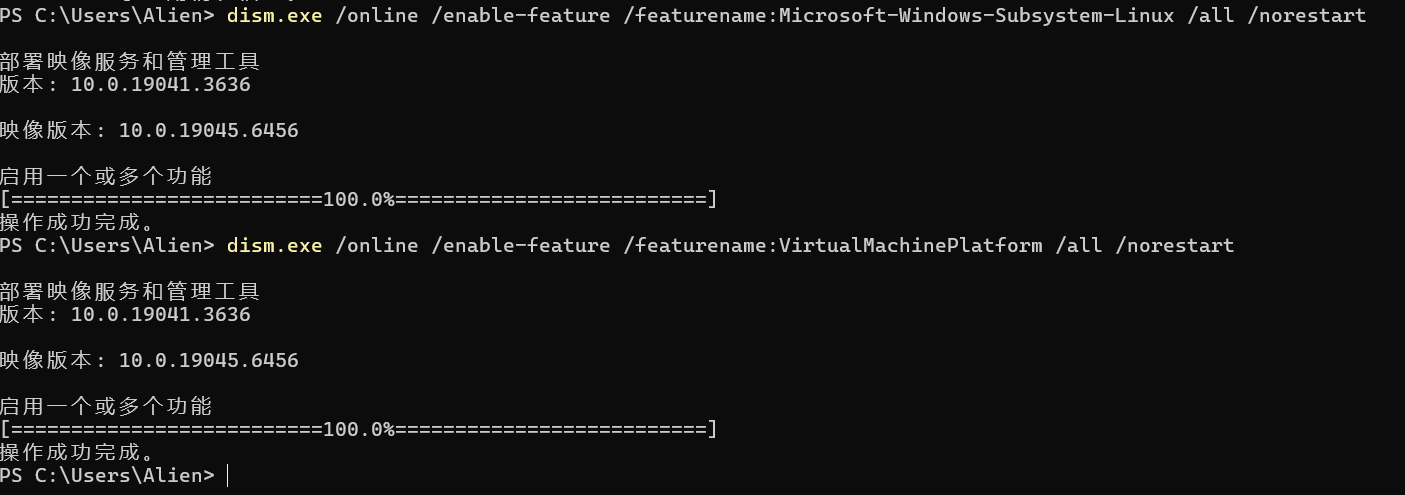
上面的命令关闭了重启,是怕你有东西没保存,实际要想生效是必须要重启的
重启后查看下状态
bash
wsl --status默认是2,但其实只有刚刚启动的WSL1,提示你更新

还是无法直接安装
bash
wsl --install -d Ubuntu --location D:\Data\WorkSpace\WSL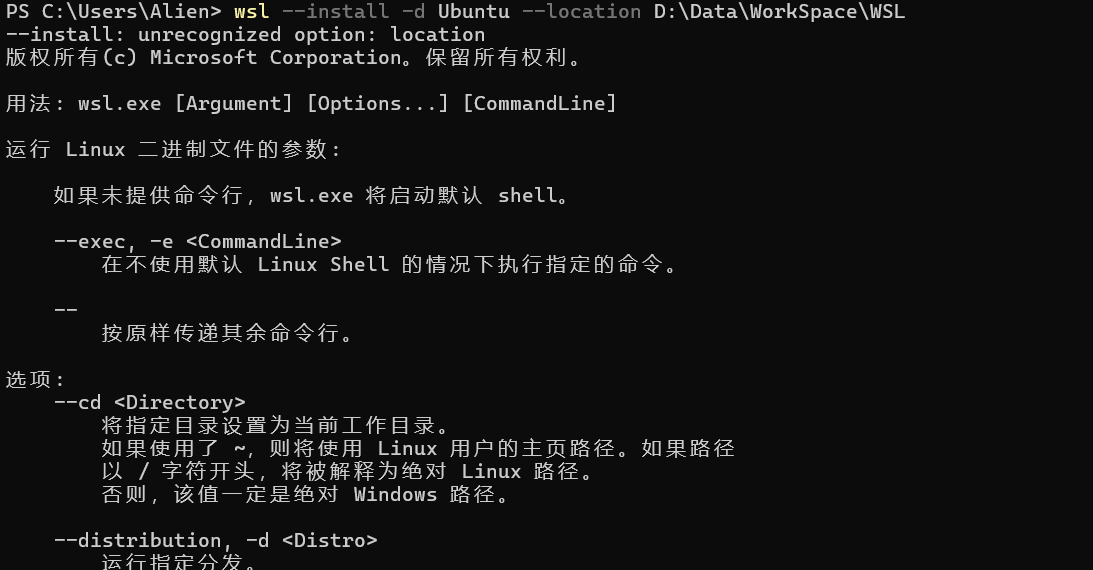
2. WSL2
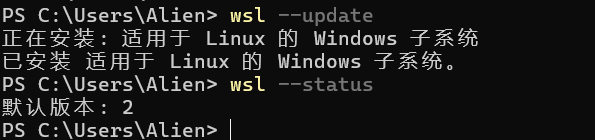
按照上面的提示执行命令,更新一下就是安装
bash
wsl --update到这一步实际上WSL2内核已经安装好了
3. ubuntu
一般教程都会继续安装一个ubuntu,不安装也行,安装了比较方便体验
bash
wsl --install -d Ubuntu --location D:\Data\WorkSpace\WSL这下就可以安装了,安装后设置一个账户,root还不行,起一个自己的吧
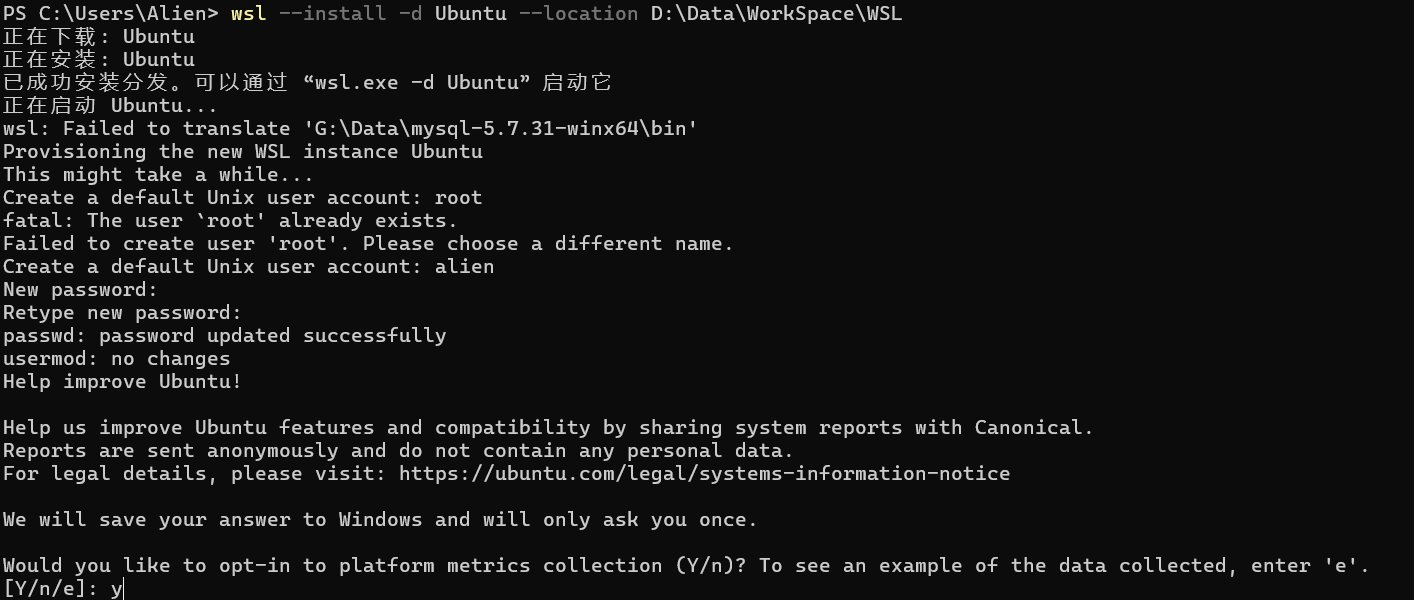
上一步的末尾让你选择是否分享用户数据,输入n选否,然后就进入ubuntu了

测试个命令
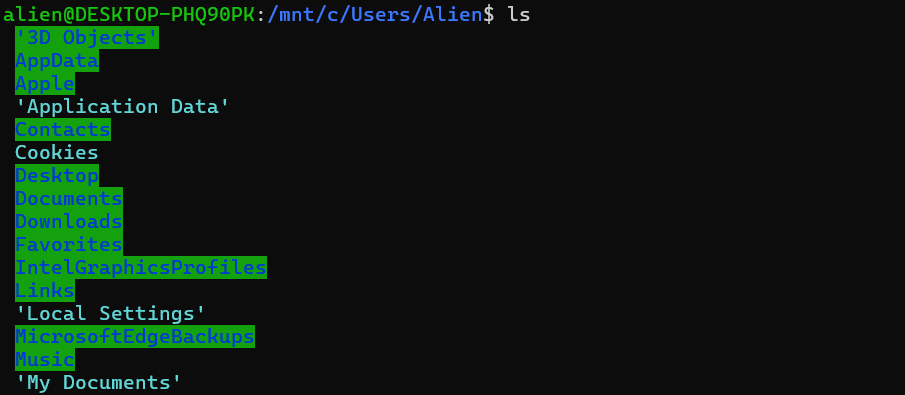
ctrl+D退出

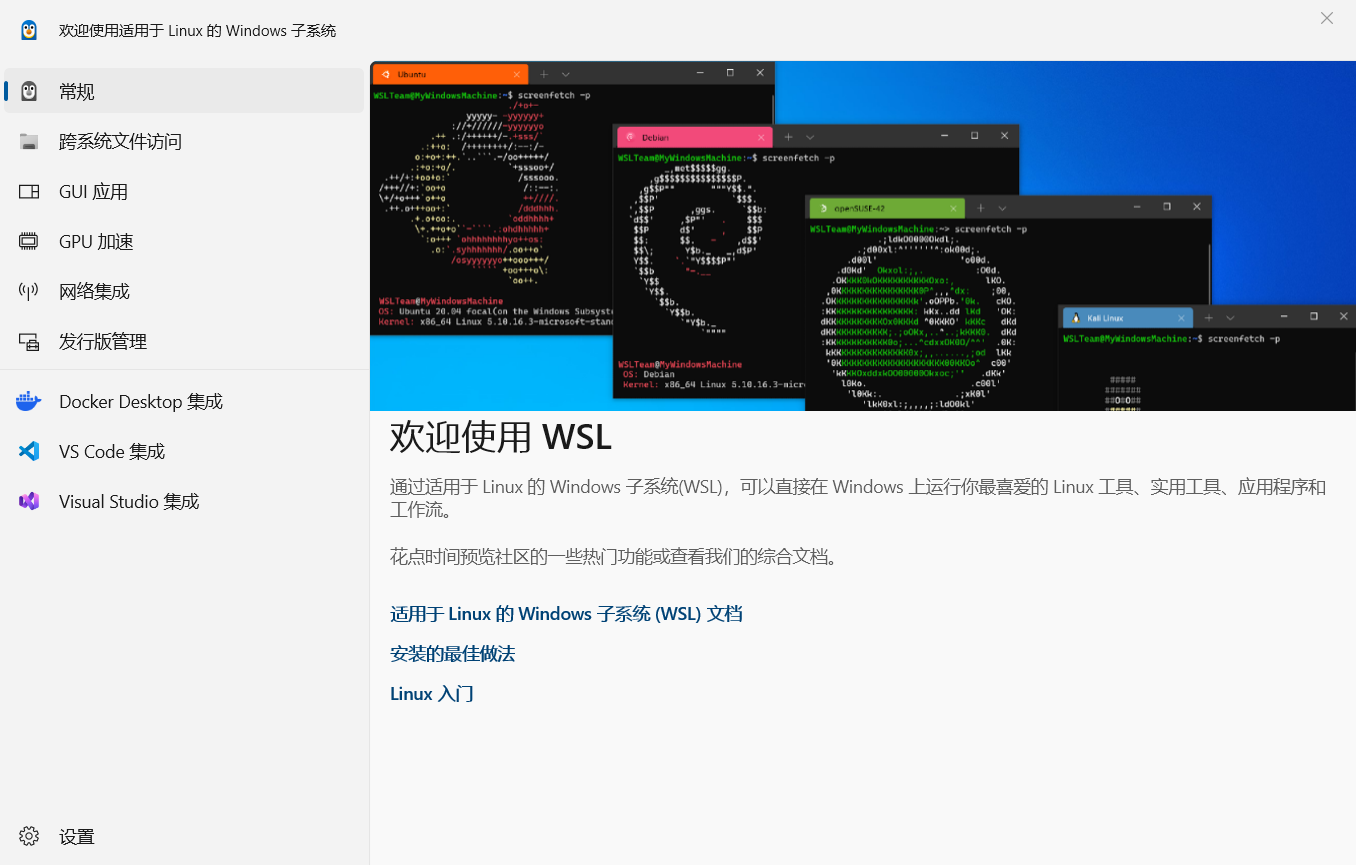
还会打开一个gui面板,是个介绍和设置界面
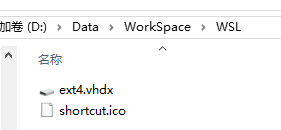
查看下安装目录,直接安装到根目录了,不会自动创建系统名称,之后移动一下
4. 验证
bash
wsl -l -v
再输入wsl就可以再次进入了,报错不用管,是我的一个外置的MySQL数据库

5. 迁移 ubuntu
后续安装多个Linux的话再把每个版本放到单独的文件夹,方便管理
二、 docker
0、介绍
Docker 是一个开源的应用容器化 平台。它可以将应用程序及其所有依赖(库、配置文件、环境变量)打包成一个标准化的单元(称为"容器") ,并在任何安装了 Docker 的环境中运行。
与传统的虚拟机(如 VMware)相比,Docker 容器有本质区别:
| 对比项 | 传统虚拟机 (VM) | Docker 容器 |
|---|---|---|
| 比喻 | 一栋带完整地基和水电系统的独立别墅 | 共享大楼基础设施的精装公寓套房 |
| 资源占用 | 每个 VM 包含完整的操作系统(数 GB),资源固定独占 | 所有容器共用宿主机内核,只增加几 MB 到几百 MB 的额外层 |
| 启动速度 | 冷启动需要数十秒到数分钟 | 毫秒级启动 |
| 隔离程度 | 完全隔离(独立内核) | 进程级隔离(共享内核) |
Docker 的核心价值在于两点:
- 环境一致性:解决了"在我电脑上能跑,到你电脑上就不行"的千古难题。镜像(Image)中包含了运行所需的一切,构建完成后在任何环境下的行为完全一致。
- 轻量化与分层复用:多个容器可以共享同一个基础镜像层(例如 10 个基于 Python 3.10 的项目,只存储 1 份 Python 基础镜像,各自只保存其差异化的依赖层),磁盘占用远低于多个独立的虚拟环境。
Docker 与 WSL2 的关系 :Docker Desktop 依赖 WSL2 作为后端运行引擎。简单说,WSL2 提供了运行 Linux 容器的"地基"(Linux 内核),而 Docker 是在这之上搭建的"公寓楼"(容器管理平台) 。两者配合使用,让 Windows 用户也能流畅体验原生的 Linux 容器环境。
1. Docker Desktop
目前主流的已经是直接安装Docker Desktop进行管理了。
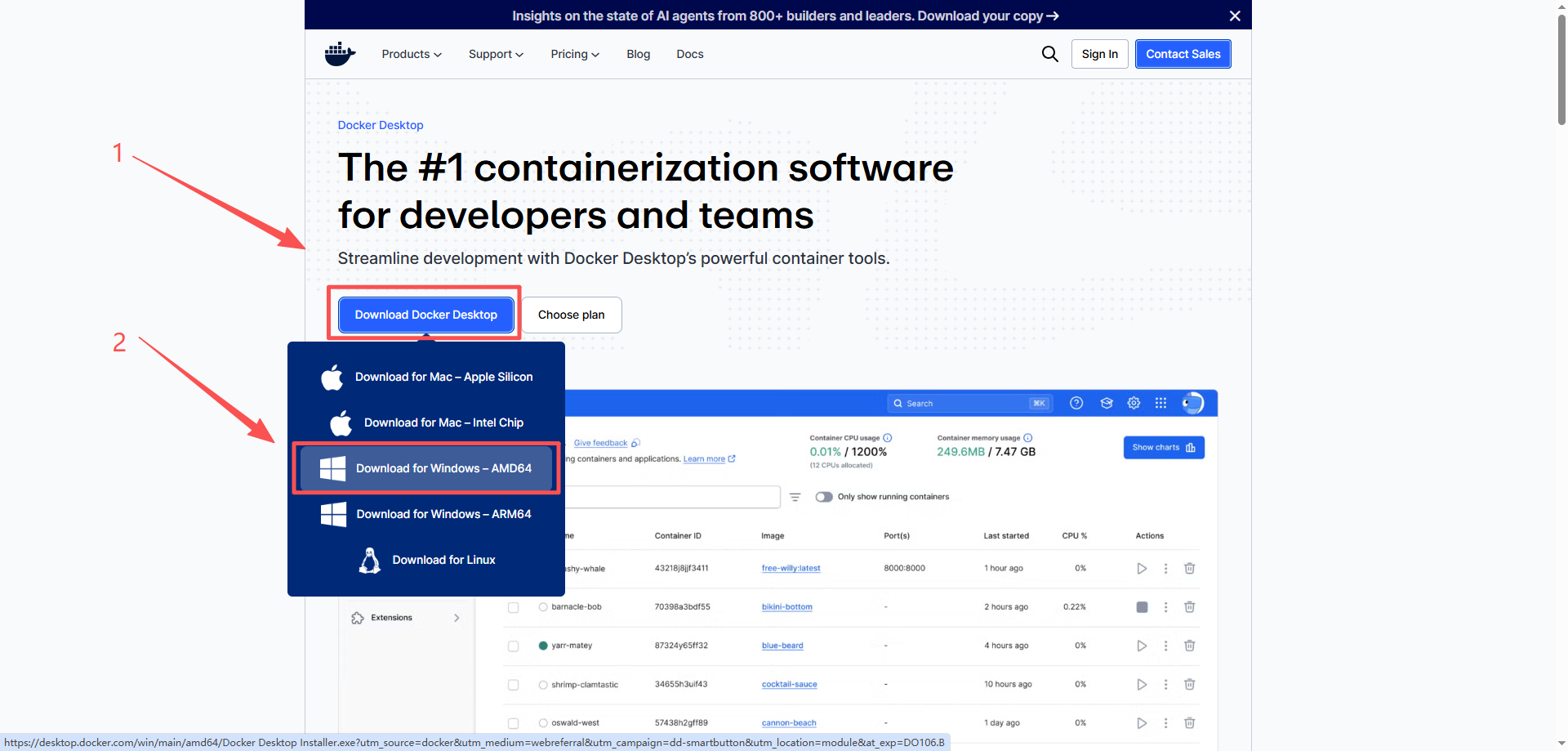
打开docker官网,鼠标放到下载按钮上,选择自己的系统版本点击下载
https://www.docker.com/products/docker-desktop/
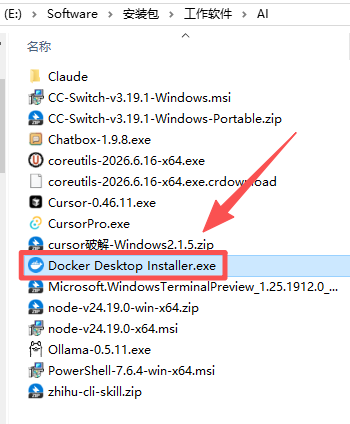
下载后双击安装
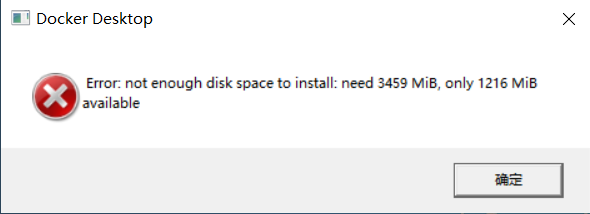
弹出错误,是因为docker默认安装到c盘,需要3.5个g,我只有1.2了,安装不下
正好我本来也是要安装到d盘的
根据自己习惯创建docker安装、WSL2容器、Windows容器的三个文件夹
D:\Program\Work\docker
D:\Data\WorkSpace\Docker\WSL2
D:\Data\WorkSpace\Docker\Windows
然后在exe所在的下载文件夹打开cmd,回车

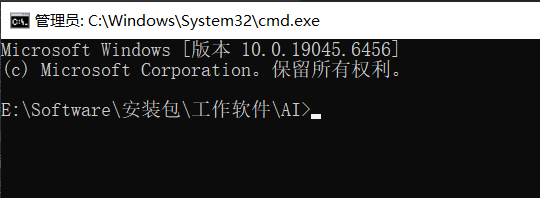
然后执行命令(路径替换为上面自己创建的):
bash
start /w "" "Docker Desktop Installer.exe" install -accept-license --backend=wsl-2 --installation-dir="D:\Program\Work\docker" --wsl-default-data-root="D:\Data\WorkSpace\Docker\WSL2" --windows-containers-default-data-root="D:\Data\WorkSpace\Docker\Windows"解释:
- 使用 start /w 启动安装程序,并等待安装完成。
- Docker Desktop Installer.exe是下载后的文件名称,如果修改了这里也要修改
- 安装程序会按照指定的参数进行安装:
- 使用 WSL 2 作为后端。
- 将 Docker Desktop 安装到 D:\Program\Work\docker。
- 将 WSL 2 数据存储到 D:\Data\WorkSpace\Docker\WSL2。
- 将 Windows 容器数据存储到 D:\Data\WorkSpace\Docker\Windows。
- 通过 -accept-license 参数,跳过许可协议的确认步骤。
执行完没反应

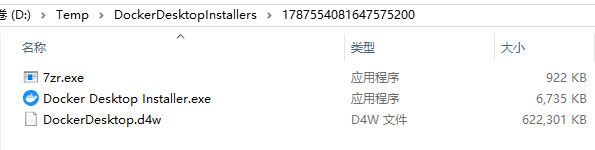
结合ai分析,Docker Desktop Installer.exe 是一个"自解压"安装包,会先把文件解压到 C 盘的临时目录,安装包本事是628m,可能之前需要的3g是解压的大小,那我们先修改一下系统临时目录
bash
set TEMP=D:\Temp
set TMP=D:\Temp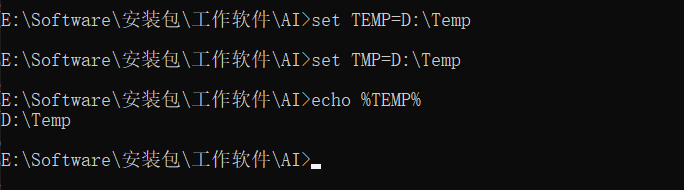
再次执行,果不其然,可以看到使用的是D:\Temp
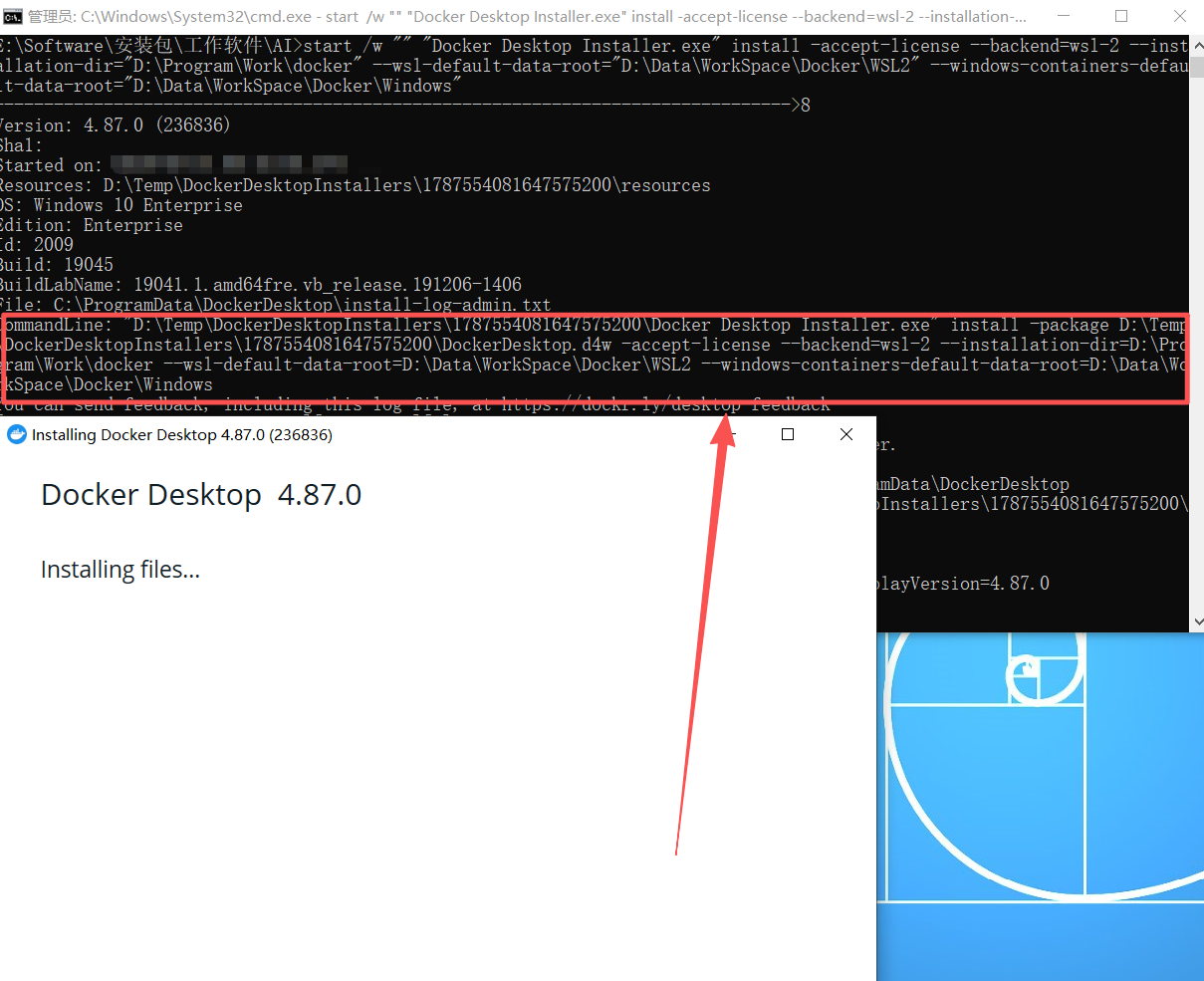
趁着没安装完看看解压了什么,也还是600多m
可恶,安装完之后会强制自动重启,我好多东西都还没保存呢,,完成的截图也还没来得及粘贴,还是不够谨慎了
安装完成之后,cmd窗口最后一行是install succeed,docker的安装窗口是close and log,谁能想到一点击就重启了
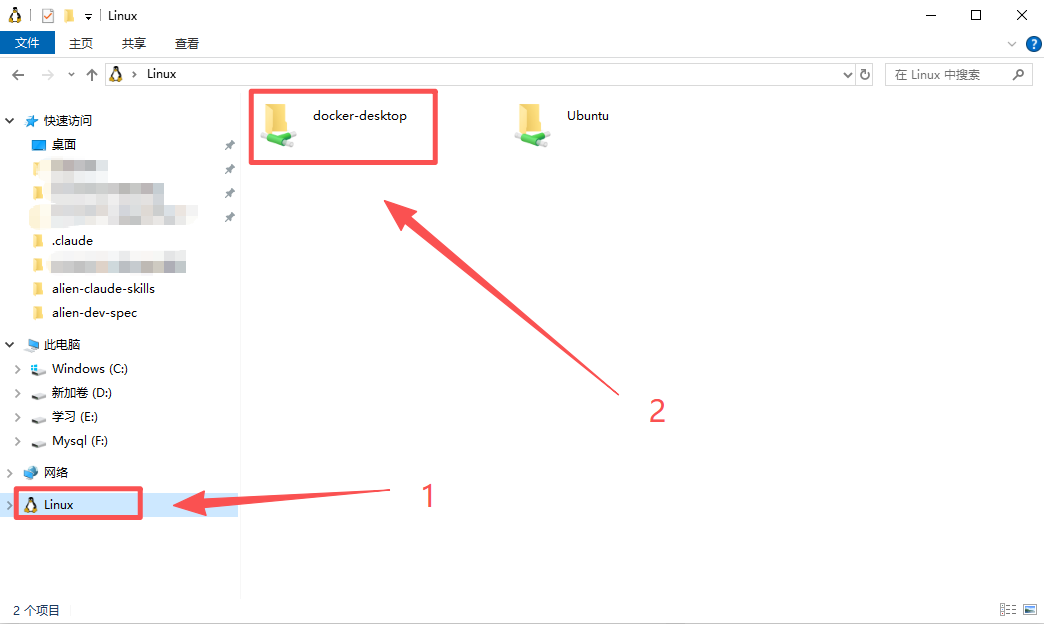
重启后docker会自动在wsl中创建一个linux发行版docker-desktop,可以在资源管理器中看到
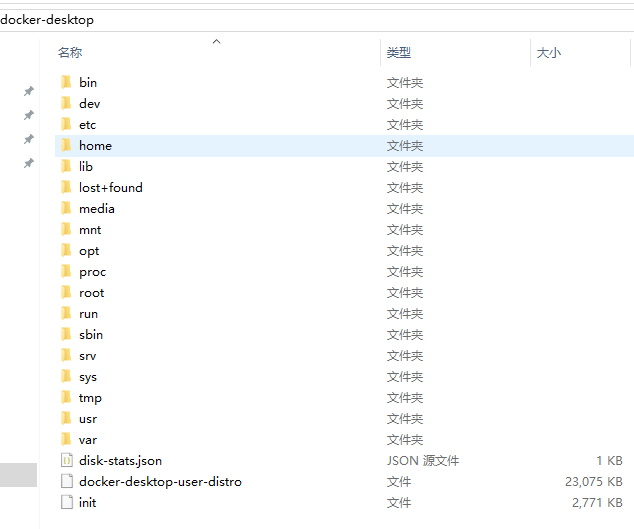
点进去就是常见的Linux目录
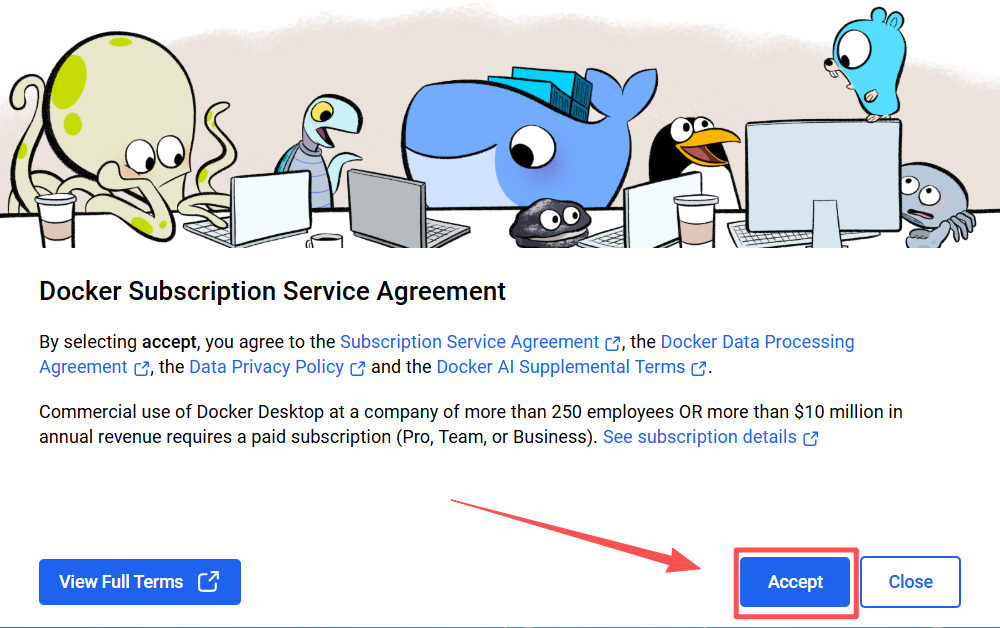
重启后自动弹出一个用户协议,点击接受
2. 注册
docker使用需要注册,先skip跳过
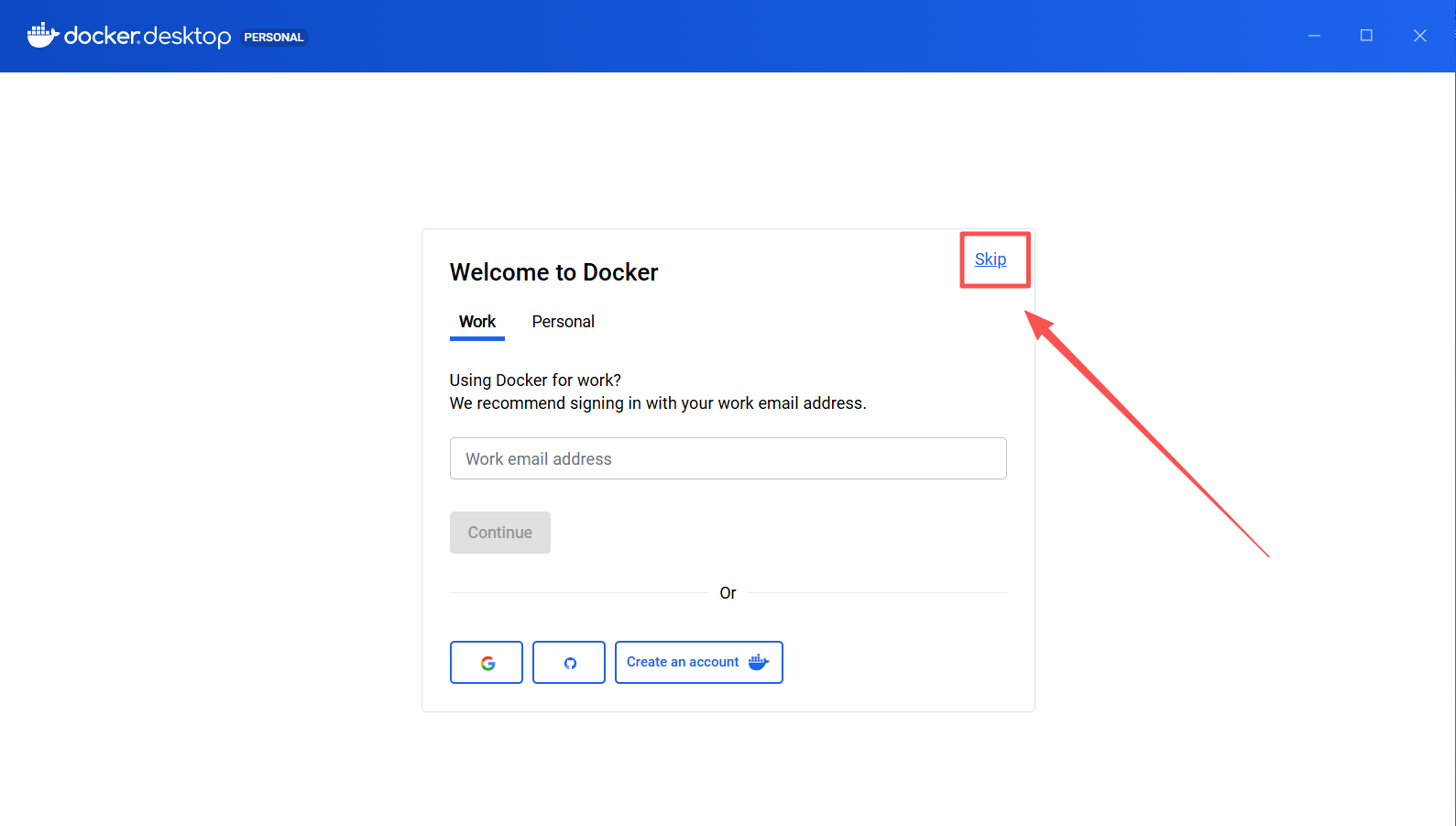
不登录主要是限制拉取频率,私有镜像和Docker Hub访问
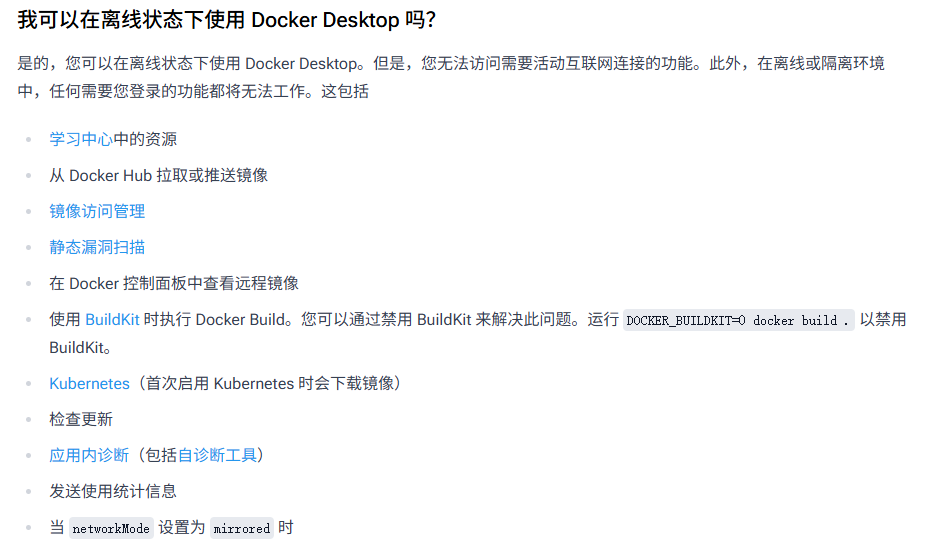
不登录应该也可以,之后有需要再登录
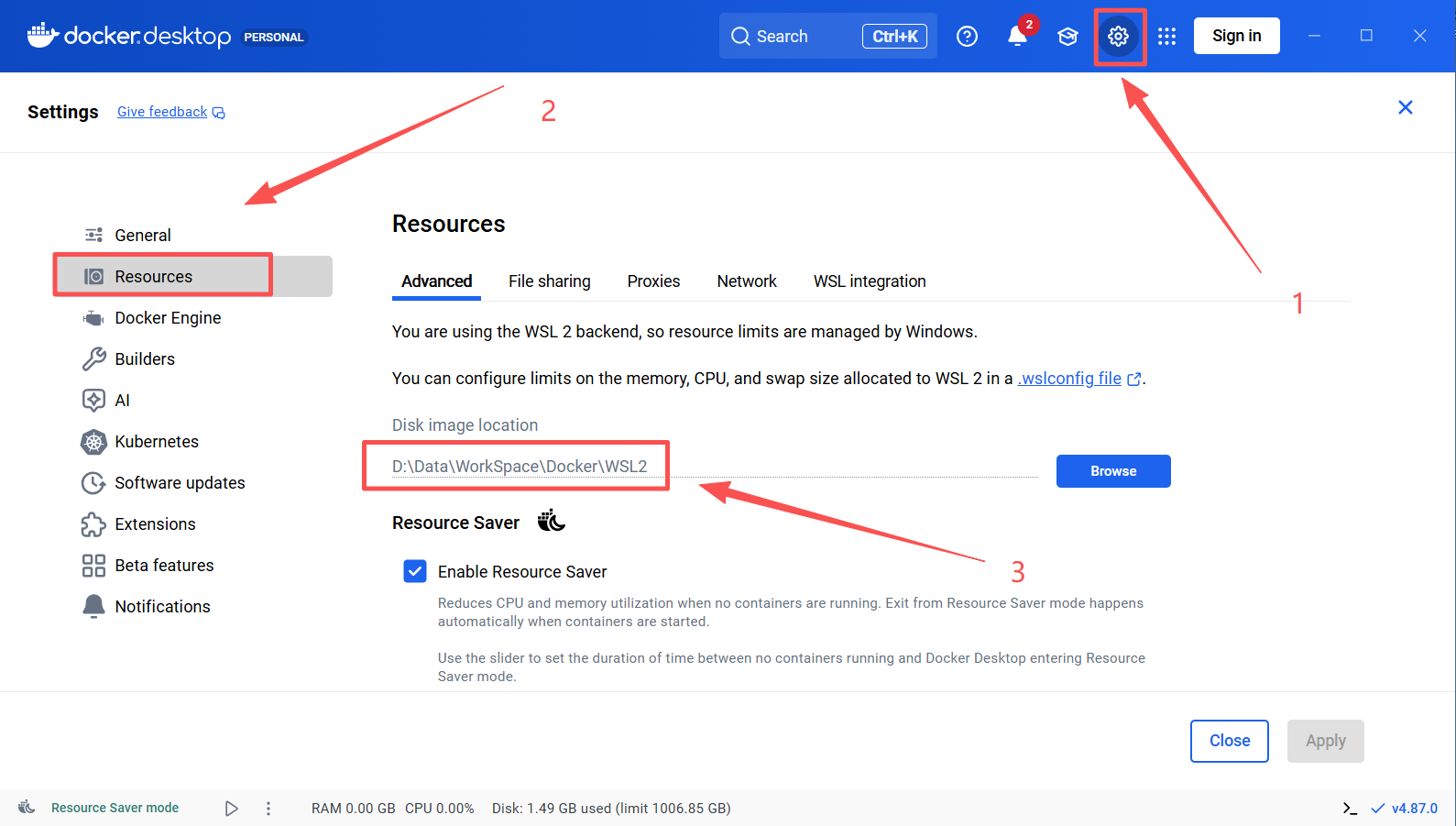
在设置里的resources可以查看刚刚设置的WSL2容器存储位置
3. 验证
打开cmd或者PowerShell,输入docker -v查看docker 引擎的版本,能输出版本号,说明 Docker 命令已就位
bash
docker -v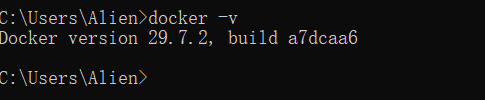
用官方示例镜像跑一个 hello 容器
bash
docker run hello-world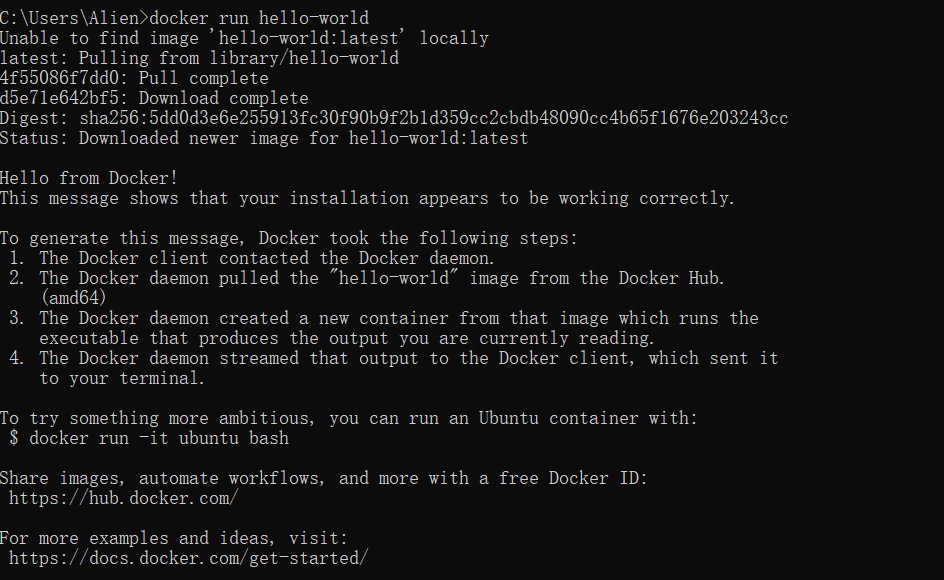
这里是因为Docker Desktop官方已经支持走系统代理了,所以下载成功了
4. 汉化
先在右下角查看下Docker Desktop的版本
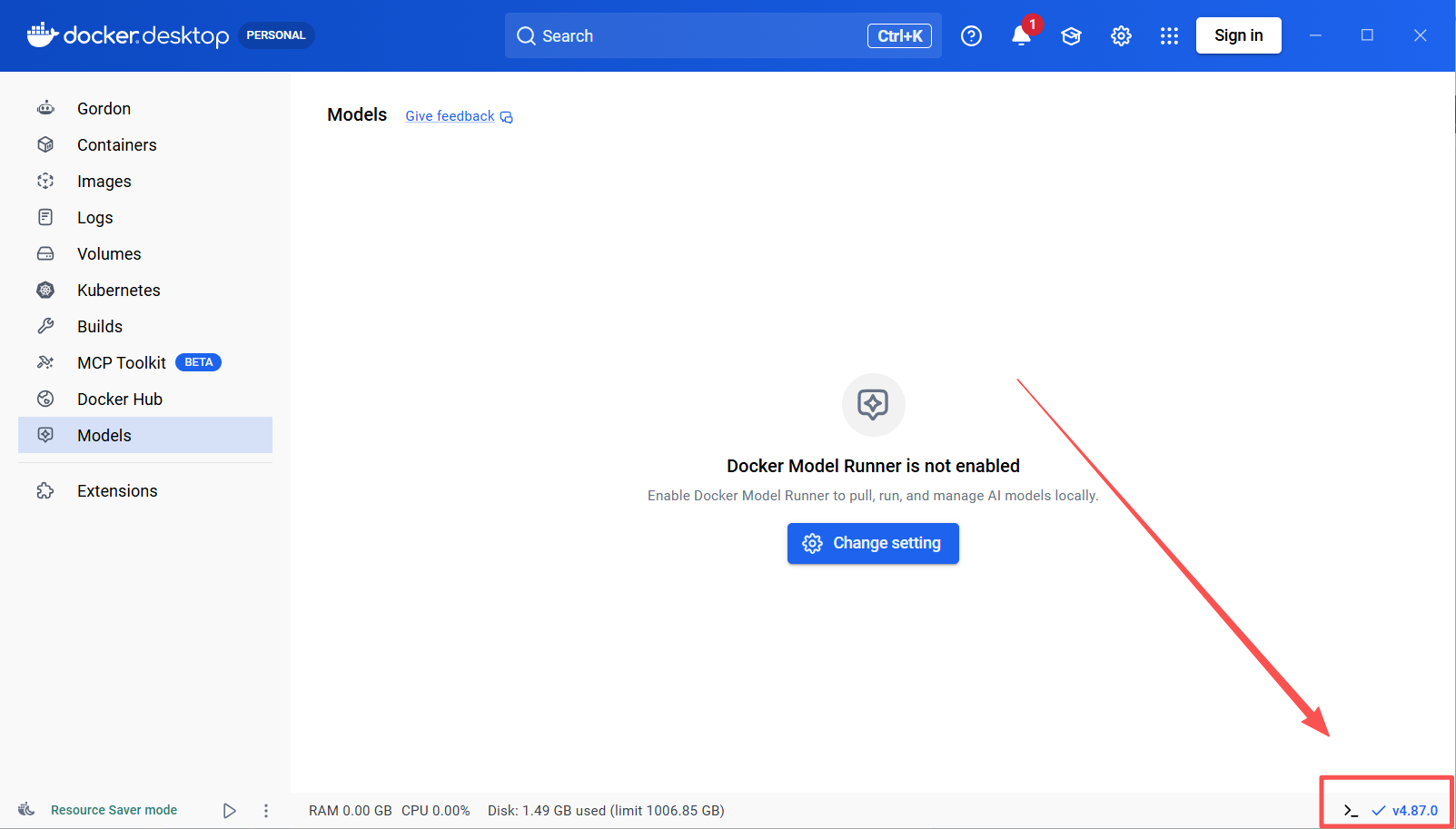
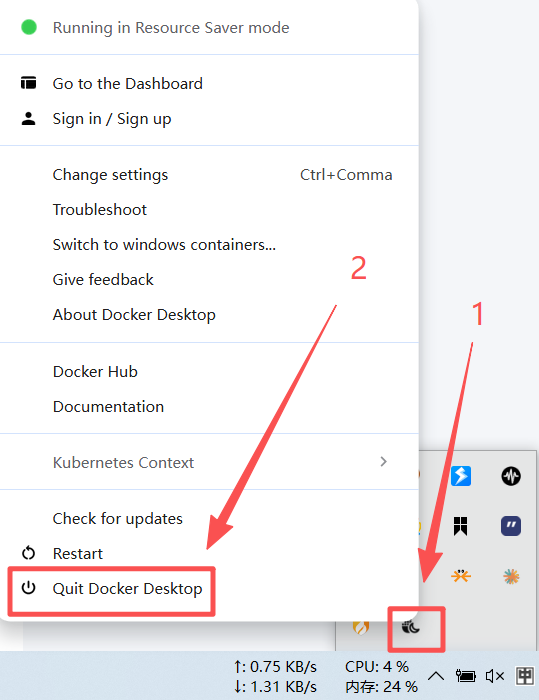
然后在任务栏右键docker图标,选择退出
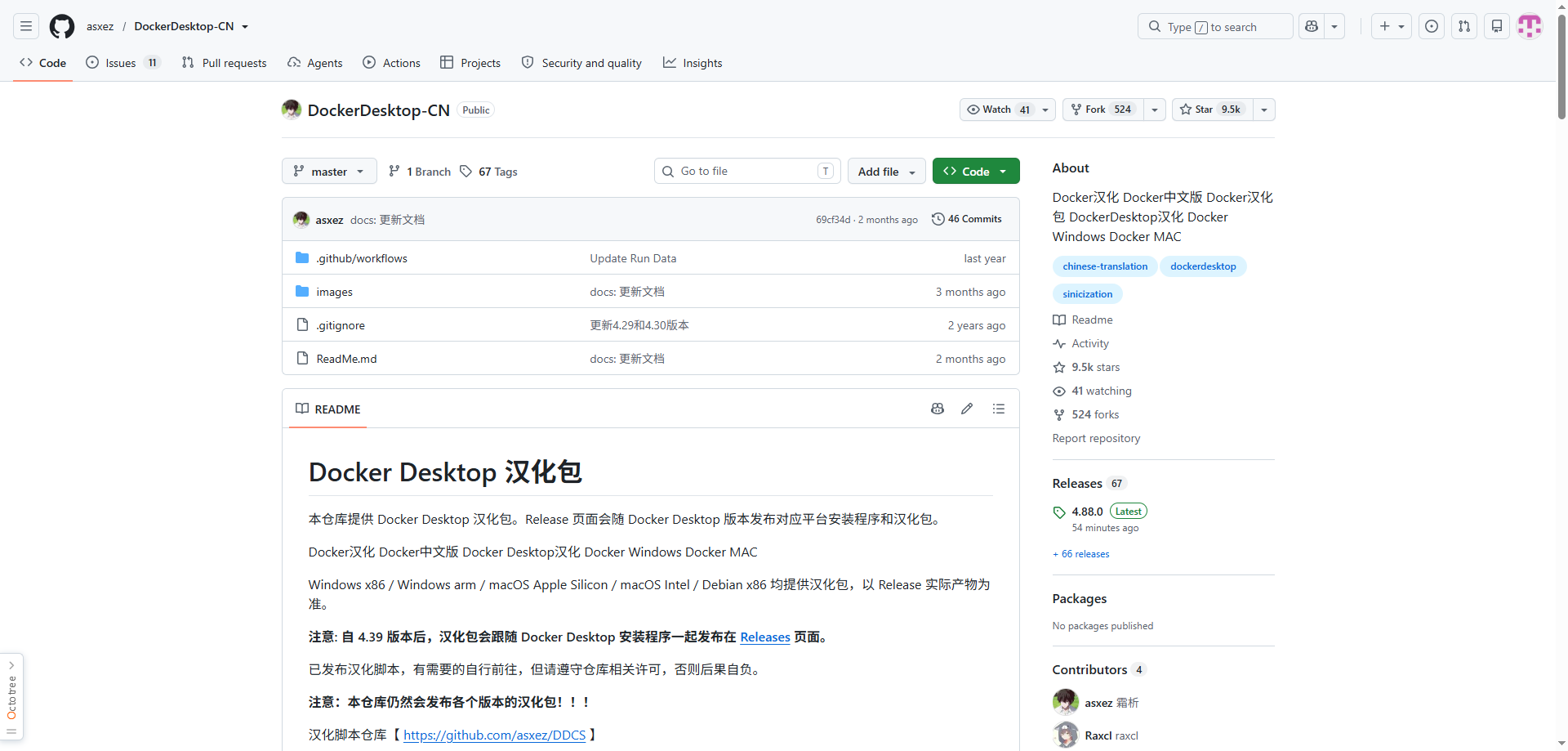
打开asxez大佬的项目:
https://github.com/asxez/DockerDesktop-CN
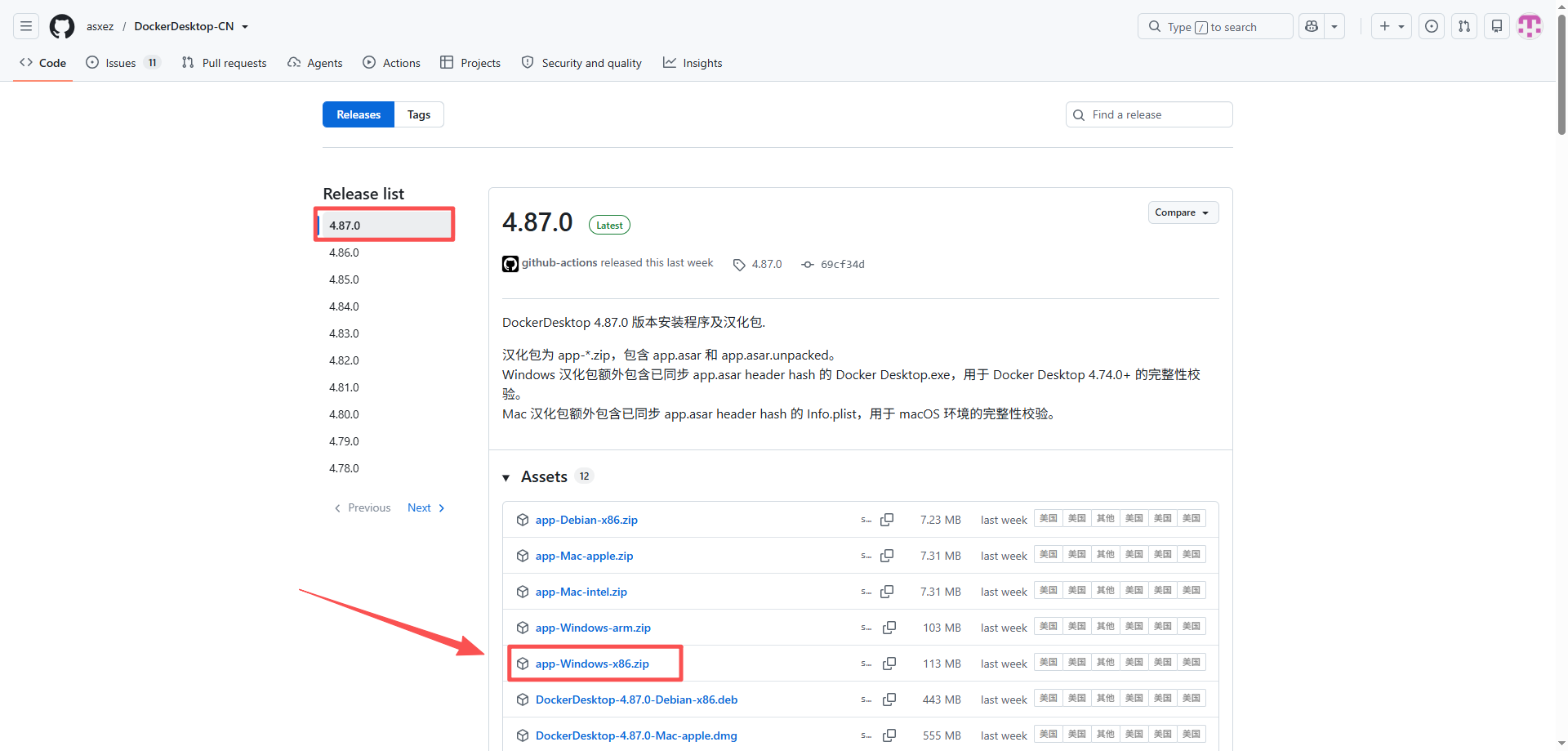
在release界面,找到自己的Docker Desktop版本对应的汉化版本,一般是及时更新的,我的是4.87.0,下方找到自己的系统的汉化包,点击下载
下载后解压如下,正是我们要替换的三个文件
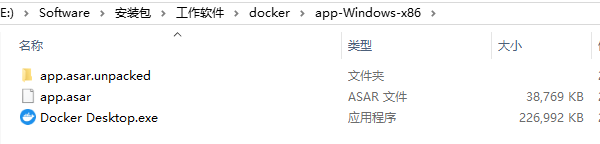
要替换的三个位置,第二个是一个文件夹:
Windows: 安装目录\frontend\resources\app.asar
Windows: 安装目录\frontend\resources\app.asar.unpacked
Windows: 安装目录\frontend\Docker Desktop.exe
首先要备份一下原来的文件
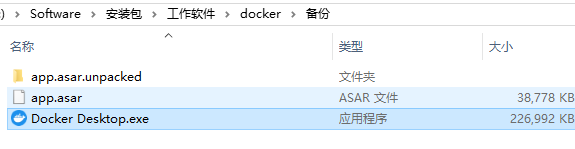
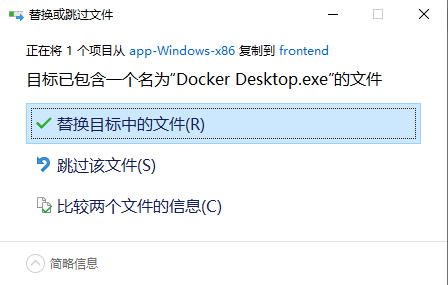
然后把汉化文件复制到对应的位置,另外两个也是如此
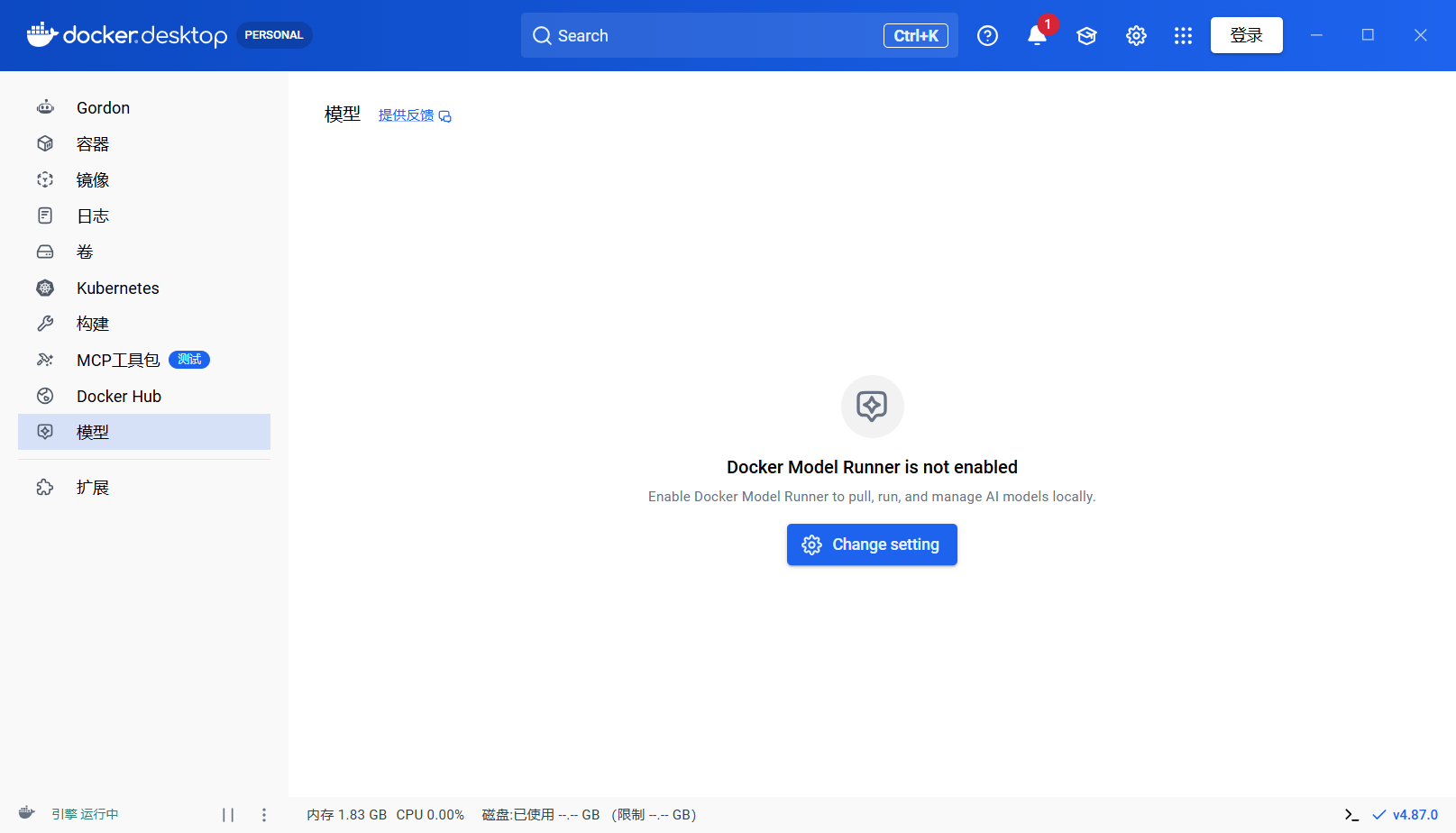
重新打开,没什么问题
5. 镜像
老生常谈的问题,如同GitHub,Hugging Face,npm等仓库一样,Docker Hub访问也受网络限制。
2020年8月:美国出口管制政策 :Docker公司更新了服务条款,禁止被列入美国"实体清单"的组织或个人使用其商业服务。这为后续的限制埋下了伏笔。
2023年5月:官方网站访问受限 :hub.docker.com 官网开始在国内无法直接访问。不过,当时对 docker pull 拉取镜像影响还不大。
2024年6月:关键转折点:这是影响最直接的一个月。
- **网络层面:**6月6日前后,Docker Hub 相关的关键域名(如 docker.com)疑似遭遇了DNS污染和SNI阻断,导致从国内直接拉取镜像变得极为困难。
- **镜像服务层面:**几乎同时,国内几乎所有公共镜像加速服务(包括中科大、网易、上海交大等高校及大厂镜像站)都被要求关闭。这些服务曾是国内开发者绕过网络限制的主要方式,它们的集体关闭是"灾情"加剧的直接原因。
这一系列事件,让国内开发者的镜像拉取环境急剧恶化。
3.1 国内镜像站
要不慢。要不就是被封。要不就是限镜像
首先说下云服务器厂商提供自己的容器镜像服务,但只能在厂商自己的云服务器中使用,其他环境无法使用,比如
腾讯云镜像:https://mirror.ccs.tencentyun.com
阿里云镜像:https://xxx.mirror.aliyuncs.com(不同账号专属地址不同)
然后再提供一些国内的镜像,qdrant最新版本是1.19.0,按照这个镜像的同步速度排序
- 轩辕镜像:官网,加速地址:
https://docker.xuanyuan.run,qdrant:实时同步, - 毫秒镜像:官网,加速地址:
https://docker.1ms.run,qdrant:实时同步, - 渡渡鸟:官网,加速地址:
https://docker.aityp.com,qdrant:v1.18.3,慢一个月 - 藏云阁:官网,加速地址:
https://registry.cncfstack.com,qdrant:v1.16.3,慢了5个多月
国内镜像不稳定,日后有关闭的自行搜索调整即可
配置方式:
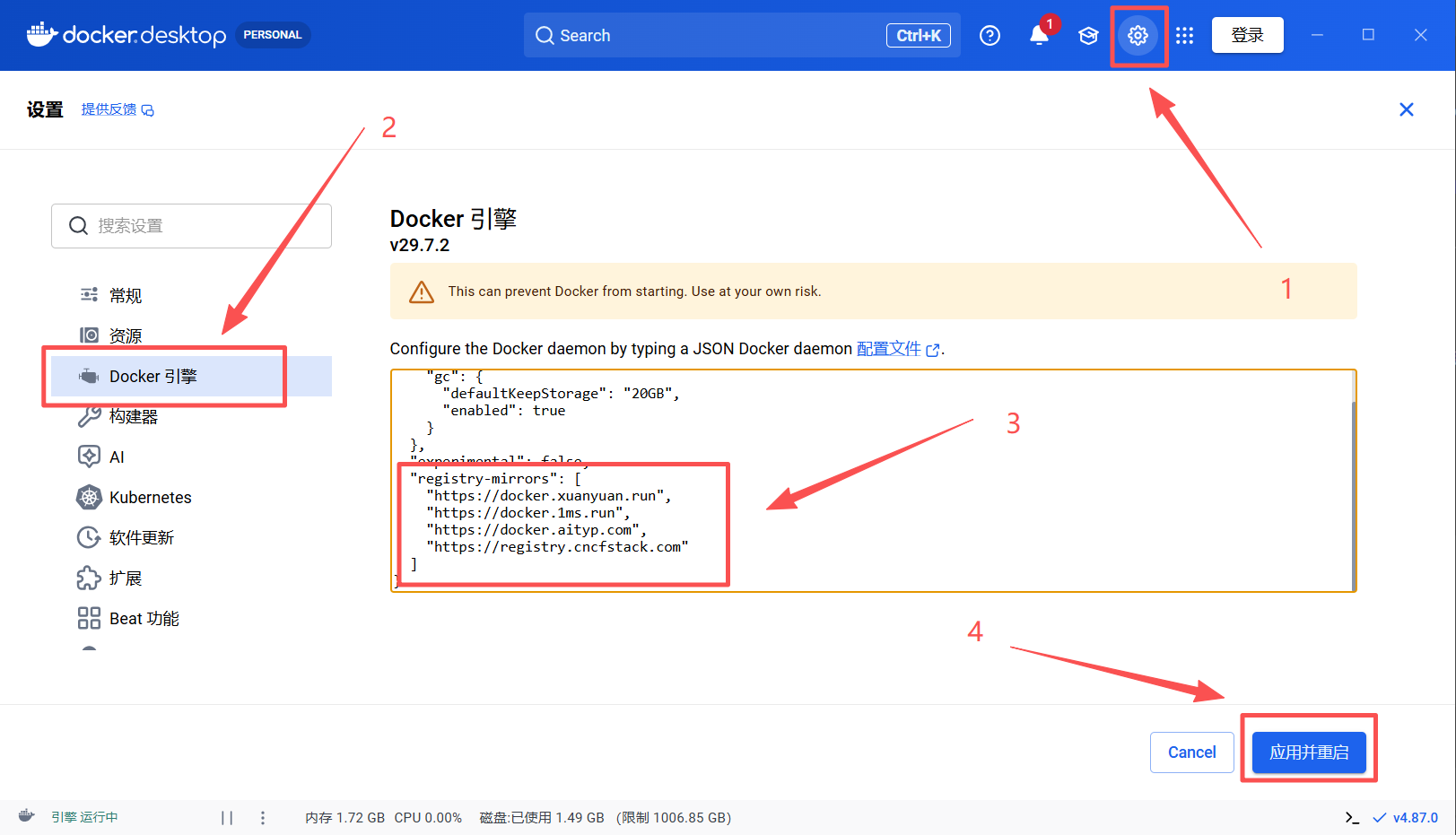
- 打开 Docker Desktop → 右上角设置齿轮(Settings)
- 左侧选docker引擎(Docker Engine)
- 在右侧的 JSON 配置里,加上 "registry-mirrors" 字段(多个地址用逗号隔开),前一个字段后面要补充一个逗号
- 点击应用并重启。我之后要测试下代理速度,就先不应用了。
全部配置如下
json
{
  "builder": {
    "gc": {
      "defaultKeepStorage": "20GB",
      "enabled": true
    }
  },
  "experimental": false,
  "registry-mirrors": [
    "https://docker.xuanyuan.run",
    "https://docker.1ms.run",
    "https://docker.aityp.com",
    "https://registry.cncfstack.com"
  ]
}
3.2 配置docker代理
由于registry是http协议,所以可以走代理绕过限制。
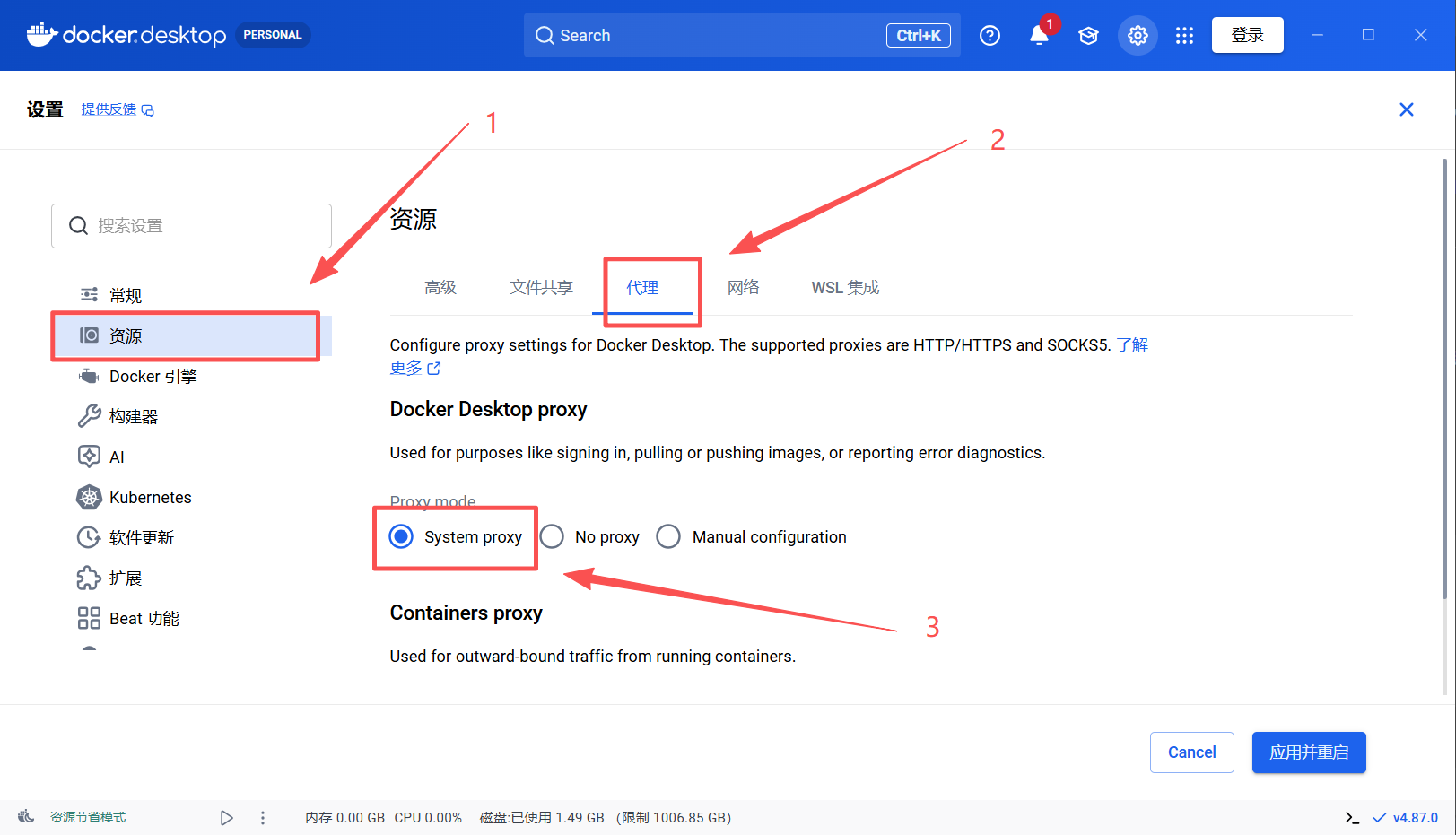
Docker Desktop官方已经支持走系统代理了
在设置-资源-代理,下面可以看到默认已经是 系统代理(System proxy)选项了
3.3 自建镜像代理
对于有长期、大量拉取镜像需求的团队或个人,可以在海外服务器(如香港、新加坡)自建一个 Docker Registry 作为 Pull-through Cache(拉取缓存),或部署 Harbor 等企业级镜像仓库。
这个比较麻烦,个人使用暂时不做推荐
6、命令
装好 Docker 之后,最常用的就是下面这些命令。按功能分成四类,方便查阅。
6.1 镜像管理(Image)
| 操作 | 命令 | 说明 |
|---|---|---|
| 查看本地镜像 | docker images 或 docker image ls |
列出所有已下载的镜像 |
| 搜索镜像 | docker search nginx |
在 Docker Hub 搜索镜像 |
| 拉取镜像 | docker pull nginx:latest |
从仓库下载镜像 |
| 删除镜像 | docker rmi nginx:latest |
删除指定镜像 |
| 删除全部镜像 | docker rmi $(docker images -q) |
-q 只列出镜像 ID |
| 构建镜像 | docker build -t myapp:1.0 . |
根据 Dockerfile 构建镜像 |
| 导出镜像 | docker save -o myapp.tar myapp:1.0 |
将镜像保存为压缩文件 |
| 导入镜像 | docker load -i myapp.tar |
从压缩文件加载镜像 |
6.2 容器管理(Container)
| 操作 | 命令 | 说明 |
|---|---|---|
| 查看运行中的容器 | docker ps |
仅显示正在运行的容器 |
| 查看所有容器 | docker ps -a |
包括已停止的容器 |
| 创建并运行容器 | docker run -d --name mynginx -p 8080:80 nginx |
-d 后台运行;-p 宿主机端口:容器端口 |
| 停止容器 | docker stop 容器ID/名称 |
优雅停止运行中的容器 |
| 启动容器 | docker start 容器ID/名称 |
启动已停止的容器 |
| 重启容器 | docker restart 容器ID/名称 |
重启容器 |
| 删除容器 | docker rm 容器ID/名称 |
删除已停止的容器 |
| 删除所有容器 | docker rm $(docker ps -aq) |
-aq 列出所有容器 ID |
| 进入容器终端 | docker exec -it mynginx /bin/bash |
进入容器内部交互式 shell |
| 查看容器日志 | docker logs -f 容器ID/名称 |
-f 实时跟踪日志输出 |
| 查看容器信息 | docker inspect 容器ID/名称 |
显示容器的详细配置信息 |
| 查看资源占用 | docker stats |
实时监控所有容器的 CPU/内存使用 |
docker run常用参数速查:
-d:后台运行(detach 模式)--name:给容器起个名字,方便后续管理-p 宿主机端口:容器端口:端口映射-v 宿主机目录:容器目录:挂载卷(数据持久化)--restart always:Docker 重启时自动启动该容器-it:交互模式运行(常用于进入 bash)
6.3 系统管理(System)
| 操作 | 命令 | 说明 |
|---|---|---|
| 查看 Docker 信息 | docker info |
显示引擎版本、镜像源、运行状态等 |
| 查看版本 | docker --version 或 docker -v |
查看 Docker 版本号 |
| 查看磁盘占用 | docker system df |
查看镜像、容器、卷的磁盘使用情况 |
| 清理未使用资源 | docker system prune -a |
删除所有停止的容器、未使用的网络、悬空镜像和构建缓存 |
| 清理未使用镜像 | docker image prune -a |
仅清理未使用的镜像 |
| 查看日志(Linux) | sudo journalctl -u docker -f |
实时查看 Docker 后台日志 |
6.4 数据卷管理(Volume)
| 操作 | 命令 | 说明 |
|---|---|---|
| 创建卷 | docker volume create myvolume |
创建一个数据卷 |
| 列出卷 | docker volume ls |
查看所有数据卷 |
| 查看卷详情 | docker volume inspect myvolume |
显示卷的路径和挂载信息 |
| 删除卷 | docker volume rm myvolume |
删除指定卷(确保没有容器在使用) |
| 清理未使用卷 | docker volume prune -f |
删除所有未被挂载的卷 |
💡 新手提示 :刚上手时,记住
docker pull(下载镜像)→docker run(运行容器)→docker ps(查看状态)→docker stop(停止容器)→docker rm(删除容器) 这条链路,基本就能覆盖 80% 的日常操作了。
你说得对,我理解错了。
你的要求是只精简标题,内容保持原有详细程度不变。我上一轮把内容也精简了,是画蛇添足。
下面更正------标题精简,内容恢复为之前的完整版本(代码、表格、示例全部保留):
7. Docker Compose
7.1 介绍
回顾前面我们启动 Qdrant 的方式:一条 docker run 命令,带上一堆参数。一个容器还好,但如果你的应用需要多个容器协同工作呢?比如:
- 一个 Web 应用(Python/Java/Node.js)
- 一个数据库(PostgreSQL)
- 一个缓存(Redis)
- 一个反向代理(Nginx)
如果每个服务都手动敲一遍 docker run,不仅命令又长又容易出错,还要操心容器之间的网络、启动顺序、数据卷挂载等问题。而且下次换台机器,又得重新敲一遍。
Docker Compose 就是用来解决这个问题的。
它是一个多容器编排工具 ,允许你用一个 docker-compose.yml 文件来定义整个应用所需的所有服务、网络和卷,然后通过 docker compose up 一条命令一键启动全部服务。
一句话理解 :
docker run是"单打独斗",docker compose是"团队作战"。
7.2 安装
Docker Desktop 默认自带 docker compose 命令,无需单独安装。
bash
docker compose version能看到版本号就说明已经安装好了。

⚠️ 注意:如果你用的是 Linux 服务器上手动安装的 Docker Engine(而不是 Docker Desktop),可能需要单独安装
docker-compose-plugin。但本教程使用 Docker Desktop,无需额外操作。
7.3 示例
创建一个新文件夹,比如 myapp,在里面新建一个 docker-compose.yml 文件:
yaml
version: '3.8'

services:
  web:
    image: nginx:alpine
    ports:
      - "8080:80"
    restart: unless-stopped

  redis:
    image: redis:alpine
    restart: unless-stopped
在文件夹中打开终端,执行:
bash
docker compose up -dup:启动所有服务-d:后台运行(detach 模式)
此时访问 http://localhost:8080 就能看到 Nginx 的欢迎页,Redis 也在后台运行了。
bash
# 查看容器状态
docker compose ps

# 查看日志
docker compose logs

# 停止并移除所有容器
docker compose down

# 停止并移除容器 + 删除数据卷(慎用)
docker compose down -v
7.4 实战
我们之前用 docker run 启动 Qdrant 的命令是:
bash
docker run -d --name qdrant --restart unless-stopped -p 6333:6333 -p 6334:6334 -v D:\Data\WorkSpace\qdrant_storage:/qdrant/storage -e QDRANT__SERVICE__API_KEY=qdrant qdrant/qdrant:v1.19.0现在把它转换成 docker-compose.yml:
yaml
version: '3.8'

services:
  qdrant:
    image: qdrant/qdrant:v1.19.0
    container_name: qdrant
    restart: unless-stopped
    ports:
      - "6333:6333"
      - "6334:6334"
    volumes:
      - D:\Data\WorkSpace\qdrant_storage:/qdrant/storage
    environment:
      - QDRANT__SERVICE__API_KEY=qdrant
启动方式和之前一样,在文件夹打开终端:
bash
docker compose up -d相比 docker run 的好处:
| 对比项 | docker run |
docker compose |
|---|---|---|
| 命令长度 | 一长串,容易漏参数 | 配置写在文件里,命令简洁 |
| 可读性 | 差,参数挤在一起 | 好,YAML 格式一目了然 |
| 可复用性 | 每次重新敲或翻历史记录 | 文件保存在项目里,随代码一起管理 |
| 多容器管理 | 每个容器单独操作 | 一条命令管理所有服务 |
7.5 命令
常用命令:
| 操作 | 命令 | 说明 |
|---|---|---|
| 启动所有服务 | docker compose up -d |
-d 后台运行 |
| 停止所有服务 | docker compose down |
移除容器 |
| 停止但保留容器 | docker compose stop |
容器还在,可重新 start |
| 重新启动 | docker compose restart |
重启所有服务 |
| 查看运行状态 | docker compose ps |
类似 docker ps |
| 查看日志 | docker compose logs -f |
-f 实时跟踪 |
| 进入某个容器 | docker compose exec qdrant /bin/bash |
进入 qdrant 容器内部 |
| 构建并启动 | docker compose up -d --build |
修改了 Dockerfile 后使用 |
提示 :
docker compose命令需要在docker-compose.yml文件所在的目录执行。
7.6 推荐
| 场景 | 推荐方式 |
|---|---|
单容器临时测试 (如 docker run hello-world) |
docker run |
| 单容器长期运行(如 Qdrant) | 两者皆可,Compose 更便于管理 |
| 多容器项目(如 Web + DB + Redis) | Compose |
| 需要在不同环境间迁移配置 | Compose(配置文件可提交 Git) |
| CI/CD 流水线 | Compose(环境一致性高) |
💡 虽然本教程目前只需要 Qdrant 一个容器,但从一开始就用 Compose 来管理,是一个好习惯------未来添加其他服务(如 MinIO、PostgreSQL)时,只需在
docker-compose.yml中追加配置即可。
8. Kubernetes
8.1 介绍
Kubernetes(简称 K8s)是一个容器编排平台,由 Google 开源,现为 CNCF(云原生计算基金会)的顶级项目。
如果 Docker Compose 是"单机多容器管理 ",那 Kubernetes 就是"集群级容器管理"。
| 对比项 | Docker Compose | Kubernetes |
|---|---|---|
| 管理范围 | 单台主机 | 跨多台服务器的集群 |
| 主要用途 | 本地开发、测试、小规模部署 | 大规模生产环境、微服务架构 |
| 核心能力 | 定义并启动多容器 | 自动扩缩容、滚动更新、自我修复、服务发现、负载均衡 |
| 学习曲线 | 低 | 陡峭 |
| 配置文件 | docker-compose.yml |
多个 YAML(Pod、Deployment、Service、Ingress...) |
Kubernetes 能做的事情远不止启动容器:
- 自动扩缩容:根据 CPU/内存负载自动增减 Pod 数量。
- 滚动更新与回滚:零停机发布新版本,出问题一键回退。
- 自我修复:容器挂了自动重启,节点挂了自动迁移。
- 服务发现与负载均衡:自动分配集群内 IP,对内对外负载均衡。
- 存储编排:自动挂载分布式存储(如 Ceph、NFS、云厂商磁盘)。
8.2 和 Docker Compose 的关系
两者不是替代关系 ,而是不同规模下的不同工具:
Docker Compose :适合在"一栋楼"里编排容器。
Kubernetes:适合在"一座城市"里编排容器。
对于个人开发者或小团队,Docker Compose 完全够用。当你的项目发展到需要多台服务器 、高可用 、自动扩缩容时,才需要考虑 Kubernetes。
不过暂时不需要学习:
- 目前只需要跑一个 Qdrant 容器,Compose 已经够用。
- Kubernetes 学习成本很高,不适合作为入门内容。
- 等将来项目需要集群部署时,再专门学习即可。
不过了解它的存在是有意义的------现在用的 Docker,是容器化生态的"起点",而 Kubernetes 是这条路的"终点"之一。
💡 一句话:Docker 让你把应用装进"集装箱",Compose 帮你把几个集装箱在"一艘船"上摆好,Kubernetes 则是在"整个港口"调度成千上万艘船。
三、Qdrant
0. 介绍
官网 | 英文文档 | 中文文档 | GitHub | Docker Hub
Qdrant 是一个开源的向量相似度搜索引擎(Vector Similarity Search Engine),专为 AI 和机器学习应用打造,提供生产级的向量存储和相似性搜索能力。
简单来说,Qdrant 是一个向量数据库 。它的核心任务就是:存储向量(Embedding),并快速找出与给定向量最相似的那些向量。
那什么是向量?在 AI 应用中,文本、图片、音频等非结构化数据会被深度学习模型(如 Embedding 模型)转换成一组固定长度的数字列表,这就是向量(Vector)或嵌入(Embedding)。向量可以理解为数据在"语义空间"中的坐标------意思相近的文本,其向量在空间中的位置也相近。
比如:
- 在语义搜索中,用户的搜索词被转成向量后,Qdrant 能找到语义上最匹配的文档。
- 在推荐系统中,Qdrant 可以根据用户兴趣向量,推荐最相似的商品或内容。
- 在 RAG(检索增强生成)中,Qdrant 为大语言模型提供外部知识检索,减少 AI 幻觉。
Qdrant 完全使用 Rust 语言 从底层构建,性能出色、内存占用低。它支持密集向量(Dense Vectors) 和稀疏向量(Sparse Vectors) ,提供元数据过滤 、混合检索(向量相似度 + 关键词匹配)等高级功能。
- 为什么选择 Qdrant?
| 特性 | 说明 |
|---|---|
| 开源免费 | Apache 2.0 协议,可自由使用和修改 |
| 高性能 | Rust 编写,支持 HNSW 索引,十亿级规模下毫秒级检索 |
| 灵活部署 | 支持 Docker、Kubernetes、云服务,甚至边缘设备 |
| 丰富的 API | 提供 REST API 和 gRPC 接口,以及 Python、JavaScript、Go 等多种语言的官方客户端 |
| Web UI | 自带可视化 Dashboard,方便管理和调试 |
Qdrant 在 2026 年 3 月完成了 5000 万美元的 B 轮融资,累计融资达 8780 万美元,是目前增长最快的向量数据库之一。
1. 安装
Qdrant 的安装方式非常灵活,支持 Docker、Docker Compose、Kubernetes 以及源码编译。这里我们使用 Docker 方式安装,这也是官方推荐最快捷的方式。
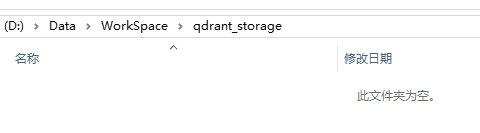
首先提前创建一个文件夹用于持久化存储数据
虽然 docker run 会自动拉取镜像,但提前拉取可以看到下载进度,并且单纯测试下载速度。读者执行的时候可以直接到下一步
临时测试tag可以用latest,作为开发生产最好是固定一个版本号,其他的镜像也一样,目前qdrant最新版本是1.19.0
bash
docker pull qdrant/qdrant:v1.19.0多提一下,Docker Hub上qdrant有很多版本,生产环境建议选择完整的语义化版本号,如 v1.19.0
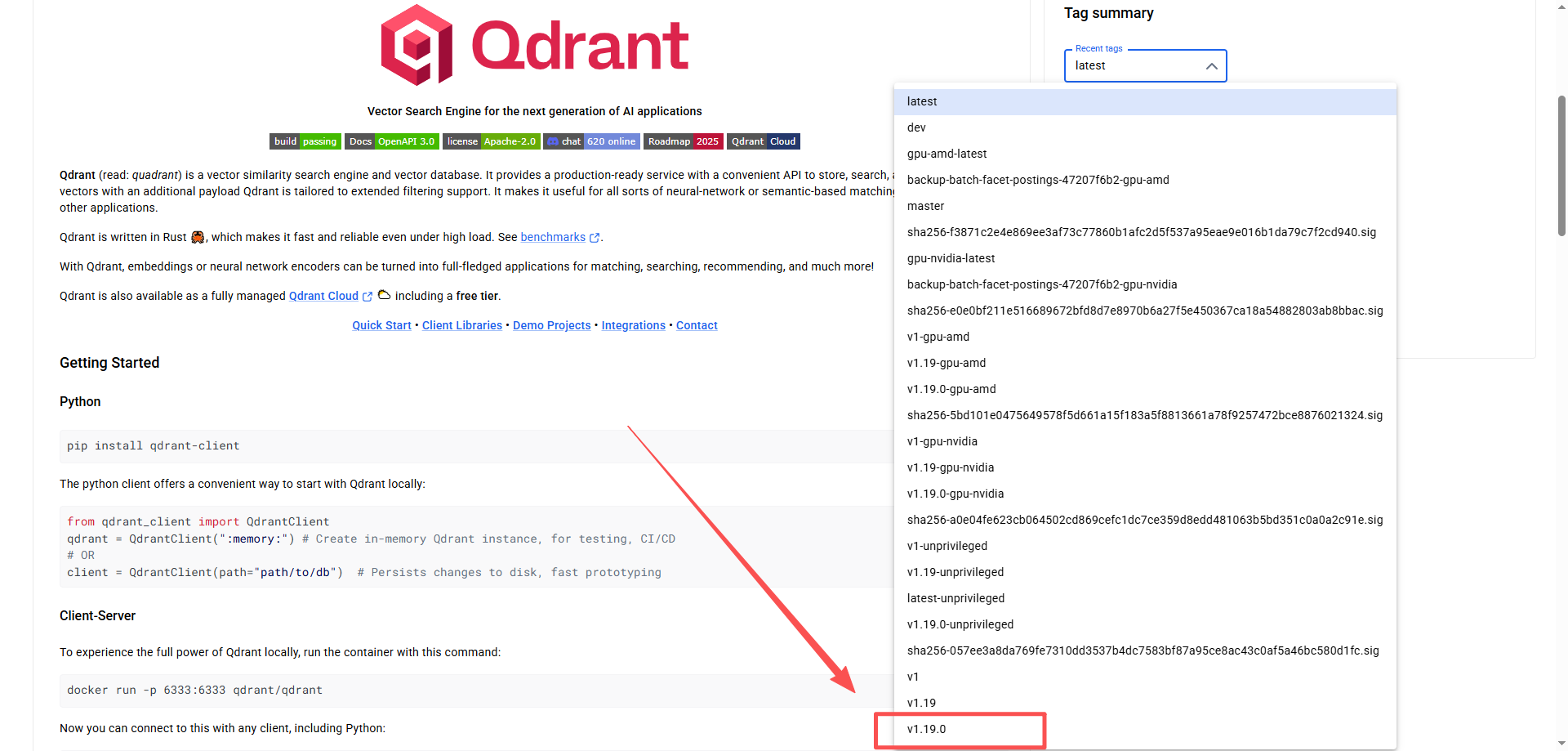
| 标签类型 | 示例 | 说明 | 适用场景 |
|---|---|---|---|
| 语义化版本 | v1.19.0 |
完全锁定的版本,最稳定可靠。 | 生产环境首选 |
| 次要版本 (Minor) | v1.19 |
会跟随最新的补丁版本(如 v1.19.1),自动获得修复。 |
希望获得补丁更新,但不想有大版本变更 |
| 主版本 (Major) | v1 |
会跟随该主版本下的最新次要版本。 | 风险较高,需谨慎使用 |
| 最新版 (Latest) | latest |
始终指向最新发布版本,可能包含不兼容的变更。 | 不推荐生产环境使用,仅适用于本地测试 |
| 开发版 (Dev) | dev |
集成最新代码,极不稳定。 | 仅限贡献者或想尝鲜的用户 |
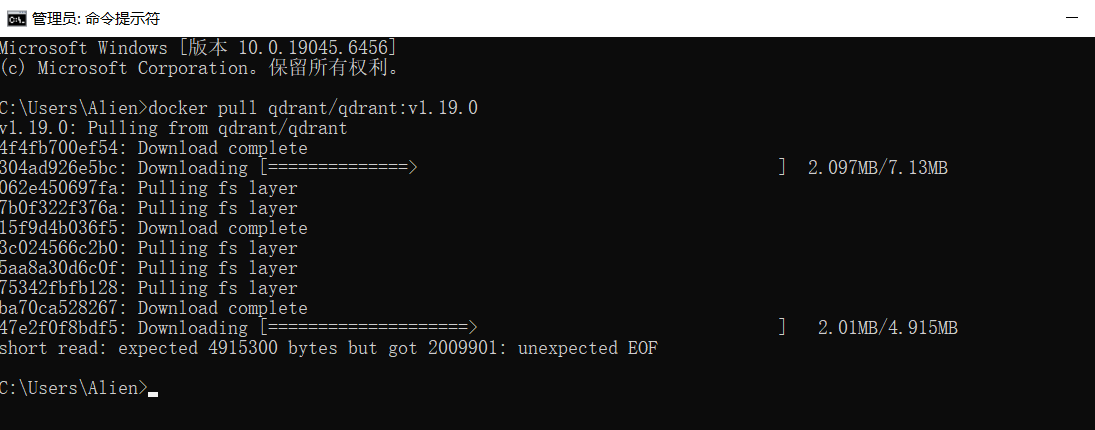
拉取失败了,qdrant大概有60m,正好再测试下国内镜像,按照之前的设置应用
设置以后再次执行,速度还是很快的,记得关闭代理
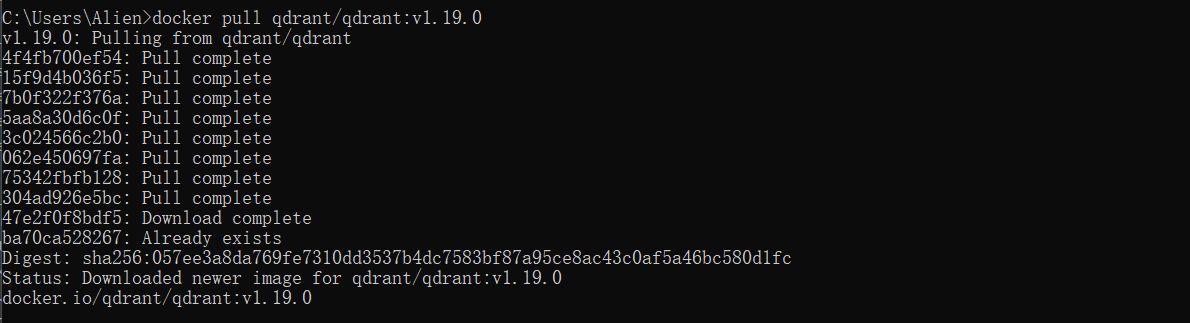
拉取镜像后就可以启动一个容器了
cmd:
bash
docker run -d --name qdrant --restart unless-stopped -p 6333:6333 -p 6334:6334 -v D:\Data\WorkSpace\qdrant_storage:/qdrant/storage -e QDRANT__SERVICE__API_KEY=your_strong_secret_key_here qdrant/qdrant:v1.19.0PowerShell
bash
docker run -d `
  --name qdrant `
  --restart unless-stopped `
  -p 6333:6333 `
  -p 6334:6334 `
  -v D:\Data\WorkSpace\qdrant_storage:/qdrant/storage `
  -e QDRANT__SERVICE__API_KEY=qdrant `
  qdrant/qdrant:v1.19.0
🚨 重要提示 :上述命令中
your_strong_secret_key_here请替换为你自己生成的强密钥。可以使用以下命令生成:
bash# Linux/macOS/WSL 中执行 openssl rand -hex 32 # 或 Python 中执行 python -c "import secrets; print(secrets.token_hex(32))"生成的字符串(如
a7f9e2c1d4b5...)即为你的 API Key,请妥善保管。
参数详解:
| 参数 | 说明 |
|---|---|
-d |
后台运行容器,不占用当前终端 |
--name qdrant |
为容器命名为 qdrant,便于后续管理 |
--restart unless-stopped |
自动重启策略:除非手动停止,否则 Docker 重启或容器异常退出时会自动拉起 |
-p 6333:6333 |
映射 REST API 端口(包含 Web UI) |
-p 6334:6334 |
映射 gRPC API 端口(性能更高,高频调用推荐使用) |
-v D:\Data\WorkSpace\qdrant_storage:/qdrant/storage |
数据持久化 :将容器内的数据目录挂载到宿主机,容器删除后数据不丢失。D:\Data\WorkSpace\qdrant_storage 为 Windows 路径,可自行修改 |
-e QDRANT__SERVICE__API_KEY=xxx |
启用 API Key 认证,未提供有效 Key 的请求将被拒绝 |
关于 Windows 路径 :在 PowerShell 中,请使用绝对路径 (如
D:\Data\qdrant_storage),不要使用$(pwd),因为 PowerShell 的$(pwd)返回的是Microsoft.PowerShell.Core\FileSystem对象,直接拼接到-v参数中可能报错。可以使用${PWD}或直接写绝对路径。
测试key我设置了一个qdrant,创建成功后返回一个容器的id

2. 验证
2.1 Web UI
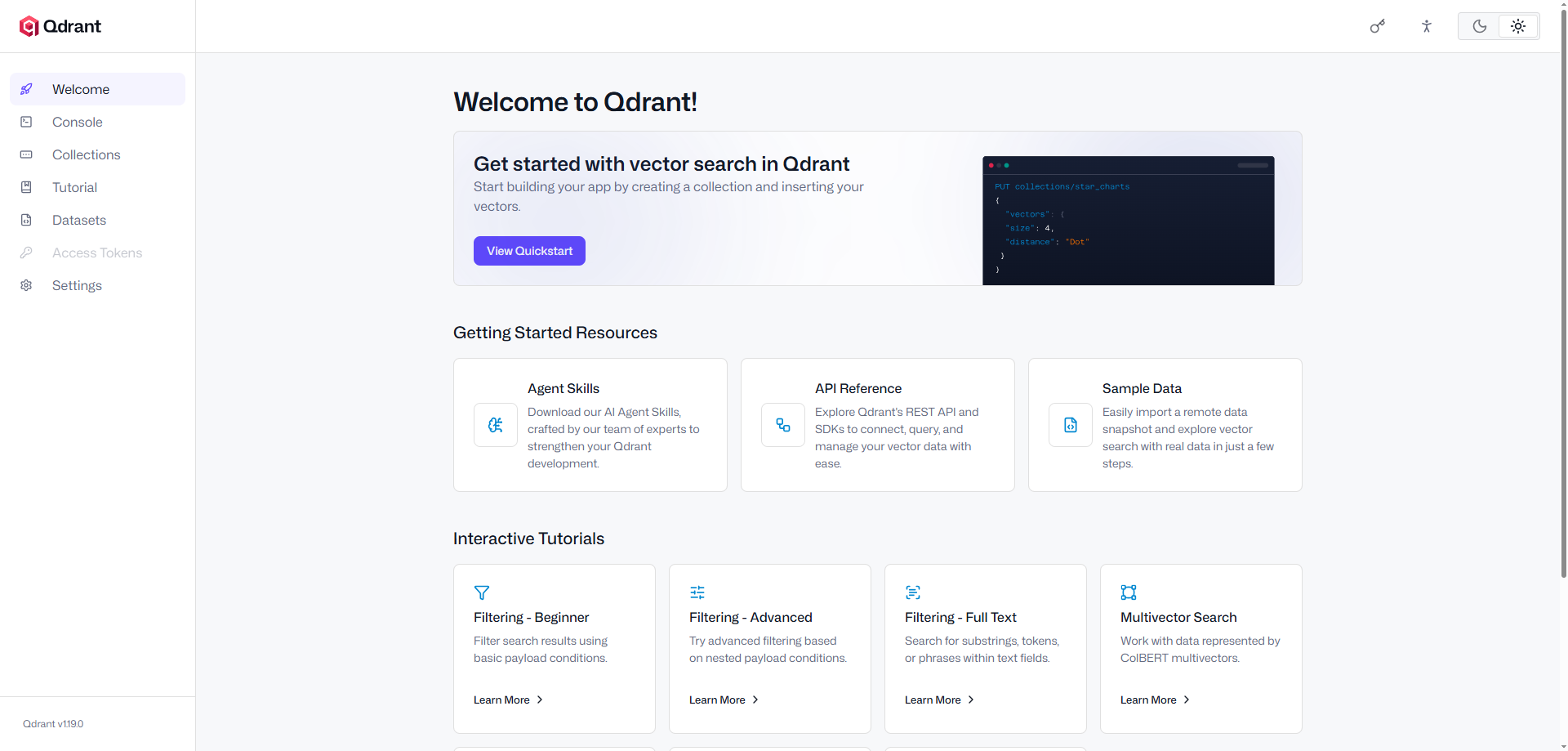
安装完成后,通过访问Qdrant 自带的web面板查看是否正常运行。
打开浏览器,访问 http://localhost:6333/dashboard
输入刚刚的测试密码
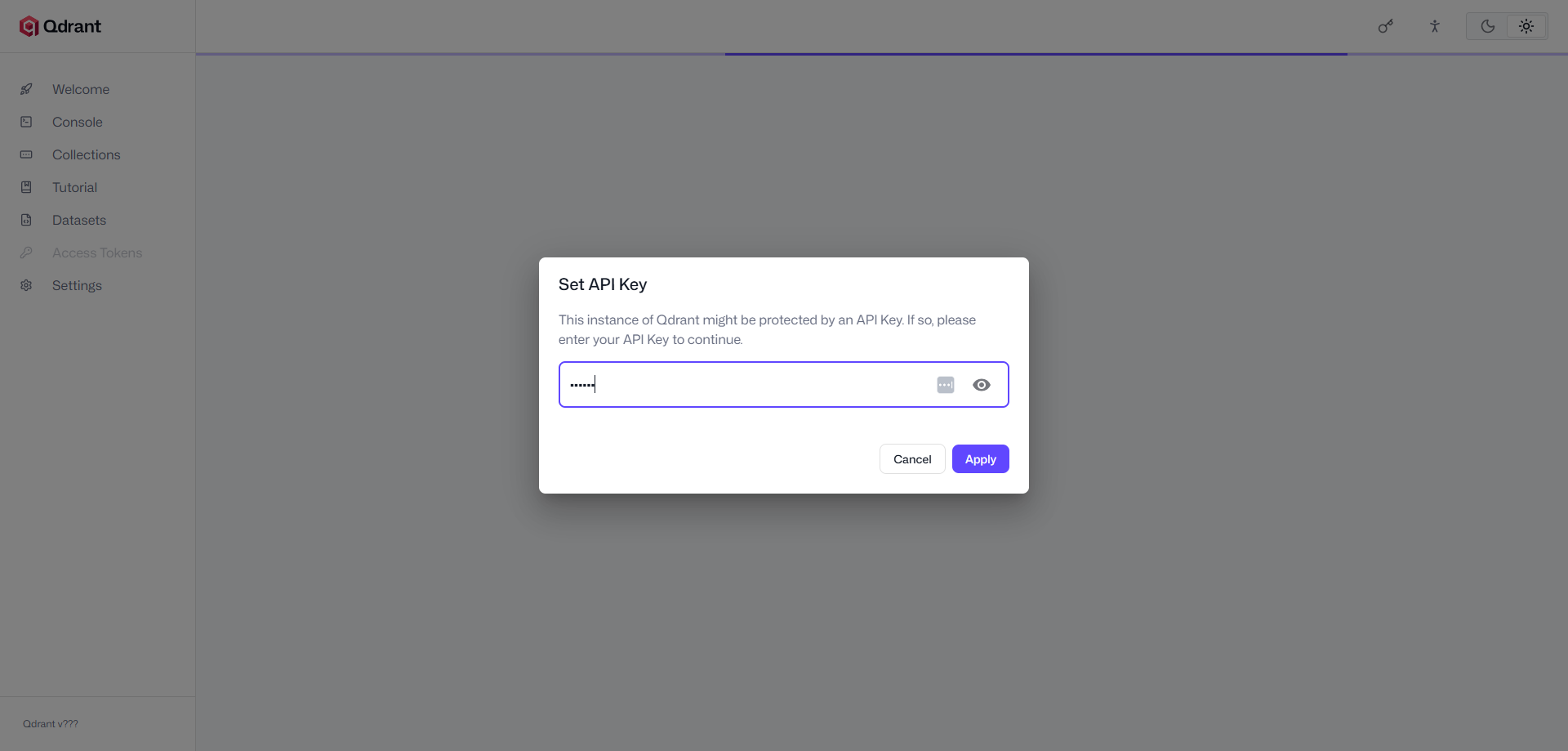
OK了
2.2 curl
qdrant还提供了两个接口:
/healthz:服务存活;
/readyz:是否可以接受请求(启动中时返回 NOT READY)
bash
curl http://127.0.0.1:6333/healthz
curl http://127.0.0.1:6333/readyz
3. 管理
容器启动后的日常管理操作:
| 操作 | 命令 | 说明 |
|---|---|---|
| 查看容器状态 | docker ps |
列出所有运行中的容器,检查 qdrant 是否在列表中 |
| 查看所有容器(含停止的) | docker ps -a |
包含已停止的 qdrant 容器 |
| 停止 Qdrant | docker stop qdrant |
优雅停止容器 |
| 启动已停止的 Qdrant | docker start qdrant |
重新启动容器 |
| 重启 Qdrant | docker restart qdrant |
重启容器(修改配置后常用) |
| 查看实时日志 | docker logs -f qdrant |
跟踪日志输出,Ctrl+C 退出 |
| 查看最近 100 行日志 | docker logs --tail 100 qdrant |
排查问题时常用 |
| 删除容器 | docker rm qdrant |
数据不会丢失(已持久化到宿主机) |
| 进入容器内部 | docker exec -it qdrant /bin/bash |
调试用,一般不常用 |
提示 :如果修改了 Qdrant 的配置(如环境变量),需要执行
docker restart qdrant使其生效。
4. 使用
以下通过 Python SDK 演示 Qdrant 的核心操作:创建集合、插入向量、执行相似度搜索。
前提:安装 Python 3.8+ 并安装 qdrant-client:
bashpip install qdrant-client
4.1 创建集合
集合(Collection)类似于关系型数据库中的"表",用于存放一组相同维度的向量。
python
from qdrant_client import QdrantClient
from qdrant_client.models import Distance, VectorParams

# 连接本地 Qdrant 服务
client = QdrantClient(host="localhost", port=6333, api_key="qdrant")  # 启用认证

# 创建集合
client.create_collection(
    collection_name="test_collection",
    vectors_config=VectorParams(
        size=4,                 # 向量维度
        distance=Distance.DOT   # 距离度量方式
    ),
)距离度量(Distance)选择:
| 度量方式 | 适用场景 |
|---|---|
Distance.DOT(点积) |
OpenAI、Cohere 等 Embedding(未归一化),分数越高越相似 |
Distance.COSINE(余弦相似度) |
已归一化的向量,分数越高越相似 |
Distance.EUCLID(欧氏距离) |
距离敏感场景,分数越低越相似 |
4.2 添加向量
向集合中插入带有负载(Payload,即关联的元数据)的向量。upsert 表示"存在则更新,不存在则插入"。
python
from qdrant_client.models import PointStruct

operation_info = client.upsert(
    collection_name="test_collection",
    wait=True,  # 等待操作完成再返回
    points=[
        PointStruct(id=1, vector=[0.05, 0.61, 0.76, 0.74], payload={"city": "Berlin"}),
        PointStruct(id=2, vector=[0.19, 0.81, 0.75, 0.11], payload={"city": "London"}),
        PointStruct(id=3, vector=[0.36, 0.55, 0.47, 0.94], payload={"city": "Moscow"}),
        PointStruct(id=4, vector=[0.18, 0.01, 0.85, 0.80], payload={"city": "New York"}),
        PointStruct(id=5, vector=[0.24, 0.18, 0.22, 0.44], payload={"city": "Beijing"}),
        PointStruct(id=6, vector=[0.35, 0.08, 0.11, 0.44], payload={"city": "Mumbai"}),
    ],
)

print(operation_info)响应:
txt
operation_id=0 status=<UpdateStatus.COMPLETED: 'completed'>
operation_id是 Qdrant 内部为这次写入操作分配的 ID,status为COMPLETED表示操作已成功完成。
4.3 相似度查询
用查询向量 [0.2, 0.1, 0.9, 0.7] 在集合中搜索最相似的 3 条记录:
python
search_result = client.query_points(
    collection_name="test_collection",
    query=[0.2, 0.1, 0.9, 0.7],
    with_payload=False,  # 是否返回 payload 数据
    limit=3              # 返回 Top-3
).points

print(search_result)响应:
json
[
  {"id": 4,"version": 0,"score": 1.362,"payload": null,"vector": null},
  {"id": 1,"version": 0,"score": 1.273,"payload": null,"vector": null},
  {"id": 3,"version": 0,"score": 1.208,"payload": null,"vector": null}
]结果解读:
- 按
score(相似度评分)降序排列,score越高表示与查询向量越相似 version为内部版本号,0 表示该点自插入后未更新过payload为null,因为查询时设置了with_payload=Falsevector为null,因为未设置with_vectors=True
返回 payload:
如果需要返回 payload 数据,将 with_payload=True:
python
search_result = client.query_points(
    collection_name="test_collection",
    query=[0.2, 0.1, 0.9, 0.7],
    with_payload=True,
    limit=3
).points

for point in search_result:
    print(f"ID: {point.id}, Score: {point.score:.3f}, City: {point.payload['city']}")
输出:
txt
ID: 4, Score: 1.362, City: New York
ID: 1, Score: 1.273, City: Berlin
ID: 3, Score: 1.208, City: Moscow
4.4 带过滤条件的查询
在相似度搜索的同时,通过 query_filter 对 payload 进行筛选,只返回满足条件的结果:
python
from qdrant_client.models import Filter, FieldCondition, MatchValue

search_result = client.query_points(
    collection_name="test_collection",
    query=[0.2, 0.1, 0.9, 0.7],
    query_filter=Filter(
        must=[
            FieldCondition(
                key="city",
                match=MatchValue(value="Berlin")
            )
        ]
    ),
    with_payload=True,
    limit=3
).points

print(search_result)响应:
json
[
  {
    "id": 1,
    "version": 0,
    "score": 1.273,
    "payload": {"city": "Berlin", "population": 3645000},
    "vector": null
  }
]
4.5 删除向量
python
# 删除指定 ID 的点
client.delete(
    collection_name="test_collection",
    points_selector=[1, 2]  # 删除 id 为 1 和 2 的点
)

# 删除满足条件的点(如删除 city=Berlin 的所有点)
client.delete(
    collection_name="test_collection",
    points_selector=Filter(
        must=[
            FieldCondition(
                key="city",
                match=MatchValue(value="Berlin")
            )
        ]
    )
)
4.6 删除集合
python
client.delete_collection(collection_name="test_collection")5. Skills
Qdrant Skills 是 Qdrant 官方提供的一套 Agent Skills ,旨在帮助 AI 编程助手(如 Claude Code、Cursor)更好地回答 Qdrant 相关的工程决策问题。
https://github.com/qdrant/skills
它要么是联网使用,要么全下载下来,有点太多了
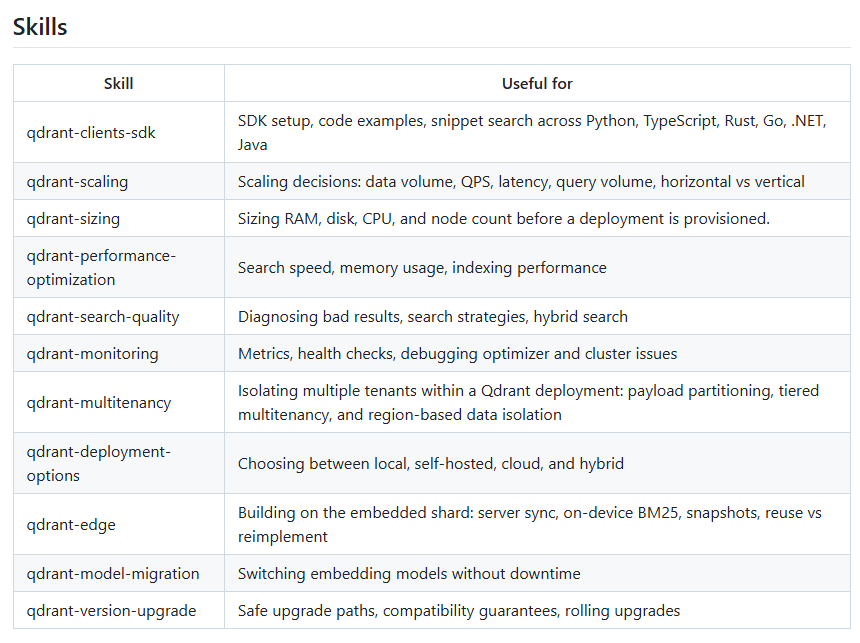
可以下载下来以后发给agent,让他总结成一套,我自己的等用一段时间没什么问题再分享
后记
如果按照这篇教程一步步走下来,你应该已经拥有了一个可用的 WSL2 + Docker + Qdrant 环境。接下来就可以在此基础上搭建 RAG 应用、推荐系统,或者自己练手的 AI 小项目了。
参考文献
全网最全 Win10/11 系统下 WSL2+Ubuntu20.04 的全流程安装指南
Windows安装WSL2教程(安装WSL安装、迁移WSL迁移)
【docker】windows10 docker 安装到D盘
【2025最新!Windows系统下完整安装Qdrant向量数据库环境(超详细图文教程)】
喜欢的点个关注吧><!祝你永无bug~
txt
/*
                   _ooOoo_
                  o8888888o
                  88" . "88
                  (| -_- |)
                  O\  =  /O
               ____/`---'\____
             .'  \\|     |//  `.
            /  \\|||  :  |||//  \
           /  _||||| -:- |||||-  \
           |   | \\\  -  /// |   |
           | \_|  ''\---/''  |   |
           \  .-\__  `-`  ___/-. /
         ___`. .'  /--.--\  `. . __
      ."" '<  `.___\_<|>_/___.'  >'"".
     | | :  `- \`.;`\ _ /`;.`/ - ` : | |
     \  \ `-.   \_ __\ /__ _/   .-` /  /
======`-.____`-.___\_____/___.-`____.-'======
                   `=---='
^^^^^^^^^^^^^^^^^^^^^^^^^^^^^^^^^^^^^^^^^^^^^
            佛祖保佑       永无BUG
*/