文章目录
- [1 CollapsingToolbarLayout概述](#1 CollapsingToolbarLayout概述)
- [2 实现Toolbar折叠效果](#2 实现Toolbar折叠效果)
-
- [2.1 编码](#2.1 编码)
- [2.2 效果图](#2.2 效果图)
Toolbar的折叠和隐藏效果更推荐使用MotionLayout 来实现,此文仅为记录CollapsingToolbarLayout的用法。
1 CollapsingToolbarLayout概述
CollapsingToolbarLayout继承自FrameLayout,它的作用是提供一个可以折叠的Toolbar,设置它的layout_scrollFlag属性,可以控制包含在CollapsingToolbarLayout中的控件,如ImageView、Toolbar在响应layout_behavior事件时做出的相应的scrollFlags滚动事件。
CollapsingToolbarLayout的源码:
java
package com.google.android.material.appbar;

public class CollapsingToolbarLayout extends FrameLayout {
   //...省略其它源码
}
2 实现Toolbar折叠效果
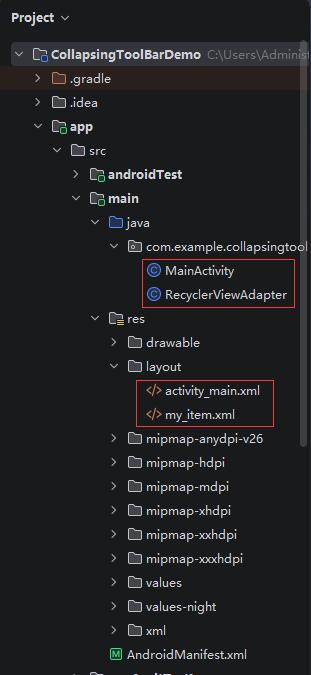
项目结构
2.1 编码
app模块下的build.gradle:
groovy
plugins {
    alias(libs.plugins.android.application)
}

android {
    namespace 'com.example.collapsingtoolbardemo'
    compileSdk 36

    defaultConfig {
        applicationId "com.example.collapsingtoolbardemo"
        minSdk 24
        targetSdk 36
        versionCode 1
        versionName "1.0"

        testInstrumentationRunner "androidx.test.runner.AndroidJUnitRunner"
    }

    buildTypes {
        release {
            minifyEnabled false
            proguardFiles getDefaultProguardFile('proguard-android-optimize.txt'), 'proguard-rules.pro'
        }
    }
    compileOptions {
        sourceCompatibility JavaVersion.VERSION_17
        targetCompatibility JavaVersion.VERSION_17
    }
}

dependencies {

    implementation libs.appcompat
    implementation libs.material
    implementation libs.activity
    implementation libs.constraintlayout
    testImplementation libs.junit
    androidTestImplementation libs.ext.junit
    androidTestImplementation libs.espresso.core
}
activity_main.xml:
注意:AppBarLayout必须是第一个嵌套在CoordinatorLayout里面的子View。
xml
<?xml version="1.0" encoding="utf-8"?>
<androidx.coordinatorlayout.widget.CoordinatorLayout xmlns:android="http://schemas.android.com/apk/res/android"
    xmlns:app="http://schemas.android.com/apk/res-auto"
    xmlns:tools="http://schemas.android.com/tools"
    android:id="@+id/main"
    android:layout_width="match_parent"
    android:layout_height="match_parent"
    android:fitsSystemWindows="true"
    tools:context=".MainActivity">

    <com.google.android.material.appbar.AppBarLayout
        android:id="@+id/appbar"
        android:layout_width="match_parent"
        android:layout_height="wrap_content"
        android:fitsSystemWindows="true"
        android:theme="@style/ThemeOverlay.AppCompat.Dark.ActionBar">

        <com.google.android.material.appbar.CollapsingToolbarLayout
            android:id="@+id/collapsing_toolbar"
            android:layout_width="match_parent"
            android:layout_height="wrap_content"
            android:fitsSystemWindows="true"
            app:collapsedTitleGravity="start"
            app:contentScrim="?attr/colorPrimary"
            app:expandedTitleGravity="center_horizontal|bottom"
            app:expandedTitleMarginEnd="64dp"
            app:expandedTitleMarginStart="48dp"
            app:layout_scrollFlags="scroll|exitUntilCollapsed"
            tools:title="CollapsingToolbarLayout标题">

            <ImageView
                android:id="@+id/backdrop"
                android:layout_width="match_parent"
                android:layout_height="match_parent"
                android:fitsSystemWindows="true"
                android:scaleType="centerCrop"
                android:src="@drawable/mao" />

            <androidx.appcompat.widget.Toolbar
                android:id="@+id/toolbar"
                android:layout_width="match_parent"
                android:layout_height="?attr/actionBarSize"
                app:layout_collapseMode="pin"
                app:popupTheme="@style/ThemeOverlay.AppCompat.Light"
                tools:title="Toolbar标题" />

        </com.google.android.material.appbar.CollapsingToolbarLayout>
    </com.google.android.material.appbar.AppBarLayout>

    <androidx.recyclerview.widget.RecyclerView
        android:id="@+id/recyclerView"
        android:layout_width="match_parent"
        android:layout_height="match_parent"
        android:scrollbars="none"
        app:layout_behavior="@string/appbar_scrolling_view_behavior" />

</androidx.coordinatorlayout.widget.CoordinatorLayout>
CollapsingToolbarLayout属性说明:
app:contentScrim="?attr/colorPrimary",用来设置CollapsingToolbarLayout收缩后最顶部的颜色。
app:expandedTitleGravity="center_horizontal|bottom",表示将此CollapsingToolbarLayout完全展开后,title所处的位置,默认值为left+bottom。
app:collapsedTitleGravity="start",表示当头部的衬图ImageView消失后,此title将回归到Toolbar的位置,默认值为left。
app:layout_scrollFlags="scroll|exitUntilCollapsed",用来设置滚动事件,属性里面必须至少启用scroll这个flag,这样View才会滚动出屏幕,否则将一直固定在顶部。scroll|exitUntilCollapsed能实现折叠效果,scroll|enterAlways则实现隐藏效果。
此外,
要定义AppBarLayout与滚动视图之间的联系,Design Support Library包含了一个特殊的字符串资源 @string/appbar_scrolling_view_behavior,它和AppBarLayout.ScrollingViewBehavior相匹配,用来通知AppBarLayout何时发生了滚动事件。
这个Behavior需要设置在触发事件的View上,即布局中的RecyclerView的属性app:layout_behavior="@string/appbar_scrolling_view_behavior"。
当然,AppBarLayout中的子View需要设置app:layout_scrollFlags属性,否则就算接收到RecyclerView滚动事件,AppBarLayout也不会有什么反应。
RecyclerView的item布局文件:
xml
<?xml version="1.0" encoding="utf-8"?>
<androidx.constraintlayout.widget.ConstraintLayout xmlns:android="http://schemas.android.com/apk/res/android"
    xmlns:app="http://schemas.android.com/apk/res-auto"
    xmlns:tools="http://schemas.android.com/tools"
    android:layout_width="wrap_content"
    android:layout_height="wrap_content">

    <ImageView
        android:id="@+id/img"
        android:layout_width="wrap_content"
        android:layout_height="wrap_content"
        android:src="@mipmap/ic_launcher"
        app:layout_constraintBottom_toBottomOf="parent"
        app:layout_constraintEnd_toEndOf="parent"
        app:layout_constraintHorizontal_bias="0.3"
        app:layout_constraintStart_toStartOf="parent"
        app:layout_constraintTop_toTopOf="parent" />

    <TextView
        android:id="@+id/tv"
        android:layout_width="wrap_content"
        android:layout_height="wrap_content"
        android:textSize="30sp"
        app:layout_constraintBottom_toBottomOf="parent"
        app:layout_constraintEnd_toEndOf="parent"
        app:layout_constraintStart_toEndOf="@+id/img"
        app:layout_constraintTop_toTopOf="parent"
        tools:text="提示文字" />

</androidx.constraintlayout.widget.ConstraintLayout>
RecyclerViewAdapter.java:
java
package com.example.collapsingtoolbardemo;

import android.content.Context;
import android.view.LayoutInflater;
import android.view.View;
import android.view.ViewGroup;
import android.widget.TextView;
import android.widget.Toast;

import androidx.annotation.NonNull;
import androidx.recyclerview.widget.RecyclerView;

import java.util.List;

/**
 * Created by Administrator on 2025/8/13.
 */
public class RecyclerViewAdapter extends RecyclerView.Adapter<RecyclerViewAdapter.ViewHolder> {
    private Context mContext;
    private List<String> mContents;

    public RecyclerViewAdapter(Context context, List<String> content) {
        mContext = context;
        mContents = content;
    }

    @NonNull
    @Override
    public ViewHolder onCreateViewHolder(@NonNull ViewGroup parent, int viewType) {
        View view = LayoutInflater.from(parent.getContext()).inflate(R.layout.my_item, parent, false);
        return new ViewHolder(view);
    }

    @Override
    public void onBindViewHolder(@NonNull ViewHolder holder, int position) {
        final View view = holder.mView;
        TextView tv = view.findViewById(R.id.tv);
        tv.setText(mContents.get(position));

        view.setOnClickListener(v -> Toast.makeText(mContext, mContents.get(position), Toast.LENGTH_SHORT).show());
    }

    @Override
    public int getItemCount() {
        return mContents.size();
    }


    public static class ViewHolder extends RecyclerView.ViewHolder {
        public final View mView;

        public ViewHolder(@NonNull View itemView) {
            super(itemView);
            mView = itemView;
        }
    }

}
MainActivity.java:
java
package com.example.collapsingtoolbardemo;

import android.graphics.Color;
import android.os.Bundle;

import androidx.activity.EdgeToEdge;
import androidx.appcompat.app.AppCompatActivity;
import androidx.appcompat.widget.Toolbar;
import androidx.core.graphics.Insets;
import androidx.core.view.ViewCompat;
import androidx.core.view.WindowInsetsCompat;
import androidx.recyclerview.widget.DefaultItemAnimator;
import androidx.recyclerview.widget.RecyclerView;
import androidx.recyclerview.widget.StaggeredGridLayoutManager;

import com.google.android.material.appbar.AppBarLayout;
import com.google.android.material.appbar.CollapsingToolbarLayout;

import java.util.ArrayList;
import java.util.List;

/**
 * 参考资料:刘望舒.Android进阶之光[M].北京:电子工业出版社,2018
 */
public class MainActivity extends AppCompatActivity {

    @Override
    protected void onCreate(Bundle savedInstanceState) {
        super.onCreate(savedInstanceState);
        EdgeToEdge.enable(this);
        setContentView(R.layout.activity_main);
        /*ViewCompat.setOnApplyWindowInsetsListener(findViewById(R.id.main), (v, insets) -> {
            Insets systemBars = insets.getInsets(WindowInsetsCompat.Type.systemBars());
            v.setPadding(systemBars.left, systemBars.top, systemBars.right, systemBars.bottom);
            return insets;
        });*/

        Toolbar toolbar = findViewById(R.id.toolbar);
        setSupportActionBar(toolbar);

        CollapsingToolbarLayout collapsingToolbarLayout = findViewById(R.id.collapsing_toolbar);
        // 会覆盖Toolbar中的app:title属性
        //collapsingToolbarLayout.setTitle("多来啊梦");


        AppBarLayout appBarLayout = findViewById(R.id.appbar);
        appBarLayout.addOnOffsetChangedListener(new AppBarLayout.OnOffsetChangedListener() {
            @Override
            public void onOffsetChanged(AppBarLayout appBarLayout, int verticalOffset) {
                // 当verticalOffset接近0时,表示图片滑动到了顶部,此时可以显示标题
                if (Math.abs(verticalOffset) - appBarLayout.getTotalScrollRange() == 0) {
                    collapsingToolbarLayout.setTitle("哆啦A梦");
                } else {
                    // 否则隐藏标题
                    collapsingToolbarLayout.setTitle("");
                }
            }
        });


        RecyclerView rv = findViewById(R.id.recyclerView);
        rv.setLayoutManager(new StaggeredGridLayoutManager(1, StaggeredGridLayoutManager.VERTICAL));
        rv.setItemAnimator(new DefaultItemAnimator());

        List<String> content = new ArrayList<>();
        content.add("djjjj减肥萨达");
        content.add("发多少");
        content.add("阿范德萨发");
        content.add(" 额阿帆");
        content.add("答复");
        content.add("大师傅");
        content.add(" 阿发");
        content.add(" e网通");
        content.add("  二二");
        content.add("阿凡达");
        content.add("让他无任何");
        content.add("如图");
        content.add(" 人物");
        content.add(" 人员无人");
        content.add("热突然");
        content.add("提问题");
        content.add(" 人特意");
        content.add(" 人特意");
        content.add("  团任务");
        content.add("日dsf");
        content.add("dfas a");
        content.add("dthtrtr");
        content.add("rhetr");
        content.add(" yhjteyt");
        content.add(" trey5tr");
        content.add("ulotu");
        content.add("rewr5");
        content.add(" iryyte");
        content.add(" ytrry");
        content.add("  uouyrw");
        content.add("krejhhg");

        rv.setAdapter(new RecyclerViewAdapter(this, content));
    }

}
2.2 效果图
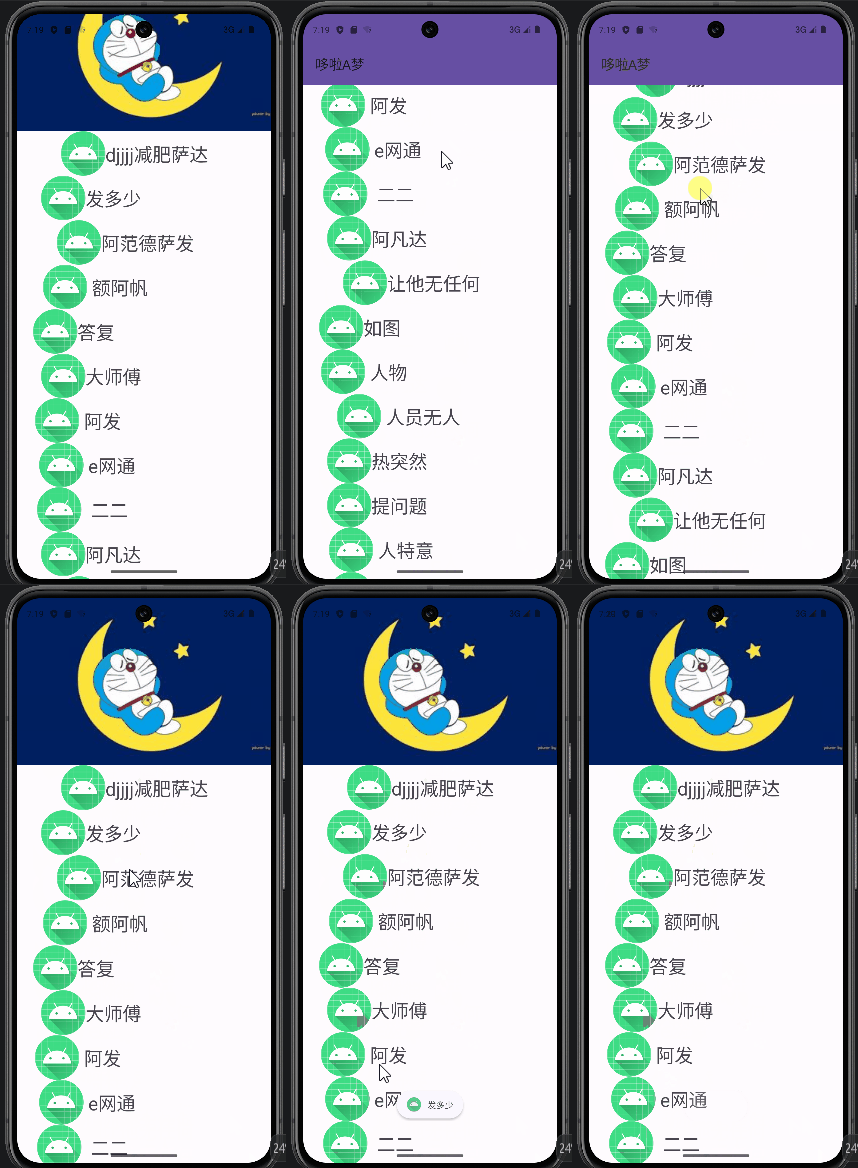
折叠Toolbar
参考文献:
1 刘望舒.Android进阶之光M.北京:电子工业出版社,2018
关注我:Accrual