
培训、会议、讲座等活动中,组织者常遇到一个具体需求:希望参加人员先坐满第 1 排,再安排第 2 排、第 3 排。如果靠现场逐个安排,效率低,人一多还容易出现空位、重复安排。云分组的「优先分组」可把这件事系统化。
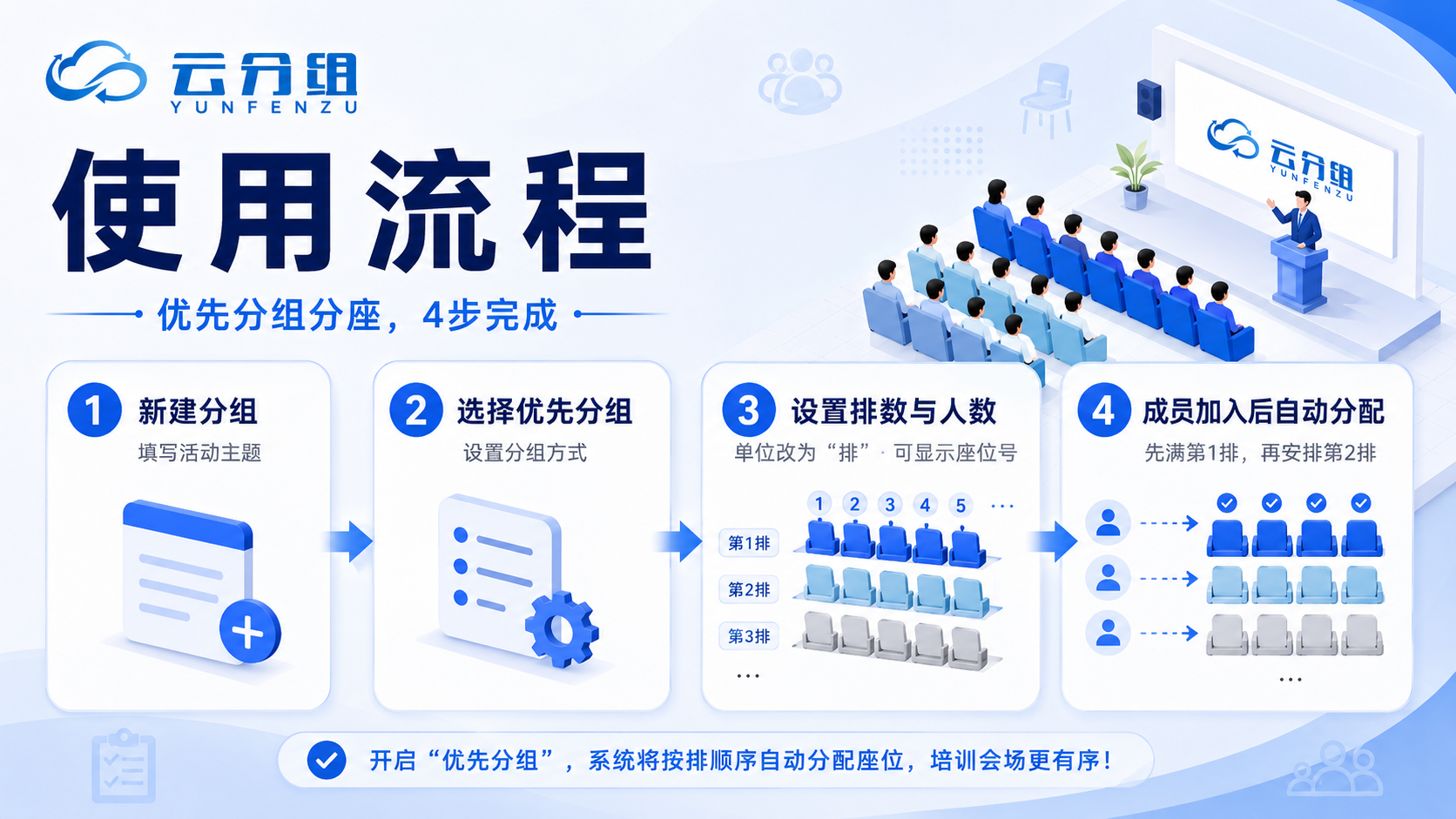
一、设置每排人数
创建分组时选择「优先分组」,填写活动主题。若希望成员直接看到具体位置,可开启显示座位号。接着把分组单位改为"排",再按现场座位情况设置每排人数:支持"每排人数相同"和"不同排分别设置不同人数"两种方式。生成分组后,一套按顺序排列座的规则就建好了。
二、按排号依次安排
假设每排设为 10 人:第 1---10 名成员依次进入第 1 排,第 11 名成员加入时自动进入第 2 排,后续人员按相同规则继续。成员加入后直接看到自己的排数与对应座位号,无需工作人员逐个告知;新成员加入后刷新页面,可查看本排完整成员列表,点姓名还能看详细信息。
三、管理端实时调整
进入管理端可实时查看每一排已安排人数。现场如有变化,仍能继续:修改组名、调整成员所在组别、修改成员信息、添加身份标识、删除成员、查看详细资料、导出完整分组名单。系统先完成自动分座,再保留人工微调的灵活性。
四、分座与签到同步
培训会议中座位与签到往往要同时进行。可提前导入签到名单,仅名单内人员能正常加入,其余人员无法进入;管理人员还能直接查看哪些人已签到、哪些尚未签到。一次操作同时完成人员确认、座位安排与签到统计,不必分别整理多份名单。
五、覆盖特殊情形
老人、儿童或不便自操作手机的成员,工作人员可直接录入资料并用自己的手机协助加入、完成签到,不影响整体流程。嘉宾、讲师、负责人等需指定座位的,可提前设"内定人员",加入后自动进入预先指定的小组,其余人仍按优先分组规则依次分配。

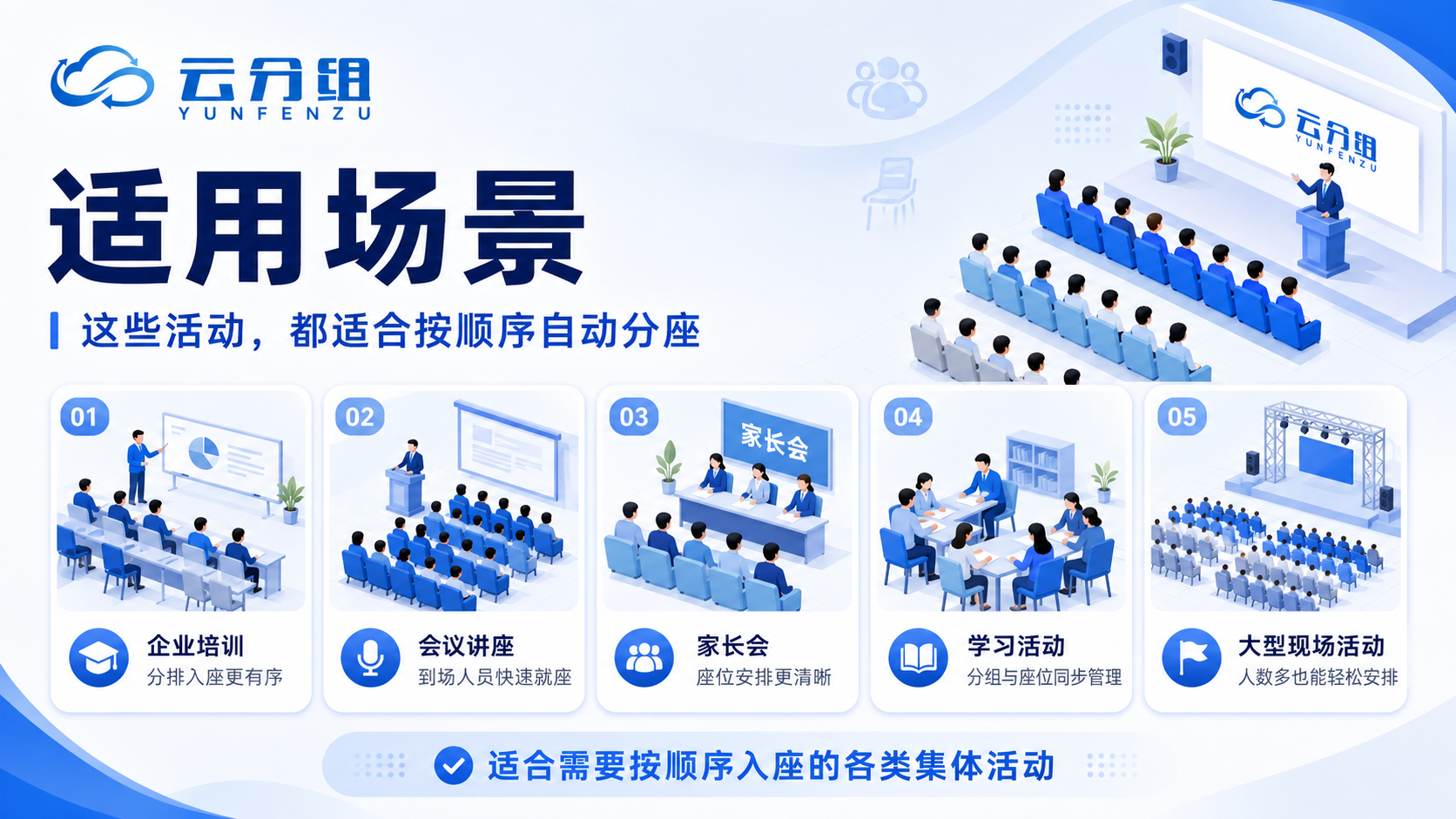
围绕活动还能修改信息、加流程图、导出名单、邀请管理员、加封面与布置图,互动环节可给小组记分或开启位置签到。对培训、会议、公开课、讲座、家长会等需要按顺序入座的集体活动,用云分组把重复排座交给系统,现场组织更清晰也更省事。