本案例用华为云 CodeArts 码道 WebUI 作为开发入口:在浏览器里打开码道对话窗口,用自然语言描述需求,
码道直接生成一个单文件
index.html的正则表达式可视化测试工具,输入正则即实时匹配,命中结果高亮标注,支持分组捕获、标志位切换、匹配详情展示。不用装 CLI、不用配 AK/SK,全程浏览器搞定,内置部署还能给出公网预览链接。
源码和截图全部开源在文末 Demo Park。
为什么需要正则可视化测试工具
正则表达式是开发中的利器------表单校验、日志提取、文本替换、爬虫解析,到处都用得上。但正则也是出了名的难写难调:
- 一串
\d{1,3}(\.\d+){0,3}写完,肉眼根本看不出到底匹配了什么,更别说嵌套分组和前瞻后顾了。 - 在代码里跑正则,匹配结果只有一堆字符串,看不到具体命中位置和索引,调试全靠
console.log逐条打印。 - 在线工具能用,但很多不支持实时高亮、不显示分组捕获、不支持多行模式,粘贴敏感文本到第三方网站也不放心。
最理想的方式是:输入正则立刻看到匹配效果------正则表达式和测试文本左右并排,输入即匹配,命中部分高亮标注,分组捕获逐个列出,标志位一键切换。这种工具自己写也不难,但要从零做一个体验好的------实时解析、高亮渲染、分组提取、错误提示、深色主题------还是需要花点功夫的。
这次用码道 WebUI,一句话需求就生成了完整的单文件应用。
码道开通(免费体验版)
开始之前,先免费开通码道体验版。不需要装任何软件,浏览器就能用:
https://developer.huaweicloud.com/codeartsco.html?source=dmzntgwsf&sourcead=dmzntgwwbwz
开通后即可使用码道的 AI 编程能力,自然语言描述需求,自动生成代码并部署。
三种使用方式
码道提供三种使用方式,覆盖不同开发场景:
- WebUI(浏览器对话):在 AI 开发者空间里打开码道对话窗口,用自然语言描述需求,码道自动创建项目、编写代码、启动部署。全程浏览器操作,零安装,最适合快速原型和 Demo 开发。本文用这种方式演示。
- TUI(终端命令行) :在本地终端里运行
codearts命令进入交互界面,适合需要本地文件系统操作、命令行工具开发的场景。 - 桌面 IDE(IDE 插件):在 CodeArts IDE 里安装码道插件,边写代码边让 AI 补全、重构,适合正式项目开发。
进入 AI 开发者空间的步骤:
- 浏览器打开 https://developer.huaweicloud.com/devspace/
- 弹窗「请选择要进入的版本」→ 点击 体验版
- 首次使用会跳到华为云登录页,扫码登录一次,后续浏览器会话复用
- 弹窗「临时凭据自动配置」→ 点击 同意,沙箱自动创建
进入主界面后,左侧菜单栏找到 CodeArts ,点击右侧的浏览器图标,弹出码道 WebUI 对话窗口,底部输入框提示「尽管吩咐,我来帮你搞定」。
小贴士:体验版沙箱 3 小时后自动重置,关键内容记得及时保存。
任务描述
在码道 WebUI 输入框粘贴以下需求,回车发送(模型默认 glm-5.2,可直接用):
开发一个正则表达式可视化测试工具网页:上方输入正则表达式和标志位(全局 g、忽略大小写 i、多行 m、点号通配 s),下方输入测试文本,输入即实时匹配,命中结果在文本中高亮标注(不同分组用不同颜色),右侧显示匹配列表(匹配内容、索引位置、分组捕获),支持正则语法错误提示,深色主题界面美观,单个网页即开即用。完成后用部署功能部署成可访问的网页应用,并告诉我访问地址。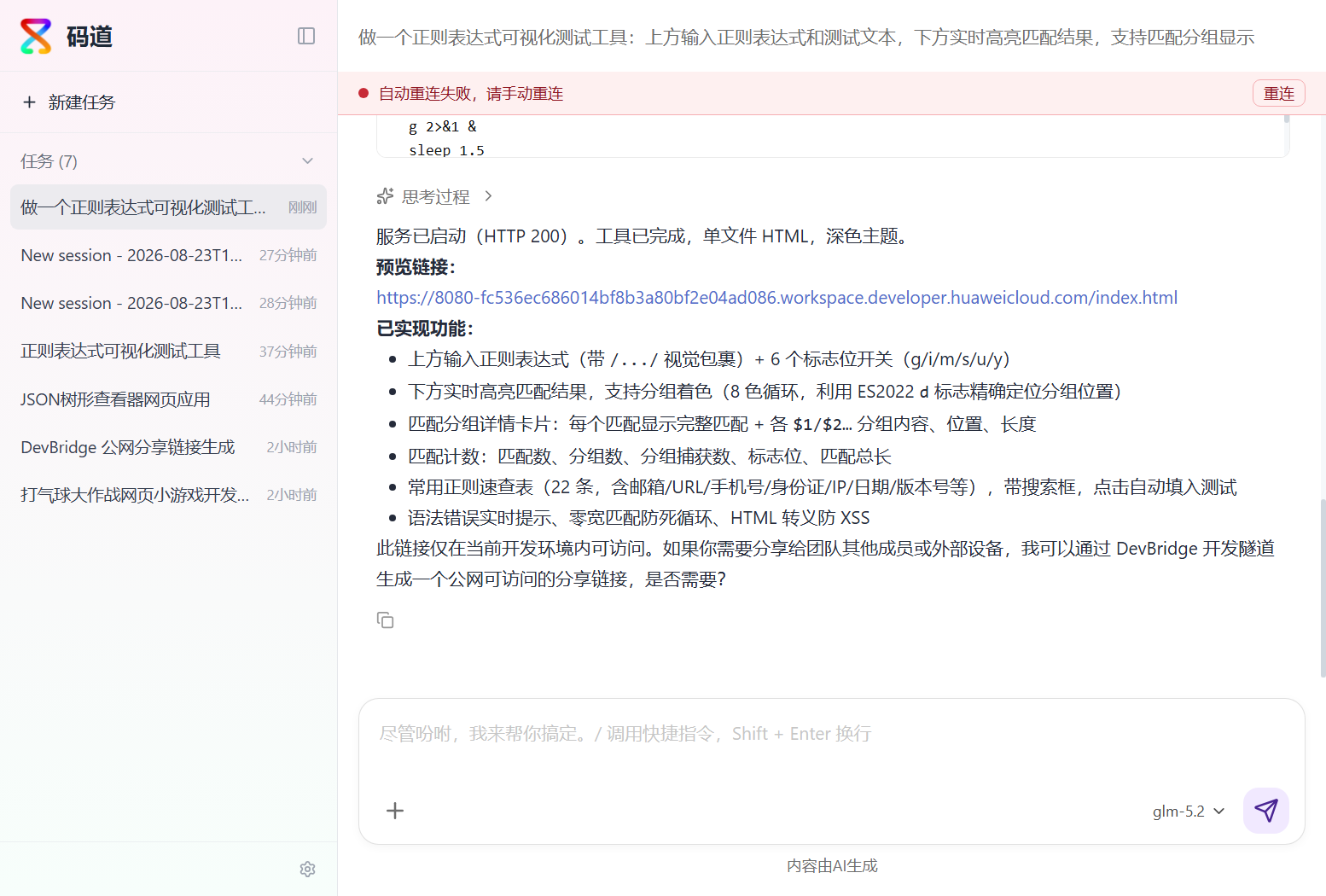
需求发出后,左侧「任务」计数 +1,码道开始自动拆解任务、创建项目、编写代码。
开发过程
码道接收到需求后,自动完成了以下工作,整个过程约几分钟:
- 创建项目目录
/workspace/regex-tester - 生成单文件
index.html,包含正则解析、实时匹配、高亮渲染、分组捕获提取、标志位切换、错误提示、深色主题等完整逻辑 - 启动
python3 -m http.server部署 HTTP 服务 curl自检确认页面可访问
完成后码道输出任务摘要,包含内部预览访问地址和功能清单。打开预览链接即可使用工具。
功能解析
生成的正则表达式可视化测试工具是一个纯前端单文件应用,所有逻辑在 index.html 的 <script> 里。核心功能包括:
1. 实时匹配
输入正则表达式和测试文本后,无需点击任何按钮,即刻执行匹配:
- 正则表达式输入框内容变化时,自动重新编译并匹配
- 测试文本输入框内容变化时,自动重新匹配
- 匹配结果实时刷新,输入即反馈,调试效率极高
2. 匹配高亮
命中结果在测试文本中高亮标注,一目了然:
- 匹配到的文本用醒目的背景色标注
- 不同分组用不同颜色区分,嵌套分组层次清晰
- 未匹配的文本保持原样,与命中部分形成对比
3. 标志位切换
支持常用正则标志位,一键开关:
- g(全局匹配):查找所有匹配项,不只是第一个
- i(忽略大小写):大小写不敏感匹配
- m(多行模式) :
^和$匹配每行的开头和结尾 - s(点号通配) :
.匹配包括换行符在内的所有字符
4. 分组捕获展示
正则中的括号分组会被逐个提取并展示:
- 每个匹配项的分组捕获内容单独列出
- 显示分组编号和对应的捕获文本
- 嵌套分组按编号顺序排列,方便理解正则结构
5. 匹配详情列表
右侧面板展示所有匹配项的结构化信息:
- 每条匹配显示匹配内容 、起始索引 、结束索引
- 显示匹配总数统计
- 点击匹配项可定位到文本中的对应位置
6. 错误提示
正则语法错误时给出友好提示,不会页面崩溃:
- 正则表达式语法非法时,显示错误信息
- 错误位置和原因标注清晰,帮助快速修正
- 修正后自动恢复实时匹配
7. 深色主题
界面采用深色主题,长时间使用不刺眼:
- 深色背景 + 高对比度文字
- 高亮颜色在深色背景下更鲜明
- 正则输入区、文本测试区、匹配结果区视觉分离,布局清晰
运行效果
实际验证:打开页面后上方输入正则表达式(如 \d{1,3}(\.\d{1,3}){0,3})并勾选标志位,下方粘贴测试文本,命中部分立刻高亮标注;切换标志位,匹配结果实时变化;右侧匹配列表逐条显示匹配内容、索引位置和分组捕获;正则写错时底部弹出错误提示,修正后恢复正常。整个过程输入即响应,无需任何手动触发。
直接试玩
这个工具已经完整开源(源代码、本文档、全部截图),托管在 Demo Park 仓库:
- Demo Park 仓库:https://atomgit.com/deli007/demo_park
- 本案例目录:https://atomgit.com/deli007/demo_park/tree/main/codearts-regex-tester
打开上面的链接,进入 codearts-regex-tester 文件夹,把 index.html 下载到本地,浏览器打开即可使用。输入任意正则表达式和测试文本,立刻看到匹配高亮和分组详情,无需安装任何依赖。
总结
一次需求生成一个能用的正则表达式可视化测试工具,从实时匹配、高亮渲染、分组捕获到标志位切换和错误提示,全部由码道 WebUI 完成。不需要自己搭框架、写解析逻辑,只要把功能和交互说清楚,码道就交付了一个体验完整的工具。而且自带部署,内置预览链接打开即用,不需要自己配服务器。
WebUI 的优势在于零安装零配置:浏览器打开码道对话窗口,输入自然语言需求,代码生成、项目创建、HTTP 部署一条龙完成。对于这种单文件工具类应用,从想法到可运行的产品只需要一句话。想体验这种从自然语言直接到可运行工具的流程,免费开通码道体验版:
https://developer.huaweicloud.com/codeartsco.html?source=dmzntgwsf&sourcead=dmzntgwwbwz