开头:4K 卡顿先查刷新率,不要先换设备
4K 显示器卡顿、不跟手,常见原因不是显卡性能不够,而是显示链路被限制在 30Hz。
排查顺序建议固定为:
- 查 Windows 当前刷新率;
- 查显示器 HDMI / DP 接口版本;
- 查 HDMI 线材规格;
- 查显卡、主板、显示器官方参数;
- 再决定是否需要换线、换转接器或换显示设备。
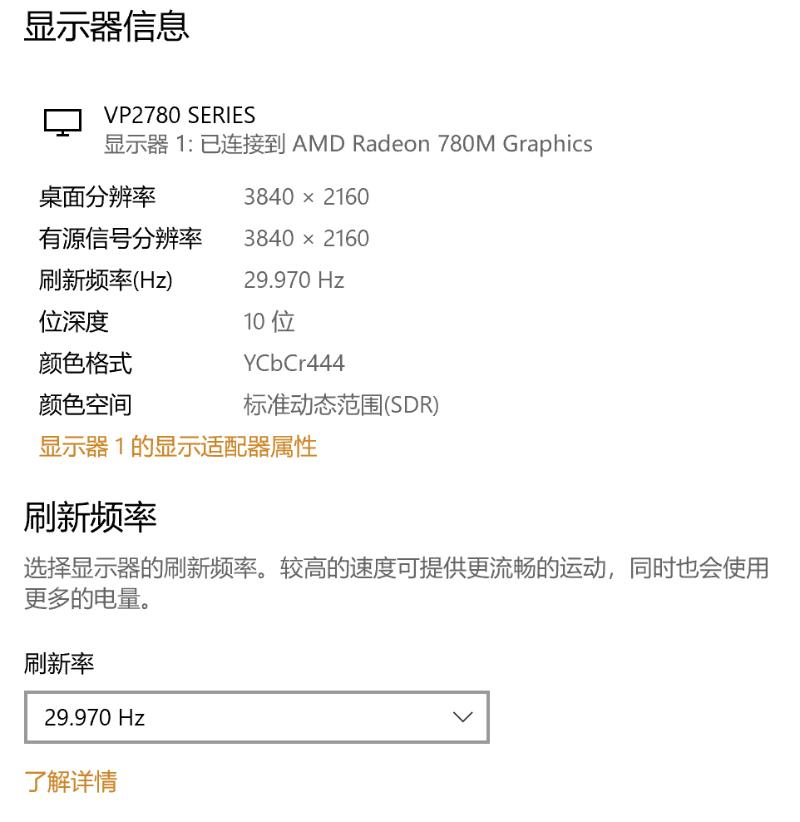
这次遇到的问题很典型:原本只是想确认旧显示器能不能接新款 Mac,结果发现 ViewSonic VP2780-4K 当前运行在 3840×2160 @ 29Hz。继续排查后确认,瓶颈不在 AMD 780M 核显,也不是一定要换线,而是 HDMI 线插在了显示器的 HDMI 1.4 接口上。把线换到 HDMI 2.0 口,并在 Windows 高级显示设置里切到 60Hz 后,鼠标、滚动和窗口拖动都明显顺滑。
一、场景背景:买 Mac 前检查显示器接口,发现 4K 只跑 29Hz
新款 Mac 机型多数依赖 USB-C / 雷雳接口。购买前需要确认旧显示器是否具备 USB-C 输入,或者是否需要 HDMI、DP、Mini DP 转接。
本机连接的是 ViewSonic VP2780-4K,一台较早期的 4K 显示器。通过星图(AstraFlow 桌面客户端)读取本机显示器硬件信息后,得到三项关键信息:
- 显示器型号:ViewSonic VP2780-4K;
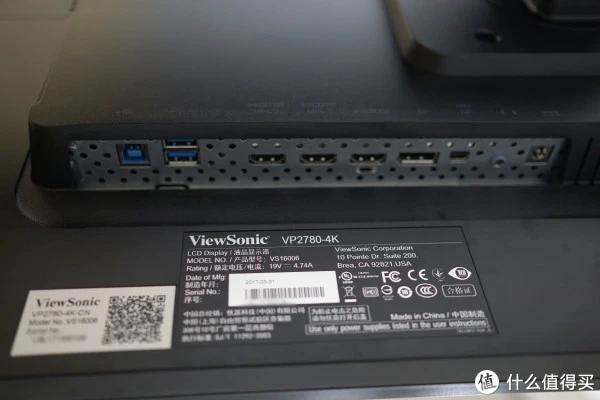
- 接口情况:没有 USB-C 口,主要接口包括 HDMI、DP、Mini DP 和 USB 3.0;
- 当前显示状态:3840×2160 @ 29Hz。
前两项解决了"能不能直接接新款 Mac"的接口疑问。第三项才是隐藏问题:这台 4K 显示器一直没有跑到 60Hz。
29Hz 通常可以理解为 29.97Hz 的取整显示,本质接近 30Hz。办公能用,但鼠标移动、页面滚动、窗口拖动和视频观感都会比 60Hz 明显差。
二、技术方案:按显示链路逐层定位 4K@30Hz 根因
4K@30Hz 的排查不能只看显卡,也不能只看线材。完整链路包括:
text
显卡 / 核显输出能力
        ↓
主板视频输出接口
        ↓
HDMI / DP 线材或转接器
        ↓
显示器输入接口
        ↓
系统刷新率设置
任意一环只有 HDMI 1.4 级别能力,都可能把 4K 限制在 30Hz。
1. 查看当前刷新率
Windows 路径:
text
设置 → 系统 → 显示 → 高级显示设置重点看"选择刷新率"。
如果分辨率是 3840×2160,但刷新率只有 29Hz 或 30Hz,说明当前显示链路大概率没有跑到 4K@60Hz。
2. 确认当前连接类型
本次连接走的是 HDMI。星图进一步读取显示器上报参数,发现像素时钟为 297MHz。
这个数值通常对应 4K@30Hz 级别链路能力。4K@60Hz 通常需要约 594MHz 的链路能力,也就是 HDMI 2.0 或 DP 等更高带宽链路。
这里可以先建立一个经验判断:
- 297MHz:通常意味着链路处在 4K@30Hz 水平,常见于 HDMI 1.4 限制;
- 594MHz:通常对应 4K@60Hz 水平,需要 HDMI 2.0 或 DP 等更高带宽链路。
3. 核对显卡、主板和显示器规格
继续拆链路:
- 显卡:AMD 780M 核显支持 HDMI 2.1,输出能力足够;
- 主板:华硕 B650E-I 只有 HDMI 口,没有 DP 口;
- 显示器:ViewSonic VP2780-4K 有两个 HDMI 口,其中一个为 HDMI 2.0,可支持 4K@60Hz;另一个为 HDMI 1.4,只能支持 4K@30Hz。
结论很清楚:瓶颈不在显卡,而在显示器端插到了 HDMI 1.4 接口。
4. 修复方法:换 HDMI 2.0 口,再切 60Hz
实际修复步骤如下:
- 把 HDMI 线从显示器的 HDMI 1.4 口拔出;
- 插到标注为 HDMI 2.0 的接口;
- 打开 Windows:设置 → 系统 → 显示 → 高级显示设置;
- 在"选择刷新率"中切换到 60Hz。
整个过程没有换显卡,没有买新线,也没有换显示器。切到 60Hz 后,鼠标明显更跟手,网页滚动更顺滑,拖动窗口和看视频时的顿挫感也消失了。
这个案例的解决成本是 0 元:只是把线插到正确接口,并手动选择正确刷新率。
三、核心指标:定位 4K 刷新率问题要看哪些数据
1. 分辨率和刷新率
最关键的是组合关系:
text
3840×2160 @ 29Hz / 30Hz:4K 低刷新率,容易出现不跟手
3840×2160 @ 60Hz:常规 4K 办公和视频体验更正常
只看分辨率不够。很多用户以为"已经是 4K 就没问题",但 4K@30Hz 和 4K@60Hz 的体验差异非常明显。
2. HDMI / DP 接口版本
同一台显示器上的多个 HDMI 口可能不是同一规格。常见情况是:
| 接口类型 | 4K 常见能力 | 排查建议 |
|---|---|---|
| HDMI 1.4 | 最高常见为 4K@30Hz | 如果 4K 只能 30Hz,优先检查是否插到这个口 |
| HDMI 2.0 | 可支持 4K@60Hz | 4K 显示器优先使用这个口 |
| DP | 很多老 4K 显示器更容易实现 4K@60Hz | 显示器和主机都有 DP 时优先考虑 |
| USB-C / 雷雳 | 取决于设备是否支持视频输出和协议能力 | 新款 Mac 常见,需要确认显示器或转接器能力 |
3. 像素时钟
像素时钟不是每个用户都需要关注,但在排查链路瓶颈时很有用:
- 297MHz:常见于 4K@30Hz;
- 594MHz:常见于 4K@60Hz。
当系统显示 3840×2160 但刷新率只有 29Hz/30Hz,同时链路能力接近 297MHz,就应该优先怀疑 HDMI 1.4、老线材或接口规格不足。
4. 线材标识
如果接口插对了仍然无法 60Hz,再检查线材。
普通老 HDMI 线可能只满足 HDMI 1.4 时代的带宽需求。更稳妥的选择是:
- Premium High Speed HDMI;
- 明确标注 HDMI 2.0 的线材;
- 明确标注 HDMI 2.1 的线材。
如果线身标识不清,最快验证方式是替换一根明确支持 4K@60Hz 的线材进行交叉测试。
四、优刻得相关能力:桌面 AI 排查的价值在于读取真实本机状态
星图(AstraFlow 桌面客户端)的作用不只是回答"显示器有没有 USB-C"。更有价值的是,它能读取本机硬件信息、接口类型、显示器上报参数和系统状态,从真实环境出发定位隐藏问题。
这类桌面 AI 工具适合做工程化排查的第一步:
- 先读取当前状态,而不是只给通用建议;
- 把用户看到的现象转换成可验证指标,例如刷新率、接口类型、像素时钟;
- 按硬件链路逐层排除显卡、主板、线材、显示器接口;
- 给出低成本验证动作,例如换接口、切刷新率、替换线材测试。
在这个案例中,用户最初的问题是"旧显示器有没有 USB-C,能不能接新款 Mac"。星图顺带发现了"4K 显示器长期运行在 30Hz"这个更影响体验的问题。
对于显示、存储、网络、硬件识别、系统状态这类问题,优刻得相关桌面智能工具的价值在于把排查起点从"搜索经验"前移到"读取本机状态"。这比单纯让用户回忆型号、猜测接口、手动查参数更可靠。
五、适用 / 不适用场景
适用场景
下面这些问题适合按本文方法排查,也适合交给星图这类能读取本机状态的桌面 AI 工具辅助判断:
- 4K 显示器鼠标不跟手;
- 页面滚动、窗口拖动发涩;
- Windows 高级显示设置里只能选 29Hz/30Hz;
- 准备换 Mac,需要确认旧显示器是否有 USB-C、DP、HDMI;
- 主机有 HDMI 但没有 DP,需要判断能否跑 4K@60Hz;
- 多个 HDMI 口规格不同,无法确认该插哪个口;
- 怀疑线材、转接器或接口规格导致刷新率异常。
不适用或需要人工验证的场景
下面这些问题不能只靠系统读取结果判断,仍需要人工替换测试或售后检测:
- HDMI / DP 线材内部损坏;
- 接口物理接触不良;
- 显示器固件缺陷;
- 外设偶发故障;
- 转接器兼容性问题;
- 显示器、主板、显卡官方参数缺失或型号识别不准确。
最稳妥的做法是把三类证据放在一起判断:
text
系统读取结果 + 设备官方规格 + 实际换口 / 换线测试六、可直接复制的排查步骤
Windows 手动排查
- 打开:设置 → 系统 → 显示 → 高级显示设置;
- 查看当前分辨率和刷新率;
- 如果是 3840×2160 @ 29Hz/30Hz,检查显示器背部 HDMI 口丝印;
- 把线插到 HDMI 2.0 口,或优先改用 DP;
- 回到高级显示设置,把刷新率切到 60Hz;
- 如果仍没有 60Hz,替换明确支持 4K@60Hz 的 HDMI 线;
- 继续核对主板、显卡、显示器官方规格。
星图排查提问
可以直接复制下面这句:
我的显示器现在跑在什么刷新率?是不是被接口或线材限制了?帮我查一下根因。
如果准备换 Mac,可以这样问:
帮我检查当前显示器的型号、接口类型和刷新率。它能不能接新款 Mac?如果需要转接,应该注意什么?
七、常见原因与解决方案对照表
| 可能原因 | 怎么验证 | 怎么解决 | 成本 |
|---|---|---|---|
| 插错 HDMI 口 | 看显示器背面接口丝印;同一台 4K 显示器可能同时有 HDMI 2.0 和 HDMI 1.4 | 把线换到标着 HDMI 2.0 的接口 | 0 元 |
| HDMI 线材太老 | 看线身标识;普通 High Speed 可能无法满足 4K@60Hz | 换成 Premium High Speed HDMI,或明确标注 HDMI 2.0 / 2.1 的线 | 几十元 |
| 接口本身有限制 | 查主板、显卡和显示器规格;确认是否有 DP、HDMI 2.0 或 HDMI 2.1 | 能走 DP 就走 DP;如果设备规格不支持,只能更换显示器或输出设备 | 成本最高 |
八、FAQ
Q1:4K 显示器显示 29Hz 正常吗?
不算理想。29Hz 通常可以理解为 29.97Hz 的取整显示,本质接近 30Hz。办公能用,但鼠标、滚动、拖窗口和视频观感都会比 60Hz 更不顺滑。
Q2:4K@30Hz 一定是显卡不行吗?
不一定。更常见的原因是插错 HDMI 口、线材规格不足,或显示器 / 主板接口本身只支持到 HDMI 1.4。本次排查中,AMD 780M 核显支持 HDMI 2.1,瓶颈并不在显卡。
Q3:为什么同一台显示器有的 HDMI 口能 60Hz,有的只能 30Hz?
因为同一台显示器上的 HDMI 接口版本可能不同。一个口可能是 HDMI 2.0,另一个口可能是 HDMI 1.4。4K@60Hz 需要更高带宽,插错口就会被限制。
Q4:解决 4K@30Hz 一定要买新线吗?
不一定。先确认是否插在正确的 HDMI 2.0 口。如果接口插错,换口即可;如果接口正确但仍无法 60Hz,再考虑更换支持 4K@60Hz 的 HDMI 线。
Q5:显示器有 DP 时,HDMI 和 DP 优先用哪个?
如果主机和显示器都支持 DP,优先尝试 DP。很多较早期 4K 显示器在 DP 下更容易实现 4K@60Hz。HDMI 是否能到 60Hz,要看主机输出、线材和显示器输入口是否都满足 HDMI 2.0 或更高能力。
Q6:星图适合排查哪些电脑问题?
适合排查显示、存储、网络、硬件识别、系统状态这类能从本机读取信息的问题。它的优势是基于真实硬件和系统状态定位原因,而不是只给通用建议。
结论
4K 显示器不流畅时,最值得先查的是当前刷新率。只要系统显示 3840×2160 但只有 29Hz 或 30Hz,就要优先检查 HDMI 口、线材和设备规格。
本次问题的解决成本是 0 元:把 HDMI 线从显示器的 HDMI 1.4 口换到 HDMI 2.0 口,再把 Windows 刷新率切到 60Hz。排查这类问题的关键不是先买新设备,而是先把显示链路中每一环的能力确认清楚。