前言
最近研究了一下 Three.js,立马想到给兄弟们整点福利。

我替兄弟们试了,车是好车,开起来很丝滑。当然,先别急着提车,车停到浏览器里。
如何 40 岁之前开上跑车?
你是不是小时候有一个跑车梦?尤其是看过《速度与激情》之后,对美系跑车更容易上头。

虽然现实里跑车不一定开得上,但是还有第二条路:用 Three.js 做一辆 3D 跑车,至少虚拟世界里先安排上。
这篇文章适合刚接触 Three.js 的同学。我们不讲太复杂的引擎架构,先把一个完整的 3D 汽车展示案例跑起来,并拆清楚这些问题:
- 3D 模型从哪里来;
- 模型如何加载到浏览器;
- 场景、相机、灯光、渲染器分别负责什么;
- 车漆为什么不能只改一个颜色;
- Vue 组件卸载时为什么要清理 Three.js 资源。
模型来源
在使用 Three.js 渲染 3D 产品之前,需要先有模型。Three.js 不是"凭空生成一辆车"的工具,它更像是一个把 3D 模型渲染到浏览器里的引擎。
前端通常不会自己建模,而是使用设计师、3D 建模师或素材平台提供的 .glb / .gltf 模型。这个案例使用的是:
Animated Chevrolet C8 Model - Sketchfab
这个模型是 CC Attribution 授权,使用时需要保留作者署名。当前项目已经把运行时使用的 GLB 放到了当前案例的 models 文件夹下,模型和页面代码放在一起,方便后面查看和迁移。
页面结构
这个案例的 DOM 结构很简单:3D 画面交给 showcase-canvas,标题、参数和色卡依然用普通 DOM 写。
html
<template>
  <main class="car-showcase-page">
    <div ref="sceneHostRef" class="showcase-canvas"></div>

    <section class="showcase-copy" aria-label="产品信息">
      <p>Animated Sports Car Showcase</p>
      <h2>Chevrolet Corvette C8</h2>
      <dl>
        <div>
          <dt>Engine</dt>
          <dd>LT2 V8</dd>
        </div>
        <div>
          <dt>Power</dt>
          <dd>495hp</dd>
        </div>
        <div>
          <dt>Type</dt>
          <dd>Mid-engine</dd>
        </div>
      </dl>
      <span v-if="modelNote" class="model-note">
        {{ modelNote }}
      </span>
    </section>

    <section class="paint-panel" aria-label="车漆颜色">
      <button
        v-for="paint in paintOptions"
        :key="paint.name"
        type="button"
        class="paint-swatch"
        :class="{ 'paint-swatch--active': activePaint === paint.name }"
        :style="{ backgroundColor: paint.color }"
        :aria-label="paint.label"
        :aria-pressed="activePaint === paint.name"
        @click="applyPaint(paint)"
      ></button>
    </section>
  </main>
</template>这样做的好处是:Three.js 只负责画车,Vue 仍然负责页面结构和交互状态。代码边界会清楚很多。
页面高度
当前案例运行在博客的 demo 预览页里,外层已经有站点 Header、demo Header 和 Footer,所以组件根节点不要再写 min-height: 100vh。
最新代码里让汽车页面继承中间舞台的高度,并由组件内部隐藏溢出:
less
.car-showcase-page {
  position: relative;
  height: 100%;
  min-height: 0;
  overflow: hidden;
  background: #090d12;
  color: #f8fafc;
}

.showcase-canvas {
  position: absolute;
  inset: 0;
}
showcase-canvas 铺满整个组件,Three.js 生成的 canvas 会挂进去。上层的车型文案和色卡通过 position 覆盖在 3D 画面上。
模型路径
代码里用了一个模型地址:
ts
const corvetteModelUrl = new URL('./models/chevrolet-corvette-c8.glb', import.meta.url).hrefcorvetteModelUrl 指向当前组件旁边的 models/chevrolet-corvette-c8.glb。
为什么放在当前案例目录?
因为这个模型只服务于 car-basic 这个案例,不是全站公共资源。放到当前案例目录后,Vite 会把它当成模块资源处理,最终构建时自动生成正确的资源地址。
写法是:
ts
new URL('./models/chevrolet-corvette-c8.glb', import.meta.url)这种写法的好处是路径跟着文件走。以后如果把整个 car-basic 文件夹移动到别处,模型路径也不容易散。
目录结构大致是:
text
car-basic/
├─ index.md
├─ index.vue
├─ render-flow.svg
└─ models/
   └─ chevrolet-corvette-c8.glb
加载模型
基础版直接使用 GLTFLoader 加载 C8 模型:
ts
const loadCarModel = async () => {
  try {
    const loader = new GLTFLoader()
    const gltf = await loader.loadAsync(corvetteModelUrl)
    const model = gltf.scene

    if (!scene) {
      disposeObject(model)
      return
    }

    applyInitialAnimationPose(model, gltf.animations)
    prepareCarModel(model)
    fitModelToStage(model)

    carGroup = new THREE.Group()
    carGroup.add(model)
    carGroup.rotation.y = -0.52
    scene.add(carGroup)
  } catch (error) {
    modelNote.value = '模型加载失败,请检查模型文件路径。'
    console.error('Failed to load car model:', error)
  }
}
这里加载成功后没有马上丢进场景,而是先做了几步处理:
applyInitialAnimationPose:把模型自带动画压到闭合状态;prepareCarModel:隐藏模型底座、开启阴影、替换车身材质;fitModelToStage:缩放、居中、贴地;carGroup.add(model):用一个外层Group包住整车,后面自转时只转这个Group。
如果模型加载失败,就把提示写入 modelNote,页面上会出现错误信息。
创建场景
Three.js 最核心的三个对象是:
ts
scene = new THREE.Scene()
camera = new THREE.PerspectiveCamera(25, width / height, 0.1, 100)
renderer = new THREE.WebGLRenderer({ antialias: true })
可以这样理解:
scene是 3D 世界;camera是观察这个世界的眼睛;renderer是把 3D 世界画成 canvas 的渲染器。
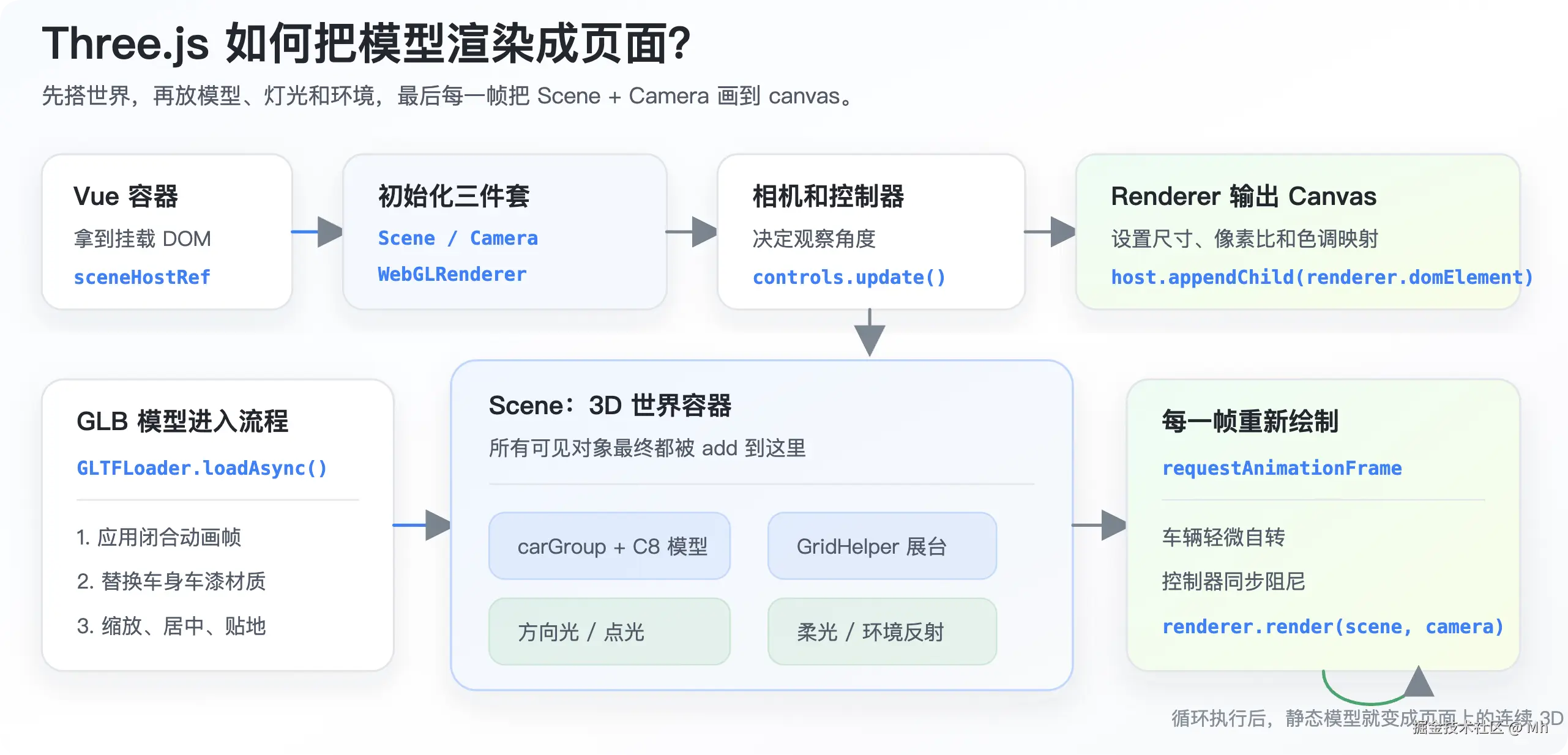
这张图可以按一句话理解:模型、灯光、展台和环境都放进 scene,camera 决定从哪里看,renderer.render(scene, camera) 负责把这一刻的 3D 世界画到页面里的 canvas 上。
初始化完成后,把 canvas 挂到 Vue 的容器里:
ts
host.appendChild(renderer.domElement)色彩空间和色调映射
代码里有几行很关键:
ts
renderer.outputColorSpace = THREE.SRGBColorSpace
renderer.toneMapping = THREE.ACESFilmicToneMapping
renderer.toneMappingExposure = 0.6
outputColorSpace 会影响颜色在浏览器里的显示。如果不处理,模型颜色可能偏灰或者不准。
toneMapping 可以理解成把 3D 渲染中的高光和暗部映射成屏幕上更舒服的颜色。汽车展示很依赖高光,所以这里用了 ACESFilmicToneMapping。
toneMappingExposure 是曝光值。过高会让车漆高光炸白,过低又会显得没质感,所以这里设置得比较克制。
环境反射
汽车车漆是否真实,很大程度取决于反射。
基础版使用 RoomEnvironment 生成环境贴图:
ts
const pmremGenerator = new THREE.PMREMGenerator(renderer)
environmentMap = pmremGenerator.fromScene(new RoomEnvironment(), 0.04)
scene.environment = environmentMap.texture
pmremGenerator.dispose()
scene.environment 可以理解成"周围环境的反光来源"。
车漆、玻璃、金属这些材质都会从环境贴图里拿到反射信息。如果没有它,车身会显得很平,像普通彩色模型。
灯光
基础版里用了几种不同的光:
ts
const keyLight = new THREE.DirectionalLight('#ffffff', 1.45)
const fillLight = new THREE.DirectionalLight('#f8fafc', 0.28)
const rimLight = new THREE.PointLight('#ffffff', 14, 12)
const ambientLight = new THREE.HemisphereLight('#f8fafc', '#020617', 0.5)

scene.add(keyLight, fillLight, rimLight, ambientLight)
可以按摄影棚理解:
keyLight是主光,负责打出主要亮面;fillLight是补光,避免暗部死黑;rimLight是轮廓光,让车从深色背景里分离出来;HemisphereLight是环境底光,给整体一点基础亮度。
另外还加了两盏矩形柔光:
ts
RectAreaLightUniformsLib.init()

const frontSoftbox = new THREE.RectAreaLight('#ffffff', 0.95, 4.6, 1.5)
const sideSoftbox = new THREE.RectAreaLight('#dbeafe', 0.45, 3.8, 1.4)
scene?.add(frontSoftbox, sideSoftbox)
RectAreaLight 更像摄影棚里的柔光箱,适合让车漆产生大块、柔和的高光。RectAreaLightUniformsLib.init() 是为了初始化它需要的 shader 支持。
展台和初始镜头
基础版现在只保留网格参考线:
ts
const grid = new THREE.GridHelper(18, 36, '#475569', '#1f2937')
grid.position.y = 0.018
scene?.add(grid)
GridHelper 画出来的是线条,不是实心地板。这样既能保留空间方向,又不会出现车底下面一整块黑色平面。
之前外面有一个白色光圈,本质上是用 TorusGeometry 画出来的圆环:
ts
new THREE.TorusGeometry(3.45, 0.018, 12, 128)这个圆环视觉存在感比较强,会抢走车本身的注意力,所以现在基础版和交互版都删除了它,只保留网格。
初始镜头也稍微靠近了一点:
ts
camera.position.set(5.15, 2.55, 4.85)
controls.target.set(0, 0.82, 0)
controls.maxPolarAngle = Math.PI / 2.05
camera.position.set(x, y, z) 可以理解成把相机放到 3D 空间里的某个位置。
当前这组值表示:相机在车的右前上方,看向车身中心附近。相比更远的镜头,汽车初始状态会更大一些,更像产品展示页。
controls.maxPolarAngle 用来限制相机向下绕的最大角度。这里略小于 Math.PI / 2,目的是避免用户把相机拖到地面以下。
动画初始帧
这个 C8 模型自带动画,而且末帧是闭合状态。为了避免页面刚打开时车门、机盖是打开的,基础版会把所有动画直接推进到末帧:
ts
const applyInitialAnimationPose = (model: THREE.Object3D, animations: THREE.AnimationClip[]) => {
  if (!animations.length) {
    return
  }

  const mixer = new THREE.AnimationMixer(model)
  let closeTime = 0

  animations.forEach((clip) => {
    const action = mixer.clipAction(clip)
    closeTime = Math.max(closeTime, clip.duration)
    action.setLoop(THREE.LoopOnce, 1)
    action.clampWhenFinished = true
    action.play()
  })

  mixer.setTime(closeTime)
}
这里的 animations 来自 gltf.animations,也就是模型导出时自带的动画片段。如果某个模型没有动画,这里就是空数组。
模型适配展台
不同来源的 3D 模型尺寸差别很大,有的按米建模,有的按厘米建模,原点也不一定在车身中心。
所以加载模型后,要统一做三件事:
ts
const box = new THREE.Box3().setFromObject(model)
const size = box.getSize(new THREE.Vector3())
const maxSize = Math.max(size.x, size.y, size.z)

model.scale.setScalar(5.4 / maxSize)
第一步:用 Box3 获取模型包围盒。
第二步:根据最长边把模型缩放到合适大小。
第三步:居中并贴地:
ts
const centeredBox = new THREE.Box3().setFromObject(model)
const center = centeredBox.getCenter(new THREE.Vector3())
model.position.sub(center)

const finalBox = new THREE.Box3().setFromObject(model)
model.position.y -= finalBox.min.y
这样无论原模型大小如何,都能比较稳定地放进当前展台。
车漆配置
当前车漆数据已经抽到了共享目录:
ts
import { paintOptions, type PaintOption } from '../../../content-data/animation.ts'paintOptions 里不仅有色值,还有控制 PBR 质感的参数:
ts
export const paintOptions: PaintOption[] = [
  {
    name: 'corvette-red',
    label: 'Corvette Red',
    color: '#8f1418',
    metalness: 0.16,
    roughness: 0.22,
    clearcoatRoughness: 0.03,
    reflectivity: 0.68,
    envMapIntensity: 1.36,
    pearl: 0.04,
  },
]
这里故意把红色放在第一个,同时让 activePaint 默认等于 corvette-red:
ts
const activePaint = ref('corvette-red')这样页面打开时,默认车漆和第一个色卡是对应的。
车漆材质
汽车车漆不能简单地用纯色覆盖。
如果直接这样写:
ts
new THREE.MeshPhysicalMaterial({
  color: '#9b171b',
})
车身很容易变成一整块塑料。
更好的方式是基于原模型材质创建新材质,并尽量保留原始贴图:
ts
const createBodyMaterial = (sourceMaterial: THREE.Material, paint: PaintOption) => {
  const source = sourceMaterial instanceof THREE.MeshStandardMaterial ? sourceMaterial : null
  const material = new THREE.MeshPhysicalMaterial({
    color: paint.color,
    map: source?.map || null,
    metalnessMap: source?.metalnessMap || null,
    roughnessMap: source?.roughnessMap || null,
    normalMap: source?.normalMap || null,
    aoMap: source?.aoMap || null,
    transparent: false,
    opacity: 1,
  })

  material.name = 'c8-showcase-paint'
  applyCarPaintToMaterial(material, paint)
  return material
}
这里几个参数可以简单理解为:
metalness:金属感;roughness:粗糙度;clearcoat:清漆层;clearcoatRoughness:清漆层粗糙度;envMapIntensity:环境反射强度;iridescence:轻微珠光/虹彩效果。
汽车漆面不是纯金属,也不是纯塑料,而是底色上覆盖一层清漆。所以 clearcoat 对车漆质感很重要。
如何识别车身?
打印过 mesh.name 和 material?.name 后,可以看到这份 C8 模型里真正需要换车漆的材质名主要是 Body_Color 和 Painted_Black。
所以这里不用再通过 paint/body/exterior 这类关键词猜测,遍历 Mesh 时只看当前 Mesh 的材质名:
ts
const isPaintMesh = (mesh: THREE.Mesh) => {
  const material = getFirstMaterial(mesh.material)
  const materialName = (material?.name || '').toLowerCase().replace(/\.\d+$/, '')
  return materialName === 'body_color' || materialName === 'painted_black'
}
这样玻璃、轮胎、刹车盘这些节点天然不会命中,判断会比关键词排除更稳定。
切换车漆
色卡点击后不重新加载模型,只更新当前共用的车身材质:
ts
const applyPaint = (paint: PaintOption) => {
  activePaint.value = paint.name

  if (bodyMaterial) {
    applyCarPaintToMaterial(bodyMaterial, paint)
  }
}
这里没有重新加载模型,也没有重新创建材质。
因为所有车身 Mesh 都共用同一个 bodyMaterial,所以只要改这一份材质,整辆车的车身都会同步变化。
注意这里更新的不只是 color,还会同步更新:
metalness;roughness;clearcoatRoughness;reflectivity;envMapIntensity;iridescence。
这样不同颜色可以有不同质感。比如红色更亮、更有清漆反射;白色则更克制,避免看起来过曝。
渲染循环
Three.js 动画依赖 requestAnimationFrame:
ts
const renderScene = () => {
  if (!renderer || !scene || !camera) {
    return
  }

  carGroup?.rotateY(0.002)
  controls?.update()
  renderer.render(scene, camera)
  animationFrameId = window.requestAnimationFrame(renderScene)
}
每一帧做三件事:
- 让整车轻微自转;
- 更新
OrbitControls的阻尼; - 渲染当前画面。
controls.enableDamping = true 后,必须每帧调用 controls.update(),否则拖拽缓动不会生效。
尺寸变化
窗口或容器尺寸变化后,要同步更新相机和渲染器:
ts
const handleResize = () => {
  if (!camera || !renderer) {
    return
  }

  const { width, height } = getHostSize()
  camera.aspect = width / height
  camera.updateProjectionMatrix()
  renderer.setSize(width, height)
}
如果只更新 canvas 宽高,不更新 camera.aspect 和投影矩阵,画面就可能被拉伸。
资源清理
Three.js 资源不会随着 Vue 组件销毁自动释放。
所以卸载时需要处理:
ts
const disposeScene = () => {
  window.cancelAnimationFrame(animationFrameId)
  window.removeEventListener('resize', handleResize)
  controls?.dispose()

  if (scene) {
    disposeObject(scene)
  }

  environmentMap?.dispose()
  renderer?.dispose()
  renderer?.domElement.remove()
}
其中 disposeObject 会遍历场景里的 Mesh,释放几何体和材质:
ts
object.traverse((child) => {
  if (!(child instanceof THREE.Mesh)) {
    return
  }

  child.geometry.dispose()
  disposeMaterial(child.material, disposedMaterials)
})
在 SPA 项目里,这一步非常重要。否则来回切换路由后,WebGL 资源可能一直留在内存里。
写在最后
基础版做到这里,一辆可以旋转、可以切换车漆、有灯光和环境反射的科尔维特 C8 就在这里