每个APP在访问网站时,都会向网站发送User Agent信息,表明自己的设备和浏览器类型。网站根据此信息决定返回手机版还是电脑版内容,或提示"请使用指定浏览器打开"。
HTML一键打包APK工具提供的User Agent设置功能,允许开发者为打包的APP自定义此信息,使网站将APP识别为指定的浏览器或设备,从而正确展示页面。
如果你对HTML打包APK工具不熟悉,可以查看官网:
User Agent设置的应用场景
大多数情况下,保持默认(留空)即可正常访问网站。但以下场景需要自定义设置:
页面显示电脑版版本
某些网站会根据访问设备自动切换页面版本。若网站将打包的APP误认为电脑浏览器,用户将看到排版混乱的电脑版。将User Agent设置为手机浏览器后,网站将正常返回手机版。
提示"请使用指定浏览器打开"
部分网站或活动页对特定环境开放,如仅允许微信内或某品牌浏览器访问,默认身份会被拦截。将User Agent设置为网站要求的环境,即可正常访问。
统计识别APP来源
若同时运营网站,可以为APP设置专属User Agent,便于在网站后台区分来自APP的访问和普通浏览器访问。
设置位置
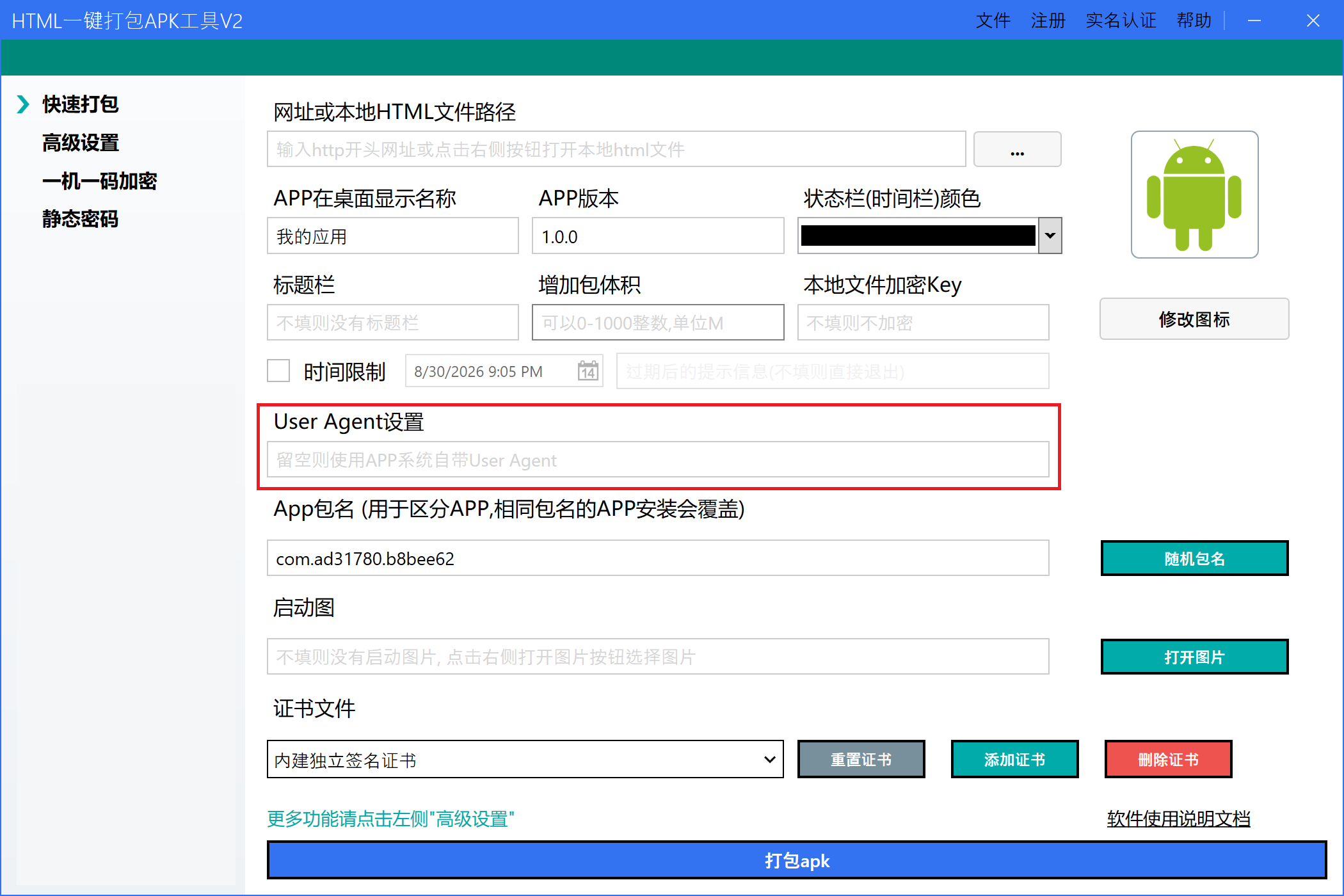
打开工具,在快速打包 页面中找到User Agent设置输入框,位于时间限制和App包名之间。
设置步骤
- 打开工具,进入快速打包页面。
- 输入网址或选择本地HTML文件。
- 在User Agent设置中输入所需的User Agent字符串(网上可查各类浏览器的UA)。
- 填写应用名称、包名等常规配置。
- 点击打包APK,等待生成。
安装后,APP将以自定义User Agent访问网站,对内部所有网页统一生效。
留空与填写的区别
- 留空(推荐):使用系统默认User Agent,兼容性最佳,多数场景适用。
- 填写:以指定身份访问,适用于特殊限制场景。
使用建议
- 不确定时优先留空。
- 仅当遇到页面显示异常或访问限制时再修改。
- 修改后务必在手机上充分测试。
- 若页面异常,清空输入框重新打包即可恢复。
常见问题
会影响其他功能吗?
不会,只改变访问时的身份标识。
修改后需要重新打包吗?
需要,User Agent在打包时写入,修改后需重新安装APK。
能否为不同页面设置不同User Agent?
不可以,该设置为全局统一。若需差异化,建议在网站端处理。