摘要
本文从物理原理出发,系统阐述高精度MEMS电容式倾角传感器的核心工作机制与微结构设计,涵盖X/Y轴折叠弹簧梁、差分电容梳齿、Z轴跷跷板结构等关键部件。同时,提供完整的Python三维可视化代码,通过交互式3D图形直观展示传感器内部结构。文章还涵盖Windows环境下Jupyter Notebook的配置、Python依赖安装及常见问题解决方案,适合工程师、研究人员及技术爱好者参考。
一、传感器核心工作原理
1.1 物理基础:从重力到电容
高精度倾角传感器的核心是一个微机电系统(MEMS)电容式加速度计。其基本原理是:通过测量重力加速度在传感器敏感轴上的分量,计算出物体的倾斜角度。
芯片内部有一个由悬臂梁(弹簧) 支撑的微小质量块(Proof Mass) 。当传感器发生倾斜时,质量块受到重力在敏感轴方向的分力作用,导致支撑梁发生微小的弯曲或位移 。这个位移量通过差分电容检测转换为电信号,再经ASIC电路处理后输出角度值。
1.2 差分电容检测原理(核心精度来源)
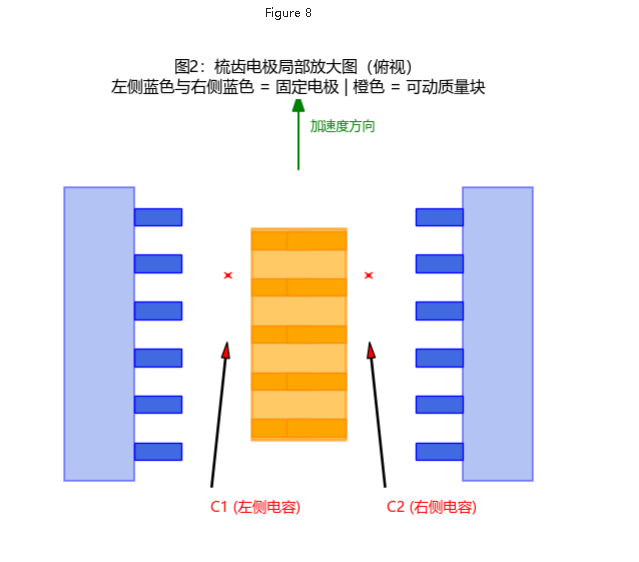
质量块作为一个可动极板 ,与两侧的固定电极 形成一对差分电容 C1 和 C2。
-
质量块居中时:
C1 = C2,差分输出为零。 -
质量块偏移时:一侧间隙减小(电容增大),另一侧间隙增大(电容减小),差分输出
(C1 - C2)正比于位移量。
差分测量的优势在于抵消共模干扰 (如温度漂移、电源波动),这是实现高精度的关键。
二、微结构三维设计详解
2.1 X/Y轴:蛇形折叠弹簧梁 + 梳齿电极
-
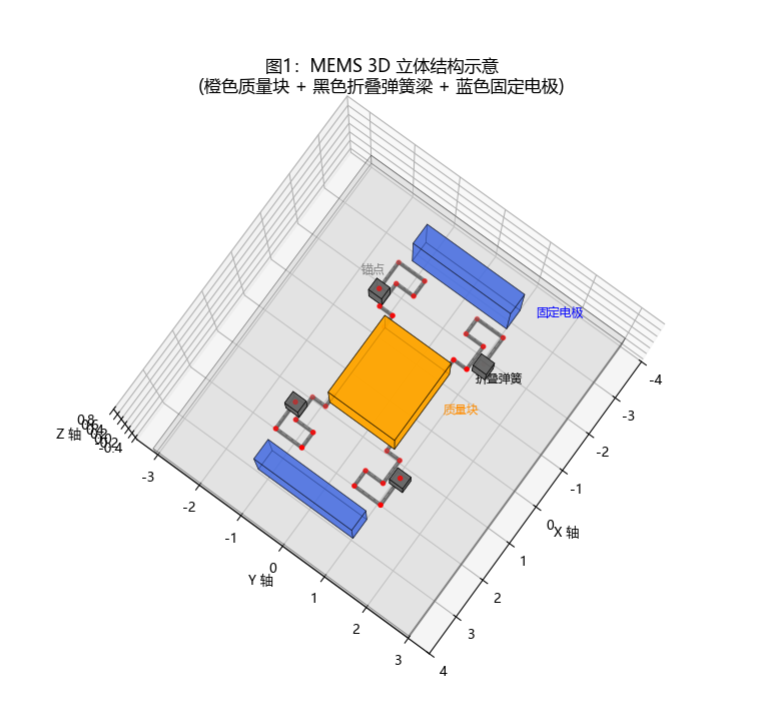
弹簧梁(Fold-beam) :质量块通过四角对称的蛇形(Serpentine)折叠梁 悬挂在衬底上。每个弹簧由多个U形弯头串联而成,这种设计在极小的芯片面积内实现了较长的有效梁长,从而降低弹簧刚度(更柔软),使质量块对微弱重力变化更敏感。该结构在测量方向柔软 ,在非测量方向刚硬,同时能有效抑制质量块的扭转,确保测量纯净性。
-
梳齿电极(Comb-fingers) :固定电极与可动电极交错排列,形成多个并联的差分电容对,增大了电容变化量,提高了信噪比和分辨率。
2.2 Z轴:跷跷板(Teeter-totter)结构
由于Z轴是垂直方向,质量块无法在平面内平移。工程上采用跷跷板结构:
-
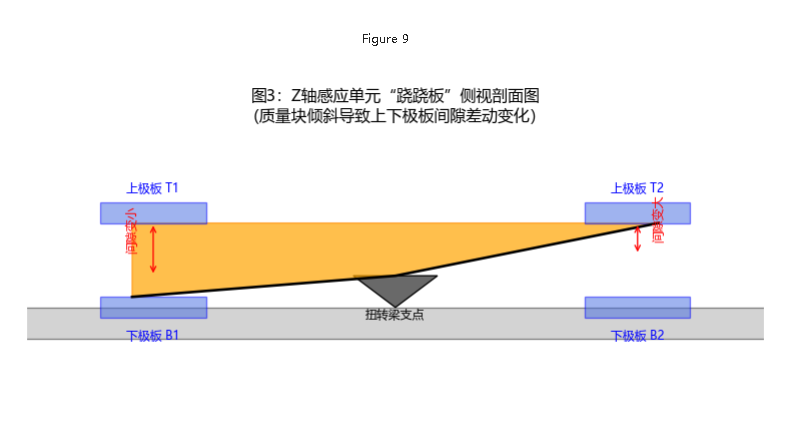
质量块绕中心的扭转梁旋转。
-
当Z轴有加速度分量时,质量块一端下沉、一端上翘,导致上下极板间隙发生相反变化(一侧变小、一侧变大),同样通过差分电容检测垂直方向的倾斜分量。
三、Python三维可视化代码
以下代码可在Jupyter Notebook中运行,生成三张结构示意图:
-
3D立体视图 :展示质量块、蛇形折叠弹簧梁、固定电极及锚点的空间布局,支持鼠标拖拽旋转。
-
梳齿电极俯视放大图 :展示差分电容
C1和C2的间隙位置。 -
Z轴跷跷板侧视剖面图:展示质量块倾斜导致的间隙差动变化。
python
%matplotlib qt          # 使用独立的Qt交互窗口(支持鼠标旋转)
import matplotlib.pyplot as plt
from mpl_toolkits.mplot3d import Axes3D
from mpl_toolkits.mplot3d.art3d import Poly3DCollection
import numpy as np
import matplotlib.patches as patches

# 设置中文字体(消除 Glyph missing 警告)
plt.rcParams['font.sans-serif'] = ['Microsoft YaHei', 'SimHei']
plt.rcParams['axes.unicode_minus'] = False

# ============================================================
# 辅助函数:在3D图中绘制长方体
# ============================================================
def plot_cube(ax, center, size, color, alpha=0.6, edgecolor='k'):
    x, y, z = center
    dx, dy, dz = size
    verts = [[x-dx/2, y-dy/2, z-dz/2],
             [x+dx/2, y-dy/2, z-dz/2],
             [x+dx/2, y+dy/2, z-dz/2],
             [x-dx/2, y+dy/2, z-dz/2],
             [x-dx/2, y-dy/2, z+dz/2],
             [x+dx/2, y-dy/2, z+dz/2],
             [x+dx/2, y+dy/2, z+dz/2],
             [x-dx/2, y+dy/2, z+dz/2]]
    faces = [[verts[0], verts[1], verts[2], verts[3]],
             [verts[4], verts[5], verts[6], verts[7]],
             [verts[0], verts[1], verts[5], verts[4]],
             [verts[2], verts[3], verts[7], verts[6]],
             [verts[0], verts[3], verts[7], verts[4]],
             [verts[1], verts[2], verts[6], verts[5]]]
    collection = Poly3DCollection(faces, alpha=alpha, facecolor=color, edgecolor=edgecolor, linewidths=0.5)
    ax.add_collection3d(collection)
    return collection

# ============================================================
# 图1:3D 立体视图(整体结构与蛇形弹簧梁)
# ============================================================
fig1 = plt.figure(figsize=(12, 8))
ax1 = fig1.add_subplot(111, projection='3d')

# 1. 衬底
plot_cube(ax1, [0, 0, -0.3], [8, 6, 0.2], 'lightgray', alpha=0.3)
# 2. 质量块(中心橙色)
plot_cube(ax1, [0, 0, 0.2], [2.0, 1.5, 0.4], 'orange', alpha=0.8)
# 3. 左右固定电极(蓝色)
plot_cube(ax1, [-2.8, 0, 0.2], [0.5, 2.2, 0.5], 'royalblue', alpha=0.6)
plot_cube(ax1, [2.8, 0, 0.2], [0.5, 2.2, 0.5], 'royalblue', alpha=0.6)
# 4. 锚点(四个灰色小方块)
anchors = [[-1.5, -1.2, 0.1], [-1.5, 1.2, 0.1], [1.5, -1.2, 0.1], [1.5, 1.2, 0.1]]
for a in anchors:
    plot_cube(ax1, a, [0.3, 0.3, 0.2], 'dimgray', alpha=0.9)

# 5. 蛇形折叠弹簧梁(每个角由多个U形弯头串联)
spring_paths = [
    # 左上角弹簧
    [(-0.9, 0.7, 0.2), (-1.2, 0.7, 0.2), (-1.2, 1.0, 0.2),
     (-1.8, 1.0, 0.2), (-1.8, 0.6, 0.2), (-2.2, 0.6, 0.2),
     (-2.2, 1.2, 0.2), (-1.5, 1.2, 0.2)],
    # 左下角弹簧
    [(-0.9, -0.7, 0.2), (-1.2, -0.7, 0.2), (-1.2, -1.0, 0.2),
     (-1.8, -1.0, 0.2), (-1.8, -0.6, 0.2), (-2.2, -0.6, 0.2),
     (-2.2, -1.2, 0.2), (-1.5, -1.2, 0.2)],
    # 右上角弹簧
    [(0.9, 0.7, 0.2), (1.2, 0.7, 0.2), (1.2, 1.0, 0.2),
     (1.8, 1.0, 0.2), (1.8, 0.6, 0.2), (2.2, 0.6, 0.2),
     (2.2, 1.2, 0.2), (1.5, 1.2, 0.2)],
    # 右下角弹簧
    [(0.9, -0.7, 0.2), (1.2, -0.7, 0.2), (1.2, -1.0, 0.2),
     (1.8, -1.0, 0.2), (1.8, -0.6, 0.2), (2.2, -0.6, 0.2),
     (2.2, -1.2, 0.2), (1.5, -1.2, 0.2)]
]
for path in spring_paths:
    xs, ys, zs = zip(*path)
    ax1.plot(xs, ys, zs, 'k-', linewidth=3)
    ax1.plot(xs, ys, np.array(zs)+0.05, 'gray', linewidth=1, linestyle='--', alpha=0.5)

# 视角与标签
ax1.view_init(elev=20, azim=-55)
ax1.set_xlabel('X 轴')
ax1.set_ylabel('Y 轴')
ax1.set_zlabel('Z 轴')
ax1.set_title('图1:MEMS 3D 立体结构示意\n(橙色质量块 + 黑色蛇形折叠弹簧梁 + 蓝色固定电极)')
ax1.text(-2.8, 1.5, 0.5, '固定电极', color='blue', fontsize=9)
ax1.text(0, 1.2, 0.6, '质量块', color='darkorange', fontsize=9)
ax1.text(-1.5, -1.6, 0.3, '锚点', color='gray', fontsize=9)
ax1.text(-1.0, 1.3, 0.4, '蛇形折叠弹簧', color='black', fontsize=9)
plt.show()

# ============================================================
# 图2:梳齿电极局部放大图(俯视图)
# ============================================================
fig2, ax2 = plt.subplots(figsize=(10, 6))

# 左侧固定梳齿
ax2.add_patch(patches.Rectangle((-4, -2.5), 1.2, 5, facecolor='royalblue', alpha=0.4, edgecolor='blue', linewidth=1.5))
for i in np.arange(-2, 2.5, 0.8):
    ax2.add_patch(patches.Rectangle((-2.8, i-0.15), 0.8, 0.3, facecolor='royalblue', edgecolor='blue'))
# 右侧固定梳齿
ax2.add_patch(patches.Rectangle((2.8, -2.5), 1.2, 5, facecolor='royalblue', alpha=0.4, edgecolor='blue', linewidth=1.5))
for i in np.arange(-2, 2.5, 0.8):
    ax2.add_patch(patches.Rectangle((2.0, i-0.15), 0.8, 0.3, facecolor='royalblue', edgecolor='blue'))
# 中间可动质量块及梳齿
ax2.add_patch(patches.Rectangle((-0.8, -1.8), 1.6, 3.6, facecolor='orange', alpha=0.6, edgecolor='darkorange', linewidth=2))
for i in np.arange(-1.6, 2.1, 0.8):
    ax2.add_patch(patches.Rectangle((-0.8, i-0.15), 1.0, 0.3, facecolor='orange', edgecolor='darkorange'))
    ax2.add_patch(patches.Rectangle((-0.2, i-0.15), 1.0, 0.3, facecolor='orange', edgecolor='darkorange'))

# 标注差分间隙
ax2.annotate('C1 (左侧电容)', xy=(-1.2, 0), xytext=(-1.5, -3),
             arrowprops=dict(facecolor='red', shrink=0.05, width=1, headwidth=6), fontsize=11, color='red')
ax2.annotate('C2 (右侧电容)', xy=(1.2, 0), xytext=(1.5, -3),
             arrowprops=dict(facecolor='red', shrink=0.05, width=1, headwidth=6), fontsize=11, color='red')
ax2.arrow(0, 2.8, 0, 1, head_width=0.2, head_length=0.3, fc='green', ec='green')
ax2.text(0.2, 3.5, '加速度方向', fontsize=10, color='green')
ax2.set_aspect('equal')
ax2.axis('off')
ax2.set_title('图2:梳齿电极局部放大图(俯视)\n蓝色 = 固定电极 | 橙色 = 可动质量块')
plt.show()

# ============================================================
# 图3:Z轴跷跷板侧视图
# ============================================================
fig3, ax3 = plt.subplots(figsize=(10, 4))

# 衬底
ax3.add_patch(patches.Rectangle((-4, -0.5), 8, 0.3, facecolor='lightgray', edgecolor='gray'))
# 扭转梁支点
ax3.add_patch(patches.Polygon([(0, -0.2), (0.4, 0.1), (-0.4, 0.1)], facecolor='dimgray', edgecolor='black'))
# 跷跷板质量块(左低右高,模拟倾斜状态)
ax3.add_patch(patches.Polygon([(-2.5, -0.1), (0, 0.1), (2.5, 0.6), (-2.5, 0.6)], facecolor='orange', alpha=0.7, edgecolor='darkorange'))
ax3.plot([-2.5, 0, 2.5], [-0.1, 0.1, 0.6], 'k-', linewidth=2)

# 上下固定电极
ax3.add_patch(patches.Rectangle((-2.8, 0.6), 1.0, 0.2, facecolor='royalblue', alpha=0.5, edgecolor='blue'))
ax3.text(-2.3, 0.9, '上极板 T1', ha='center', fontsize=9, color='blue')
ax3.add_patch(patches.Rectangle((-2.8, -0.3), 1.0, 0.2, facecolor='royalblue', alpha=0.5, edgecolor='blue'))
ax3.text(-2.3, -0.5, '下极板 B1', ha='center', fontsize=9, color='blue')
ax3.add_patch(patches.Rectangle((1.8, 0.6), 1.0, 0.2, facecolor='royalblue', alpha=0.5, edgecolor='blue'))
ax3.text(2.3, 0.9, '上极板 T2', ha='center', fontsize=9, color='blue')
ax3.add_patch(patches.Rectangle((1.8, -0.3), 1.0, 0.2, facecolor='royalblue', alpha=0.5, edgecolor='blue'))
ax3.text(2.3, -0.5, '下极板 B2', ha='center', fontsize=9, color='blue')

# 间隙变化标注
ax3.annotate('', xy=(-2.3, 0.6), xytext=(-2.3, 0.1), arrowprops=dict(arrowstyle='<->', color='red'))
ax3.text(-2.5, 0.35, '间隙变小', ha='center', fontsize=9, color='red', rotation=90)
ax3.annotate('', xy=(2.3, 0.6), xytext=(2.3, 0.3), arrowprops=dict(arrowstyle='<->', color='red'))
ax3.text(2.5, 0.45, '间隙变大', ha='center', fontsize=9, color='red', rotation=90)
ax3.text(0, -0.3, '扭转梁支点', ha='center', fontsize=9, color='black')

ax3.set_aspect('equal')
ax3.axis('off')
ax3.set_title('图3:Z轴感应单元"跷跷板"侧视剖面图\n(质量块倾斜导致上下极板间隙差动变化)')
plt.show()
四、环境配置与依赖安装
4.1 安装Python依赖
在CMD或终端中执行以下命令:
bash
pip install jupyterlab notebook matplotlib numpy pyqt5 ipympl其中:
-
jupyterlab/notebook:Jupyter交互式环境 -
matplotlib/numpy:绘图与数值计算核心库 -
pyqt5:提供独立Qt交互窗口(支持鼠标拖拽旋转3D图) -
ipympl:可选,用于在浏览器中交互(本文推荐使用PyQt5方案)
4.2 启动Jupyter Notebook(Windows)
关键技巧 :使用 cmd /k 保持进程存活,避免窗口关闭后Jupyter被终止。
bash
start cmd /k "cd C:\Users\你的用户名\Desktop\项目文件夹 && python -m notebook --ip=127.0.0.1 --port=8890 --no-browser"说明 :/k 参数让CMD窗口保持打开;--no-browser 禁止自动打开浏览器,避免因浏览器调用失败导致进程异常退出。
4.3 常见问题与解决方案
| 现象 | 原因 | 解决方案 |
|---|---|---|
浏览器无法访问 127.0.0.1:8889 |
Jupyter进程已终止(CMD窗口被关闭) | 使用 cmd /k 启动,保持窗口常开 |
中文显示为方框 / 警告 Glyph missing |
Matplotlib默认字体不支持中文 | 在代码开头添加: plt.rcParams['font.sans-serif'] = ['Microsoft YaHei', 'SimHei'] plt.rcParams['axes.unicode_minus'] = False |
提示 ModuleNotFoundError |
依赖库未安装 | 执行 pip install matplotlib numpy pyqt5 |
| 端口被占用 | 8890已被其他进程使用 | 更换端口,如 --port=8891 |
| 3D图无法旋转 | 使用了 %matplotlib inline 静态后端 |
改用 %matplotlib qt(弹出独立窗口)或 %matplotlib notebook(浏览器内交互,需启用插件) |
%matplotlib widget 显示空白 |
ipympl插件未正确构建 | 推荐改用 %matplotlib qt,无需任何浏览器插件 |
五、交互式3D截图指南
运行代码后,会弹出三个独立的Qt窗口:
-
调整窗口尺寸:拖拽窗口边缘放大(推荐1200×800),截图更清晰。
-
旋转视角:用鼠标左键按住拖拽,寻找展示质量块、弹簧、电极三者关系的最佳角度。
-
截图保存 :使用Windows截图工具(
Win+Shift+S)或Alt+PrintScreen截取当前活动窗口。 -
视角建议:俯视45度角最能展示整体结构;侧视视角适合展示Z轴跷跷板结构。
六、结语
本文从MEMS电容式倾角传感器的物理原理出发,深入到微结构的三维设计(蛇形折叠弹簧梁、梳齿电极、跷跷板结构),并通过Python三维可视化代码将抽象的结构转化为可交互的立体图像。整个过程融合了物理学、微电子机械系统(MEMS)工程、计算机图形学三个领域的知识。
通过%matplotlib qt后端实现的独立Qt交互窗口,使得3D结构图可以自由旋转、缩放、平移,极大降低了理解门槛,为工程技术人员提供了一种直观、高效的学习与展示工具。
希望这套图文并茂的解析,能帮助读者建立从物理本质到工程实现之间的完整认知链条。
附录:代码运行效果预览(建议在本文中插入三张截图)
-
图1:3D立体视图(橙色质量块 + 蛇形黑色折叠弹簧 + 蓝色固定电极)
-
图2:梳齿电极俯视放大图(标注C1、C2差分间隙)
-
图3 :Z轴跷跷板侧视剖面图(标注间隙变大/变小方向)