用笔记本处理重复性的办公操作、本地软件测试或界面验证时,不少人会遇到一个问题:没有外接鼠标,只有触控板,还能不能正常使用鼠标连点工具?
一般来说是可以的。
触控板和普通鼠标虽然硬件形式不同,但在 Windows 中都属于指针输入设备。只要触控板本身能够正常移动光标和完成点击,大多数基于系统鼠标输入机制运行的辅助工具都可以正常识别。
不过,真正影响使用体验的,往往不是"有没有鼠标",而是快捷键冲突、窗口位置变化、显示缩放以及触控板驱动等问题。
一、为什么触控板也能正常使用
从系统层面来看,触控板的作用和普通鼠标比较接近。
我们在触控板上移动手指时,系统会把动作转换成光标移动;轻触或按下触控区域,则会被识别为对应的点击操作。
因此,只要设备能够正常完成以下基础操作:
移动鼠标指针
左键点击
右键点击
正常识别触控板手势
通常就具备使用鼠标辅助工具的基本条件。
如果触控板本身已经出现跳动、延迟、点击失灵等情况,建议先检查驱动或 Windows 触控板设置,再判断是不是其他软件的问题。
二、快捷键按了没有反应,先检查什么
很多鼠标辅助工具会通过快捷键控制功能启停,实际使用时,快捷键失效也是比较常见的问题。
最常见的原因并不是软件本身,而是快捷键被其他程序占用。
例如:
截图工具使用了相同按键
输入法设置了全局快捷键
浏览器或办公软件占用了组合键
笔记本厂商控制程序占用了 F1~F12
功能键需要配合 Fn 使用
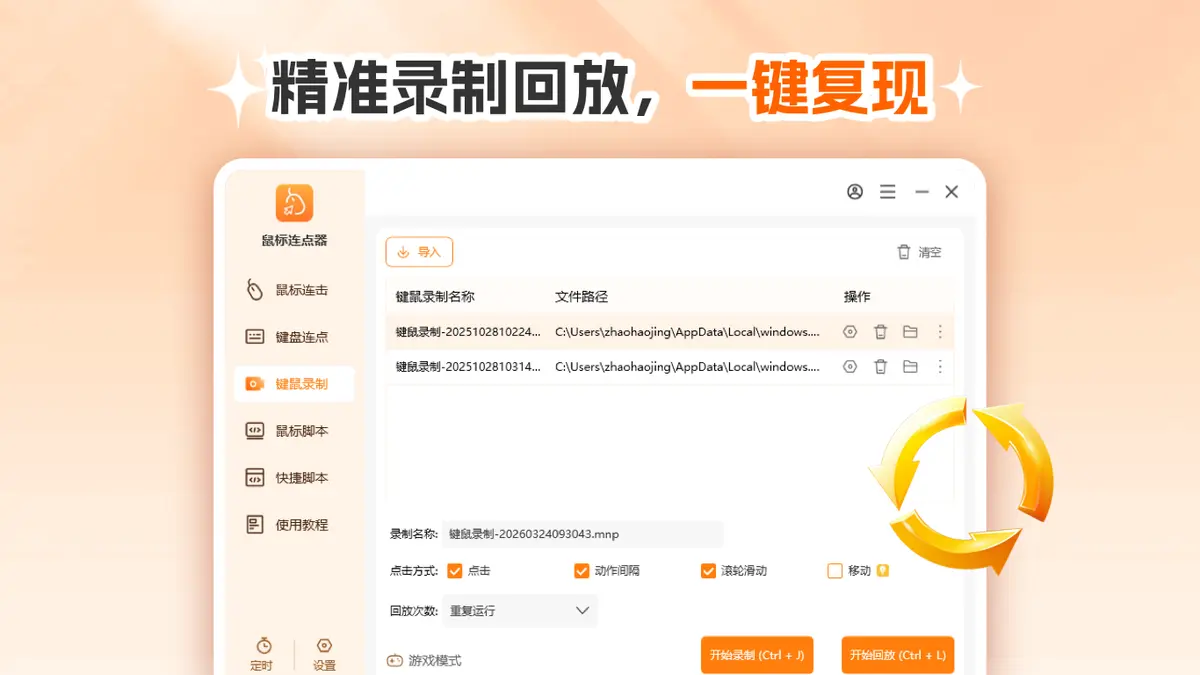
在**鼠标连点器(幂果)**的实际测试中,也遇到过类似情况。部分看起来像"快捷键失效"的问题,最后实际与按键冲突有关。
遇到这种情况时,可以先换一个平时较少使用的按键重新测试。
如果只是 F1、F2 等功能键异常,还可以检查当前电脑的功能键模式。
三、为什么原来设置好的位置会发生偏移
位置偏移也是比较常见的问题。
只要电脑的显示环境发生变化,原来的屏幕位置就可能不再对应同一个界面元素。
常见原因主要有以下几种。
1. 软件窗口移动了
如果窗口从屏幕左侧移动到右侧,界面元素在整个屏幕中的位置也会随之改变。
2. 窗口尺寸发生变化
最大化、窗口化或者手动调整大小,都可能让界面内部元素重新排列。
3. Windows 显示缩放调整了
100%、125%、150% 等缩放比例都会影响界面元素的实际位置和大小。
特别是高分辨率笔记本,缩放比例变化后,位置偏差通常会更加明显。
4. 更换或新增了显示器
连接外接显示器以后,如果两个屏幕的分辨率、缩放比例或排列方式不同,也可能影响原先的位置设置。
所以,如果某项操作依赖固定界面位置,使用前最好先确认窗口大小、显示缩放和屏幕布局没有发生变化。
四、固定位置和跟随鼠标有什么区别
这两种方式适合的使用场景并不完全一样。
如果目标界面长期保持不变,例如进行本地软件界面测试时,可以根据实际需求保持操作位置一致。
如果操作对象经常变化,则更适合根据当前鼠标位置完成操作。
在鼠标连点器(幂果)的产品测试中,我们也会分别关注固定界面和临时操作两类场景下的位置稳定性。
不过需要注意的是,只要软件窗口、显示比例或屏幕布局发生变化,就应重新确认目标位置,避免误操作。
五、触控板还有几个容易被忽略的设置
除了鼠标辅助工具本身,Windows 对触控板的一些设置也会影响实际体验。
触控板防误触
部分笔记本为了避免打字时手掌误碰,会在键盘输入期间暂时降低触控板灵敏度。
如果发现输入键盘后触控板短时间没有响应,可以检查触控板灵敏度设置。
多指手势
双指滚动、三指切换窗口、四指切换桌面等手势,可能会占用一部分触控操作。
如果某些动作出现冲突,可以暂时关闭不常使用的手势再测试。
驱动异常
如果出现光标漂移、响应延迟或者触控板偶尔失灵,应优先检查设备驱动。
可以通过 Windows 设置或设备管理器确认当前触控板是否被系统正常识别。
六、哪些情况更适合使用鼠标辅助工具
这类功能更适合用于自己电脑上的重复性操作,例如:
本地软件功能测试
办公流程验证
重复界面操作检查
个人电脑中的简单重复任务
如果某个游戏、平台、网络服务或业务系统对自动化操作有明确限制,应按照对应服务的使用规则执行,不建议在规则不明确或明确禁止的场景中使用。
七、几个常见问题
没有外接鼠标,只有触控板,可以使用吗?
通常可以。
只要 Windows 能正常识别触控板,并且触控板可以正常移动和点击,一般不会因为没有外接鼠标而影响基础操作。
为什么快捷键有时候无效?
优先检查是否和输入法、截图软件、浏览器、办公软件或笔记本功能键发生冲突。
更换一个不常用的快捷键,通常可以快速判断问题来源。
为什么原来的位置突然不准了?
先检查窗口有没有移动、显示缩放有没有调整、屏幕分辨率有没有变化,以及是否连接了新的显示器。
Windows 10 和 Windows 11 都可以吗?
两者在基础鼠标输入机制方面比较接近,但具体软件是否支持某个系统版本,还应以软件自身的系统要求为准。
总结
笔记本触控板本质上也是 Windows 的指针输入设备,因此在设备和驱动正常的情况下,可以完成大多数与普通鼠标类似的基础操作。
如果使用过程中出现快捷键失效、位置偏移或触控板响应异常,可以优先从快捷键冲突、窗口位置、显示缩放以及驱动状态几个方面排查。
从实际测试经验来看,这些问题很多时候和系统环境有关,先把输入设备和显示环境设置稳定,通常比反复调整操作参数更有效。
鼠标连点器官方下载链接:鼠标连点器 - 免费自动点击器 - Windows官方下载 | 微软应用商店 | Microsoft Store