Windows 版 ChatGPT 启动失败,提示 Unable to locate the Codex CLI binary 的解决方法
在 Windows 上启动 ChatGPT Desktop 时,应用没有进入主界面,而是弹出以下错误。
text
ChatGPT failed to start

Unable to locate the Codex CLI binary. Set CODEX_CLI_PATH or ensure the Electron resources include bin/codex.
错误窗口只提供了两个按钮。
- Install Update
- Quit
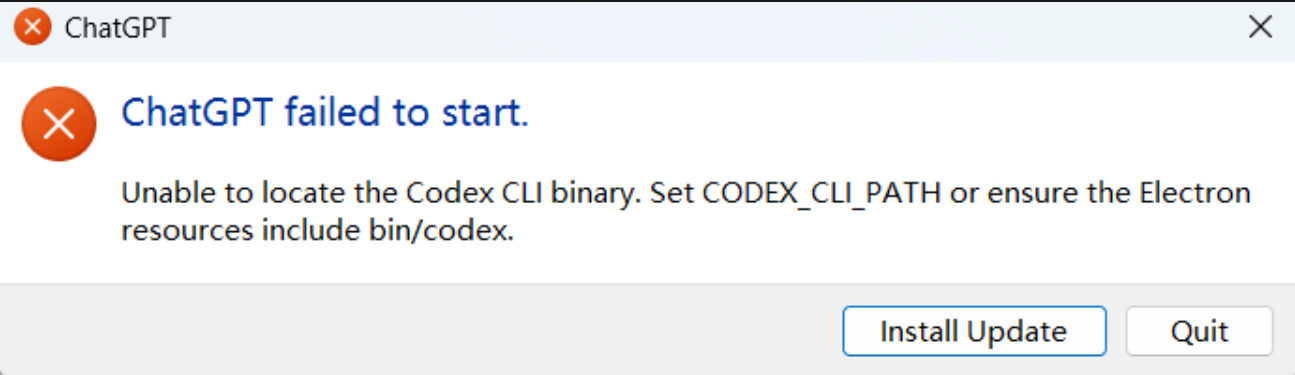
从提示文字来看,问题似乎指向 Codex CLI。实际排查后,我没有安装外部 Codex CLI,也没有修改 CODEX_CLI_PATH,而是通过 Windows 自带的应用迁移功能,将 ChatGPT 从 D 盘移动到 C 盘。迁移完成后,ChatGPT 恢复正常。
先给出我的解决方式
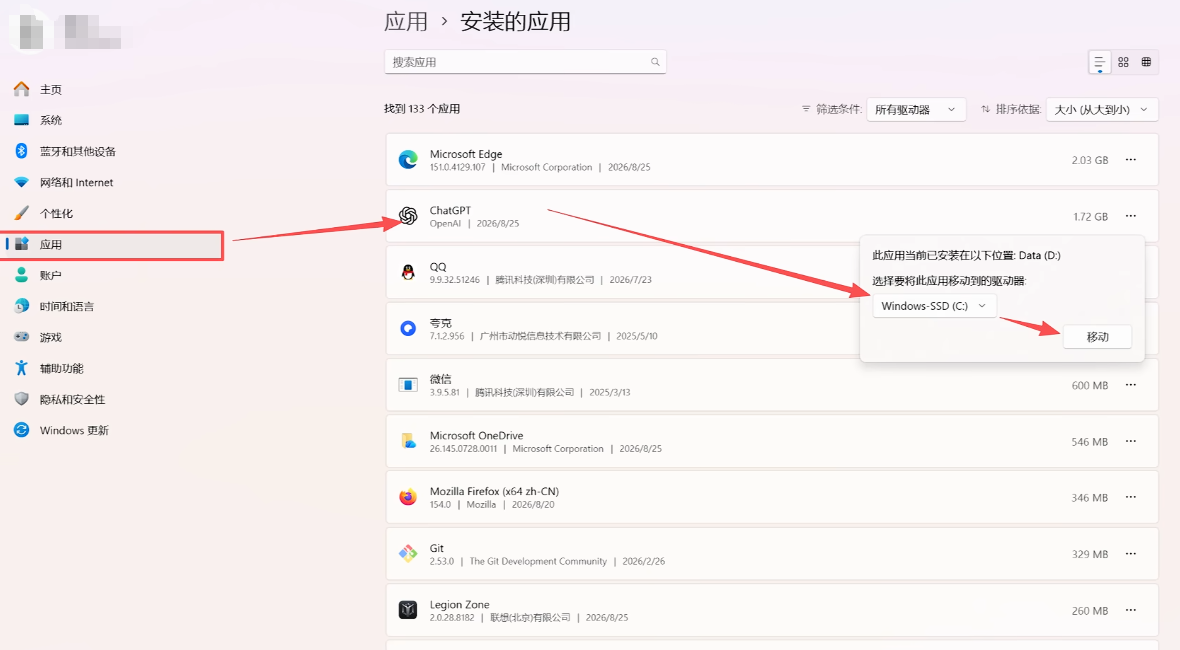
这篇文章记录完整的排查过程和处理方法。需要提前说明,这只是一个经过实际验证的解决案例,不能据此认定所有同类错误都由非系统盘安装引起。
问题现象
ChatGPT Desktop 启动时直接报错。
text
ChatGPT failed to start

Unable to locate the Codex CLI binary. Set CODEX_CLI_PATH or ensure the Electron resources include bin/codex.
应用无法进入正常界面。错误信息建议设置 CODEX_CLI_PATH,或者确认 Electron 应用资源中包含 bin/codex。
这条提示提供了排查方向,但不能直接得出"电脑上没有安装 Codex CLI"的结论。ChatGPT Desktop 可能使用应用自身携带的 Codex CLI 资源,并不一定依赖 Windows PATH 中的全局命令。
实际环境
本次出现问题的环境如下。
| 项目 | 信息 |
|---|---|
| 操作系统 | Windows |
| 应用 | ChatGPT Desktop |
| 应用包名称 | OpenAI.Codex |
| 版本 | 26.820.10647.0 |
| Windows 设置中显示的安装驱动器 | Data(D:) |
| 应用大小 | 约 1.72 GB |
通过 PowerShell 查询应用包信息。
powershell
Get-AppxPackage OpenAI.Codex | Select-Object Name, Version, InstallLocation得到的结果为。
text
Name            : OpenAI.Codex
Version         : 26.820.10647.0
InstallLocation : C:\Program Files\WindowsApps\OpenAI.Codex_26.820.10647.0_x64__2p2nqsd0c76g0这里需要注意,Get-AppxPackage 返回的是 Windows 应用包管理系统记录的安装信息,它不一定足以反映应用所有资源的实际存储和运行状态。
在本次案例中,Windows 设置明确显示 ChatGPT 当前安装在 Data (D:)。因此,排查时不能只看 Get-AppxPackage 的输出,还应检查 Windows 设置中显示的安装驱动器。
使用 PowerShell 排查 Codex CLI
检查 CODEX_CLI_PATH
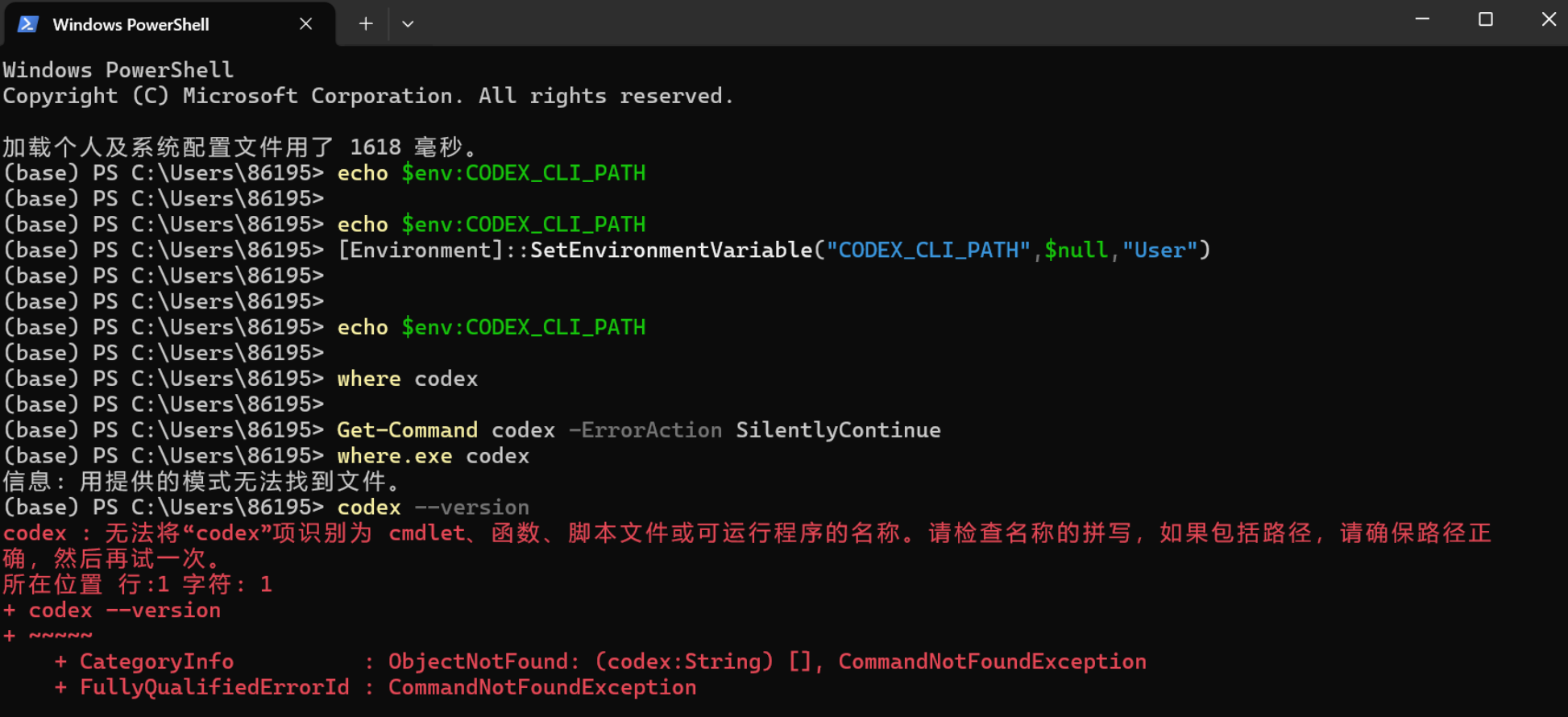
执行以下命令。
powershell
echo $env:CODEX_CLI_PATH该命令用于查看当前 PowerShell 进程中的 CODEX_CLI_PATH 环境变量。
本次执行后没有返回任何内容,说明当前 PowerShell 会话中没有设置这个变量。环境变量可能存在于进程、用户或系统等不同作用域,因此当前命令没有输出,只能说明当前会话读取不到有效值。
检查 Windows PATH 中是否存在 Codex
执行以下命令。
powershell
where.exe codex本次返回。
text
信息:用提供的模式无法找到文件。这说明 Windows 当前的 PATH 中没有找到名为 codex 的可执行程序或命令入口。
为什么要写 where.exe
在 PowerShell 中,不建议直接使用下面的写法。
powershell
where codexPowerShell 里的 where 通常是 Where-Object 的别名,与 Windows 自带的 where.exe 不是同一个命令。
检查 Windows PATH 中的实际程序时,应明确调用。
powershell
where.exe codex这样可以避免 PowerShell 别名带来的歧义。
检查 PowerShell 能否解析 Codex 命令
执行以下命令。
powershell
Get-Command codex -ErrorAction SilentlyContinueGet-Command 会从 PowerShell 可以识别的命令、程序、脚本、函数和别名中查找 codex。
本次命令没有返回结果,说明当前 PowerShell 环境无法解析 codex。
检查 Codex 版本
执行以下命令。
powershell
codex --versionPowerShell 提示。
text
codex : 无法将"codex"项识别为 cmdlet、函数、脚本文件或可运行程序的名称。这进一步说明当前终端不能直接调用 Codex CLI。
如何理解这些排查结果
上述命令能够确认以下情况。
- 当前 PowerShell 会话中没有有效的
CODEX_CLI_PATH - Windows
PATH中没有可直接调用的codex - PowerShell 无法解析
codex命令 codex --version无法执行
这些结果只能证明系统终端无法直接使用 Codex CLI,不能直接证明 ChatGPT Desktop 的安装目录中缺少 Codex CLI。
ChatGPT Desktop 是基于 Electron 的桌面应用。它在启动过程中需要访问应用自身的资源,其中可能包括与 Codex CLI 有关的文件。错误提示中的 Electron resources include bin/codex 也表明,应用可能会尝试从自身资源目录定位相关组件。
因此,问题可能涉及应用资源完整性、更新状态、安装环境、资源定位以及外部 CLI 配置等多个方面。仅凭错误窗口无法确定具体原因。
关键发现,ChatGPT 安装在 D 盘
继续检查 Windows 设置后,我发现 ChatGPT 最初安装在 D 盘。
查看路径如下。
text
Windows 设置
→ 应用
→ 已安装的应用
→ ChatGPT
ChatGPT 条目中显示。
text
当前安装位置:Data (D:)应用大小约为 1.72 GB。点击 ChatGPT 右侧的三个点菜单后,Windows 提供了"移动"功能,可以选择其他驱动器。
这条信息成为本次排查的转折点。考虑到错误发生在应用启动和内部资源定位阶段,我决定先使用 Windows 官方提供的迁移功能,将应用移回系统盘,再观察问题是否仍然出现。
迁移 ChatGPT 到 C 盘
完整操作路径如下。
text
Windows 设置
→ 应用
→ 已安装的应用
→ 找到 ChatGPT
→ 点击右侧的"⋯"
→ 选择"移动"
→ 选择 Windows-SSD (C:)
→ 点击"移动"
操作时建议先完全退出 ChatGPT,包括已经弹出的错误窗口,然后确认 C 盘有足够的可用空间。
迁移过程中不要关闭 Windows 设置,也不要强制结束与应用部署相关的系统进程。等待迁移完成后,再重新启动 ChatGPT。
本次实际操作可以概括为。
text
Data (D:)
↓
Windows 设置中的"已安装的应用"
↓
ChatGPT
↓
移动
↓
Windows-SSD (C:)
这里使用的是 Windows 提供的应用迁移机制,没有手动打开或移动 WindowsApps 中的任何目录。
重启后问题解决
迁移完成后,我重新启动 ChatGPT。应用成功进入正常界面,以下错误不再出现。
text
ChatGPT failed to start

Unable to locate the Codex CLI binary
本次处理过程中没有执行以下操作。
- 没有手动安装 Codex CLI
- 没有设置
CODEX_CLI_PATH - 没有修改系统
PATH - 没有修改
WindowsApps权限 - 没有复制或替换
codex.exe - 没有手动重命名应用目录
因此可以确认,应用安装位置或迁移后形成的运行环境,至少与本次案例中的问题有关。由于没有进一步分析应用日志和内部资源加载过程,无法把它确定为所有同类问题的唯一根因。
原理分析
ChatGPT Desktop 启动时需要加载 Electron 应用资源,并定位与 Codex CLI 有关的组件。
错误提示为。
text
Unable to locate the Codex CLI binary.
Set CODEX_CLI_PATH or ensure the Electron resources include bin/codex.
这段信息反映出应用可能会读取显式配置的 CODEX_CLI_PATH,也可能在 Electron 应用资源中查找 bin/codex。
当 ChatGPT 安装在非系统盘时,应用资源的实际位置、Windows 应用包映射、更新状态、访问路径或运行环境都有可能影响资源定位。这些只是基于现象的合理分析,目前没有足够证据确定具体是哪一个环节发生了异常。
本次将 ChatGPT 从 D 盘移动到 C 盘后,错误立即消失。能够确定的事实是,应用迁移改变了安装和运行环境,并让程序恢复了对所需资源的正常访问。
为什么不建议一开始就修改 CODEX_CLI_PATH
错误信息中确实出现了以下建议。
text
Set CODEX_CLI_PATH但它只是一个可能的处理方向。
如果 ChatGPT Desktop 已经携带对应版本的 Codex CLI,手动指定外部 CLI 可能没有必要。错误也可能来自应用自身资源定位失败、安装不完整或更新异常。
过早修改 CODEX_CLI_PATH 还可能带来新的问题。
- 指向不存在的文件
- 指向版本不兼容的 CLI
- 指向脚本包装器而非真实可执行文件
- 环境变量修改后没有重启应用
- 用户级和系统级变量互相覆盖
- 后续更新仍然使用旧路径
尤其不要在没有验证的情况下,把下面这类脚本入口直接设为 CODEX_CLI_PATH。
text
codex.cmdcodex.cmd 可能只是命令包装脚本,不一定是 ChatGPT Desktop 期望的 CLI 二进制文件。
如果确实需要设置该变量,应先确认以下信息。
- Codex CLI 来自可信且明确的安装来源
- 目标文件是真实的可执行文件
codex --version能够正常运行- CLI 版本与当前 ChatGPT Desktop 兼容
- 环境变量填写的是完整且稳定的文件路径
在此之前,优先检查应用更新、安装位置和安装状态通常更稳妥。
为什么不建议直接修改 WindowsApps
不要为了修复这个问题直接修改以下目录。
text
C:\Program Files\WindowsApps该目录由 Windows 管理,并受到严格的权限和应用包机制保护。不建议进行以下操作。
- 修改
WindowsApps权限 - 更改目录所有者
- 删除应用包中的文件
- 手动复制
codex.exe - 替换应用自带的 CLI
- 重命名应用目录
- 手动移动应用目录
- 把其他版本的文件覆盖到应用资源中
这些操作可能破坏应用签名、更新流程、包注册状态或文件权限,导致应用彻底无法启动,甚至影响后续更新和卸载。
只要 Windows 设置中提供"移动"按钮,就应优先使用系统官方的应用迁移功能。
如果"移动"按钮不可用
并非所有应用版本和安装方式都支持跨驱动器移动。如果 ChatGPT 右侧菜单中没有"移动",或者该按钮不可用,可以依次尝试下面的方法。
完全退出应用并重启 Windows
确认 ChatGPT 及其更新进程已经退出,然后重启电脑,再次检查"已安装的应用"页面。
安装可用更新
如果错误窗口中的 Install Update 可以正常工作,可以先完成应用更新。更新后重新启动应用,并再次检查是否能够移动。
使用 Windows 的修复功能
在以下位置查找应用的高级选项。
text
设置
→ 应用
→ 已安装的应用
→ ChatGPT
→ 高级选项
如果页面提供"修复",可以先尝试修复。
"重置"可能清除应用的本地数据和登录状态,影响比"修复"更大,不宜作为第一步。执行前应确认自己能够重新登录,并保存需要保留的本地内容。
卸载后重新安装到系统盘
如果应用无法迁移,可以考虑通过官方渠道卸载并重新安装。
重新安装前建议记录当前版本、登录方式和相关设置。安装时让 Windows 使用系统盘,避免手动操作 WindowsApps。如果系统默认把新应用保存到其他驱动器,可以先在 Windows 的存储设置中检查新应用的保存位置。
移动到 C 盘后仍然报错怎么办
如果迁移完成后仍然出现相同错误,可以继续按照下面的顺序排查。
确认应用版本和包位置
powershell
Get-AppxPackage OpenAI.Codex | Select-Object Name, Version, InstallLocation记录版本和安装信息,确认应用包仍然存在。
再次检查环境变量
powershell
echo $env:CODEX_CLI_PATH如果输出了旧路径、无效路径或已经不存在的文件位置,可能是历史配置干扰了应用启动。不要在不清楚来源的情况下直接填写新路径,应先确认旧变量由什么程序或安装过程创建。
检查 PATH 中的 Codex
powershell
where.exe codex如果找到多个结果,需要注意是否存在版本冲突或旧安装残留。
检查 PowerShell 解析到的命令
powershell
Get-Command codex -ErrorAction SilentlyContinue如果命令有输出,可以查看它解析到的是可执行文件、PowerShell 脚本还是 .cmd 包装器。
检查版本
powershell
codex --version只有该命令能够正常执行,才能说明当前终端至少可以调用某个 Codex CLI。它仍然不能单独证明 ChatGPT Desktop 一定会使用这个 CLI。
完成应用更新或修复
可以继续尝试以下操作。
- 安装错误窗口提供的更新
- 在 Windows 设置中修复应用
- 重启 Windows
- 通过官方渠道重新安装 ChatGPT Desktop
谨慎配置 CODEX_CLI_PATH
只有确认 ChatGPT Desktop 确实需要外部 CLI,并且已经找到兼容的真实可执行文件后,才考虑设置 CODEX_CLI_PATH。
配置后需要完全退出并重新启动 ChatGPT,使新环境变量对应用进程生效。如果无法确认正确的 CLI 路径和版本,不建议通过试填路径的方式碰运气。
总结
本次实际案例中,Windows 版 ChatGPT 出现了以下启动错误。
text
ChatGPT failed to start

Unable to locate the Codex CLI binary
PowerShell 排查显示。
CODEX_CLI_PATH没有设置- Windows
PATH中找不到codex - PowerShell 无法解析
codex codex --version无法执行
这些结果说明系统终端不能直接使用 Codex CLI,但不足以证明 ChatGPT Desktop 自身没有携带相关资源。
后续发现 ChatGPT 安装在 Data (D:)。通过 Windows 官方的应用迁移功能,将它移动到 Windows-SSD (C:) 后,ChatGPT 恢复正常启动。
有效的处理路径为。
text
设置
→ 应用
→ 已安装的应用
→ ChatGPT
→ ⋯
→ 移动
→ C 盘
因此,如果 Windows 版 ChatGPT 出现相同错误,并且应用安装在 D 盘、E 盘等非系统盘,可以优先尝试通过 Windows 设置将其迁移到 C 盘。
该方法是本次实际环境中验证有效的处理方案,不代表所有同类问题都必须通过移动到 C 盘解决。如果迁移后问题仍然存在,再继续检查 Codex CLI、CODEX_CLI_PATH、应用版本、更新状态和安装完整性。