我发现 DeepSeek Harness 还缺一个好用的启动器,于是做了 dsh-launcher
最近在 Windows 上使用 DeepSeek Harness 时,我发现一个很实际的问题:Harness 本身已经有 Web 界面,但每次使用都要打开终端、输入命令,再等待服务就绪。对于每天都会打开的工具,这个流程还是有点繁琐。
于是我做了 dsh-launcher,一个独立、开源的 Windows 托盘启动器。它不是 DeepSeek 官方产品,也不是 Harness 插件,只负责把启动、等待、托盘控制和浏览器打开这些操作整理成一个更自然的桌面入口。
- GitHub 正式上游:https://github.com/Wanbinyu/dsh-launcher
- Gitee 国内备用下载:https://gitee.com/wan-binyu/dsh-launcher
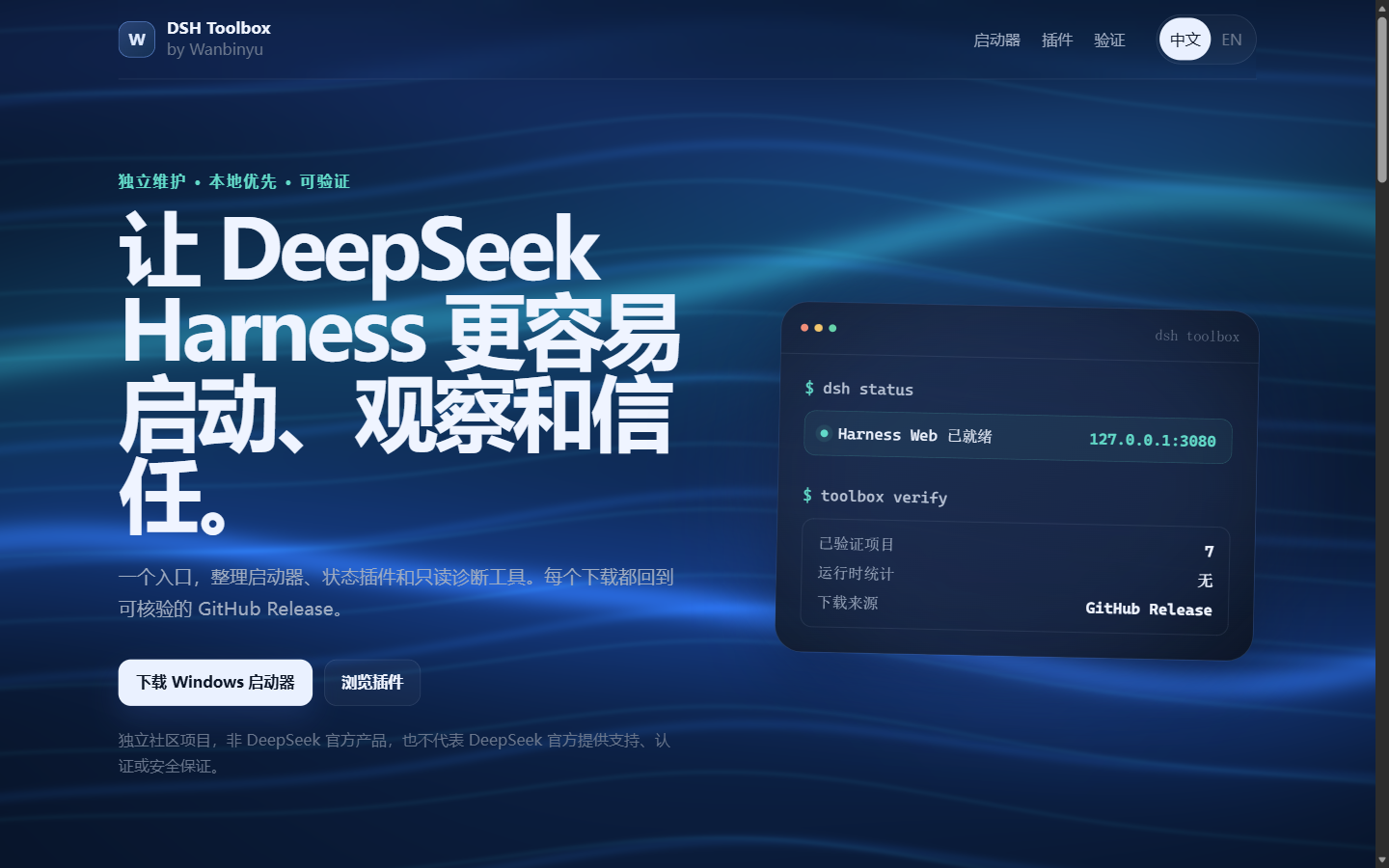
- 项目展示页:https://wanbinyu.github.io/wanbinyu-harness-toolbox/
它解决了什么问题
官方方式可以直接运行:
powershell
npx @deepseek-ai/dsh web这个方式适合开发和排查问题,但日常使用时,我更希望它像普通 Windows 软件一样:
- 双击桌面快捷方式即可启动;
- Harness 在后台运行,不长期保留终端窗口;
- 服务真正就绪后才打开浏览器;
- 重复双击不会启动多个 Harness;
- 托盘中可以查看状态、重启、停止和退出;
- 出现问题时可以打开日志或复制脱敏诊断信息。
从双击到可用页面,只需要三步
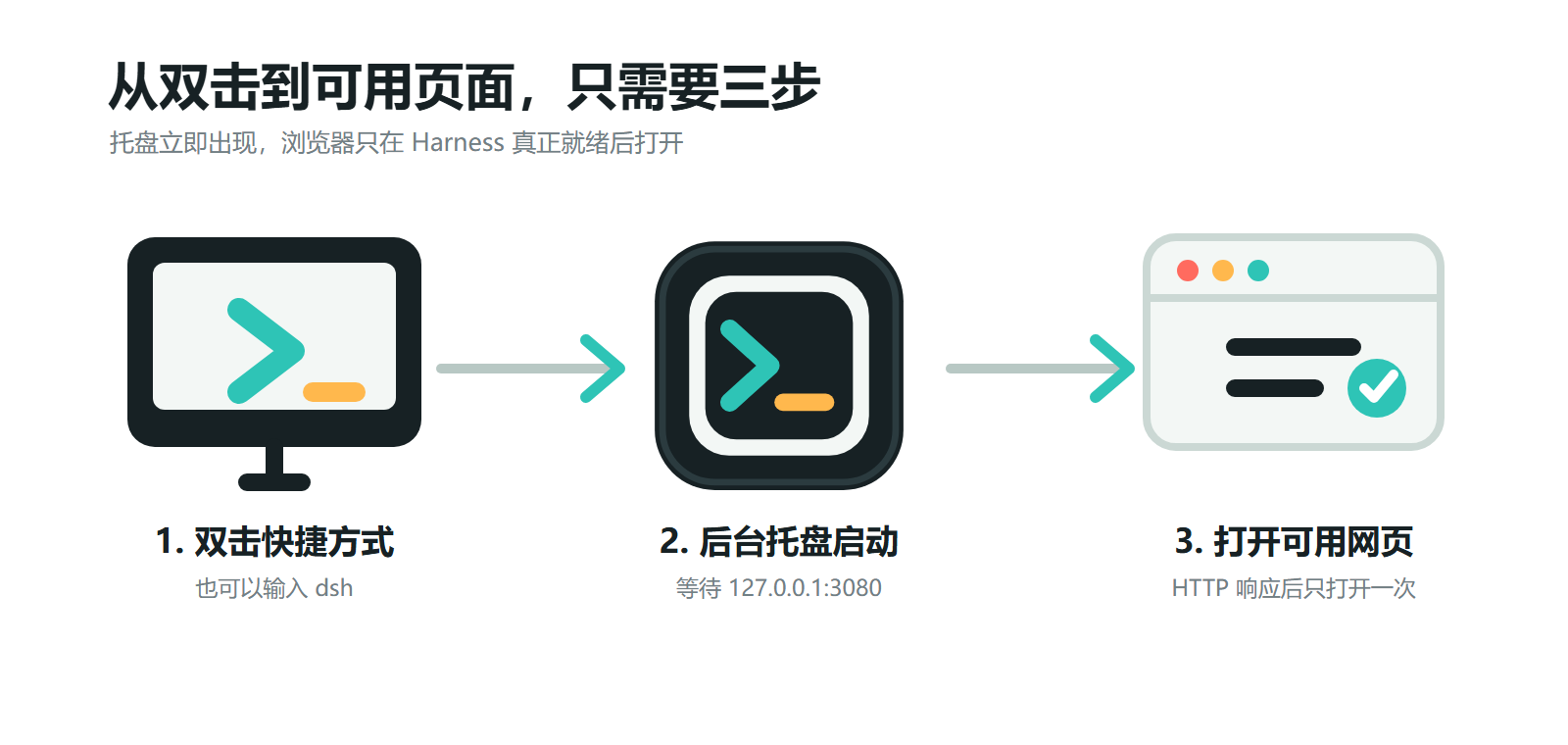
启动器会先创建托盘图标,再解析本机可用的 Harness CLI,并在后台执行 Web 模式。随后持续检查默认地址 http://127.0.0.1:3080/。
只有收到 HTTP 响应后,启动器才会打开默认浏览器。多个并发启动请求会被合并,因此最终只有一个托盘进程、一个 Harness 子进程和一次浏览器打开动作。
实际打开的仍然是完整 Harness
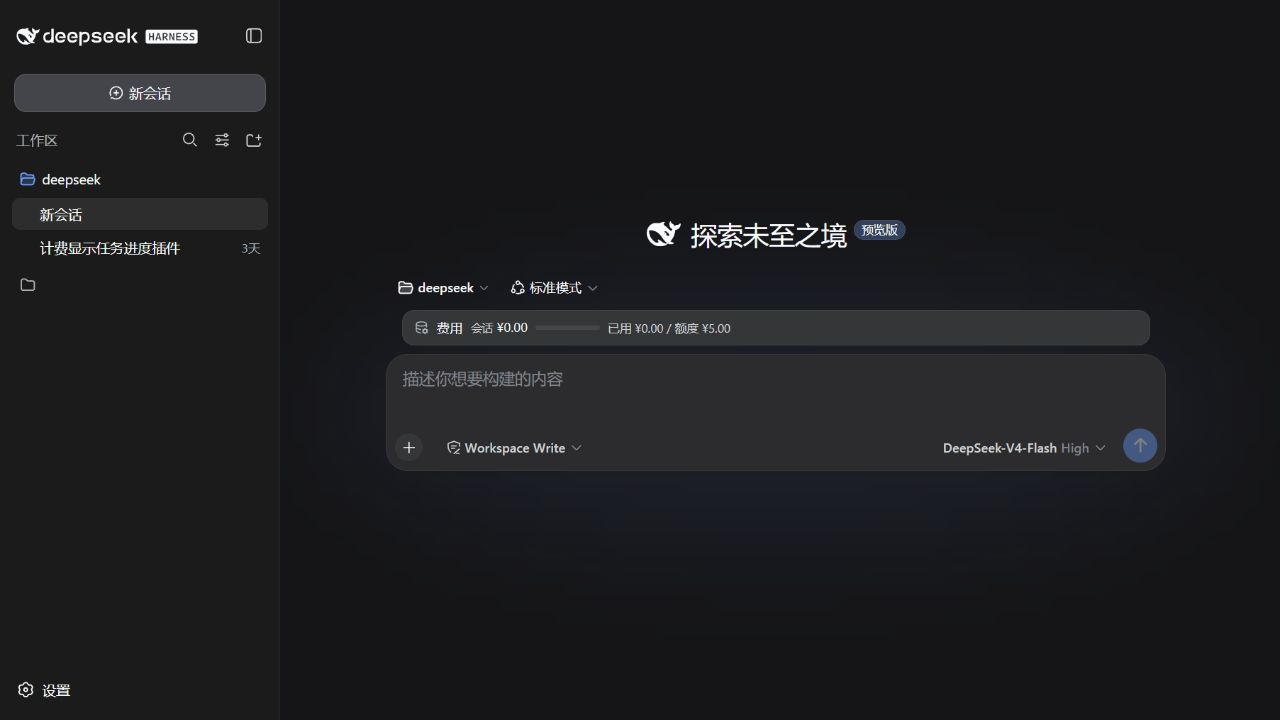
dsh-launcher 不修改 Harness 网页,也不会接管模型、Profile 或插件配置。它只负责 Windows 侧的启动、等待、托盘和日志管理。
常用命令包括:
powershell
dsh status
dsh restart
dsh stop
dsh logs
dsh doctor
dsh exit
其他参数仍然会交给官方 Harness CLI,例如:
powershell
dsh --profile tui --resume my-session
dsh plugin --profile tui add <package>
现在增加了 Gitee 国内备用下载
为了方便国内网络环境下下载,我同步建立了 Gitee 备用镜像,提供 Windows 安装版、便携版和 SHA-256 校验文件。
- Windows 安装版:https://gitee.com/wan-binyu/dsh-launcher/releases/download/v0.4.0/dsh-launcher-setup.exe
- Windows 便携版:https://gitee.com/wan-binyu/dsh-launcher/releases/download/v0.4.0/dsh-launcher.exe
- v0.4.0 发行版:https://gitee.com/wan-binyu/dsh-launcher/releases/tag/v0.4.0
Gitee 附件与 GitHub v0.4.0 原始附件完全一致,没有重新打包,并提供了 SHA-256 校验值。需要注意,Gitee 和 GitHub 的下载次数分别统计,从 Gitee 下载不会增加 GitHub Release 的下载量。
使用前需要知道的事情
dsh-launcher 是社区个人项目,并非 DeepSeek 官方项目。启动器安装包可以直接从 Gitee 下载,但首次安装或更新 DeepSeek Harness 相关 npm 包时,仍然需要可用的 npm 网络环境。
项目采用 MIT License。如果你在 Windows 上经常使用 DeepSeek Harness,欢迎试用,也欢迎在 GitHub Issues 中反馈启动、CLI 解析或托盘交互问题。