解决 IntelliJ IDEA 中 Tomcat 日志乱码问题的详细指南
2601_962122972026-08-30 9:18
目录* [前言](### 2.1 修改 IntelliJ IDEA 的 JVM 选项首先,解决乱码问题的第一步是确保 IntelliJ IDEA 的 JVM 能正确处理 UTF-8 编码。可以通过修改 IDEA 的 JVM 选项来实现。 1. 打开 IntelliJ IDEA,点击菜单栏中的 Help,选择 Edit Custom VM Options。 2. 在打开的 VM options 文件末尾添加如下内容: -Dfile.encoding=UTF-8 这行配置指示 JVM 在运行时使用 UTF-8 作为默认文件编码方式。 3. 保存并关闭文件,然后重启 IntelliJ IDEA 以使更改生效。 通过以上操作,确保 IntelliJ IDEA 在执行任何 Java 相关操作时都使用 UTF-8 编码。这样可以解决大部分由于 IDEA 控制台编码不一致导致的乱码问题。### 2.2 配置 Tomcat 实例的 VM 选项第二步是确保集成在 IntelliJ IDEA 中的 Tomcat 实例也使用 UTF-8 编码。我们可以通过在 Tomcat 的运行配置中添加 JVM 选项来实现。#### 2.2.1 设置 Tomcat 的 VM 选项 1. 打开 IntelliJ IDEA,进入 Run 菜单,选择 Edit Configurations。 2. 在左侧找到你配置的 Tomcat 实例,并点击进入配置页面。 3. 切换到 Startup/Connection 页签,找到 VM options 配置项。 4. 在 VM options 中添加如下内容: -Dfile.encoding=UTF-8 这行配置确保 Tomcat 启动时,JVM 使用 UTF-8 编码处理文件和控制台输出。 5. 保存配置后,返回主界面。 #### 2.2.2 添加环境变量除了直接修改 VM options,我们还可以通过设置环境变量的方式确保 JVM 使用正确的编码。1. 仍然在 Startup/Connection 页签中,找到 Environment Variables 设置。 2. 点击 + 号,添加一个新的环境变量: * Key:JAVA_TOOL_OPTIONS * Value:-Dfile.encoding=UTF-8 这样配置后,每次启动 Tomcat 时,都会自动应用 UTF-8 编码设置,确保控制台的日志不会出现乱码。 3. 完成配置后,保存并关闭设置窗口。 完成以上步骤后,重启 IntelliJ IDEA 并启动 Tomcat 服务器。此时,你应该会发现控制台中的日志已经能够正确显示中文,乱码问题得到解决。3. 进一步优化---------虽然通过设置 JVM 选项和环境变量可以解决大部分乱码问题,但在某些特殊场景下,可能还需要做进一步优化,例如修改 Tomcat 配置文件和操作系统的默认编码设置。### 3.1 修改 Tomcat 的 logging.propertiesTomcat 的日志系统通过 java.util.logging 来管理,默认情况下可能使用 ISO-8859-1 进行日志输出。如果你发现通过修改 JVM 选项后,控制台日志问题解决了,但日志文件中仍然出现乱码,那么可以尝试修改 Tomcat 的日志配置文件。1. 打开 Tomcat 的安装目录,进入 conf 文件夹。 2. 找到并打开 logging.properties 文件。 3. 在文件中添加或修改以下内容: java.util.logging.ConsoleHandler.encoding = UTF-8 java.util.logging.FileHandler.encoding = UTF-8 这两行配置确保 Tomcat 的日志输出无论是在控制台还是日志文件中,都使用 UTF-8 编码。 4. 保存文件后,重启 Tomcat 服务器。 ### 3.2 修改操作系统默认编码在某些情况下,即使你在 IDEA 和 Tomcat 中都配置了 UTF-8,操作系统本身的默认编码仍可能影响程序的执行结果,特别是在非 Windows 操作系统中(如 Linux 或 macOS)。#### 3.2.1 Windows 系统在 Windows 系统中,修改默认编码相对复杂。通常,最简单的做法是通过 IDEA 和 Tomcat 配置来确保项目编码无误。#### 3.2.2 Linux 和 macOS 系统在 Linux 和 macOS 系统中,可以通过修改环境变量来确保系统使用 UTF-8 编码:1. 打开终端,编辑用户主目录下的 .bashrc 或 .zshrc 文件(根据你使用的 shell 选择文件)。 2. 在文件末尾添加如下内容: export LANG=en_US.UTF-8 export LC_ALL=en_US.UTF-8 3. 保存文件并运行 source ~/.bashrc 或 source ~/.zshrc 以使配置生效。 通过以上操作,确保操作系统的默认编码与项目编码一致,从根本上杜绝乱码问题。结语–Tomcat 日志乱码虽然是一个常见问题,但通过调整 IntelliJ IDEA、Tomcat 实例的 JVM 参数和系统编码,可以轻松解决这一问题。本文详细介绍了修改 IntelliJ IDEA 和 Tomcat 编码设置的步骤,并提供了进一步优化的建议。通过这些方法,你可以确保日志输出始终正确显示,从而更高效地进行开发与调试。希望这篇文章能帮助你彻底解决日志乱码问题,提升开发体验。)* [1. 分析问题原因](### 2.1 修改 IntelliJ IDEA 的 JVM 选项首先,解决乱码问题的第一步是确保 IntelliJ IDEA 的 JVM 能正确处理 UTF-8 编码。可以通过修改 IDEA 的 JVM 选项来实现。 1. 打开 IntelliJ IDEA,点击菜单栏中的 Help,选择 Edit Custom VM Options。 2. 在打开的 VM options 文件末尾添加如下内容: -Dfile.encoding=UTF-8 这行配置指示 JVM 在运行时使用 UTF-8 作为默认文件编码方式。 3. 保存并关闭文件,然后重启 IntelliJ IDEA 以使更改生效。 通过以上操作,确保 IntelliJ IDEA 在执行任何 Java 相关操作时都使用 UTF-8 编码。这样可以解决大部分由于 IDEA 控制台编码不一致导致的乱码问题。### 2.2 配置 Tomcat 实例的 VM 选项第二步是确保集成在 IntelliJ IDEA 中的 Tomcat 实例也使用 UTF-8 编码。我们可以通过在 Tomcat 的运行配置中添加 JVM 选项来实现。#### 2.2.1 设置 Tomcat 的 VM 选项 1. 打开 IntelliJ IDEA,进入 Run 菜单,选择 Edit Configurations。 2. 在左侧找到你配置的 Tomcat 实例,并点击进入配置页面。 3. 切换到 Startup/Connection 页签,找到 VM options 配置项。 4. 在 VM options 中添加如下内容: -Dfile.encoding=UTF-8 这行配置确保 Tomcat 启动时,JVM 使用 UTF-8 编码处理文件和控制台输出。 5. 保存配置后,返回主界面。 #### 2.2.2 添加环境变量除了直接修改 VM options,我们还可以通过设置环境变量的方式确保 JVM 使用正确的编码。1. 仍然在 Startup/Connection 页签中,找到 Environment Variables 设置。 2. 点击 + 号,添加一个新的环境变量: * Key:JAVA_TOOL_OPTIONS * Value:-Dfile.encoding=UTF-8 这样配置后,每次启动 Tomcat 时,都会自动应用 UTF-8 编码设置,确保控制台的日志不会出现乱码。 3. 完成配置后,保存并关闭设置窗口。 完成以上步骤后,重启 IntelliJ IDEA 并启动 Tomcat 服务器。此时,你应该会发现控制台中的日志已经能够正确显示中文,乱码问题得到解决。3. 进一步优化---------虽然通过设置 JVM 选项和环境变量可以解决大部分乱码问题,但在某些特殊场景下,可能还需要做进一步优化,例如修改 Tomcat 配置文件和操作系统的默认编码设置。### 3.1 修改 Tomcat 的 logging.propertiesTomcat 的日志系统通过 java.util.logging 来管理,默认情况下可能使用 ISO-8859-1 进行日志输出。如果你发现通过修改 JVM 选项后,控制台日志问题解决了,但日志文件中仍然出现乱码,那么可以尝试修改 Tomcat 的日志配置文件。1. 打开 Tomcat 的安装目录,进入 conf 文件夹。 2. 找到并打开 logging.properties 文件。 3. 在文件中添加或修改以下内容: java.util.logging.ConsoleHandler.encoding = UTF-8 java.util.logging.FileHandler.encoding = UTF-8 这两行配置确保 Tomcat 的日志输出无论是在控制台还是日志文件中,都使用 UTF-8 编码。 4. 保存文件后,重启 Tomcat 服务器。 ### 3.2 修改操作系统默认编码在某些情况下,即使你在 IDEA 和 Tomcat 中都配置了 UTF-8,操作系统本身的默认编码仍可能影响程序的执行结果,特别是在非 Windows 操作系统中(如 Linux 或 macOS)。#### 3.2.1 Windows 系统在 Windows 系统中,修改默认编码相对复杂。通常,最简单的做法是通过 IDEA 和 Tomcat 配置来确保项目编码无误。#### 3.2.2 Linux 和 macOS 系统在 Linux 和 macOS 系统中,可以通过修改环境变量来确保系统使用 UTF-8 编码:1. 打开终端,编辑用户主目录下的 .bashrc 或 .zshrc 文件(根据你使用的 shell 选择文件)。 2. 在文件末尾添加如下内容: export LANG=en_US.UTF-8 export LC_ALL=en_US.UTF-8 3. 保存文件并运行 source ~/.bashrc 或 source ~/.zshrc 以使配置生效。 通过以上操作,确保操作系统的默认编码与项目编码一致,从根本上杜绝乱码问题。结语–Tomcat 日志乱码虽然是一个常见问题,但通过调整 IntelliJ IDEA、Tomcat 实例的 JVM 参数和系统编码,可以轻松解决这一问题。本文详细介绍了修改 IntelliJ IDEA 和 Tomcat 编码设置的步骤,并提供了进一步优化的建议。通过这些方法,你可以确保日志输出始终正确显示,从而更高效地进行开发与调试。希望这篇文章能帮助你彻底解决日志乱码问题,提升开发体验。)* [2. 解决方案](### 2.1 修改 IntelliJ IDEA 的 JVM 选项首先,解决乱码问题的第一步是确保 IntelliJ IDEA 的 JVM 能正确处理 UTF-8 编码。可以通过修改 IDEA 的 JVM 选项来实现。 1. 打开 IntelliJ IDEA,点击菜单栏中的 Help,选择 Edit Custom VM Options。 2. 在打开的 VM options 文件末尾添加如下内容: -Dfile.encoding=UTF-8 这行配置指示 JVM 在运行时使用 UTF-8 作为默认文件编码方式。 3. 保存并关闭文件,然后重启 IntelliJ IDEA 以使更改生效。 通过以上操作,确保 IntelliJ IDEA 在执行任何 Java 相关操作时都使用 UTF-8 编码。这样可以解决大部分由于 IDEA 控制台编码不一致导致的乱码问题。### 2.2 配置 Tomcat 实例的 VM 选项第二步是确保集成在 IntelliJ IDEA 中的 Tomcat 实例也使用 UTF-8 编码。我们可以通过在 Tomcat 的运行配置中添加 JVM 选项来实现。#### 2.2.1 设置 Tomcat 的 VM 选项 1. 打开 IntelliJ IDEA,进入 Run 菜单,选择 Edit Configurations。 2. 在左侧找到你配置的 Tomcat 实例,并点击进入配置页面。 3. 切换到 Startup/Connection 页签,找到 VM options 配置项。 4. 在 VM options 中添加如下内容: -Dfile.encoding=UTF-8 这行配置确保 Tomcat 启动时,JVM 使用 UTF-8 编码处理文件和控制台输出。 5. 保存配置后,返回主界面。 #### 2.2.2 添加环境变量除了直接修改 VM options,我们还可以通过设置环境变量的方式确保 JVM 使用正确的编码。1. 仍然在 Startup/Connection 页签中,找到 Environment Variables 设置。 2. 点击 + 号,添加一个新的环境变量: * Key:JAVA_TOOL_OPTIONS * Value:-Dfile.encoding=UTF-8 这样配置后,每次启动 Tomcat 时,都会自动应用 UTF-8 编码设置,确保控制台的日志不会出现乱码。 3. 完成配置后,保存并关闭设置窗口。 完成以上步骤后,重启 IntelliJ IDEA 并启动 Tomcat 服务器。此时,你应该会发现控制台中的日志已经能够正确显示中文,乱码问题得到解决。3. 进一步优化---------虽然通过设置 JVM 选项和环境变量可以解决大部分乱码问题,但在某些特殊场景下,可能还需要做进一步优化,例如修改 Tomcat 配置文件和操作系统的默认编码设置。### 3.1 修改 Tomcat 的 logging.propertiesTomcat 的日志系统通过 java.util.logging 来管理,默认情况下可能使用 ISO-8859-1 进行日志输出。如果你发现通过修改 JVM 选项后,控制台日志问题解决了,但日志文件中仍然出现乱码,那么可以尝试修改 Tomcat 的日志配置文件。1. 打开 Tomcat 的安装目录,进入 conf 文件夹。 2. 找到并打开 logging.properties 文件。 3. 在文件中添加或修改以下内容: java.util.logging.ConsoleHandler.encoding = UTF-8 java.util.logging.FileHandler.encoding = UTF-8 这两行配置确保 Tomcat 的日志输出无论是在控制台还是日志文件中,都使用 UTF-8 编码。 4. 保存文件后,重启 Tomcat 服务器。 ### 3.2 修改操作系统默认编码在某些情况下,即使你在 IDEA 和 Tomcat 中都配置了 UTF-8,操作系统本身的默认编码仍可能影响程序的执行结果,特别是在非 Windows 操作系统中(如 Linux 或 macOS)。#### 3.2.1 Windows 系统在 Windows 系统中,修改默认编码相对复杂。通常,最简单的做法是通过 IDEA 和 Tomcat 配置来确保项目编码无误。#### 3.2.2 Linux 和 macOS 系统在 Linux 和 macOS 系统中,可以通过修改环境变量来确保系统使用 UTF-8 编码:1. 打开终端,编辑用户主目录下的 .bashrc 或 .zshrc 文件(根据你使用的 shell 选择文件)。 2. 在文件末尾添加如下内容: export LANG=en_US.UTF-8 export LC_ALL=en_US.UTF-8 3. 保存文件并运行 source ~/.bashrc 或 source ~/.zshrc 以使配置生效。 通过以上操作,确保操作系统的默认编码与项目编码一致,从根本上杜绝乱码问题。结语–Tomcat 日志乱码虽然是一个常见问题,但通过调整 IntelliJ IDEA、Tomcat 实例的 JVM 参数和系统编码,可以轻松解决这一问题。本文详细介绍了修改 IntelliJ IDEA 和 Tomcat 编码设置的步骤,并提供了进一步优化的建议。通过这些方法,你可以确保日志输出始终正确显示,从而更高效地进行开发与调试。希望这篇文章能帮助你彻底解决日志乱码问题,提升开发体验。)* * [2.1 修改 IntelliJ IDEA 的 JVM 选项](### 2.1 修改 IntelliJ IDEA 的 JVM 选项首先,解决乱码问题的第一步是确保 IntelliJ IDEA 的 JVM 能正确处理 UTF-8 编码。可以通过修改 IDEA 的 JVM 选项来实现。 1. 打开 IntelliJ IDEA,点击菜单栏中的 Help,选择 Edit Custom VM Options。 2. 在打开的 VM options 文件末尾添加如下内容: -Dfile.encoding=UTF-8 这行配置指示 JVM 在运行时使用 UTF-8 作为默认文件编码方式。 3. 保存并关闭文件,然后重启 IntelliJ IDEA 以使更改生效。 通过以上操作,确保 IntelliJ IDEA 在执行任何 Java 相关操作时都使用 UTF-8 编码。这样可以解决大部分由于 IDEA 控制台编码不一致导致的乱码问题。### 2.2 配置 Tomcat 实例的 VM 选项第二步是确保集成在 IntelliJ IDEA 中的 Tomcat 实例也使用 UTF-8 编码。我们可以通过在 Tomcat 的运行配置中添加 JVM 选项来实现。#### 2.2.1 设置 Tomcat 的 VM 选项 1. 打开 IntelliJ IDEA,进入 Run 菜单,选择 Edit Configurations。 2. 在左侧找到你配置的 Tomcat 实例,并点击进入配置页面。 3. 切换到 Startup/Connection 页签,找到 VM options 配置项。 4. 在 VM options 中添加如下内容: -Dfile.encoding=UTF-8 这行配置确保 Tomcat 启动时,JVM 使用 UTF-8 编码处理文件和控制台输出。 5. 保存配置后,返回主界面。 #### 2.2.2 添加环境变量除了直接修改 VM options,我们还可以通过设置环境变量的方式确保 JVM 使用正确的编码。1. 仍然在 Startup/Connection 页签中,找到 Environment Variables 设置。 2. 点击 + 号,添加一个新的环境变量: * Key:JAVA_TOOL_OPTIONS * Value:-Dfile.encoding=UTF-8 这样配置后,每次启动 Tomcat 时,都会自动应用 UTF-8 编码设置,确保控制台的日志不会出现乱码。 3. 完成配置后,保存并关闭设置窗口。 完成以上步骤后,重启 IntelliJ IDEA 并启动 Tomcat 服务器。此时,你应该会发现控制台中的日志已经能够正确显示中文,乱码问题得到解决。3. 进一步优化---------虽然通过设置 JVM 选项和环境变量可以解决大部分乱码问题,但在某些特殊场景下,可能还需要做进一步优化,例如修改 Tomcat 配置文件和操作系统的默认编码设置。### 3.1 修改 Tomcat 的 logging.propertiesTomcat 的日志系统通过 java.util.logging 来管理,默认情况下可能使用 ISO-8859-1 进行日志输出。如果你发现通过修改 JVM 选项后,控制台日志问题解决了,但日志文件中仍然出现乱码,那么可以尝试修改 Tomcat 的日志配置文件。1. 打开 Tomcat 的安装目录,进入 conf 文件夹。 2. 找到并打开 logging.properties 文件。 3. 在文件中添加或修改以下内容: java.util.logging.ConsoleHandler.encoding = UTF-8 java.util.logging.FileHandler.encoding = UTF-8 这两行配置确保 Tomcat 的日志输出无论是在控制台还是日志文件中,都使用 UTF-8 编码。 4. 保存文件后,重启 Tomcat 服务器。 ### 3.2 修改操作系统默认编码在某些情况下,即使你在 IDEA 和 Tomcat 中都配置了 UTF-8,操作系统本身的默认编码仍可能影响程序的执行结果,特别是在非 Windows 操作系统中(如 Linux 或 macOS)。#### 3.2.1 Windows 系统在 Windows 系统中,修改默认编码相对复杂。通常,最简单的做法是通过 IDEA 和 Tomcat 配置来确保项目编码无误。#### 3.2.2 Linux 和 macOS 系统在 Linux 和 macOS 系统中,可以通过修改环境变量来确保系统使用 UTF-8 编码:1. 打开终端,编辑用户主目录下的 .bashrc 或 .zshrc 文件(根据你使用的 shell 选择文件)。 2. 在文件末尾添加如下内容: export LANG=en_US.UTF-8 export LC_ALL=en_US.UTF-8 3. 保存文件并运行 source ~/.bashrc 或 source ~/.zshrc 以使配置生效。 通过以上操作,确保操作系统的默认编码与项目编码一致,从根本上杜绝乱码问题。结语–Tomcat 日志乱码虽然是一个常见问题,但通过调整 IntelliJ IDEA、Tomcat 实例的 JVM 参数和系统编码,可以轻松解决这一问题。本文详细介绍了修改 IntelliJ IDEA 和 Tomcat 编码设置的步骤,并提供了进一步优化的建议。通过这些方法,你可以确保日志输出始终正确显示,从而更高效地进行开发与调试。希望这篇文章能帮助你彻底解决日志乱码问题,提升开发体验。) * [2.2 配置 Tomcat 实例的 VM 选项](### 2.1 修改 IntelliJ IDEA 的 JVM 选项首先,解决乱码问题的第一步是确保 IntelliJ IDEA 的 JVM 能正确处理 UTF-8 编码。可以通过修改 IDEA 的 JVM 选项来实现。 1. 打开 IntelliJ IDEA,点击菜单栏中的 Help,选择 Edit Custom VM Options。 2. 在打开的 VM options 文件末尾添加如下内容: -Dfile.encoding=UTF-8 这行配置指示 JVM 在运行时使用 UTF-8 作为默认文件编码方式。 3. 保存并关闭文件,然后重启 IntelliJ IDEA 以使更改生效。 通过以上操作,确保 IntelliJ IDEA 在执行任何 Java 相关操作时都使用 UTF-8 编码。这样可以解决大部分由于 IDEA 控制台编码不一致导致的乱码问题。### 2.2 配置 Tomcat 实例的 VM 选项第二步是确保集成在 IntelliJ IDEA 中的 Tomcat 实例也使用 UTF-8 编码。我们可以通过在 Tomcat 的运行配置中添加 JVM 选项来实现。#### 2.2.1 设置 Tomcat 的 VM 选项 1. 打开 IntelliJ IDEA,进入 Run 菜单,选择 Edit Configurations。 2. 在左侧找到你配置的 Tomcat 实例,并点击进入配置页面。 3. 切换到 Startup/Connection 页签,找到 VM options 配置项。 4. 在 VM options 中添加如下内容: -Dfile.encoding=UTF-8 这行配置确保 Tomcat 启动时,JVM 使用 UTF-8 编码处理文件和控制台输出。 5. 保存配置后,返回主界面。 #### 2.2.2 添加环境变量除了直接修改 VM options,我们还可以通过设置环境变量的方式确保 JVM 使用正确的编码。1. 仍然在 Startup/Connection 页签中,找到 Environment Variables 设置。 2. 点击 + 号,添加一个新的环境变量: * Key:JAVA_TOOL_OPTIONS * Value:-Dfile.encoding=UTF-8 这样配置后,每次启动 Tomcat 时,都会自动应用 UTF-8 编码设置,确保控制台的日志不会出现乱码。 3. 完成配置后,保存并关闭设置窗口。 完成以上步骤后,重启 IntelliJ IDEA 并启动 Tomcat 服务器。此时,你应该会发现控制台中的日志已经能够正确显示中文,乱码问题得到解决。3. 进一步优化---------虽然通过设置 JVM 选项和环境变量可以解决大部分乱码问题,但在某些特殊场景下,可能还需要做进一步优化,例如修改 Tomcat 配置文件和操作系统的默认编码设置。### 3.1 修改 Tomcat 的 logging.propertiesTomcat 的日志系统通过 java.util.logging 来管理,默认情况下可能使用 ISO-8859-1 进行日志输出。如果你发现通过修改 JVM 选项后,控制台日志问题解决了,但日志文件中仍然出现乱码,那么可以尝试修改 Tomcat 的日志配置文件。1. 打开 Tomcat 的安装目录,进入 conf 文件夹。 2. 找到并打开 logging.properties 文件。 3. 在文件中添加或修改以下内容: java.util.logging.ConsoleHandler.encoding = UTF-8 java.util.logging.FileHandler.encoding = UTF-8 这两行配置确保 Tomcat 的日志输出无论是在控制台还是日志文件中,都使用 UTF-8 编码。 4. 保存文件后,重启 Tomcat 服务器。 ### 3.2 修改操作系统默认编码在某些情况下,即使你在 IDEA 和 Tomcat 中都配置了 UTF-8,操作系统本身的默认编码仍可能影响程序的执行结果,特别是在非 Windows 操作系统中(如 Linux 或 macOS)。#### 3.2.1 Windows 系统在 Windows 系统中,修改默认编码相对复杂。通常,最简单的做法是通过 IDEA 和 Tomcat 配置来确保项目编码无误。#### 3.2.2 Linux 和 macOS 系统在 Linux 和 macOS 系统中,可以通过修改环境变量来确保系统使用 UTF-8 编码:1. 打开终端,编辑用户主目录下的 .bashrc 或 .zshrc 文件(根据你使用的 shell 选择文件)。 2. 在文件末尾添加如下内容: export LANG=en_US.UTF-8 export LC_ALL=en_US.UTF-8 3. 保存文件并运行 source ~/.bashrc 或 source ~/.zshrc 以使配置生效。 通过以上操作,确保操作系统的默认编码与项目编码一致,从根本上杜绝乱码问题。结语–Tomcat 日志乱码虽然是一个常见问题,但通过调整 IntelliJ IDEA、Tomcat 实例的 JVM 参数和系统编码,可以轻松解决这一问题。本文详细介绍了修改 IntelliJ IDEA 和 Tomcat 编码设置的步骤,并提供了进一步优化的建议。通过这些方法,你可以确保日志输出始终正确显示,从而更高效地进行开发与调试。希望这篇文章能帮助你彻底解决日志乱码问题,提升开发体验。) * * [2.2.1 设置 Tomcat 的 VM 选项](### 2.1 修改 IntelliJ IDEA 的 JVM 选项首先,解决乱码问题的第一步是确保 IntelliJ IDEA 的 JVM 能正确处理 UTF-8 编码。可以通过修改 IDEA 的 JVM 选项来实现。 1. 打开 IntelliJ IDEA,点击菜单栏中的 Help,选择 Edit Custom VM Options。 2. 在打开的 VM options 文件末尾添加如下内容: -Dfile.encoding=UTF-8 这行配置指示 JVM 在运行时使用 UTF-8 作为默认文件编码方式。 3. 保存并关闭文件,然后重启 IntelliJ IDEA 以使更改生效。 通过以上操作,确保 IntelliJ IDEA 在执行任何 Java 相关操作时都使用 UTF-8 编码。这样可以解决大部分由于 IDEA 控制台编码不一致导致的乱码问题。### 2.2 配置 Tomcat 实例的 VM 选项第二步是确保集成在 IntelliJ IDEA 中的 Tomcat 实例也使用 UTF-8 编码。我们可以通过在 Tomcat 的运行配置中添加 JVM 选项来实现。#### 2.2.1 设置 Tomcat 的 VM 选项 1. 打开 IntelliJ IDEA,进入 Run 菜单,选择 Edit Configurations。 2. 在左侧找到你配置的 Tomcat 实例,并点击进入配置页面。 3. 切换到 Startup/Connection 页签,找到 VM options 配置项。 4. 在 VM options 中添加如下内容: -Dfile.encoding=UTF-8 这行配置确保 Tomcat 启动时,JVM 使用 UTF-8 编码处理文件和控制台输出。 5. 保存配置后,返回主界面。 #### 2.2.2 添加环境变量除了直接修改 VM options,我们还可以通过设置环境变量的方式确保 JVM 使用正确的编码。1. 仍然在 Startup/Connection 页签中,找到 Environment Variables 设置。 2. 点击 + 号,添加一个新的环境变量: * Key:JAVA_TOOL_OPTIONS * Value:-Dfile.encoding=UTF-8 这样配置后,每次启动 Tomcat 时,都会自动应用 UTF-8 编码设置,确保控制台的日志不会出现乱码。 3. 完成配置后,保存并关闭设置窗口。 完成以上步骤后,重启 IntelliJ IDEA 并启动 Tomcat 服务器。此时,你应该会发现控制台中的日志已经能够正确显示中文,乱码问题得到解决。3. 进一步优化---------虽然通过设置 JVM 选项和环境变量可以解决大部分乱码问题,但在某些特殊场景下,可能还需要做进一步优化,例如修改 Tomcat 配置文件和操作系统的默认编码设置。### 3.1 修改 Tomcat 的 logging.propertiesTomcat 的日志系统通过 java.util.logging 来管理,默认情况下可能使用 ISO-8859-1 进行日志输出。如果你发现通过修改 JVM 选项后,控制台日志问题解决了,但日志文件中仍然出现乱码,那么可以尝试修改 Tomcat 的日志配置文件。1. 打开 Tomcat 的安装目录,进入 conf 文件夹。 2. 找到并打开 logging.properties 文件。 3. 在文件中添加或修改以下内容: java.util.logging.ConsoleHandler.encoding = UTF-8 java.util.logging.FileHandler.encoding = UTF-8 这两行配置确保 Tomcat 的日志输出无论是在控制台还是日志文件中,都使用 UTF-8 编码。 4. 保存文件后,重启 Tomcat 服务器。 ### 3.2 修改操作系统默认编码在某些情况下,即使你在 IDEA 和 Tomcat 中都配置了 UTF-8,操作系统本身的默认编码仍可能影响程序的执行结果,特别是在非 Windows 操作系统中(如 Linux 或 macOS)。#### 3.2.1 Windows 系统在 Windows 系统中,修改默认编码相对复杂。通常,最简单的做法是通过 IDEA 和 Tomcat 配置来确保项目编码无误。#### 3.2.2 Linux 和 macOS 系统在 Linux 和 macOS 系统中,可以通过修改环境变量来确保系统使用 UTF-8 编码:1. 打开终端,编辑用户主目录下的 .bashrc 或 .zshrc 文件(根据你使用的 shell 选择文件)。 2. 在文件末尾添加如下内容: export LANG=en_US.UTF-8 export LC_ALL=en_US.UTF-8 3. 保存文件并运行 source ~/.bashrc 或 source ~/.zshrc 以使配置生效。 通过以上操作,确保操作系统的默认编码与项目编码一致,从根本上杜绝乱码问题。结语–Tomcat 日志乱码虽然是一个常见问题,但通过调整 IntelliJ IDEA、Tomcat 实例的 JVM 参数和系统编码,可以轻松解决这一问题。本文详细介绍了修改 IntelliJ IDEA 和 Tomcat 编码设置的步骤,并提供了进一步优化的建议。通过这些方法,你可以确保日志输出始终正确显示,从而更高效地进行开发与调试。希望这篇文章能帮助你彻底解决日志乱码问题,提升开发体验。) * [2.2.2 添加环境变量](### 2.1 修改 IntelliJ IDEA 的 JVM 选项首先,解决乱码问题的第一步是确保 IntelliJ IDEA 的 JVM 能正确处理 UTF-8 编码。可以通过修改 IDEA 的 JVM 选项来实现。 1. 打开 IntelliJ IDEA,点击菜单栏中的 Help,选择 Edit Custom VM Options。 2. 在打开的 VM options 文件末尾添加如下内容: -Dfile.encoding=UTF-8 这行配置指示 JVM 在运行时使用 UTF-8 作为默认文件编码方式。 3. 保存并关闭文件,然后重启 IntelliJ IDEA 以使更改生效。 通过以上操作,确保 IntelliJ IDEA 在执行任何 Java 相关操作时都使用 UTF-8 编码。这样可以解决大部分由于 IDEA 控制台编码不一致导致的乱码问题。### 2.2 配置 Tomcat 实例的 VM 选项第二步是确保集成在 IntelliJ IDEA 中的 Tomcat 实例也使用 UTF-8 编码。我们可以通过在 Tomcat 的运行配置中添加 JVM 选项来实现。#### 2.2.1 设置 Tomcat 的 VM 选项 1. 打开 IntelliJ IDEA,进入 Run 菜单,选择 Edit Configurations。 2. 在左侧找到你配置的 Tomcat 实例,并点击进入配置页面。 3. 切换到 Startup/Connection 页签,找到 VM options 配置项。 4. 在 VM options 中添加如下内容: -Dfile.encoding=UTF-8 这行配置确保 Tomcat 启动时,JVM 使用 UTF-8 编码处理文件和控制台输出。 5. 保存配置后,返回主界面。 #### 2.2.2 添加环境变量除了直接修改 VM options,我们还可以通过设置环境变量的方式确保 JVM 使用正确的编码。1. 仍然在 Startup/Connection 页签中,找到 Environment Variables 设置。 2. 点击 + 号,添加一个新的环境变量: * Key:JAVA_TOOL_OPTIONS * Value:-Dfile.encoding=UTF-8 这样配置后,每次启动 Tomcat 时,都会自动应用 UTF-8 编码设置,确保控制台的日志不会出现乱码。 3. 完成配置后,保存并关闭设置窗口。 完成以上步骤后,重启 IntelliJ IDEA 并启动 Tomcat 服务器。此时,你应该会发现控制台中的日志已经能够正确显示中文,乱码问题得到解决。3. 进一步优化---------虽然通过设置 JVM 选项和环境变量可以解决大部分乱码问题,但在某些特殊场景下,可能还需要做进一步优化,例如修改 Tomcat 配置文件和操作系统的默认编码设置。### 3.1 修改 Tomcat 的 logging.propertiesTomcat 的日志系统通过 java.util.logging 来管理,默认情况下可能使用 ISO-8859-1 进行日志输出。如果你发现通过修改 JVM 选项后,控制台日志问题解决了,但日志文件中仍然出现乱码,那么可以尝试修改 Tomcat 的日志配置文件。1. 打开 Tomcat 的安装目录,进入 conf 文件夹。 2. 找到并打开 logging.properties 文件。 3. 在文件中添加或修改以下内容: java.util.logging.ConsoleHandler.encoding = UTF-8 java.util.logging.FileHandler.encoding = UTF-8 这两行配置确保 Tomcat 的日志输出无论是在控制台还是日志文件中,都使用 UTF-8 编码。 4. 保存文件后,重启 Tomcat 服务器。 ### 3.2 修改操作系统默认编码在某些情况下,即使你在 IDEA 和 Tomcat 中都配置了 UTF-8,操作系统本身的默认编码仍可能影响程序的执行结果,特别是在非 Windows 操作系统中(如 Linux 或 macOS)。#### 3.2.1 Windows 系统在 Windows 系统中,修改默认编码相对复杂。通常,最简单的做法是通过 IDEA 和 Tomcat 配置来确保项目编码无误。#### 3.2.2 Linux 和 macOS 系统在 Linux 和 macOS 系统中,可以通过修改环境变量来确保系统使用 UTF-8 编码:1. 打开终端,编辑用户主目录下的 .bashrc 或 .zshrc 文件(根据你使用的 shell 选择文件)。 2. 在文件末尾添加如下内容: export LANG=en_US.UTF-8 export LC_ALL=en_US.UTF-8 3. 保存文件并运行 source ~/.bashrc 或 source ~/.zshrc 以使配置生效。 通过以上操作,确保操作系统的默认编码与项目编码一致,从根本上杜绝乱码问题。结语–Tomcat 日志乱码虽然是一个常见问题,但通过调整 IntelliJ IDEA、Tomcat 实例的 JVM 参数和系统编码,可以轻松解决这一问题。本文详细介绍了修改 IntelliJ IDEA 和 Tomcat 编码设置的步骤,并提供了进一步优化的建议。通过这些方法,你可以确保日志输出始终正确显示,从而更高效地进行开发与调试。希望这篇文章能帮助你彻底解决日志乱码问题,提升开发体验。)* [3. 进一步优化](### 2.1 修改 IntelliJ IDEA 的 JVM 选项首先,解决乱码问题的第一步是确保 IntelliJ IDEA 的 JVM 能正确处理 UTF-8 编码。可以通过修改 IDEA 的 JVM 选项来实现。 1. 打开 IntelliJ IDEA,点击菜单栏中的 Help,选择 Edit Custom VM Options。 2. 在打开的 VM options 文件末尾添加如下内容: -Dfile.encoding=UTF-8 这行配置指示 JVM 在运行时使用 UTF-8 作为默认文件编码方式。 3. 保存并关闭文件,然后重启 IntelliJ IDEA 以使更改生效。 通过以上操作,确保 IntelliJ IDEA 在执行任何 Java 相关操作时都使用 UTF-8 编码。这样可以解决大部分由于 IDEA 控制台编码不一致导致的乱码问题。### 2.2 配置 Tomcat 实例的 VM 选项第二步是确保集成在 IntelliJ IDEA 中的 Tomcat 实例也使用 UTF-8 编码。我们可以通过在 Tomcat 的运行配置中添加 JVM 选项来实现。#### 2.2.1 设置 Tomcat 的 VM 选项 1. 打开 IntelliJ IDEA,进入 Run 菜单,选择 Edit Configurations。 2. 在左侧找到你配置的 Tomcat 实例,并点击进入配置页面。 3. 切换到 Startup/Connection 页签,找到 VM options 配置项。 4. 在 VM options 中添加如下内容: -Dfile.encoding=UTF-8 这行配置确保 Tomcat 启动时,JVM 使用 UTF-8 编码处理文件和控制台输出。 5. 保存配置后,返回主界面。 #### 2.2.2 添加环境变量除了直接修改 VM options,我们还可以通过设置环境变量的方式确保 JVM 使用正确的编码。1. 仍然在 Startup/Connection 页签中,找到 Environment Variables 设置。 2. 点击 + 号,添加一个新的环境变量: * Key:JAVA_TOOL_OPTIONS * Value:-Dfile.encoding=UTF-8 这样配置后,每次启动 Tomcat 时,都会自动应用 UTF-8 编码设置,确保控制台的日志不会出现乱码。 3. 完成配置后,保存并关闭设置窗口。 完成以上步骤后,重启 IntelliJ IDEA 并启动 Tomcat 服务器。此时,你应该会发现控制台中的日志已经能够正确显示中文,乱码问题得到解决。3. 进一步优化---------虽然通过设置 JVM 选项和环境变量可以解决大部分乱码问题,但在某些特殊场景下,可能还需要做进一步优化,例如修改 Tomcat 配置文件和操作系统的默认编码设置。### 3.1 修改 Tomcat 的 logging.propertiesTomcat 的日志系统通过 java.util.logging 来管理,默认情况下可能使用 ISO-8859-1 进行日志输出。如果你发现通过修改 JVM 选项后,控制台日志问题解决了,但日志文件中仍然出现乱码,那么可以尝试修改 Tomcat 的日志配置文件。1. 打开 Tomcat 的安装目录,进入 conf 文件夹。 2. 找到并打开 logging.properties 文件。 3. 在文件中添加或修改以下内容: java.util.logging.ConsoleHandler.encoding = UTF-8 java.util.logging.FileHandler.encoding = UTF-8 这两行配置确保 Tomcat 的日志输出无论是在控制台还是日志文件中,都使用 UTF-8 编码。 4. 保存文件后,重启 Tomcat 服务器。 ### 3.2 修改操作系统默认编码在某些情况下,即使你在 IDEA 和 Tomcat 中都配置了 UTF-8,操作系统本身的默认编码仍可能影响程序的执行结果,特别是在非 Windows 操作系统中(如 Linux 或 macOS)。#### 3.2.1 Windows 系统在 Windows 系统中,修改默认编码相对复杂。通常,最简单的做法是通过 IDEA 和 Tomcat 配置来确保项目编码无误。#### 3.2.2 Linux 和 macOS 系统在 Linux 和 macOS 系统中,可以通过修改环境变量来确保系统使用 UTF-8 编码:1. 打开终端,编辑用户主目录下的 .bashrc 或 .zshrc 文件(根据你使用的 shell 选择文件)。 2. 在文件末尾添加如下内容: export LANG=en_US.UTF-8 export LC_ALL=en_US.UTF-8 3. 保存文件并运行 source ~/.bashrc 或 source ~/.zshrc 以使配置生效。 通过以上操作,确保操作系统的默认编码与项目编码一致,从根本上杜绝乱码问题。结语–Tomcat 日志乱码虽然是一个常见问题,但通过调整 IntelliJ IDEA、Tomcat 实例的 JVM 参数和系统编码,可以轻松解决这一问题。本文详细介绍了修改 IntelliJ IDEA 和 Tomcat 编码设置的步骤,并提供了进一步优化的建议。通过这些方法,你可以确保日志输出始终正确显示,从而更高效地进行开发与调试。希望这篇文章能帮助你彻底解决日志乱码问题,提升开发体验。)* * [3.1 修改 Tomcat 的 `logging.properties`](### 2.1 修改 IntelliJ IDEA 的 JVM 选项首先,解决乱码问题的第一步是确保 IntelliJ IDEA 的 JVM 能正确处理 UTF-8 编码。可以通过修改 IDEA 的 JVM 选项来实现。 1. 打开 IntelliJ IDEA,点击菜单栏中的 Help,选择 Edit Custom VM Options。 2. 在打开的 VM options 文件末尾添加如下内容: -Dfile.encoding=UTF-8 这行配置指示 JVM 在运行时使用 UTF-8 作为默认文件编码方式。 3. 保存并关闭文件,然后重启 IntelliJ IDEA 以使更改生效。 通过以上操作,确保 IntelliJ IDEA 在执行任何 Java 相关操作时都使用 UTF-8 编码。这样可以解决大部分由于 IDEA 控制台编码不一致导致的乱码问题。### 2.2 配置 Tomcat 实例的 VM 选项第二步是确保集成在 IntelliJ IDEA 中的 Tomcat 实例也使用 UTF-8 编码。我们可以通过在 Tomcat 的运行配置中添加 JVM 选项来实现。#### 2.2.1 设置 Tomcat 的 VM 选项 1. 打开 IntelliJ IDEA,进入 Run 菜单,选择 Edit Configurations。 2. 在左侧找到你配置的 Tomcat 实例,并点击进入配置页面。 3. 切换到 Startup/Connection 页签,找到 VM options 配置项。 4. 在 VM options 中添加如下内容: -Dfile.encoding=UTF-8 这行配置确保 Tomcat 启动时,JVM 使用 UTF-8 编码处理文件和控制台输出。 5. 保存配置后,返回主界面。 #### 2.2.2 添加环境变量除了直接修改 VM options,我们还可以通过设置环境变量的方式确保 JVM 使用正确的编码。1. 仍然在 Startup/Connection 页签中,找到 Environment Variables 设置。 2. 点击 + 号,添加一个新的环境变量: * Key:JAVA_TOOL_OPTIONS * Value:-Dfile.encoding=UTF-8 这样配置后,每次启动 Tomcat 时,都会自动应用 UTF-8 编码设置,确保控制台的日志不会出现乱码。 3. 完成配置后,保存并关闭设置窗口。 完成以上步骤后,重启 IntelliJ IDEA 并启动 Tomcat 服务器。此时,你应该会发现控制台中的日志已经能够正确显示中文,乱码问题得到解决。3. 进一步优化---------虽然通过设置 JVM 选项和环境变量可以解决大部分乱码问题,但在某些特殊场景下,可能还需要做进一步优化,例如修改 Tomcat 配置文件和操作系统的默认编码设置。### 3.1 修改 Tomcat 的 logging.propertiesTomcat 的日志系统通过 java.util.logging 来管理,默认情况下可能使用 ISO-8859-1 进行日志输出。如果你发现通过修改 JVM 选项后,控制台日志问题解决了,但日志文件中仍然出现乱码,那么可以尝试修改 Tomcat 的日志配置文件。1. 打开 Tomcat 的安装目录,进入 conf 文件夹。 2. 找到并打开 logging.properties 文件。 3. 在文件中添加或修改以下内容: java.util.logging.ConsoleHandler.encoding = UTF-8 java.util.logging.FileHandler.encoding = UTF-8 这两行配置确保 Tomcat 的日志输出无论是在控制台还是日志文件中,都使用 UTF-8 编码。 4. 保存文件后,重启 Tomcat 服务器。 ### 3.2 修改操作系统默认编码在某些情况下,即使你在 IDEA 和 Tomcat 中都配置了 UTF-8,操作系统本身的默认编码仍可能影响程序的执行结果,特别是在非 Windows 操作系统中(如 Linux 或 macOS)。#### 3.2.1 Windows 系统在 Windows 系统中,修改默认编码相对复杂。通常,最简单的做法是通过 IDEA 和 Tomcat 配置来确保项目编码无误。#### 3.2.2 Linux 和 macOS 系统在 Linux 和 macOS 系统中,可以通过修改环境变量来确保系统使用 UTF-8 编码:1. 打开终端,编辑用户主目录下的 .bashrc 或 .zshrc 文件(根据你使用的 shell 选择文件)。 2. 在文件末尾添加如下内容: export LANG=en_US.UTF-8 export LC_ALL=en_US.UTF-8 3. 保存文件并运行 source ~/.bashrc 或 source ~/.zshrc 以使配置生效。 通过以上操作,确保操作系统的默认编码与项目编码一致,从根本上杜绝乱码问题。结语–Tomcat 日志乱码虽然是一个常见问题,但通过调整 IntelliJ IDEA、Tomcat 实例的 JVM 参数和系统编码,可以轻松解决这一问题。本文详细介绍了修改 IntelliJ IDEA 和 Tomcat 编码设置的步骤,并提供了进一步优化的建议。通过这些方法,你可以确保日志输出始终正确显示,从而更高效地进行开发与调试。希望这篇文章能帮助你彻底解决日志乱码问题,提升开发体验。) * [3.2 修改操作系统默认编码](### 2.1 修改 IntelliJ IDEA 的 JVM 选项首先,解决乱码问题的第一步是确保 IntelliJ IDEA 的 JVM 能正确处理 UTF-8 编码。可以通过修改 IDEA 的 JVM 选项来实现。 1. 打开 IntelliJ IDEA,点击菜单栏中的 Help,选择 Edit Custom VM Options。 2. 在打开的 VM options 文件末尾添加如下内容: -Dfile.encoding=UTF-8 这行配置指示 JVM 在运行时使用 UTF-8 作为默认文件编码方式。 3. 保存并关闭文件,然后重启 IntelliJ IDEA 以使更改生效。 通过以上操作,确保 IntelliJ IDEA 在执行任何 Java 相关操作时都使用 UTF-8 编码。这样可以解决大部分由于 IDEA 控制台编码不一致导致的乱码问题。### 2.2 配置 Tomcat 实例的 VM 选项第二步是确保集成在 IntelliJ IDEA 中的 Tomcat 实例也使用 UTF-8 编码。我们可以通过在 Tomcat 的运行配置中添加 JVM 选项来实现。#### 2.2.1 设置 Tomcat 的 VM 选项 1. 打开 IntelliJ IDEA,进入 Run 菜单,选择 Edit Configurations。 2. 在左侧找到你配置的 Tomcat 实例,并点击进入配置页面。 3. 切换到 Startup/Connection 页签,找到 VM options 配置项。 4. 在 VM options 中添加如下内容: -Dfile.encoding=UTF-8 这行配置确保 Tomcat 启动时,JVM 使用 UTF-8 编码处理文件和控制台输出。 5. 保存配置后,返回主界面。 #### 2.2.2 添加环境变量除了直接修改 VM options,我们还可以通过设置环境变量的方式确保 JVM 使用正确的编码。1. 仍然在 Startup/Connection 页签中,找到 Environment Variables 设置。 2. 点击 + 号,添加一个新的环境变量: * Key:JAVA_TOOL_OPTIONS * Value:-Dfile.encoding=UTF-8 这样配置后,每次启动 Tomcat 时,都会自动应用 UTF-8 编码设置,确保控制台的日志不会出现乱码。 3. 完成配置后,保存并关闭设置窗口。 完成以上步骤后,重启 IntelliJ IDEA 并启动 Tomcat 服务器。此时,你应该会发现控制台中的日志已经能够正确显示中文,乱码问题得到解决。3. 进一步优化---------虽然通过设置 JVM 选项和环境变量可以解决大部分乱码问题,但在某些特殊场景下,可能还需要做进一步优化,例如修改 Tomcat 配置文件和操作系统的默认编码设置。### 3.1 修改 Tomcat 的 logging.propertiesTomcat 的日志系统通过 java.util.logging 来管理,默认情况下可能使用 ISO-8859-1 进行日志输出。如果你发现通过修改 JVM 选项后,控制台日志问题解决了,但日志文件中仍然出现乱码,那么可以尝试修改 Tomcat 的日志配置文件。1. 打开 Tomcat 的安装目录,进入 conf 文件夹。 2. 找到并打开 logging.properties 文件。 3. 在文件中添加或修改以下内容: java.util.logging.ConsoleHandler.encoding = UTF-8 java.util.logging.FileHandler.encoding = UTF-8 这两行配置确保 Tomcat 的日志输出无论是在控制台还是日志文件中,都使用 UTF-8 编码。 4. 保存文件后,重启 Tomcat 服务器。 ### 3.2 修改操作系统默认编码在某些情况下,即使你在 IDEA 和 Tomcat 中都配置了 UTF-8,操作系统本身的默认编码仍可能影响程序的执行结果,特别是在非 Windows 操作系统中(如 Linux 或 macOS)。#### 3.2.1 Windows 系统在 Windows 系统中,修改默认编码相对复杂。通常,最简单的做法是通过 IDEA 和 Tomcat 配置来确保项目编码无误。#### 3.2.2 Linux 和 macOS 系统在 Linux 和 macOS 系统中,可以通过修改环境变量来确保系统使用 UTF-8 编码:1. 打开终端,编辑用户主目录下的 .bashrc 或 .zshrc 文件(根据你使用的 shell 选择文件)。 2. 在文件末尾添加如下内容: export LANG=en_US.UTF-8 export LC_ALL=en_US.UTF-8 3. 保存文件并运行 source ~/.bashrc 或 source ~/.zshrc 以使配置生效。 通过以上操作,确保操作系统的默认编码与项目编码一致,从根本上杜绝乱码问题。结语–Tomcat 日志乱码虽然是一个常见问题,但通过调整 IntelliJ IDEA、Tomcat 实例的 JVM 参数和系统编码,可以轻松解决这一问题。本文详细介绍了修改 IntelliJ IDEA 和 Tomcat 编码设置的步骤,并提供了进一步优化的建议。通过这些方法,你可以确保日志输出始终正确显示,从而更高效地进行开发与调试。希望这篇文章能帮助你彻底解决日志乱码问题,提升开发体验。) * * [3.2.1 Windows 系统](### 2.1 修改 IntelliJ IDEA 的 JVM 选项首先,解决乱码问题的第一步是确保 IntelliJ IDEA 的 JVM 能正确处理 UTF-8 编码。可以通过修改 IDEA 的 JVM 选项来实现。 1. 打开 IntelliJ IDEA,点击菜单栏中的 Help,选择 Edit Custom VM Options。 2. 在打开的 VM options 文件末尾添加如下内容: -Dfile.encoding=UTF-8 这行配置指示 JVM 在运行时使用 UTF-8 作为默认文件编码方式。 3. 保存并关闭文件,然后重启 IntelliJ IDEA 以使更改生效。 通过以上操作,确保 IntelliJ IDEA 在执行任何 Java 相关操作时都使用 UTF-8 编码。这样可以解决大部分由于 IDEA 控制台编码不一致导致的乱码问题。### 2.2 配置 Tomcat 实例的 VM 选项第二步是确保集成在 IntelliJ IDEA 中的 Tomcat 实例也使用 UTF-8 编码。我们可以通过在 Tomcat 的运行配置中添加 JVM 选项来实现。#### 2.2.1 设置 Tomcat 的 VM 选项 1. 打开 IntelliJ IDEA,进入 Run 菜单,选择 Edit Configurations。 2. 在左侧找到你配置的 Tomcat 实例,并点击进入配置页面。 3. 切换到 Startup/Connection 页签,找到 VM options 配置项。 4. 在 VM options 中添加如下内容: -Dfile.encoding=UTF-8 这行配置确保 Tomcat 启动时,JVM 使用 UTF-8 编码处理文件和控制台输出。 5. 保存配置后,返回主界面。 #### 2.2.2 添加环境变量除了直接修改 VM options,我们还可以通过设置环境变量的方式确保 JVM 使用正确的编码。1. 仍然在 Startup/Connection 页签中,找到 Environment Variables 设置。 2. 点击 + 号,添加一个新的环境变量: * Key:JAVA_TOOL_OPTIONS * Value:-Dfile.encoding=UTF-8 这样配置后,每次启动 Tomcat 时,都会自动应用 UTF-8 编码设置,确保控制台的日志不会出现乱码。 3. 完成配置后,保存并关闭设置窗口。 完成以上步骤后,重启 IntelliJ IDEA 并启动 Tomcat 服务器。此时,你应该会发现控制台中的日志已经能够正确显示中文,乱码问题得到解决。3. 进一步优化---------虽然通过设置 JVM 选项和环境变量可以解决大部分乱码问题,但在某些特殊场景下,可能还需要做进一步优化,例如修改 Tomcat 配置文件和操作系统的默认编码设置。### 3.1 修改 Tomcat 的 logging.propertiesTomcat 的日志系统通过 java.util.logging 来管理,默认情况下可能使用 ISO-8859-1 进行日志输出。如果你发现通过修改 JVM 选项后,控制台日志问题解决了,但日志文件中仍然出现乱码,那么可以尝试修改 Tomcat 的日志配置文件。1. 打开 Tomcat 的安装目录,进入 conf 文件夹。 2. 找到并打开 logging.properties 文件。 3. 在文件中添加或修改以下内容: java.util.logging.ConsoleHandler.encoding = UTF-8 java.util.logging.FileHandler.encoding = UTF-8 这两行配置确保 Tomcat 的日志输出无论是在控制台还是日志文件中,都使用 UTF-8 编码。 4. 保存文件后,重启 Tomcat 服务器。 ### 3.2 修改操作系统默认编码在某些情况下,即使你在 IDEA 和 Tomcat 中都配置了 UTF-8,操作系统本身的默认编码仍可能影响程序的执行结果,特别是在非 Windows 操作系统中(如 Linux 或 macOS)。#### 3.2.1 Windows 系统在 Windows 系统中,修改默认编码相对复杂。通常,最简单的做法是通过 IDEA 和 Tomcat 配置来确保项目编码无误。#### 3.2.2 Linux 和 macOS 系统在 Linux 和 macOS 系统中,可以通过修改环境变量来确保系统使用 UTF-8 编码:1. 打开终端,编辑用户主目录下的 .bashrc 或 .zshrc 文件(根据你使用的 shell 选择文件)。 2. 在文件末尾添加如下内容: export LANG=en_US.UTF-8 export LC_ALL=en_US.UTF-8 3. 保存文件并运行 source ~/.bashrc 或 source ~/.zshrc 以使配置生效。 通过以上操作,确保操作系统的默认编码与项目编码一致,从根本上杜绝乱码问题。结语–Tomcat 日志乱码虽然是一个常见问题,但通过调整 IntelliJ IDEA、Tomcat 实例的 JVM 参数和系统编码,可以轻松解决这一问题。本文详细介绍了修改 IntelliJ IDEA 和 Tomcat 编码设置的步骤,并提供了进一步优化的建议。通过这些方法,你可以确保日志输出始终正确显示,从而更高效地进行开发与调试。希望这篇文章能帮助你彻底解决日志乱码问题,提升开发体验。) * [3.2.2 Linux 和 macOS 系统](### 2.1 修改 IntelliJ IDEA 的 JVM 选项首先,解决乱码问题的第一步是确保 IntelliJ IDEA 的 JVM 能正确处理 UTF-8 编码。可以通过修改 IDEA 的 JVM 选项来实现。 1. 打开 IntelliJ IDEA,点击菜单栏中的 Help,选择 Edit Custom VM Options。 2. 在打开的 VM options 文件末尾添加如下内容: -Dfile.encoding=UTF-8 这行配置指示 JVM 在运行时使用 UTF-8 作为默认文件编码方式。 3. 保存并关闭文件,然后重启 IntelliJ IDEA 以使更改生效。 通过以上操作,确保 IntelliJ IDEA 在执行任何 Java 相关操作时都使用 UTF-8 编码。这样可以解决大部分由于 IDEA 控制台编码不一致导致的乱码问题。### 2.2 配置 Tomcat 实例的 VM 选项第二步是确保集成在 IntelliJ IDEA 中的 Tomcat 实例也使用 UTF-8 编码。我们可以通过在 Tomcat 的运行配置中添加 JVM 选项来实现。#### 2.2.1 设置 Tomcat 的 VM 选项 1. 打开 IntelliJ IDEA,进入 Run 菜单,选择 Edit Configurations。 2. 在左侧找到你配置的 Tomcat 实例,并点击进入配置页面。 3. 切换到 Startup/Connection 页签,找到 VM options 配置项。 4. 在 VM options 中添加如下内容: -Dfile.encoding=UTF-8 这行配置确保 Tomcat 启动时,JVM 使用 UTF-8 编码处理文件和控制台输出。 5. 保存配置后,返回主界面。 #### 2.2.2 添加环境变量除了直接修改 VM options,我们还可以通过设置环境变量的方式确保 JVM 使用正确的编码。1. 仍然在 Startup/Connection 页签中,找到 Environment Variables 设置。 2. 点击 + 号,添加一个新的环境变量: * Key:JAVA_TOOL_OPTIONS * Value:-Dfile.encoding=UTF-8 这样配置后,每次启动 Tomcat 时,都会自动应用 UTF-8 编码设置,确保控制台的日志不会出现乱码。 3. 完成配置后,保存并关闭设置窗口。 完成以上步骤后,重启 IntelliJ IDEA 并启动 Tomcat 服务器。此时,你应该会发现控制台中的日志已经能够正确显示中文,乱码问题得到解决。3. 进一步优化---------虽然通过设置 JVM 选项和环境变量可以解决大部分乱码问题,但在某些特殊场景下,可能还需要做进一步优化,例如修改 Tomcat 配置文件和操作系统的默认编码设置。### 3.1 修改 Tomcat 的 logging.propertiesTomcat 的日志系统通过 java.util.logging 来管理,默认情况下可能使用 ISO-8859-1 进行日志输出。如果你发现通过修改 JVM 选项后,控制台日志问题解决了,但日志文件中仍然出现乱码,那么可以尝试修改 Tomcat 的日志配置文件。1. 打开 Tomcat 的安装目录,进入 conf 文件夹。 2. 找到并打开 logging.properties 文件。 3. 在文件中添加或修改以下内容: java.util.logging.ConsoleHandler.encoding = UTF-8 java.util.logging.FileHandler.encoding = UTF-8 这两行配置确保 Tomcat 的日志输出无论是在控制台还是日志文件中,都使用 UTF-8 编码。 4. 保存文件后,重启 Tomcat 服务器。 ### 3.2 修改操作系统默认编码在某些情况下,即使你在 IDEA 和 Tomcat 中都配置了 UTF-8,操作系统本身的默认编码仍可能影响程序的执行结果,特别是在非 Windows 操作系统中(如 Linux 或 macOS)。#### 3.2.1 Windows 系统在 Windows 系统中,修改默认编码相对复杂。通常,最简单的做法是通过 IDEA 和 Tomcat 配置来确保项目编码无误。#### 3.2.2 Linux 和 macOS 系统在 Linux 和 macOS 系统中,可以通过修改环境变量来确保系统使用 UTF-8 编码:1. 打开终端,编辑用户主目录下的 .bashrc 或 .zshrc 文件(根据你使用的 shell 选择文件)。 2. 在文件末尾添加如下内容: export LANG=en_US.UTF-8 export LC_ALL=en_US.UTF-8 3. 保存文件并运行 source ~/.bashrc 或 source ~/.zshrc 以使配置生效。 通过以上操作,确保操作系统的默认编码与项目编码一致,从根本上杜绝乱码问题。结语–Tomcat 日志乱码虽然是一个常见问题,但通过调整 IntelliJ IDEA、Tomcat 实例的 JVM 参数和系统编码,可以轻松解决这一问题。本文详细介绍了修改 IntelliJ IDEA 和 Tomcat 编码设置的步骤,并提供了进一步优化的建议。通过这些方法,你可以确保日志输出始终正确显示,从而更高效地进行开发与调试。希望这篇文章能帮助你彻底解决日志乱码问题,提升开发体验。)* [结语](### 2.1 修改 IntelliJ IDEA 的 JVM 选项首先,解决乱码问题的第一步是确保 IntelliJ IDEA 的 JVM 能正确处理 UTF-8 编码。可以通过修改 IDEA 的 JVM 选项来实现。 1. 打开 IntelliJ IDEA,点击菜单栏中的 Help,选择 Edit Custom VM Options。 2. 在打开的 VM options 文件末尾添加如下内容: -Dfile.encoding=UTF-8 这行配置指示 JVM 在运行时使用 UTF-8 作为默认文件编码方式。 3. 保存并关闭文件,然后重启 IntelliJ IDEA 以使更改生效。 通过以上操作,确保 IntelliJ IDEA 在执行任何 Java 相关操作时都使用 UTF-8 编码。这样可以解决大部分由于 IDEA 控制台编码不一致导致的乱码问题。### 2.2 配置 Tomcat 实例的 VM 选项第二步是确保集成在 IntelliJ IDEA 中的 Tomcat 实例也使用 UTF-8 编码。我们可以通过在 Tomcat 的运行配置中添加 JVM 选项来实现。#### 2.2.1 设置 Tomcat 的 VM 选项 1. 打开 IntelliJ IDEA,进入 Run 菜单,选择 Edit Configurations。 2. 在左侧找到你配置的 Tomcat 实例,并点击进入配置页面。 3. 切换到 Startup/Connection 页签,找到 VM options 配置项。 4. 在 VM options 中添加如下内容: -Dfile.encoding=UTF-8 这行配置确保 Tomcat 启动时,JVM 使用 UTF-8 编码处理文件和控制台输出。 5. 保存配置后,返回主界面。 #### 2.2.2 添加环境变量除了直接修改 VM options,我们还可以通过设置环境变量的方式确保 JVM 使用正确的编码。1. 仍然在 Startup/Connection 页签中,找到 Environment Variables 设置。 2. 点击 + 号,添加一个新的环境变量: * Key:JAVA_TOOL_OPTIONS * Value:-Dfile.encoding=UTF-8 这样配置后,每次启动 Tomcat 时,都会自动应用 UTF-8 编码设置,确保控制台的日志不会出现乱码。 3. 完成配置后,保存并关闭设置窗口。 完成以上步骤后,重启 IntelliJ IDEA 并启动 Tomcat 服务器。此时,你应该会发现控制台中的日志已经能够正确显示中文,乱码问题得到解决。3. 进一步优化---------虽然通过设置 JVM 选项和环境变量可以解决大部分乱码问题,但在某些特殊场景下,可能还需要做进一步优化,例如修改 Tomcat 配置文件和操作系统的默认编码设置。### 3.1 修改 Tomcat 的 logging.propertiesTomcat 的日志系统通过 java.util.logging 来管理,默认情况下可能使用 ISO-8859-1 进行日志输出。如果你发现通过修改 JVM 选项后,控制台日志问题解决了,但日志文件中仍然出现乱码,那么可以尝试修改 Tomcat 的日志配置文件。1. 打开 Tomcat 的安装目录,进入 conf 文件夹。 2. 找到并打开 logging.properties 文件。 3. 在文件中添加或修改以下内容: java.util.logging.ConsoleHandler.encoding = UTF-8 java.util.logging.FileHandler.encoding = UTF-8 这两行配置确保 Tomcat 的日志输出无论是在控制台还是日志文件中,都使用 UTF-8 编码。 4. 保存文件后,重启 Tomcat 服务器。 ### 3.2 修改操作系统默认编码在某些情况下,即使你在 IDEA 和 Tomcat 中都配置了 UTF-8,操作系统本身的默认编码仍可能影响程序的执行结果,特别是在非 Windows 操作系统中(如 Linux 或 macOS)。#### 3.2.1 Windows 系统在 Windows 系统中,修改默认编码相对复杂。通常,最简单的做法是通过 IDEA 和 Tomcat 配置来确保项目编码无误。#### 3.2.2 Linux 和 macOS 系统在 Linux 和 macOS 系统中,可以通过修改环境变量来确保系统使用 UTF-8 编码:1. 打开终端,编辑用户主目录下的 .bashrc 或 .zshrc 文件(根据你使用的 shell 选择文件)。 2. 在文件末尾添加如下内容: export LANG=en_US.UTF-8 export LC_ALL=en_US.UTF-8 3. 保存文件并运行 source ~/.bashrc 或 source ~/.zshrc 以使配置生效。 通过以上操作,确保操作系统的默认编码与项目编码一致,从根本上杜绝乱码问题。结语–Tomcat 日志乱码虽然是一个常见问题,但通过调整 IntelliJ IDEA、Tomcat 实例的 JVM 参数和系统编码,可以轻松解决这一问题。本文详细介绍了修改 IntelliJ IDEA 和 Tomcat 编码设置的步骤,并提供了进一步优化的建议。通过这些方法,你可以确保日志输出始终正确显示,从而更高效地进行开发与调试。希望这篇文章能帮助你彻底解决日志乱码问题,提升开发体验。)前言--在使用 IntelliJ IDEA 进行 Java 开发时,Tomcat 作为常用的服务器,往往被集成在开发环境中。许多开发者可能会遇到这样一个问题:启动 Tomcat 服务器时,控制台的日志输出出现了乱码,尤其是当日志包含中文字符时。这种问题不仅影响调试体验,还可能导致对错误日志的误读,进而影响问题的定位和解决。本文将详细介绍如何通过修改 IntelliJ IDEA 和 Tomcat 的相关配置,彻底解决日志输出乱码的问题。1. 分析问题原因----------Tomcat 日志乱码的原因大多与字符编码设置不当有关。字符编码是指计算机如何在内部表示和处理字符信息。不同的操作系统、开发工具和服务器可能使用不同的默认编码,导致字符在传递过程中出现不兼容问题。通常,Tomcat 的默认编码可能是
 1. 打开 IntelliJ IDEA,点击菜单栏中的
 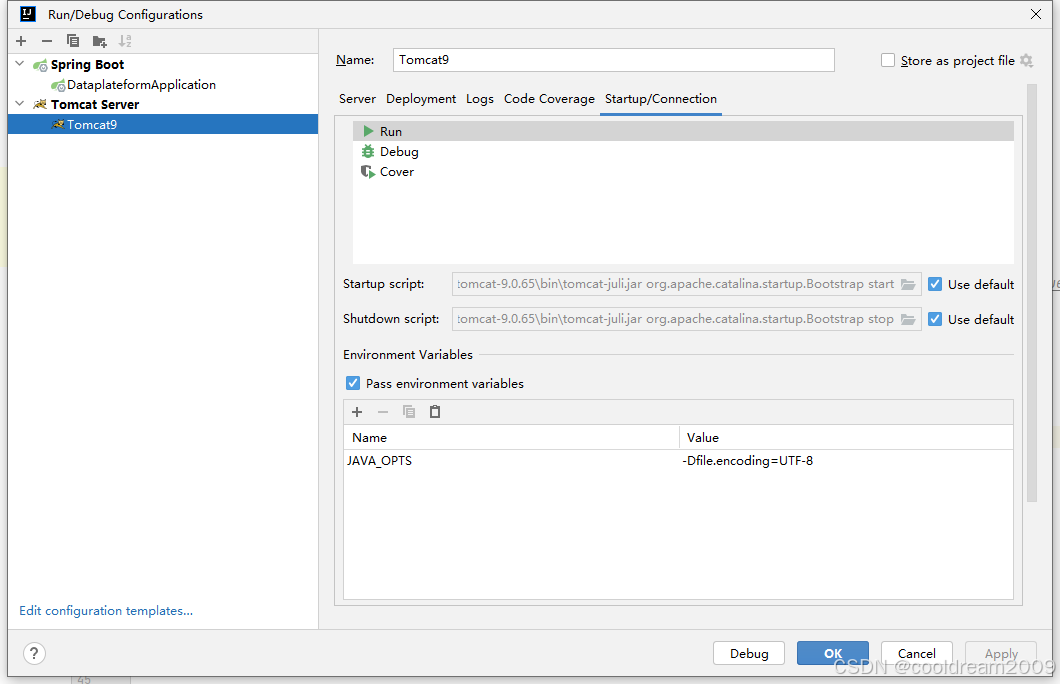 1. 打开 IntelliJ IDEA,进入
 相关推荐
论文复现现场7 小时前
WRF、FEA 能用 L40S 加速吗?求解器检查、断点恢复与长期运行啃瓜子的松鼠8 小时前
泛微OAe9-后端二开异步调用秋天的怀念_David9 小时前
第二十一夜 · 数字黑洞与西西弗斯的惩罚外收内放9 小时前
Python基础语法练习题(73)Wang's Blog9 小时前
Java 项目实战: 交友项目 - 环信后台发送消息测试用户3721574261359 小时前
Java 操作 Word 脚注和尾注:添加、读取与删除小嘉丶学长10 小时前
Day14 · 字典与集合字节探索10 小时前
Spring Boot 接口幂等性设计:从唯一索引到 Redis+Lua 的工程实践用户37215742613510 小时前
Java 实现 Excel 与 Markdown 相互转换:表格导出、格式设置与多表提取SL_staff10 小时前
制造业订单交付总踩坑?用结构化节点协同模型重构计划系统