PDF 页面很适合查看,却很难更新。即使把它放进图表编辑器,如果得到的仍然是一张背景图,你还是不能移动服务器方框、修改流程名称或重新连接箭头。真正有用的 PDF 转 draw.io,需要恢复图表结构,而不仅是显示页面。
导入和重建不是一回事
PDF 主要描述"页面看起来是什么样"。即使文件中保留了矢量路径和可选择文字,也可能已经失去原图表含义:哪个矩形是流程节点、哪根线连接数据库、哪些对象属于同一个容器。扫描 PDF 更简单,所有内容都是像素。
draw.io 文件记录图形坐标、样式、标签、父子关系,以及连接线的起点和终点。想得到可编辑结果,就必须把 PDF 的视觉元素重新映射成这些对象。
PDF 转 draw.io 的正确流程
第一步:选择正确页面
打开 LayerBack PDF 转 draw.io 工具,选择真正包含目标图表的页面。PDF 会在浏览器中渲染,只有选中页面生成的图像用于结构重建。
如果页面同时包含报告标题、页码、脚注和标志,尽量只保留图表区域。这些页面元素并不是需要维护的 draw.io 对象。
第二步:恢复图形、文字和连接关系
转换过程会:
- 用 OCR 找出文字与位置;
- 识别方框、菱形、容器和图标;
- 追踪箭头,判断起点与终点;
- 生成包含对象关系的 draw.io XML。
目标不是逐条复制 PDF 绘图指令,而是得到一张可以持续维护的图:能移动方框、修改标签、更换颜色,并把线重新接到其他节点。
第三步:先检查结构,再处理样式
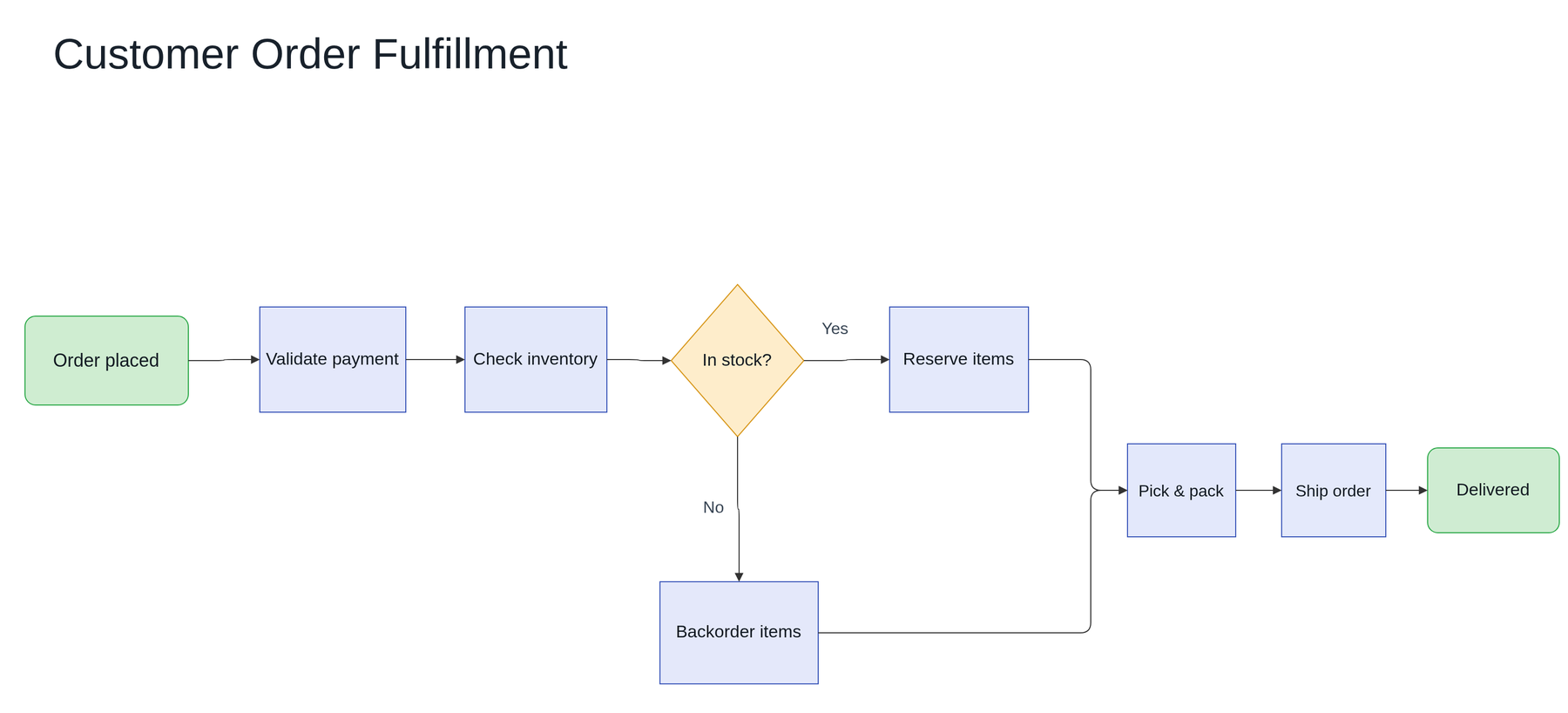
建议检查:
- 重要节点是否齐全;
- 连接线方向是否正确;
- 分组、泳道和架构边界是否保留;
- 标签是否对应正确对象;
- 自定义图标即使保留为图片,含义是否仍然清楚。
确认逻辑后,再调整间距、字体、颜色和线条路径。
第四步:打开 .drawio 并验证
用 diagrams.net 或 draw.io Desktop 打开文件。若要导入现有画布,可以使用 File → Import From 。相关操作见 draw.io 官方导入指南。
拖动关键节点,检查预期的连接线是否跟随。只是视觉上碰到方框的线,在以后移动节点时会脱离,不是真正的连接线。
第五步:区分工作源文件和交付格式
.drawio 免费且容易编辑,很适合作为长期维护源文件。但不同协作者可能需要其他格式。一次 LayerBack 转换也会生成:
- 面向 Visio 工作流的 VSDX;
- 面向演示文稿的 PPTX;
- 面向网页和文档的 SVG;
- 用于快速审核的预览图片。
保留 draw.io 作为工作源文件,完成修改后再导出需要的交付格式,管理会更清晰。
常见错误
有 PDF 却先截一张图。 直接让浏览器高分辨率渲染 PDF 页面,更有利于读取小字。
一次处理同一页上的多张无关图表。 最好分别转换,避免不同图的容器和连接关系混淆。
只比较像素是否相似。 线的拐点略有不同,但方便编辑,仍然是好结果;完全一致的背景图片则根本不能编辑。
不检查连接线是否绑定。 移动关键节点,确认线端点会跟随。
直接覆盖第一次输出。 保留未修改的转换结果,在副本中编辑,更方便比较和重试。
建立可持续维护的文件结构
转换完成后,建议使用清晰命名,例如 network-current.drawio、network-proposed.drawio,并把原 PDF 页面作为只读参考保留。不要把"现状"和"规划方案"放在同一页再依赖颜色区分;时间久了,读者很难判断哪些线路已经上线。
对于多人维护的仓库,可以同时保存 .drawio 与导出的 SVG。前者用于编辑,后者便于代码审查和文档展示。每次重要修改都在图中或版本记录中写明负责人、日期和变更范围,而不是只通过文件名增加 final-v2-new 之类后缀。
如果图将来还需要交给 Visio 或 PowerPoint 用户,第一次转换时就保留对应文件,不要在多种格式之间反复来回转换。每多一次格式往返,都可能改变字体、组合、箭头样式和页面尺寸。
常见问题
直接把 PDF 页面放进 draw.io 不行吗?
可以作为参考背景,但内容仍然是扁平的。想分别编辑图形和连接线,必须做结构重建。
所有图标都能编辑吗?
常规图形会重建为原生对象。复杂的自定义图像可能作为裁剪图片保留,以免视觉信息丢失。
不安装软件也能编辑吗?
可以。.drawio 文件能在 diagrams.net 网页编辑器中打开,LayerBack 也提供浏览器编辑器进行初步修改。
只能得到 draw.io 吗?
不是。同一次转换还包括 VSDX、PPTX、SVG 和预览文件。
用真正要维护的页面测试最可靠:把 PDF 图表转换为 draw.io,移动一个中心节点,并确认它的输入和输出连接线都正确跟随。