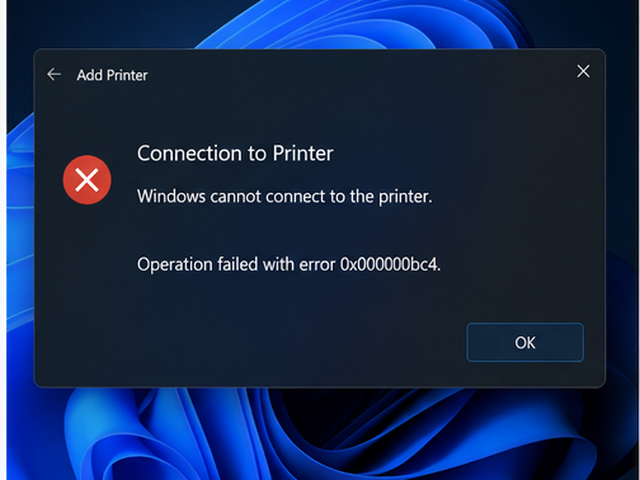
Windows 11 添加共享打印机时出现 0x00000bc4,常见表现是系统无法完成打印机发现或连接,但错误码不能直接说明某个驱动包损坏。共享主机可达性、RPC 与打印服务、网络发现策略、共享权限和驱动架构都需要分别验证。较稳妥的方法是先确定失败阶段,再沿日志和队列关系缩小范围。
一、记录错误出现在发现还是连接阶段
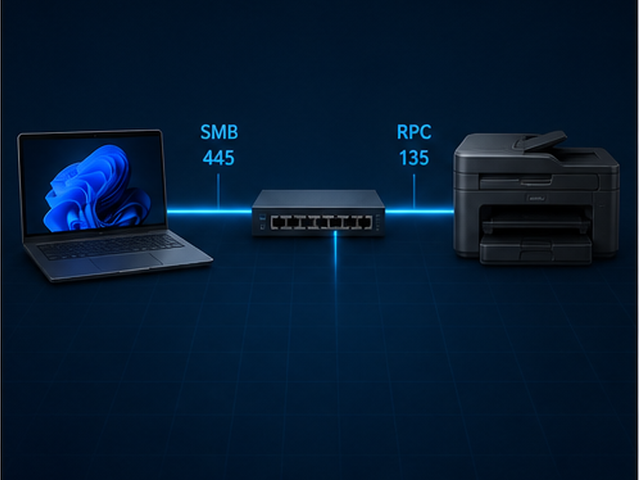
先通过资源管理器访问共享主机,确认主机名、IP 和当前账户能够到达,再观察错误是在搜索列表、打开共享队列还是复制驱动时出现。三个阶段对应不同检查范围。记录主机与客户端系统版本、共享路径、错误时间和当前网络配置文件,避免只围绕错误码修改注册表。
二、分别检查两端打印服务与 RPC 日志
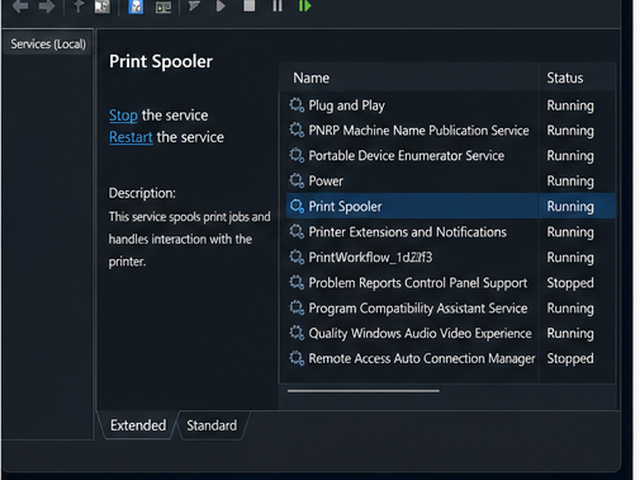
在主机和客户端确认 Print Spooler 正常运行,并查看同一时间的系统、PrintService 与 RPC 相关事件。保存事件 ID、服务状态和故障模块,尤其关注服务是否启动后立即停止。不要一次清空全部日志或重启所有服务,否则会丢失能够对应错误时间的线索。
三、验证共享权限和访问身份是否一致
在共享主机核对打印机共享名、共享权限与安全权限,再从客户端用当前账户访问。若同一主机曾分别通过名称和 IP 建立连接,可能保存两套凭据与会话。先移除确认失效的连接,统一使用一个可解析地址,再重新验证共享列表,不批量删除其他正常凭据。
四、建立环境清单后补充驱动核对
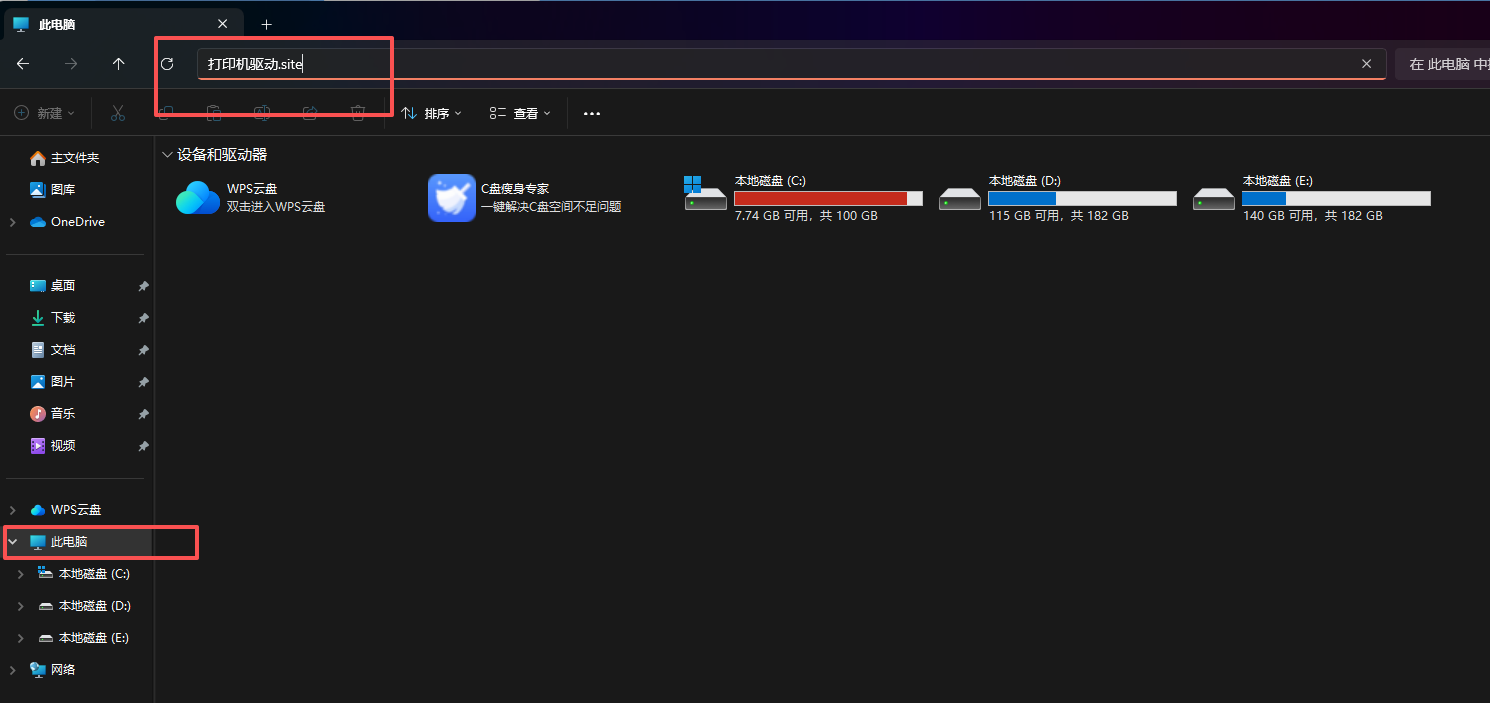
使用步骤(以 打印机驱动的工具 为例):首先打开电脑,进入【此电脑】以后在顶部文件路径栏目输入:打印机驱动.site(鼠标移到右侧的箭头点击)或者直接点击回车键(Enter)打开检查工具。 这个入口只用于整理当前型号、共享路径、驱动、端口和队列信息。0x00000bc4 的具体原因仍要以两端服务、事件日志、权限和可重复连接结果为准,不应在没有证据时关闭安全策略或从未知来源替换组件。
五、检查网络发现和打印相关策略边界
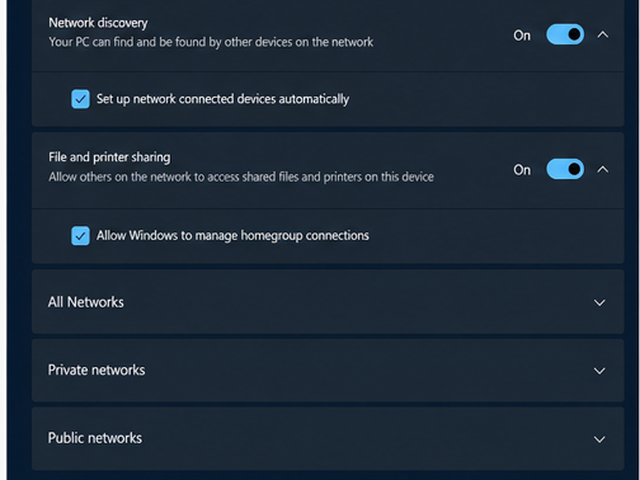
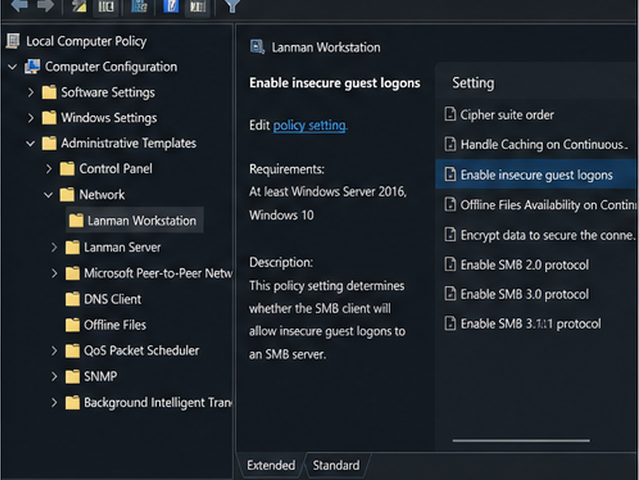
可信办公网络中,应确认网络发现、文件和打印机共享没有被公共网络配置关闭。企业设备还要查看与打印机发现、RPC 连接和 Point and Print 有关的组策略是否由管理员统一管理。策略受组织控制时先记录生效来源,不自行修改注册表破坏既有安全边界。
六、核对主机驱动架构与客户端残留
记录主机队列使用的驱动名称、提供者、版本与架构,确认 Windows 11 客户端能够取得匹配的签名 64 位包。客户端若残留同共享路径的失败队列,先保存配置并移除失效项,再重启 Print Spooler。不要手工删除 DriverStore 或覆盖仍被其他队列引用的驱动。
七、用普通账户和重启完成连接验证
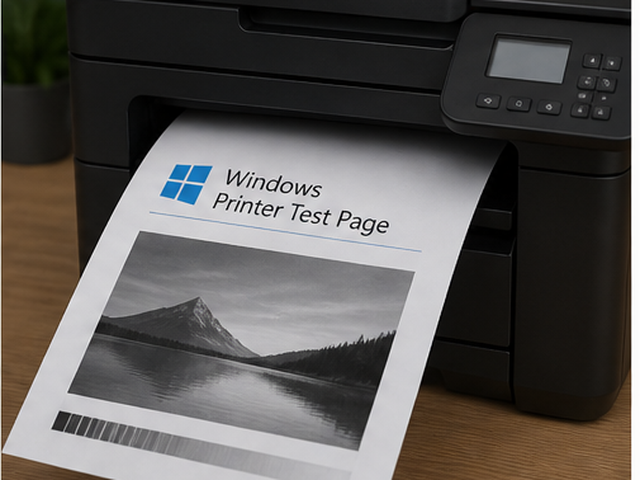
修正明确问题后,先在普通业务账户下重新连接共享打印机并打印系统测试页,再重启主机与客户端复测。确认共享路径仍可访问、队列不会重复创建、任务能够真实出纸且日志没有新增同类错误。若仍失败,以新的错误时间继续定位,不重复盲目清理。