提示:文章写完后,目录可以自动生成,如何生成可参考右边的帮助文档
文章目录
前言
最近在研究怎么在虚拟机中安装Windows sever2016,顺利安装完成后,需打通物理机和虚拟机的文件共享,不太喜欢用共享文件的形式,打算通过VMware Tools解决,结果VMware Tools报错装不了,试了很多方法都不行,最后用youtub的一个老外的方法解决了,这里做一个分享,包括自己尝试的方法,以及自己解决的方法。
提示:以下是本篇文章正文内容,下面案例可供参考
一、问题描述
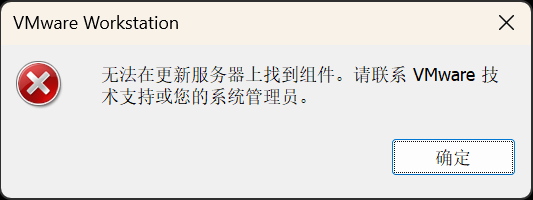
安装VMware tools最常见的方法就是选中需要装的虚拟机,然后点击上面任务栏中的**"虚拟机->安装VMware Tools"进行安装**。我在安装Windows server2016后就打算采用此方法安装,结果出现下图所示的报错,后续尝试了很多方法。网上有很多方法,我都试了,但是都不行,但是对其他人可能有用,所以网上的方法我也大概分享一下。
二、网上的方法(尝试无用)
1.网友1的方法
在Windows 10系统虚拟机中安装 VMware Tools 时,如果遇到无法找到组件或找不到安装向导的问题,可能是由以下原因导致的。以下是详细的分析和解决方案:
1)问题原因分析
-
- 虚拟机未正确挂载 VMware Tools 镜像文件
-
- 虚拟机配置不支持或未启用 VMware Tools 功能
-
- 虚拟机操作系统与 VMware Tools 兼容性问题
-
- 镜像文件损坏或版本不匹配
-
- 虚拟机工具未正确安装或被禁用
2)解决方案
- 确认 VMware Tools 镜像已正确挂载
• 在 VMware Workstation 或 VMware Player 中,打开你的虚拟机。
• 点击菜单栏中的 "虚拟机" > "设置" > "CD/DVD (SATA)"。
• 确保 "使用ISO映像文件" 被选中,并且路径指向你下载的 VMTools.iso 文件。
• 如果没有自动挂载,点击 "连接" 按钮手动挂载。
注意: 如果你使用的是较新的 VMware 版本(如 VMware 17+),可能需要手动挂载 ISO 文件。

- 检查虚拟机是否启用了 VMware Tools 支持
• 在虚拟机设置中,进入 "选项" > "客户机隔离"。
• 确保 "启用客户机隔离" 和 "启用拖放" 等功能是开启的。
• 如果关闭了这些功能,可能会导致 VMware Tools 无法正常工作。

- 手动安装 VMware Tools
如果自动安装失败,可以尝试手动安装:
步骤如下:
-
在虚拟机中,打开 "此电脑" 或 "我的电脑"。
-
找到 DVD 驱动器(通常显示为 D: 或 E:)。
-
进入 DVD 驱动器,找到 setup.exe 或 vmtoolsd.exe 文件。
-
双击运行安装程序,按照提示完成安装。
注意: 如果找不到安装文件,可能是镜像未正确挂载,需重新挂载 ISO 文件。

- 重新下载并验证 VMware Tools 镜像文件
• 从 VMware 官方网站重新下载适用于 Windows 10 的 VMware Tools ISO 文件。
• 使用校验工具(如 MD5 或 SHA1 校验)验证下载文件的完整性。
• 确保你下载的是 与当前 VMware 虚拟机版本兼容的 VMware Tools。

- 检查虚拟机操作系统兼容性
• 确认你使用的 Windows 10 版本 是否被 VMware Tools 支持。
• 如果你使用的是 Windows 10 企业版或专业版,请确保已安装所有更新。
• 如果你使用的是 Windows 10 LTSC 或其他非标准版本,可能需要手动安装驱动或使用旧版本的 VMware Tools。

- 修改注册表(高级用户)
如果你已经尝试了上述方法仍未解决,可以尝试以下注册表修改:
-
打开 注册表编辑器(regedit)。
-
导航到:
SQL
复制
1
HKEY_LOCAL_MACHINE\SOFTWARE\Microsoft\Windows\CurrentVersion\Uninstall\VMware Tools
- 删除该键值,然后重启虚拟机再尝试安装。
警告: 修改注册表前请备份注册表,避免误操作导致系统不稳定。

- 使用命令行方式安装 VMware Tools
如果图形界面无法启动,可以尝试通过命令行方式进行安装:
BASH
复制
1
cd "D:\VMTools"
2
setup.exe /s /v"/qn"
注意: 将 "D:\VMTools" 替换为你实际的 VMware Tools 安装路径。

🧠 总结:推荐步骤顺序
-
检查 VMware Tools 镜像是否挂载。
-
手动运行安装程序。
-
重新下载并验证 ISO 文件。
-
检查虚拟机设置和兼容性。
-
必要时手动修改注册表或使用命令行安装。

💡 附加建议
• 如果你使用的是 VMware ESXi 或 vSphere,请确保虚拟机的 硬件版本 与 VMware Tools 兼容。
• 如果你经常遇到此类问题,可以考虑使用 Open VM Tools(开源版本)作为替代方案。

如你仍然无法解决问题,请提供以下信息,我可以进一步帮助你排查:
• VMware 版本(如 VMware Workstation 17)
• Windows 10 版本(如 21H2、22H2)
• 下载的 VMware Tools ISO 文件版本
希望以上内容能帮助你成功安装 VMware Tools
2.网友2的方法
1) 问题关键点分析
- 虚拟机内DVD驱动器未显示VMware Tools安装向导
- 系统镜像确认无问题,但VMware Tools镜像挂载/识别异常
- 重新下载系统镜像、新建虚拟机未解决核心矛盾
- 安装时弹出「找不到组件」错误,本质是Tools镜像未正确挂载或系统不识别
2)解决方案(按优先级排序)
方案1:确认并挂载VMware自带的Tools镜像(最基础)
操作步骤 :
-
关闭虚拟机(完全关闭,不是挂起)
-
右键目标虚拟机→【设置】→【硬件】→选择【CD/DVD驱动器】
-
勾选「连接」→选择「使用ISO镜像文件」
-
浏览到VMware安装目录下的Windows Tools镜像(默认路径):
-
64位系统:
C:\Program Files (x86)\VMware\VMware Workstation\Windows.iso -
32位系统:
C:\Program Files\VMware\VMware Workstation\Windows.iso
- 点击「确定」,启动虚拟机→进入「此电脑」→检查DVD驱动器是否出现Tools图标
方案2:手动打开DVD驱动器并安装(避免自动播放异常)
操作步骤 :
-
若DVD驱动器已显示,右键→【打开】(不要双击自动播放)
-
找到
setup.exe(或autorun.exe)→右键→【以管理员身份运行】 -
选择「典型安装」→按向导完成安装
方案3:检查系统兼容性与权限
操作步骤 :
-
虚拟机内确认Windows10为最新版本(设置→更新和安全→Windows更新)
-
确认VMware版本支持Windows10(如VMware 15+支持Win10 2004+)
-
确保登录的是管理员账户(非标准用户无法安装软件)
方案4:手动下载最新VMware Tools镜像
操作步骤 :
-
访问VMware官网下载页:点击这里
-
注册免费账号后,下载对应版本的「VMware Tools ISO」
-
重复方案1步骤,挂载下载的ISO镜像→安装
方案5:修复/重新安装VMware Workstation
操作步骤 :
-
卸载当前VMware(控制面板→程序和功能→卸载VMware)
-
下载最新版VMware:官网链接
-
安装时勾选「完整安装」→完成后重新尝试挂载Tools镜像
方案6:检查Windows DVD驱动与服务
操作步骤 :
-
虚拟机内打开「设备管理器」(右键开始菜单→设备管理器)
-
展开「DVD/CD-ROM驱动器」→右键→【更新驱动程序】→自动搜索更新
-
若无效,右键→【卸载设备】→重启虚拟机(系统自动重装驱动)
-
检查服务:
win+R→services.msc→找到「VMware Tools Service」→确认启动类型为「自动」,状态为「正在运行」
3. 各方案优缺点对比
| 方案 | 优点 | 缺点 |
|---|---|---|
| 方案1 | 无需额外下载,操作简单 | 若自带镜像损坏则无效 |
| 方案2 | 避免自动播放异常,确保权限 | 需手动定位安装文件 |
| 方案3 | 解决版本/权限问题 | 需确认版本匹配,耗时略长 |
| 方案4 | 最新Tools,兼容性更好 | 需注册官网账号,依赖网络 |
| 方案5 | 修复VMware文件损坏 | 需重新安装软件,耗时较长 |
| 方案6 | 解决驱动/服务异常 | 需系统级操作,需技术基础 |
4. 总结
优先从方案1→方案2→方案3 排查(解决80%以上问题);若无效再尝试方案4 ;最后考虑方案5/6。注意:安装必须以管理员身份运行,且VMware版本需与Windows10版本匹配。
希望以上解答对您有所帮助。如果您有任何疑问,欢迎在评论区提出。
三、自己解决的方法(手动安装)
1.下载VMware tools
想了一下,所做的无非就是要在虚拟机中安装VMware tools工具,竟然自动安装不了,那手动安装应该可以。所以第一步就是先下载vmware tools安装包,下面是Windows版本的安装包,Linux版本的不一样,不过同样可以在连接里面找到。
Windows版本vmware tools安装包下载链接:Index of tools/releases/latest/windows/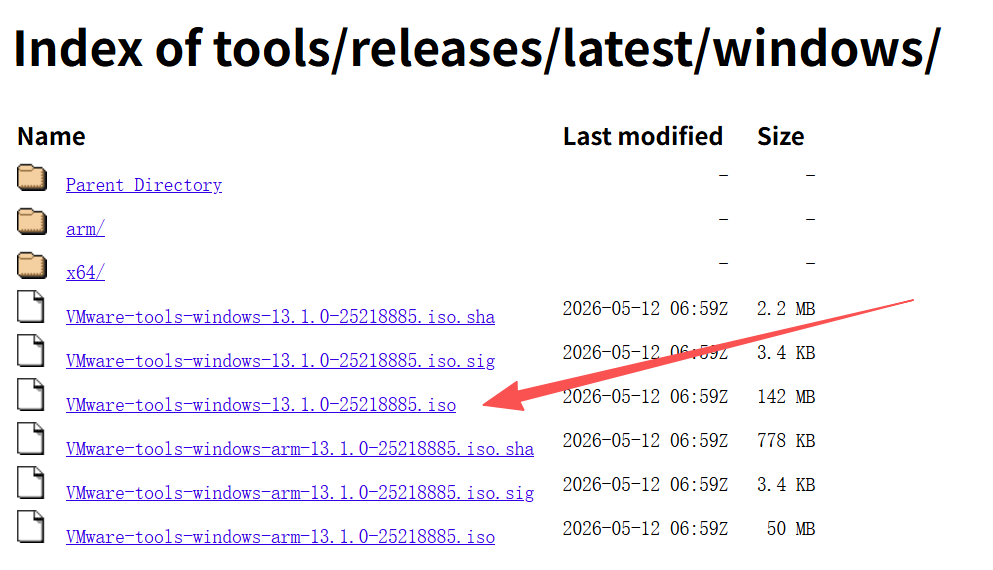 Index of tools/releases/latest/windows/
2.相关配置
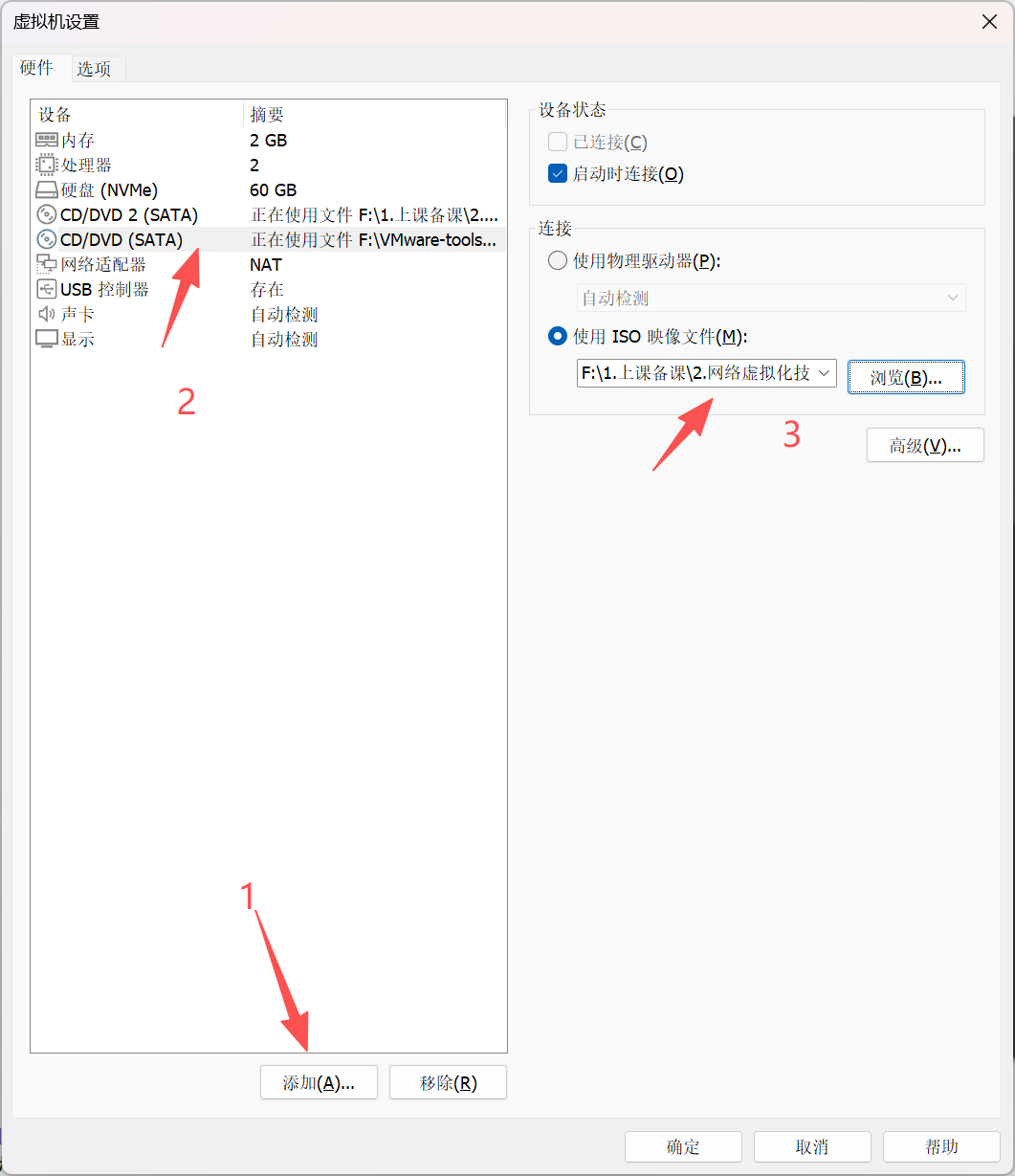
通过CD将下载好的VMware Tools安装包导入虚拟机中。
1)打开编辑虚拟机设置;
2)添加一个CD/DVD;
3)新添加的CD/DVD关联上下载好的VMware Tools ISO文件;
4)点击完成。
3.安装
进入虚拟机里面安装VMware tools。
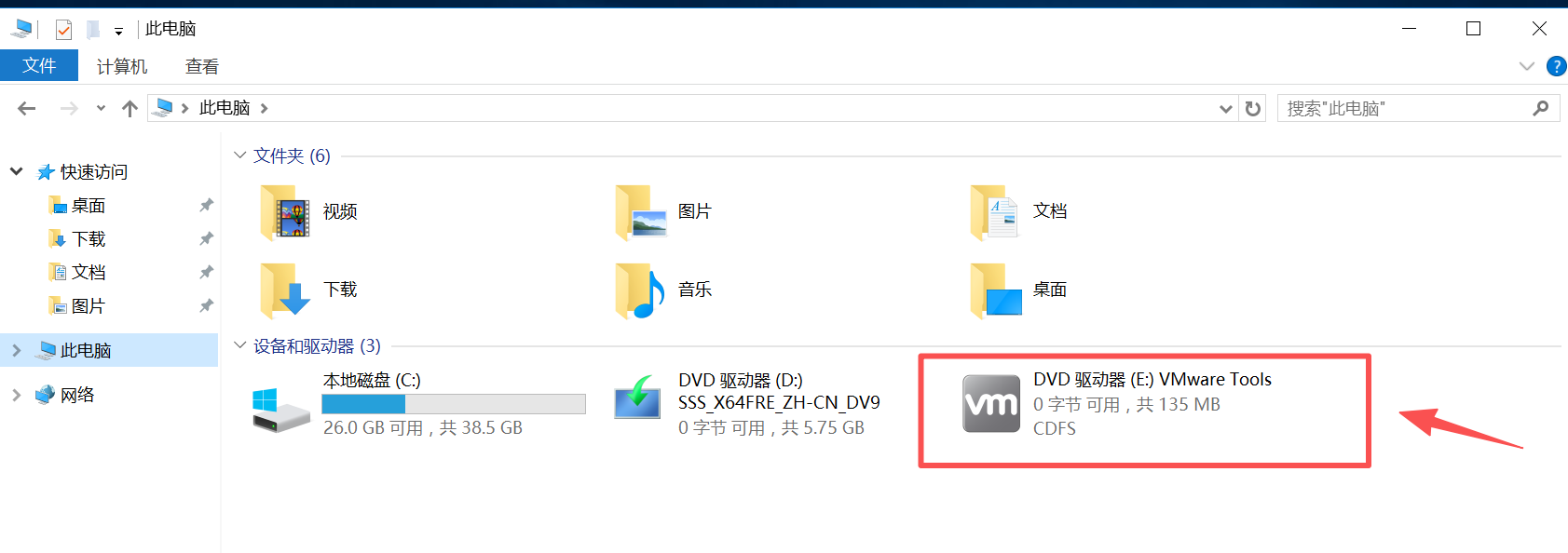
1)进入文件管理器,找到此电脑处。
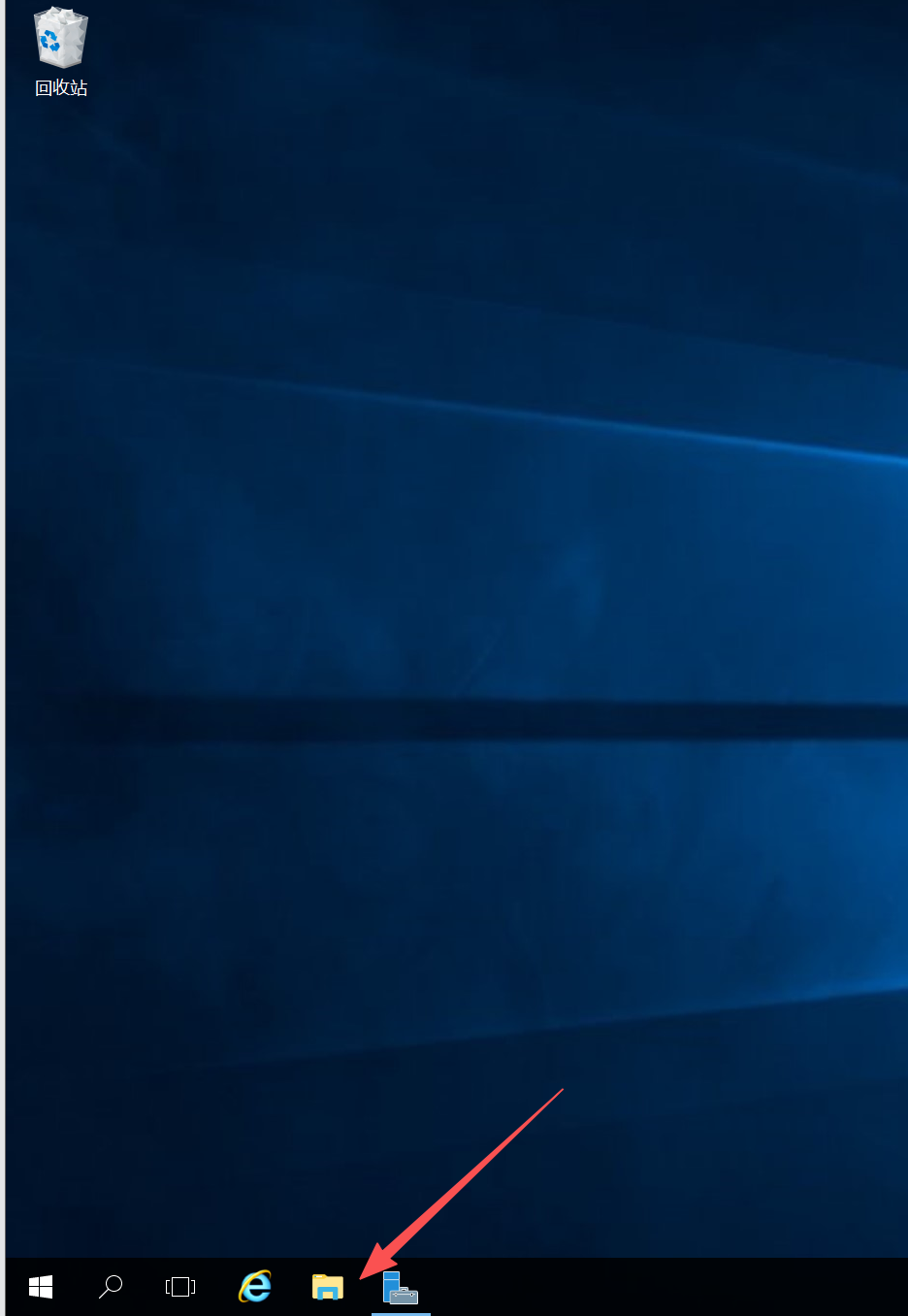
2)两个DVD驱动器分别是编辑虚拟机处导入的ISO文件,其中框起来的部分即是所下载的VMware Tools安装包,双击该驱动器进去。
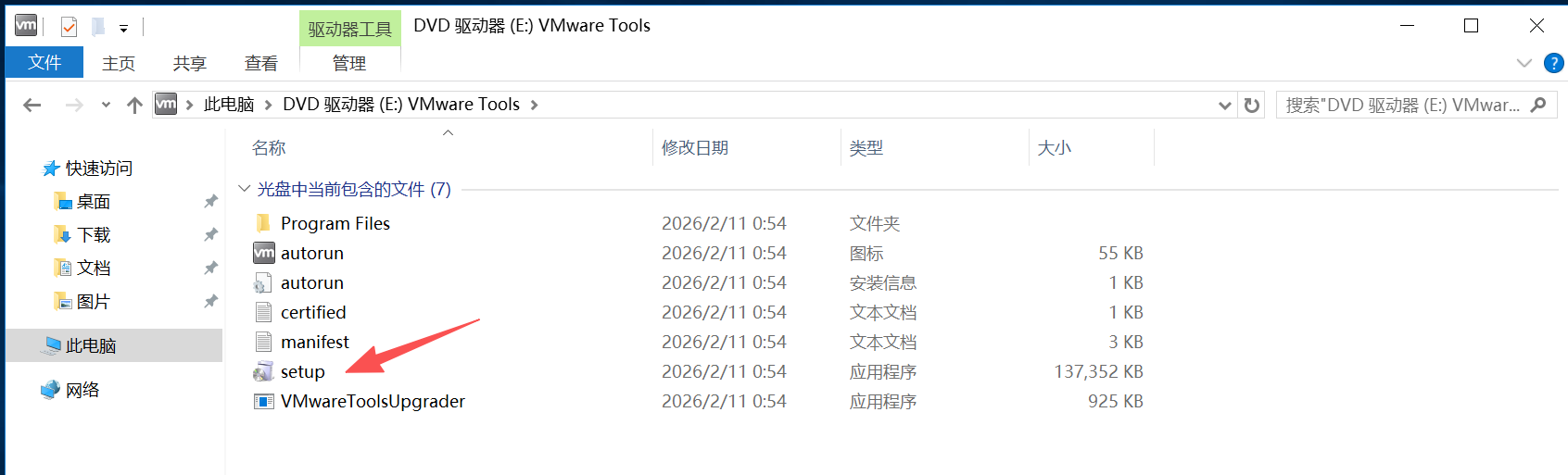
3)进去之后,即是安装包文件,双击setup文件按照提示进行安装即可
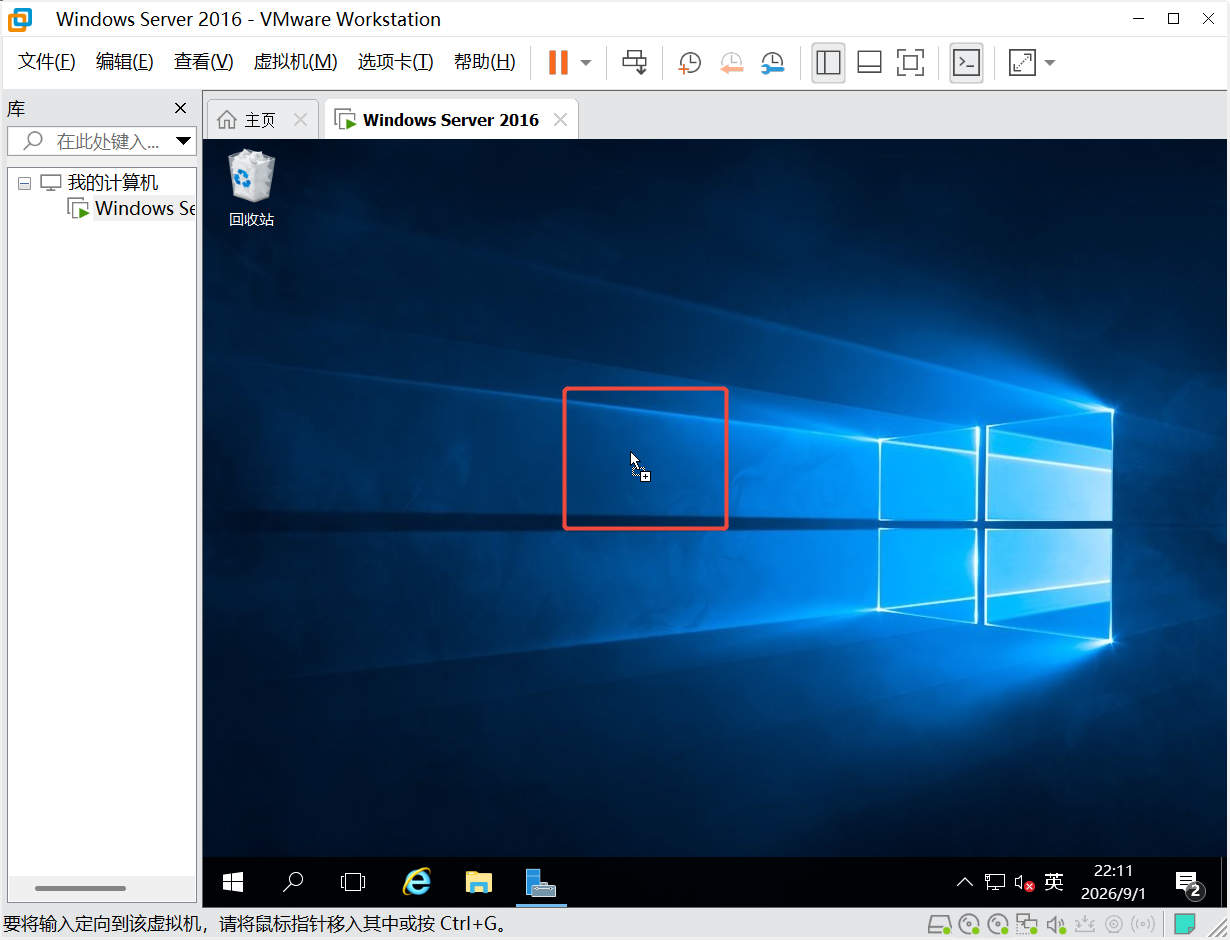
4)安装完后,重启虚拟机,物理机,虚拟机之间既可以通过拖拽的方式传输文件。安装完成。
总结
本文记录了在 Windows Server 2016 虚拟机中安装 VMware Tools 失败后的完整排查与解决过程。首先介绍了最常见的自动安装方式及其报错现象,随后整理了网上流传的多种方法,包括检查镜像挂载、手动运行安装程序、核对系统兼容性与权限、重新下载 Tools 镜像、修复 VMware 以及检查 DVD 驱动与服务等,并给出了各方案的优缺点对比和排查优先级。这些方法虽然对部分场景有效,但均未能解决本文遇到的问题。
最终通过手动安装的方式成功解决:先从 VMware 官方链接下载对应版本的 Tools 安装包,再在虚拟机设置中添加 CD/DVD 并关联下载好的 ISO 文件,进入虚拟机后打开该驱动器,以管理员身份运行 setup 程序完成安装,最后重启虚拟机即可实现物理机与虚拟机之间的文件拖拽传输。
核心经验是:当自动安装失效时,不必局限于网上通用方案,直接手动下载并挂载 Tools 镜像、以管理员身份运行安装程序往往是最直接有效的路径。希望本文的分享能为遇到同类问题的读者提供参考。
>