在安卓设备上,应用内打开的网页并非由应用自身渲染,而是由系统提供的一个核心组件------WebView 来完成。它是手机内置的"浏览器引擎",任何需要展示网页内容的应用,包括通过HTML一键打包APK工具生成的APP,都在共用这一组件。
由于HTML一键打包APK工具追求APK体积的最小化,它直接依赖于系统内置的WebView来渲染页面,而非将完整的浏览器内核嵌入安装包。这便导致了一个普遍现象:相同的页面,在某一台手机上显示完美,在另一台手机上却可能出现布局错乱或功能失效,其根本原因往往在于两台手机所使用的系统WebView版本存在差异。
如果你的APP在特定机型上出现样式异常、新特性无效、页面无法加载或视频播放失败,而更换设备后一切正常,那么首当其冲的排查方向应是该手机的WebView版本是否过旧。
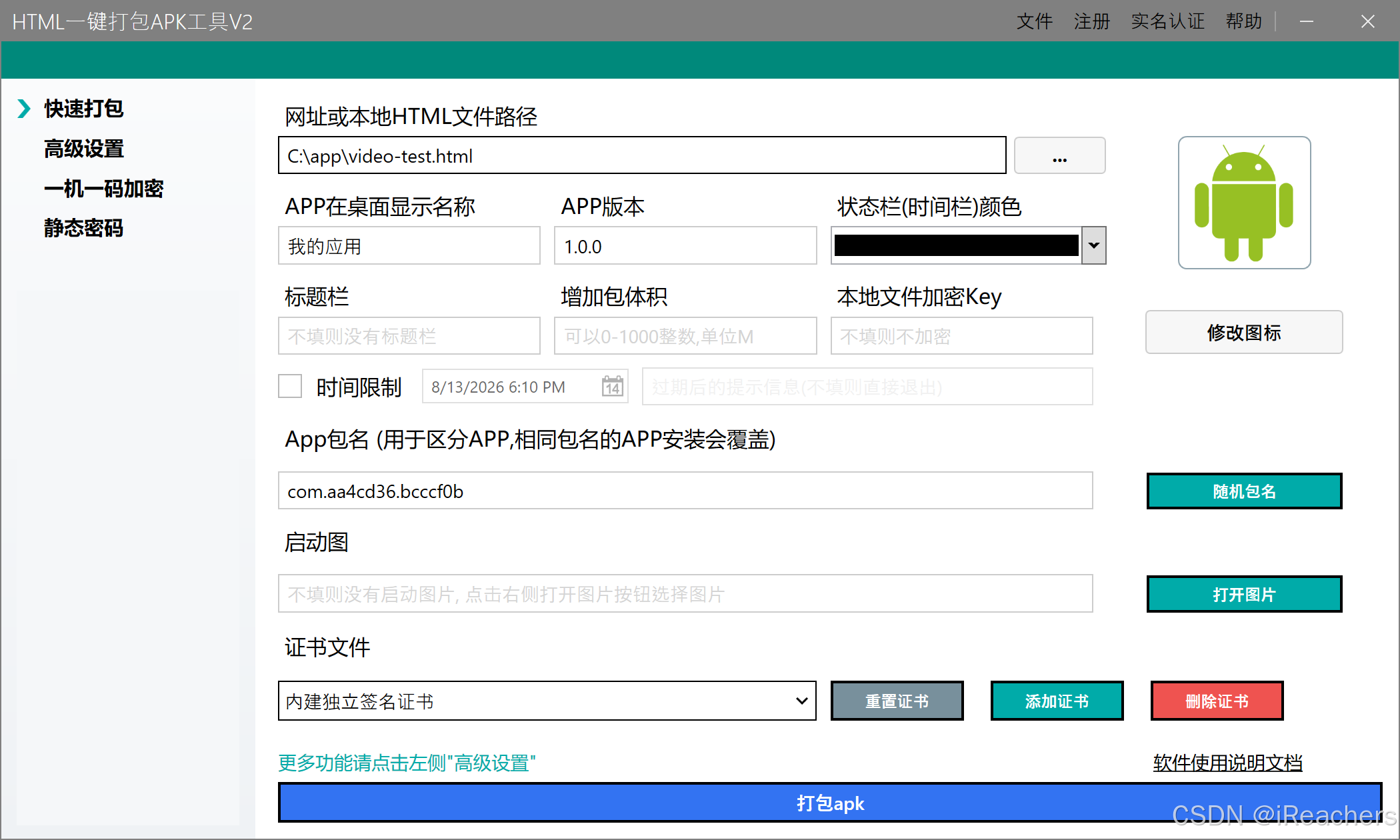
如需深入了解HTML打包APK工具,请访问官方渠道:
为何WebView版本如此关键?
WebView的版本直接决定了应用内网页所能支持的HTML/CSS/JavaScript特性集。版本越新,支持的技术栈也就越丰富。
当WebView版本落后时,常见问题包括:
- 先进的CSS特性如
:has()、容器查询等无法应用,页面布局发生错位。 - 新版JavaScript语法(可选链、空值合并、顶层
await等)会直接报错,导致整个脚本不执行。 - 部分视频或音频编码格式不被支持,出现只有声音无画面等情况。
- 新型API(全屏、剪贴板、文件系统访问)缺失,导致对应功能失效。
- 安全策略差异可能造成HTTPS资源被拦截。
因此,将系统WebView更新至较新版本,往往能无需改动页面代码即可解决上述多数问题。
如何检查当前的WebView版本?
在解决问题前,需先确认当前设备上WebView的具体版本号。
方法一:通过系统设置查看
- 打开手机设置。
- 在顶部的搜索框中输入 WebView 或 Android System WebView。
- 点击进入 Android System WebView(部分机型显示为"系统WebView"),在详情页即可找到版本号。
方法二:查看WebView实现并切换(安卓7.0+)
- 进入设置 → 关于手机 ,连续点击版本号,直到提示已开启开发者模式。
- 返回设置,进入系统 → 开发者选项(入口因品牌而异,可直接搜索"WebView")。
- 查找 WebView实现 选项,此处可查看当前使用的是 Android System WebView 还是 Chrome,并可手动切换。
方法三:通过网页直接检测
在被测试的APP或手机浏览器中打开内核检测网页,该页面会显示当前内核版本及支持评分。对比正常设备与问题设备的检测结果,能迅速定位差异。
通用更新策略(适用于多数机型)
在按品牌查找具体方法前,可先尝试以下三种通用方案,它们能解决大部分情况。
1. 更新Android System WebView组件
打开手机自带的应用商店(或Google Play),搜索 Android System WebView,若显示"更新"按钮,直接点击即可。这是最直接的更新方式。
2. 更新Chrome浏览器
对于安卓7.0及以上系统,Chrome可以作为WebView的实现者。将Chrome更新至最新版,然后在开发者选项中,将WebView实现切换为Chrome,即可使用更新颖的内核。
3. 升级系统版本
部分厂商将WebView作为系统组件,随系统更新一同推送。若在应用商店找不到WebView单独更新,可进入设置 → 系统升级/软件更新,将系统升级到最新版本,WebView通常会随之更新。
各品牌手机更新方法详解
各厂商对WebView的打包与更新渠道有所区别,以下按主流品牌给出针对性的操作步骤。
华为(HarmonyOS / EMUI)
- 打开华为应用市场 ,搜索 华为浏览器(或"浏览器"),如有更新则进行安装。华为机型主要由华为浏览器提供系统WebView内核。
- 支持GMS的机型,可在Google Play或应用市场中搜索 Android System WebView 单独更新。
- 进入设置 → 系统和更新 → 软件更新,升级系统版本,内核会随之更新。
- 注意:HarmonyOS NEXT(纯鸿蒙)使用自研内核,其更新依赖系统升级和华为浏览器更新。
荣耀(MagicOS)
- 打开荣耀应用市场 (或"我的荣耀"),搜索 荣耀浏览器 或 Android System WebView 进行更新。
- 进入设置 → 系统和更新 → 软件更新,检查并安装系统更新。
- 对于安卓7.0以上机型,可在开发者选项中切换WebView实现。
小米 / Redmi(HyperOS / MIUI)
- 打开小米应用商店 ,搜索 Android System WebView 或 WebView,点击更新。
- 进入设置 → 我的设备 → 系统版本(或"关于本机"),检查系统更新。
- 路径设置 → 更多设置 → 开发者选项 → WebView实现中,可将WebView实现切换为新版Chrome。
OPPO / 一加 / realme(ColorOS / OxygenOS / realme UI)
- 打开软件商店 ,搜索 Android System WebView,将其更新至最新版本。
- 进入设置 → 软件更新(ColorOS为"设置 → 关于本机 → 版本信息"),检查系统更新。
- 一加海外版机型直接通过Google Play更新WebView和Chrome即可。
vivo / iQOO(OriginOS / Funtouch OS)
- 打开vivo应用商店 ,搜索 Android System WebView,点击更新。
- 进入设置 → 系统管理 → 系统升级(部分版本为"设置 → 系统升级"),更新系统。
- 开发者选项中同样可切换WebView实现。
三星(One UI)
- 打开 Galaxy Store 或 Google Play ,分别搜索 Android System WebView 和 Google Chrome 并更新。
- 国行机型可进入设置 → 软件更新 → 下载并安装,更新系统。
- 三星机型通常同时安装有WebView和Chrome,更新后可在开发者选项中切换。
魅族 / 联想 / 中兴 / 传音等其他品牌
这些品牌基本遵循原生Android更新策略:
- 在自带应用商店搜索 Android System WebView 并更新。
- 若商店中未找到,则检查系统更新。
- 若仍无法更新,可安装最新版 Google Chrome,然后在开发者选项中将WebView实现切换为Chrome。
更新完成后需要做什么?
更新WebView属于系统层级的变更,APP本身无需重新打包或重新安装。
- 更新完成后,请重启手机,以确保系统加载全新内核。
- 重新打开APP,验证之前异常的页面是否恢复正常。
- 如果APP存在缓存,可在设置 → 应用管理中找到该APP,清除缓存后再试。
常见疑问解答
所有页面在其他APP中正常,唯独我的APP有问题,这是WebView的锅吗?
可能性很高。手机浏览器(如Chrome、华为浏览器)使用的是自身完整的独立内核,而你的APP依赖的是系统共享的WebView组件。两者的版本可能不一致,浏览器能正常运行不代表APP所使用的WebView版本足够新。
应用商店搜不到Android System WebView怎么办?
部分厂商的应用商店并未上架该组件。首先尝试系统更新;如果系统已是最新,那么安装最新版Chrome,然后在开发者选项中将WebView实现切换为Chrome,同样能达到升级内核的效果。
更新WebView会影响手机上的其他应用吗?
会,但都是正面影响。WebView是系统共享的组件,更新后所有使用WebView显示网页的应用都将受益。通过官方渠道更新是安全的,切勿安装来路不明的"WebView升级包"APK文件。
安卓4.4及以下旧设备能更新WebView吗?
不能。独立的WebView更新机制自安卓5.0才引入。对于这类旧设备,只能通过升级整个系统ROM来提升内核版本。建议在页面代码层面做好向下兼容处理。
更新后APP问题依旧,该如何处理?
首先确认开发者选项中的WebView实现指向的是已更新的组件;然后重启手机;最后清除APP缓存再试。如果问题仍然存在,说明页面本身可能使用了过于激进的新特性,建议为主要目标机型做特性降级或兼容处理。
有没有办法让APP不依赖用户手机的WebView版本?
在使用HTML一键打包APK工具时,页面始终由系统WebView渲染,无法随安装包携带独立内核。因此,最实际的解决方法是:一、引导用户更新系统WebView;二、在页面开发中使用成熟、兼容性好的写法,并对高级特性做好检测与降级方案。
实用建议
- 当遇到"某台手机上样式错乱或功能失效"时,首先对比WebView版本,再排查代码。
- 更新WebView应优先使用官方应用商店和系统更新渠道,不安装第三方内核包。
- 在分发APP前,尽量在一台WebView版本较老的设备上做一次兼容性测试。
- 页面开发阶段,避免依赖过于新颖的浏览器特性,必要时进行特性检测与降级处理。