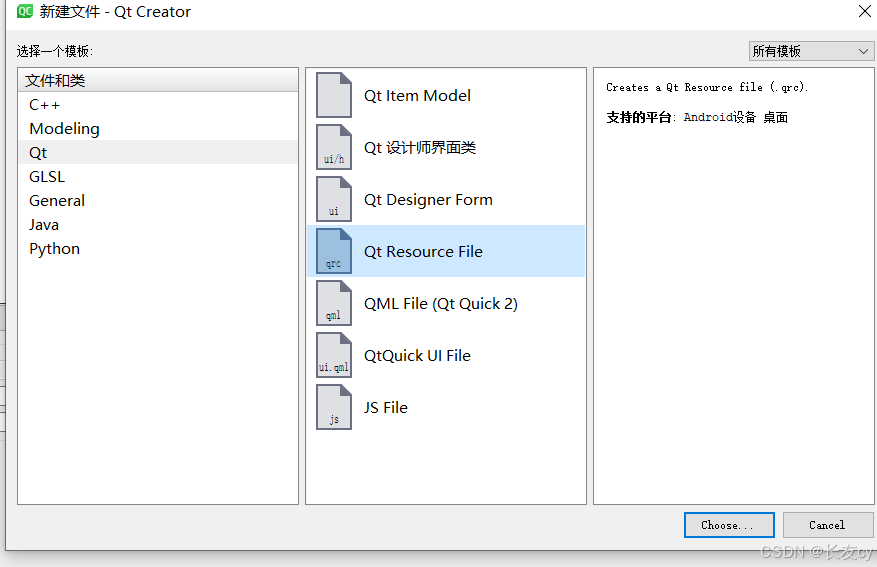
1. 添加资源文件
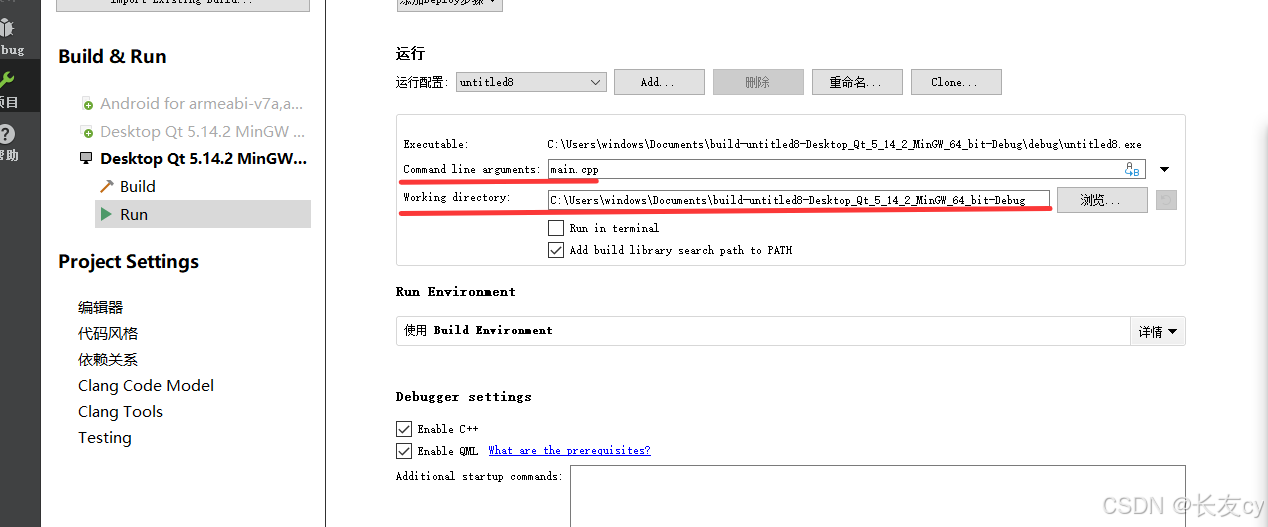
2. 命令行参数位置, 工作目录即为加载命令行所在目录
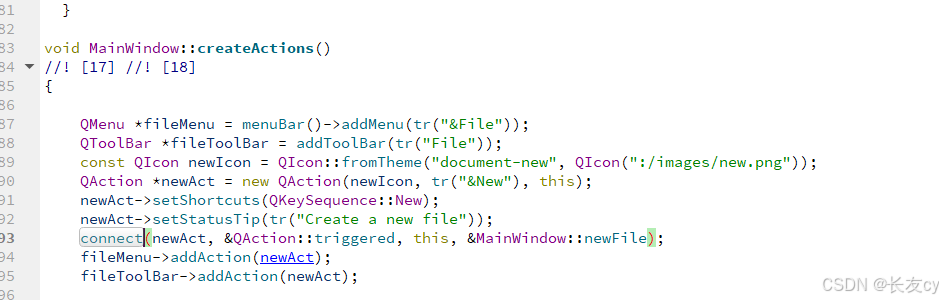
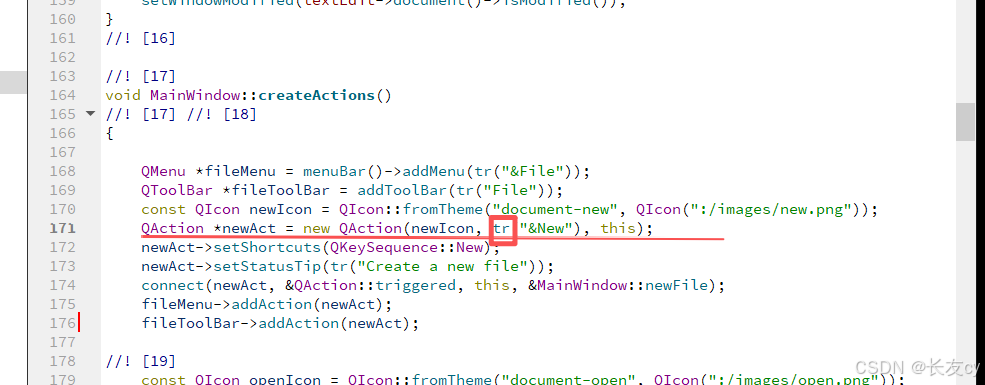
3. 菜单栏和工具栏 同一个动作,既出现在菜单,又出现在工具栏,还绑定键盘快捷键,一套代码三处复用
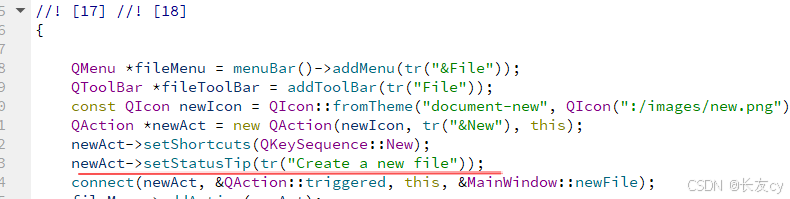
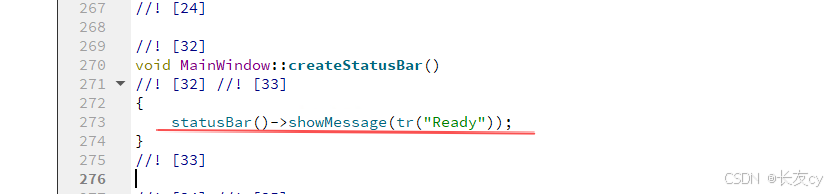
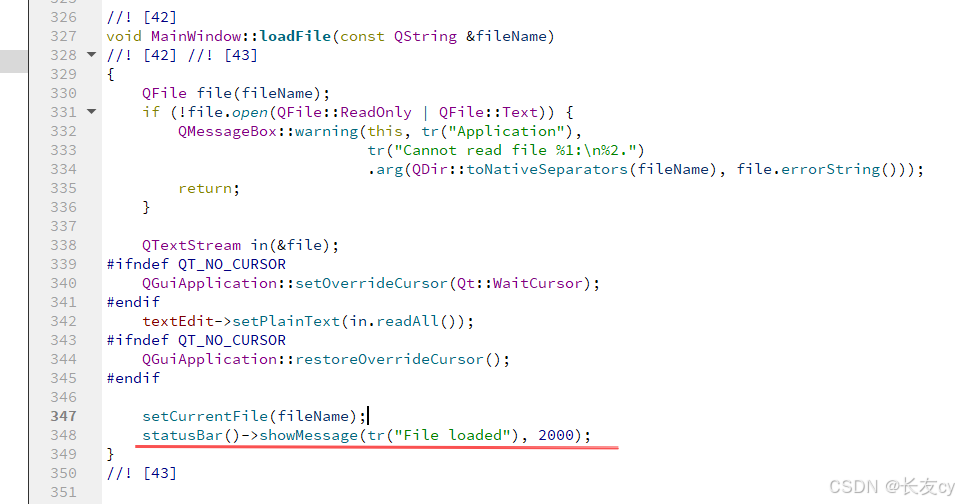
4. 在底部状态栏显示提示信息,这是正式软件的标配
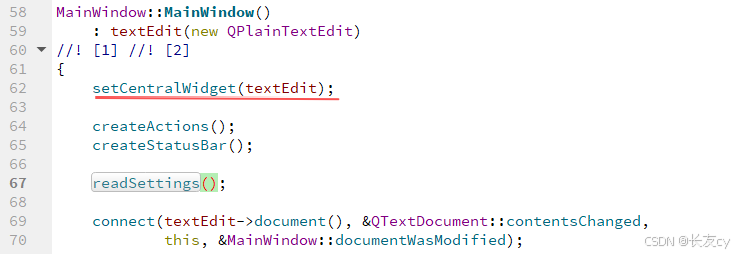
5. QMainWindow有固定分区(菜单栏、工具栏区域、状态栏、dock 停靠区),中间业务区域必须调用setCentralWidget(xxx)放入核心控件
6. 菜单栏和工具栏添加方式
- 菜单:
menuBar()->addMenu(),不要自己 new QMenuBar,QMainWindow 自带 menuBar。 - 工具栏:
addToolBar(),会自动创建并加入窗口;可以创建多个工具栏。
7. 所有用户可见字符串使用tr(); 使用tr()全部字符串包裹,为国际化翻译预留支持
8. statusBar()->showMessage():临时提示消息,几秒后消失(普通提示);statusBar()->addPermanentWidget():永久常驻右侧控件(文件名、修改标记、版本号),示例里展示当前文件修改状态就是用这个机制。
每个QAction调用setStatusTip(tr("Create a new file"));,鼠标悬浮菜单 / 工具栏按钮时,Qt 内部自动调用 statusBar ()->showMessage (),把 setStatusTip 设置的文字显示到底部状态栏
9. 用窗口标题栏标记:文件修改状态
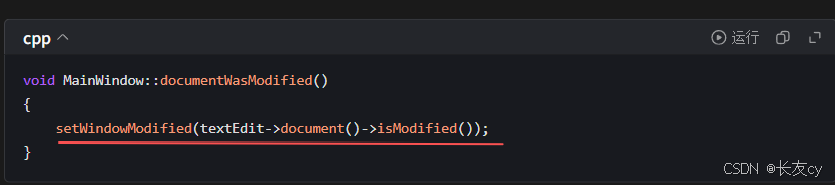
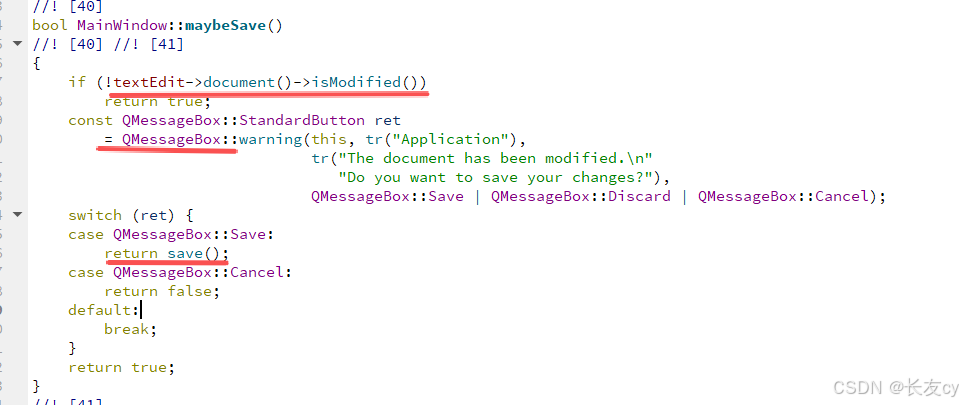
10. - 关闭窗口前弹窗询问:文件是否要保存,防止丢失修改,桌面软件必备逻辑Qt
11. 保存窗口上次关闭时的位置、大小,下次打开恢复上次窗口状态
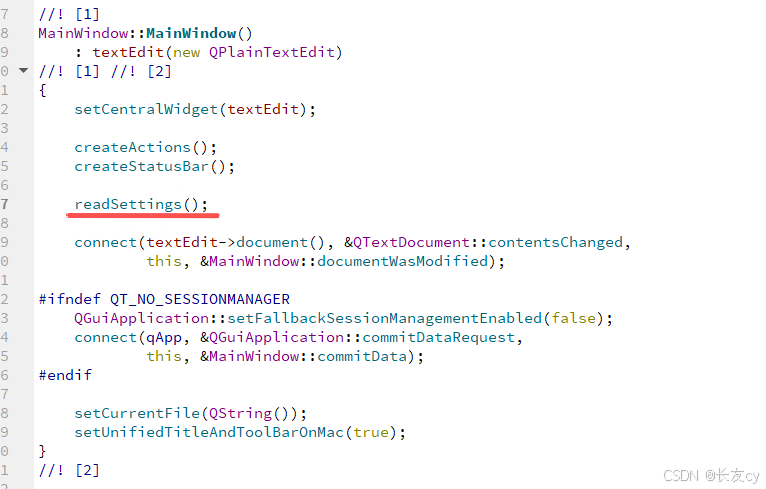
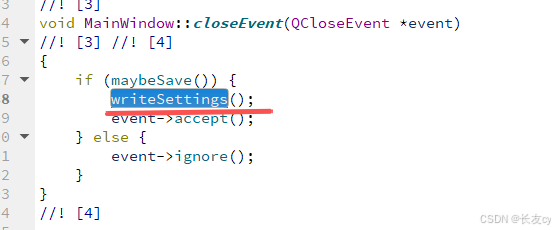
saveGeometry() 不保存工具栏、dock 窗口布局 。
如果要保存工具栏、悬浮面板布局,要用saveState() / restoreState(),同样可以存进 QSettings。
