目录
[HTML 元素](#HTML 元素)
[基本 HTML 标签](#基本 HTML 标签)
[window & document](#window & document)
[DOM 操作](#DOM 操作)
[Selenium IDE](#Selenium IDE)
[selenium IDE录制/回放](#selenium IDE录制/回放)
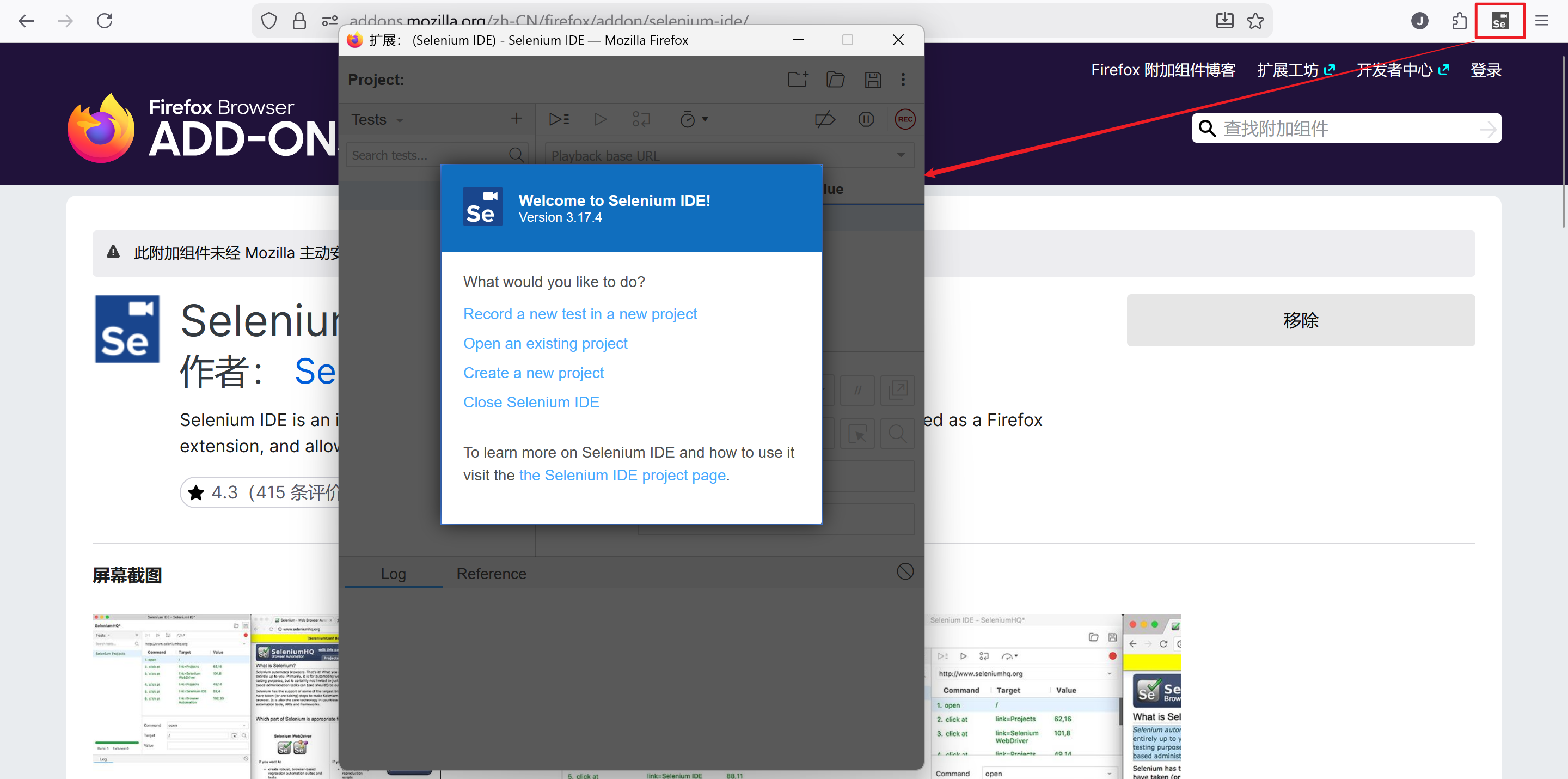
[第一步 打开](#第一步 打开)
[第二步 填入工程的名字](#第二步 填入工程的名字)
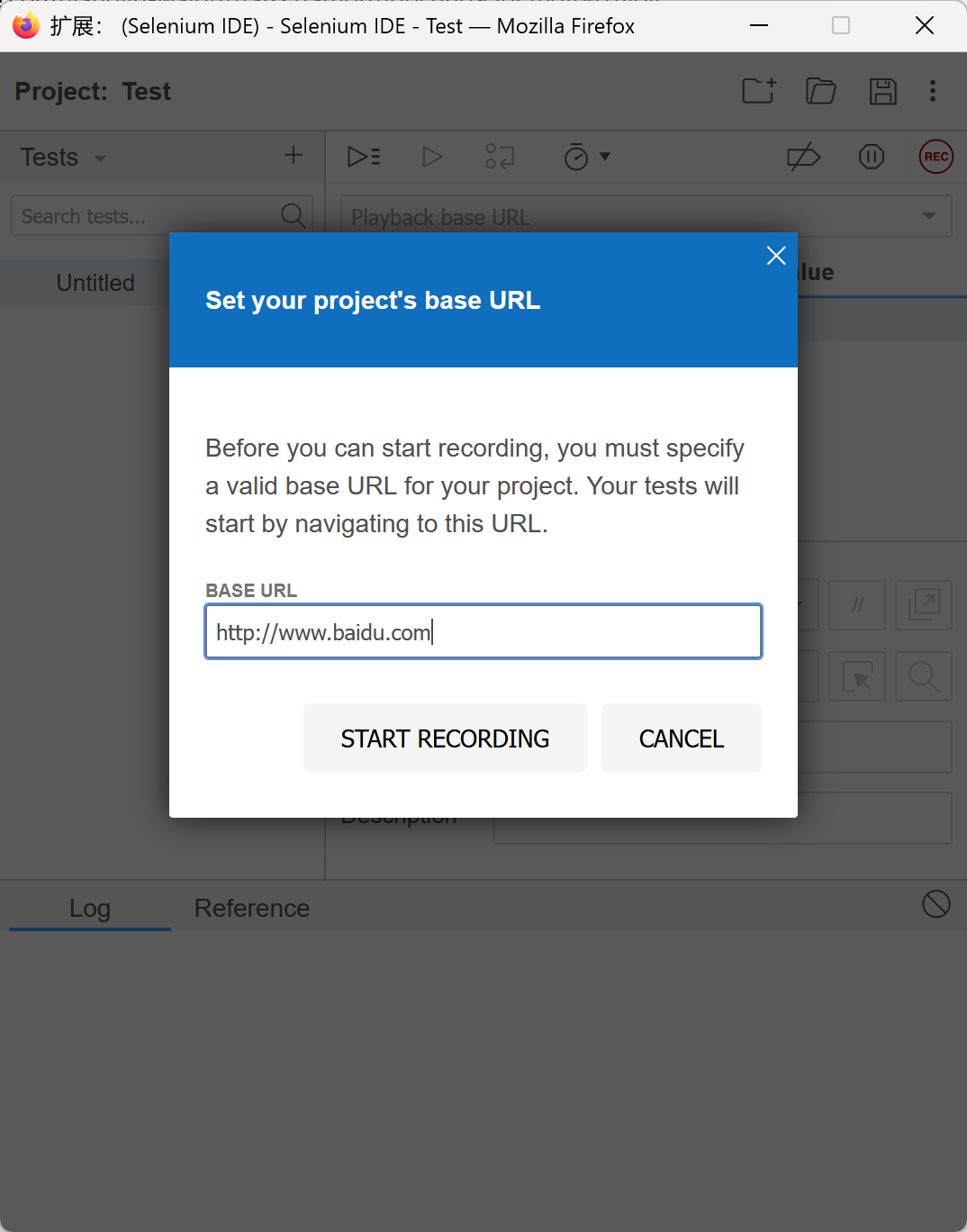
[第三步 填写base URL](#第三步 填写base URL)
[第四步 点击START RECORDING](#第四步 点击START RECORDING)
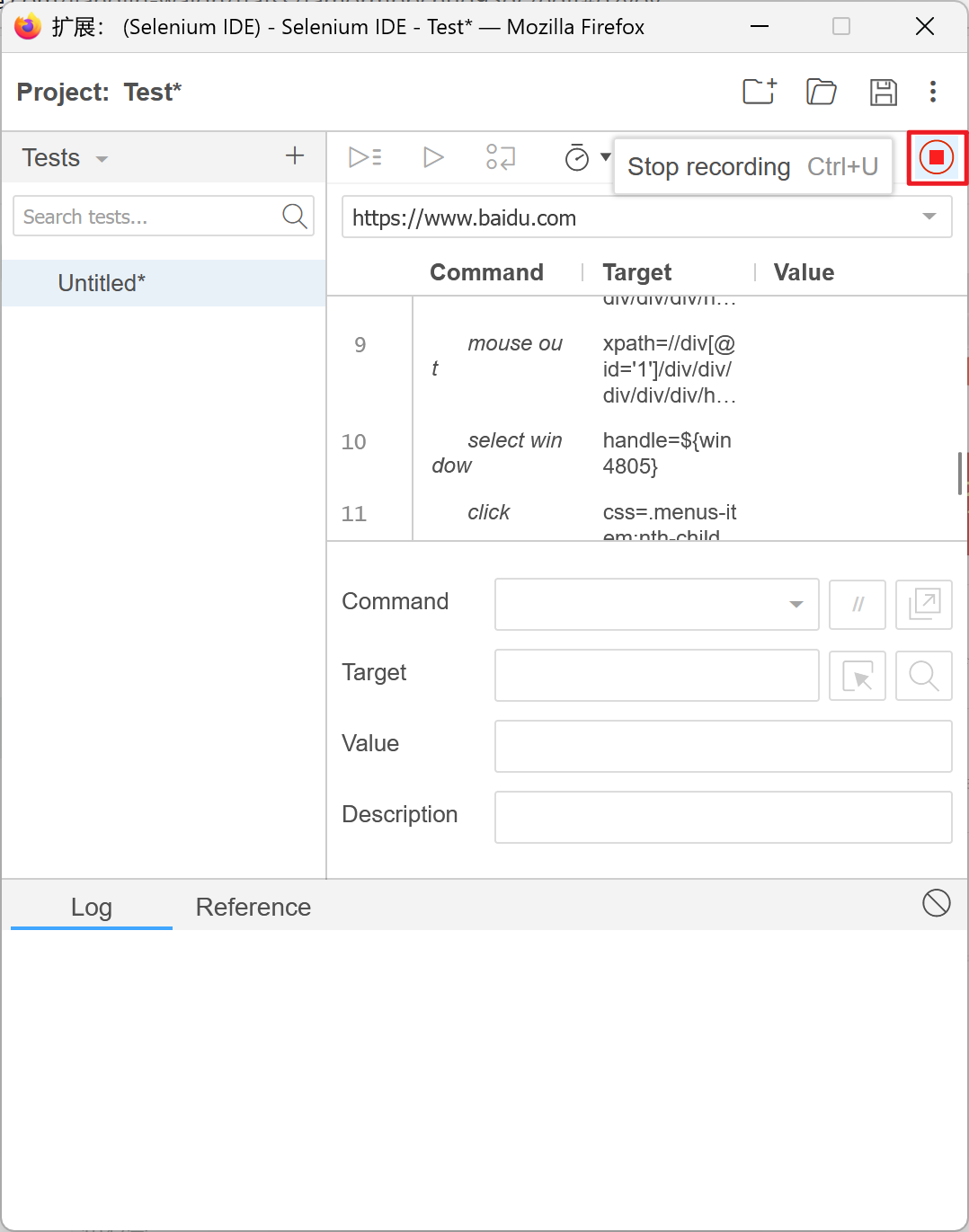
[第五步 停止录制](#第五步 停止录制)
[第六步 填写本次测试用例名称](#第六步 填写本次测试用例名称)
[第七步 点击运行按钮实现自动执行录制的操作](#第七步 点击运行按钮实现自动执行录制的操作)
HTML
HTML 是用来描述网页的一种语言
HTML 指的是超文本标记语言 (Hyper Text Markup Language),HTML 不是一种编程语言,而是一种标记语言 (markup language),Html包含静态html和动态html。
推荐自学网站 http://www.w3school.com.cn/html/html_headings.asp
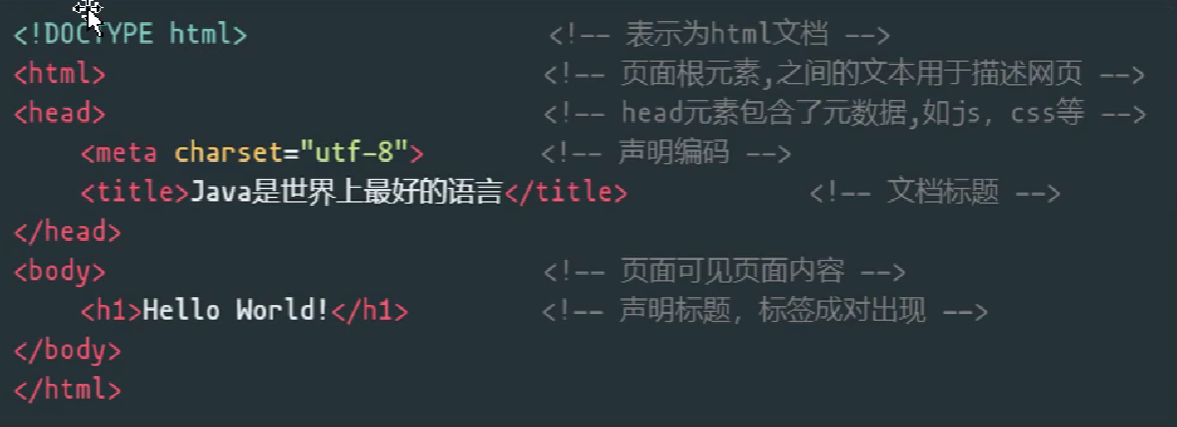
HTML 标记标签通常被称为 HTML 标签 (HTML tag)
- HTML 标签是由尖括号包围的关键词,比如 <html>
- HTML 标签通常是成对出现的,比如<b> 和 </b>
- 标签对中的第一个标签是开始标签,第二个标签是结束标签
- 开始和结束标签也被称为开放标签和闭合标签
HTML 元素
HTML 文档是由 HTML 元素定义的HTML 元素指的是从开始标签到结束标签的所有代码,通常和 Html 标签表达的是一个意思HTML 元素语法:
- HTML 元素包含了开始标签和结束标签
- 元素的内容是开始标签与结束标签之间的内容
- 某些 HTML 元素具有空内容
- 空元素在开始标签中进行关闭(以开始标签的结束而结束)
- 大多数 HTML 元素可拥有属性
元素与标签的区别:元素包括了标签之间的所有代码
基本 HTML 标签
-
文本输入框
-
选择框
-
单选 / 复选按钮
-
按钮
测试 语文 数学 男生 女生 -
文件上传
-
密码输入框
-
下拉框
-
超链接
-
表格
1 2 3 4 5 6 -
图片
-
文本域
-
加粗标签
测试
-
换行
-
段落
This is a paragraph.
This is another paragraph.
-
注释
-
iframe
-
div
页面顶部区域
页面左面区域
页面中部区域
页面底部区域
测试 语文 数学 男生 女生 百度一下111 222 333 444 555 666 <img src="https://www.baidu.com/img/bd_logo1.png?where=super" width="400" height="200"> <textarea rows="10" cols="5"></textarea> <b>测试</b> <p>这是段落</p> <!-- 这是注释--> <iframe src="http://www.baidu.com" width="600" height="600"></iframe> <br> <div class="head"> <h1>页面顶部区域</h1> </div> <div class="left"> <h1>页面左面区域</h1> </div> <div class="middle"> <h1>页面中部区域</h1> </div> <div class="foot"> <h1>页面底部区域</h1> </div>
加入CSS样式
<style>
.head{
background-color:blue;
color:white;
text-align:center;
padding:5px;
}
.left{
line-height:30px;
background-color:#eeeeee;
height:300px;
width:100px;
float:left;
padding:5px;
}
.middle{
width:350px;
float:left;
padding:10px;
}
.foot{
background-color:blue;
color:white;
clear:both;
text-align:center;
padding:5px;
}
</style>
<!DOCTYPE html>
<html lang="en">
<head>
<meta charset="UTF-8">
<title>测试</title>
<style>
.head{
background-color:blue;
color:white;
text-align:center;
padding:5px;
}
.left{
line-height:30px;
background-color:#eeeeee;
height:300px;
width:100px;
float:left;
padding:5px;
}
.middle{
width:350px;
float:left;
padding:10px;
}
.foot{
background-color:blue;
color:white;
clear:both;
text-align:center;
padding:5px;
}
</style>
</head>
<body>
<input type="text" name="" value="test">
语文<input type="checkbox" name="">
数学<input type="checkbox" name="">
男生<input type="radio" name="sex">
女生<input type="radio" name="sex">
<input type="button" name="" value="登录">
<input type="file" name="">
<input type="password" name="">
<select>
<option>语文</option>
<option>数学</option>
<option>英文</option>
</select>
<a href="http://www.baidu.com">百度一下</a>
<table>
<tr><td>111</td><td>222</td></tr>
<tr><td>333</td><td>444</td></tr>
<tr><td>555</td><td>666</td></tr>
</table>
<img src="https://www.baidu.com/img/bd_logo1.png?where=super" width="400" height="200">

<textarea rows="10" cols="5"></textarea>
<b>测试</b>
<p>这是段落</p>
<!-- 这是注释-->
<iframe src="http://www.baidu.com" width="600" height="600"></iframe>
<br>
<div class="head">
    <h1>页面顶部区域</h1>
</div>
<div class="left">
    <h1>页面左面区域</h1>
</div>
<div class="middle">
    <h1>页面中部区域</h1>
</div>
<div class="foot">
    <h1>页面底部区域</h1>
</div>
</body>
</html>JavaScript&DOM
脚本位置:
- 位于
<script>与</script>标签之间 <body>和<head>(推荐) 中
示例:
<script>alert("Hello World")</script>JavaScript 是可插入 HTML 页面的编程代码用来改进设计、验证表单、检测浏览器、创建 cookies,以及更多的应用JavaScript 插入 HTML 页面后,可由所有的现代浏览器执行
- 轻量级、功能强大编程语言
- 因特网上最流行的脚本语言

<!DOCTYPE html>
<html lang="en">
<head>
    <meta charset="UTF-8">
    <title>测试</title>
    <style>
    .head{
        background-color:blue;
        color:white;
        text-align:center;
        padding:5px;
    }
    .left{
        line-height:30px;
        background-color:#eeeeee;
        height:300px;
        width:100px;
        float:left;
        padding:5px;
    }
    .middle{
        width:350px;
        float:left;
        padding:10px;
    }
    .foot{
        background-color:blue;
        color:white;
        clear:both;
        text-align:center;
        padding:5px;
    }
  </style>
  <script type="text/javascript">
      // JavaScript代码写在这里
      alert("欢迎来到我的网站!");
    </script>
</head>
<body>
    <input type="text" name="" value="test">
    语文<input type="checkbox" name="">
    数学<input type="checkbox" name="">
    男生<input type="radio" name="sex">
    女生<input type="radio" name="sex">
    <input type="button" name="" value="登录">
    <input type="file" name="">
    <input type="password" name="">
    <select>
        <option>语文</option>
        <option>数学</option>
        <option>英文</option>
    </select>
    <a href="http://www.baidu.com">百度一下</a>
  <table>
      <tr><td>111</td><td>222</td></tr>
      <tr><td>333</td><td>444</td></tr>
      <tr><td>555</td><td>666</td></tr>
  </table>

  <img src="https://www.baidu.com/img/bd_logo1.png?where=super" width="400" height="200">

  <textarea rows="10" cols="5"></textarea>
  <b>测试</b>
  <p>这是段落</p>
  <!-- 这是注释-->
  <iframe src="http://www.baidu.com" width="600" height="600"></iframe>
  <br>
  <div class="head">
      <h1>页面顶部区域</h1>
  </div>
  <div class="left">
      <h1>页面左面区域</h1>
  </div>
  <div class="middle">
      <h1>页面中部区域</h1>
  </div>
  <div class="foot">
      <h1>页面底部区域</h1>
  </div>
</body>
</html>
DOM
HTML DOM(Document Object Model,文档对象模型)
- DOM 是用于访问 HTML 元素的正式 W3C 标准
- 当网页被加载时,浏览器会创建页面的文档对象模型
- 通过 HTML DOM,可以使用 JavaScript 访问 HTML 文档的所有元素
(DOM 结构树)
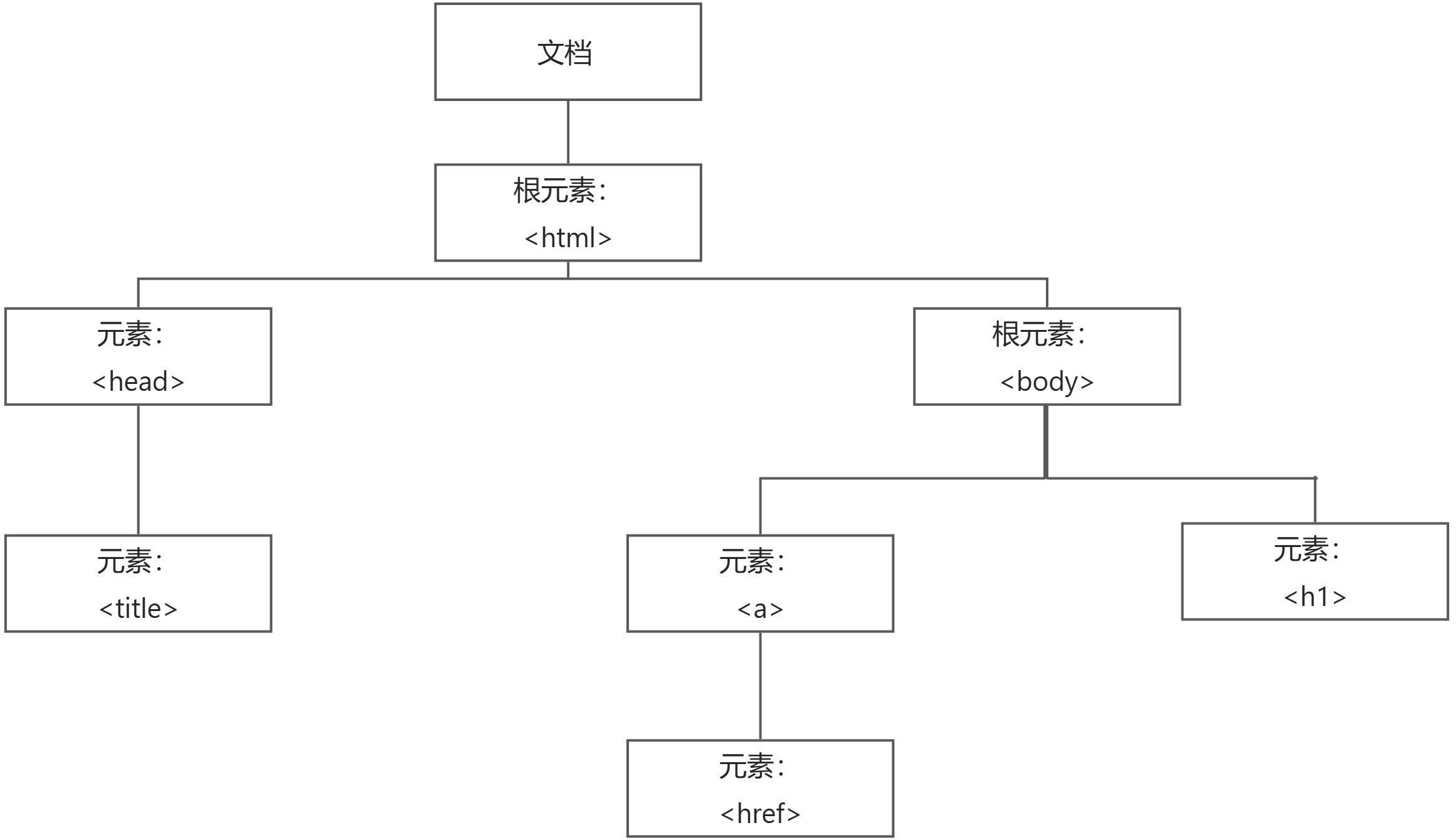
通过可编程的对象模型,JavaScript 获得了足够的能力来改变 HTML
-
改变页面 HTML 元素
-
改变页面 HTML 属性
-
改变页面 CSS 样式,对页面中的所有事件做出反应
测试
window & document
window
- 表示浏览器中打开的窗口
- JavaScript 层级中的顶层对象
- window 是 document 的父节点
document
- 代表窗口中显示的当前文档(页面)
- 通过 document 节点可以遍历到文档里的所有子节点
DOM 操作
-
查找 HTML 元素
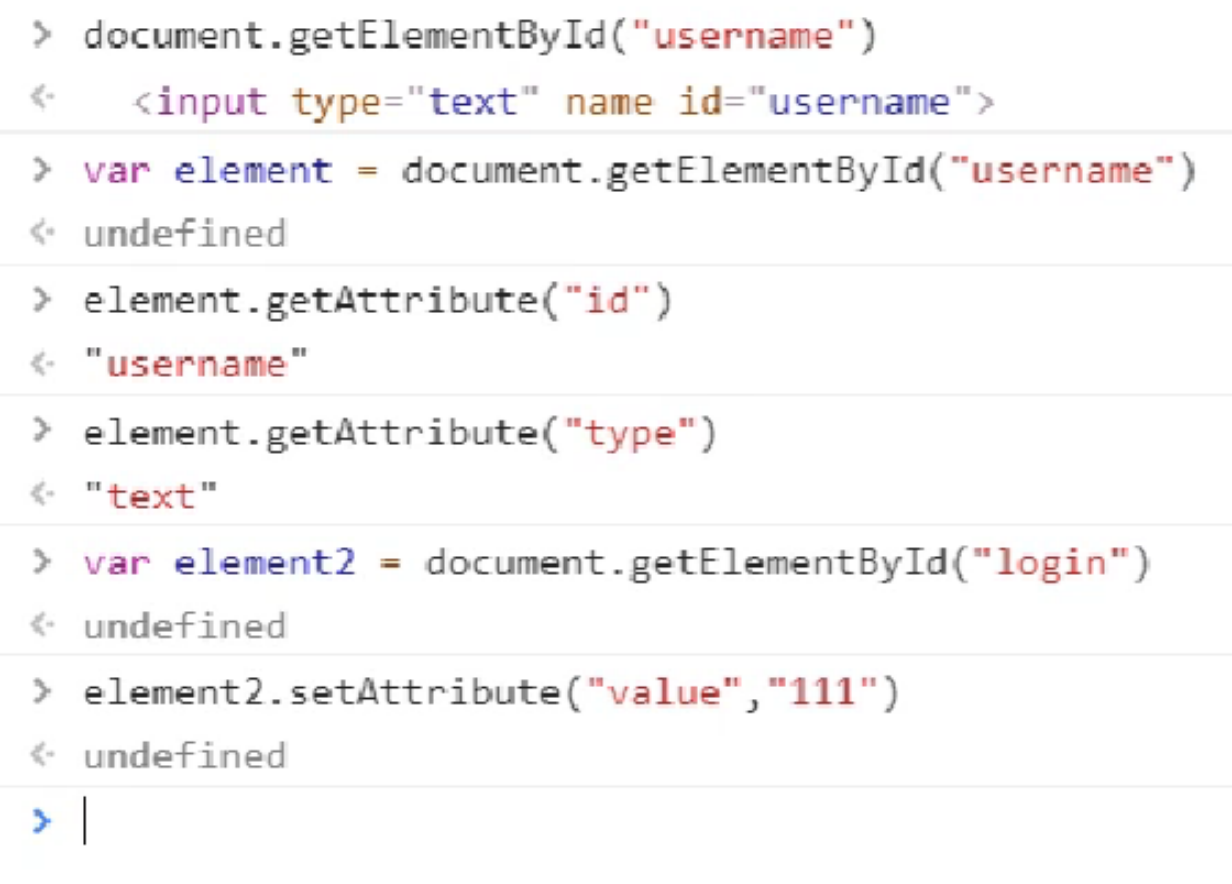
var element = document.getElementById("test");
var element = document.getElementsByClassName("test");
var element = document.getElementsByTagName("p"); -
操作 HTML 元素
var value = document.getElementById("test").value;
document.getElementById("test").value="测试";测试 <script type="text/javascript"> window.onload=function(){ var element = document.getElementById("username"); alert(element.getAttribute("type")); } </script>
Selenium IDE
安装
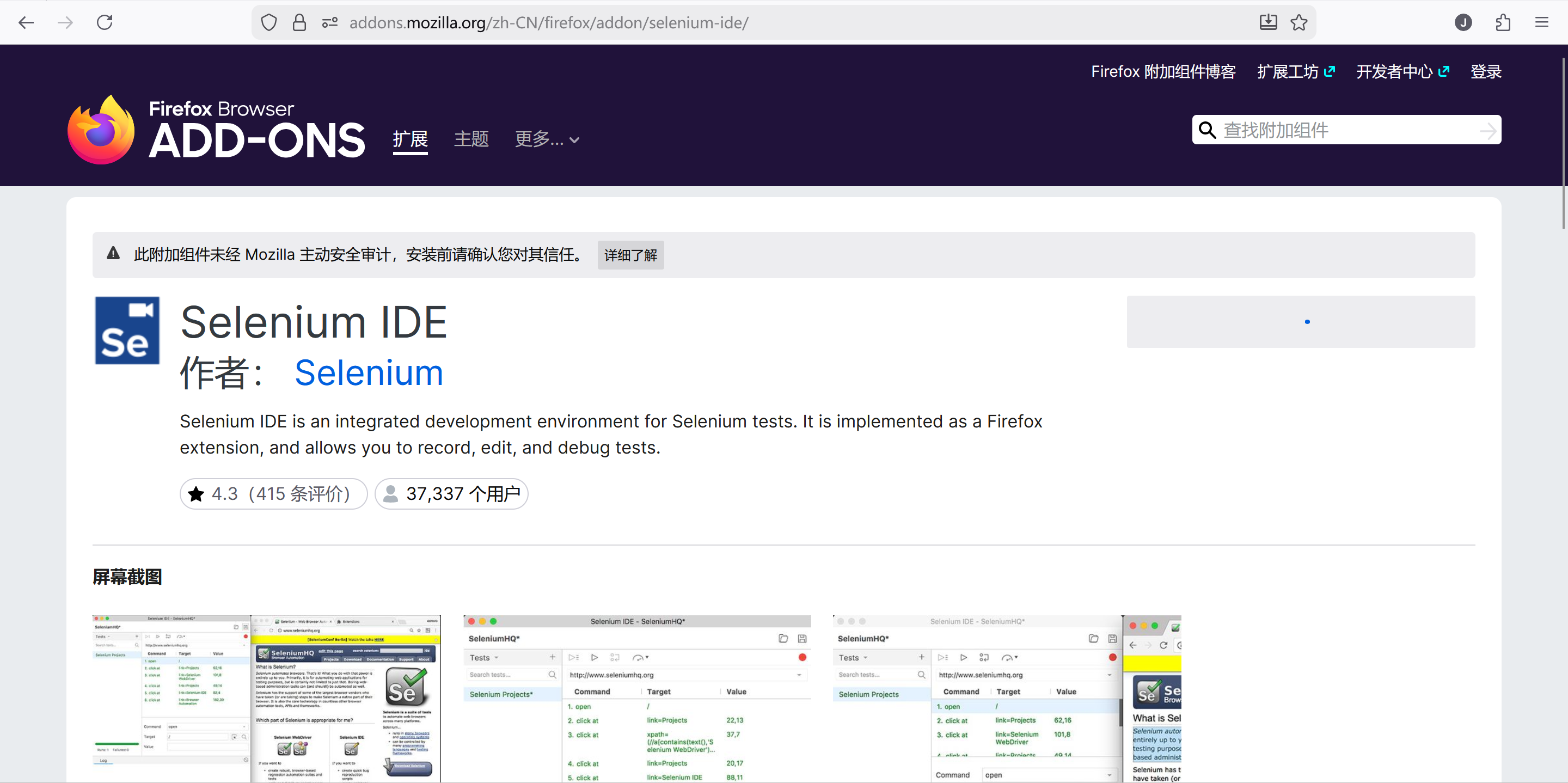
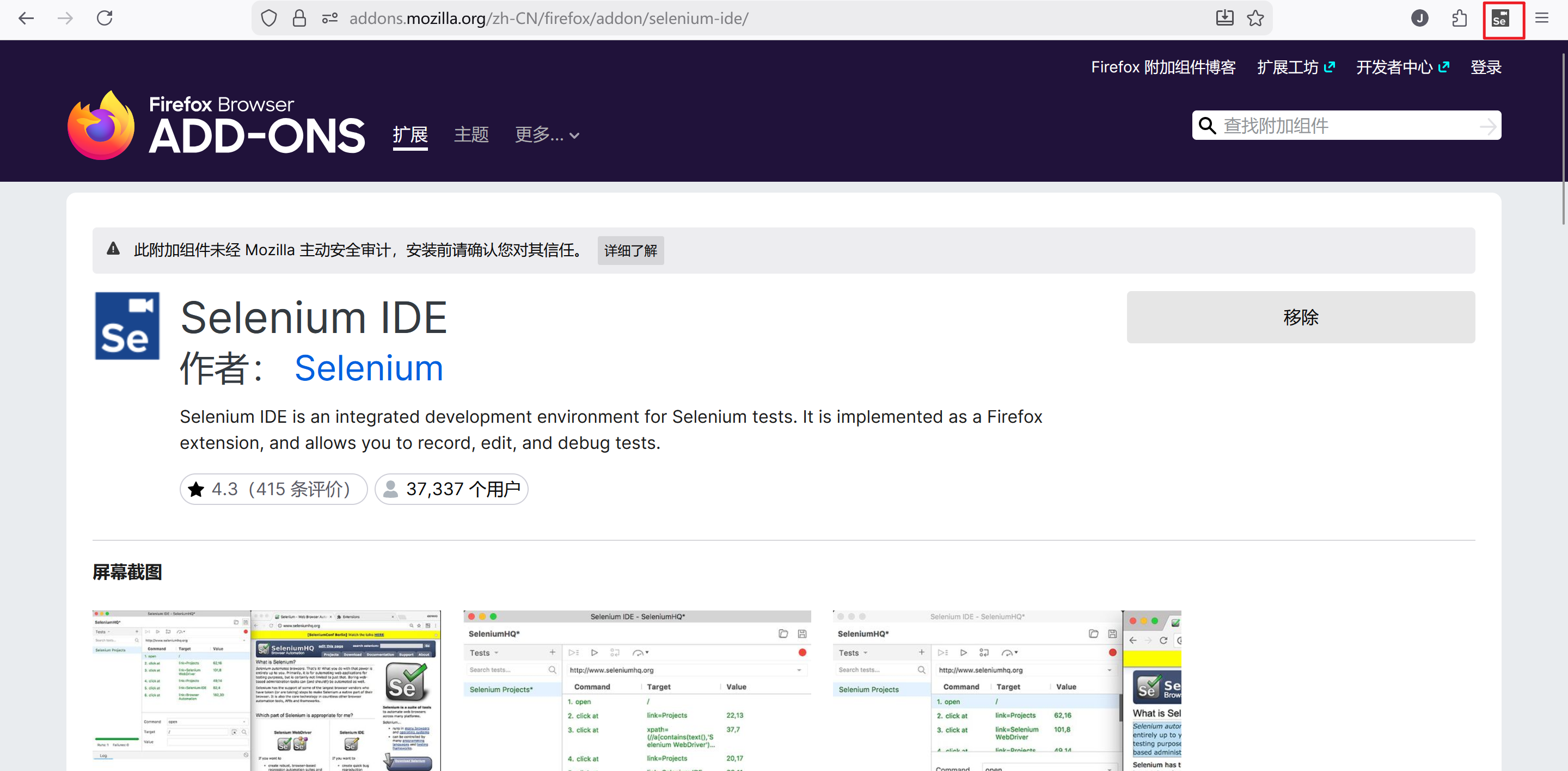
Selenium IDE是一个firefox/chrome插件,用于记录和回放用户与浏览器的交互。使用它来创建简单的脚本或协助进行探索性测试。
Selenium IDE安装:
官网下载插件后本地安装http://www.seleniumhq.org/download/
浏览器搜索插件安装
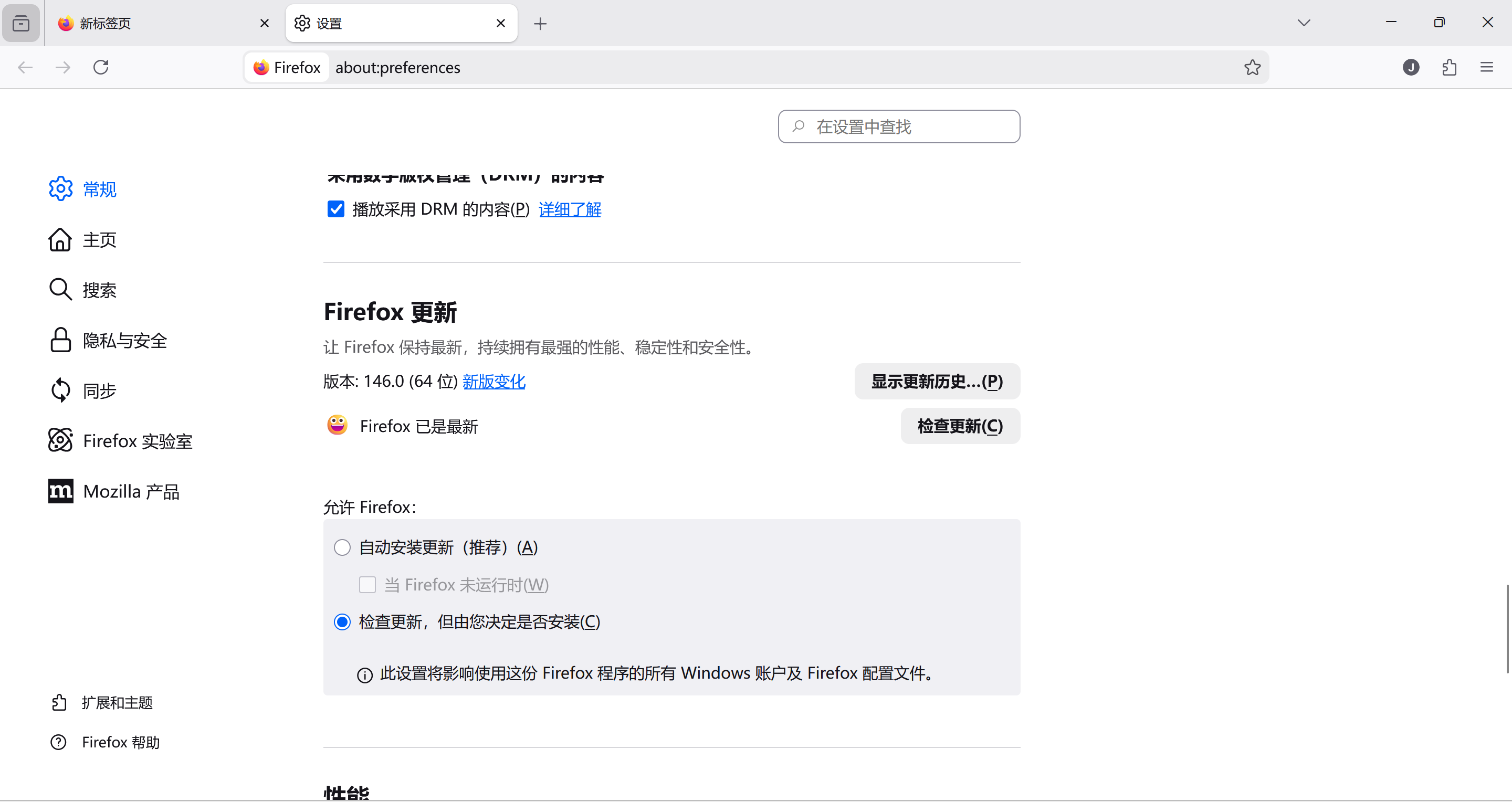
查看Firefox版本
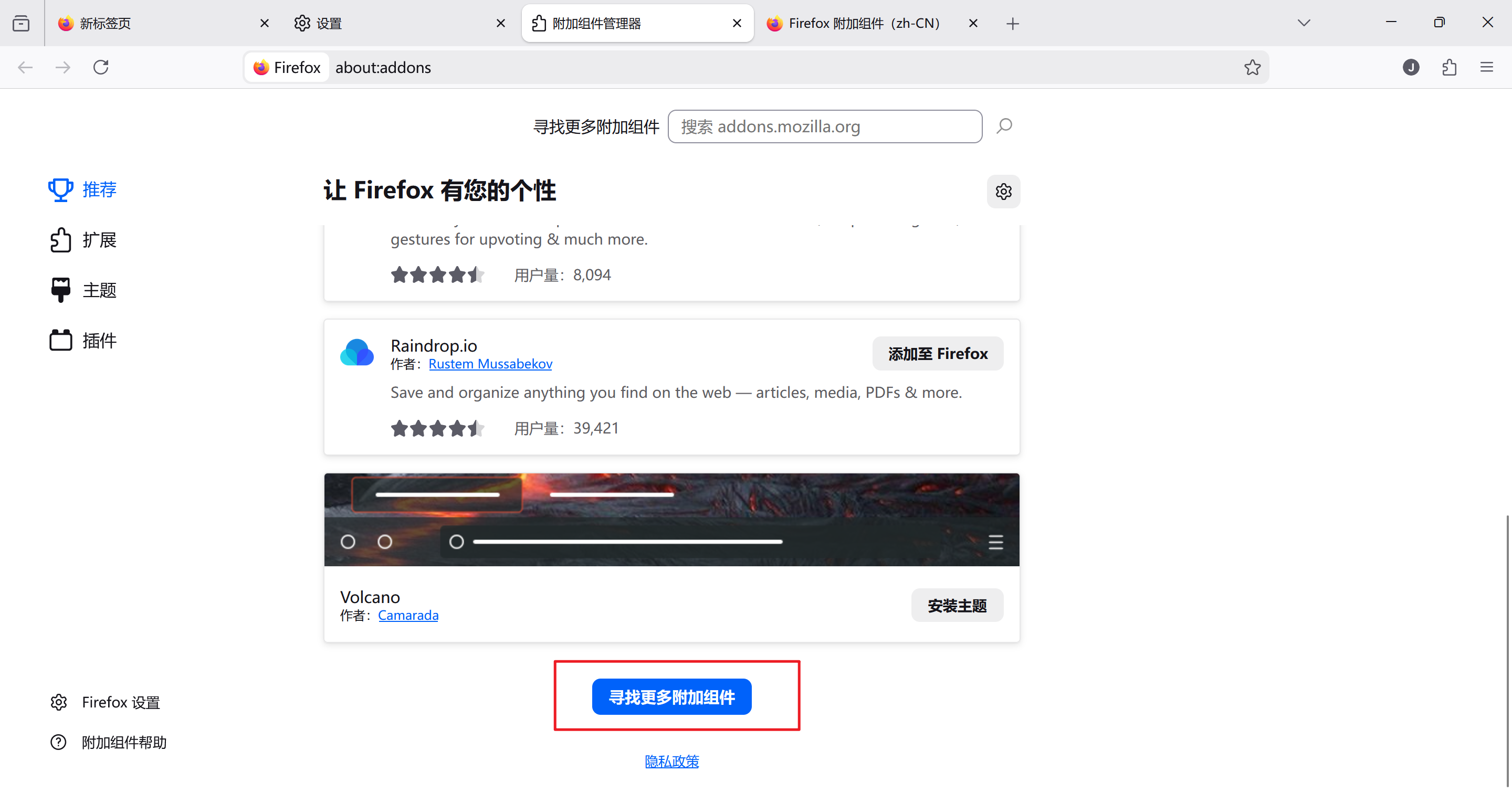
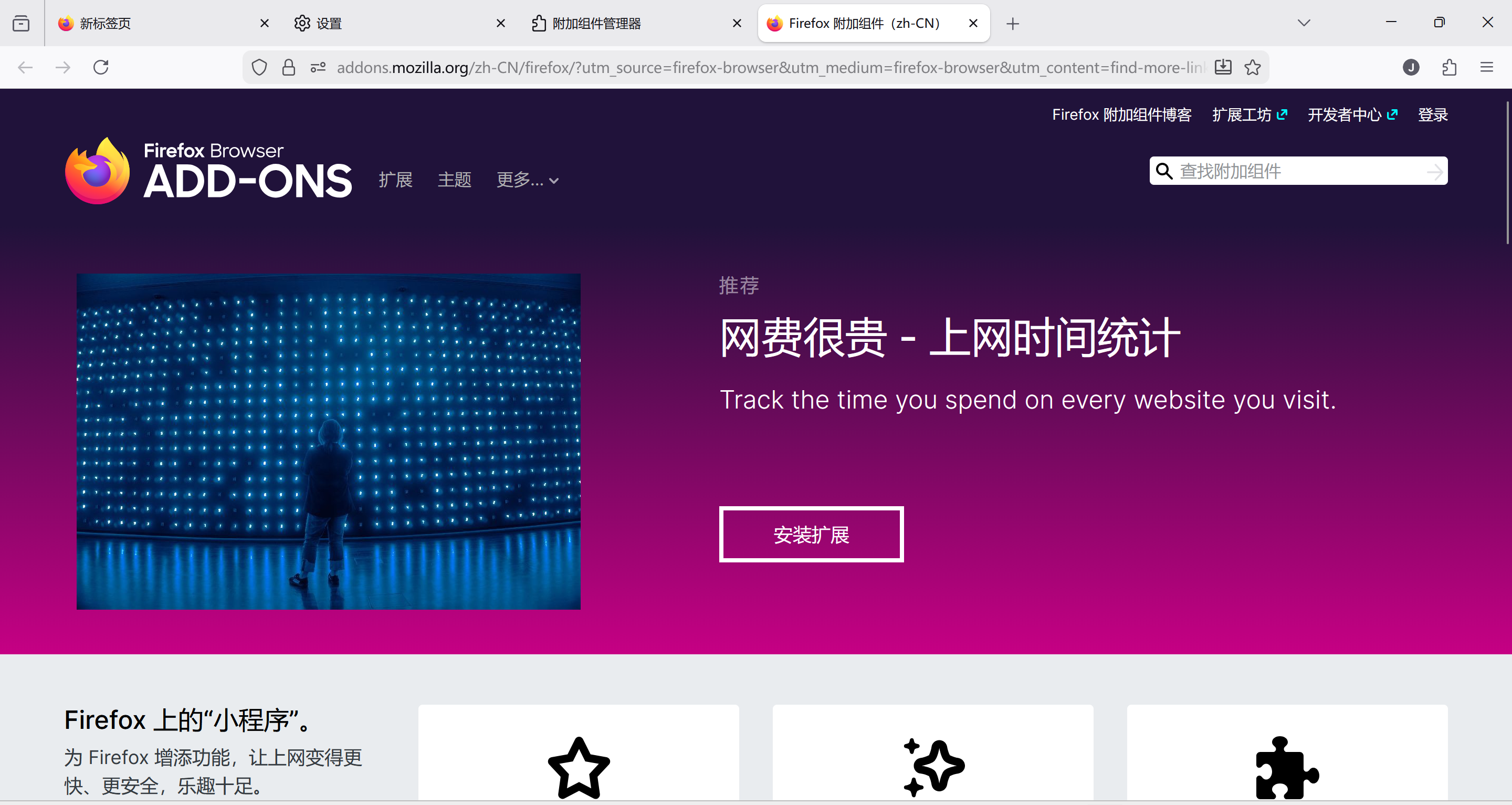
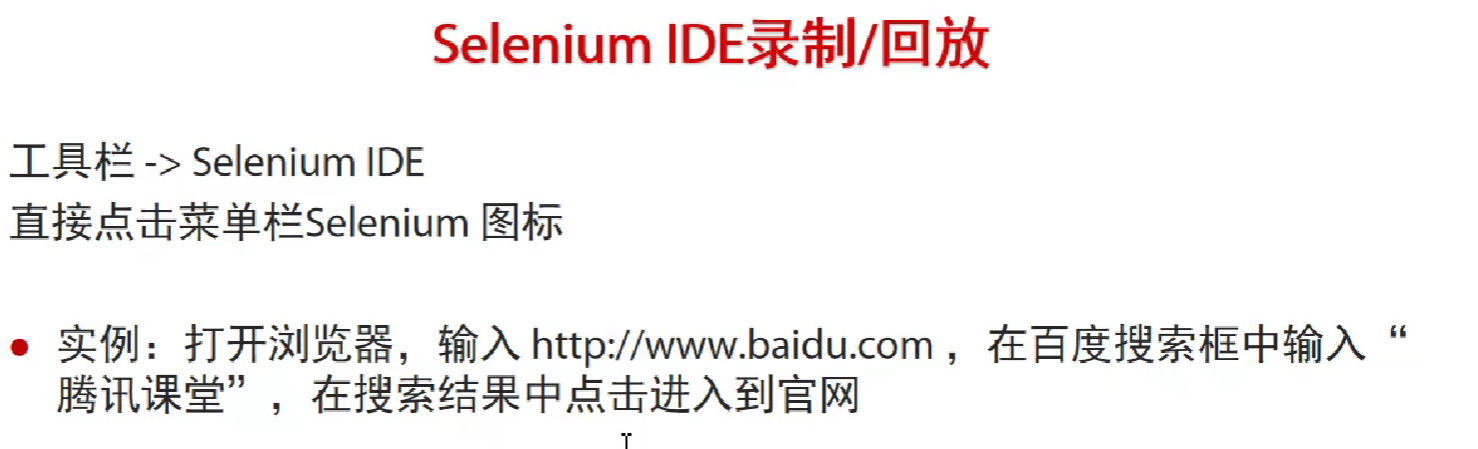
selenium IDE录制/回放
|----------|-------------|------------|--------------------------------------------------------------------------------------------|
| 步骤序号 | 命令 / 操作 | 功能说明 | 关键细节 |
| 第一步 | open(命令) | 打开指定网页 URL | 1. 若配置了 base url(基础地址),target 填斜杠/ 则打开 base url(如百度);2. 未配置 base url 则直接打开 target 中的完整网址 |
| 第二步 | windowsize | 设置浏览器窗口尺寸 | 示例尺寸:1550x838(因录制时做了浏览器最大化处理,为适配的最优尺寸) |
| 第三步 | click | 点击页面中的某个元素 | (内容未提及具体点击对象,核心是对页面元素执行点击操作) |
第一步 打开
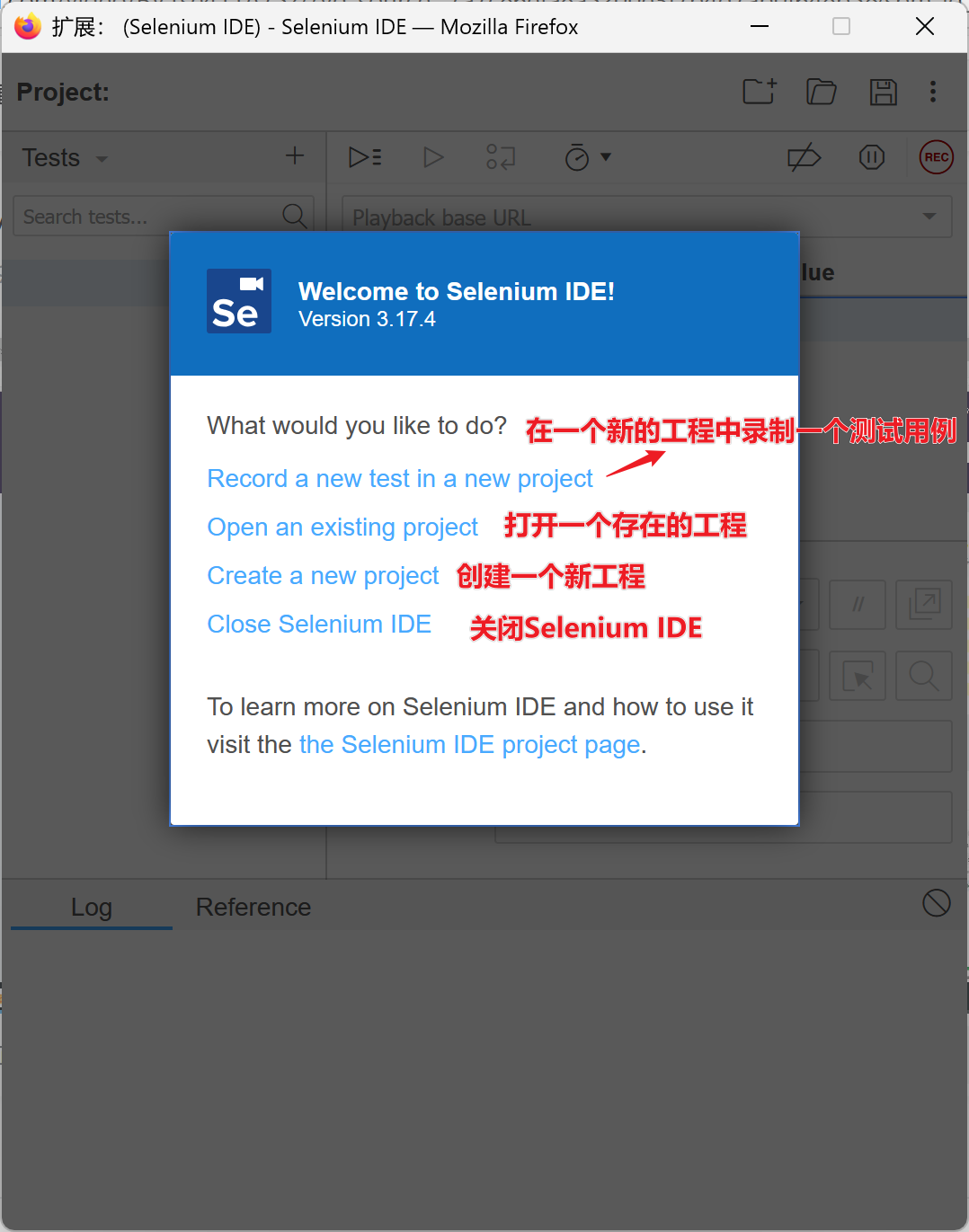
选择第一个或第三个都可以,这里我们选择第一个。
第二步 填入工程的名字
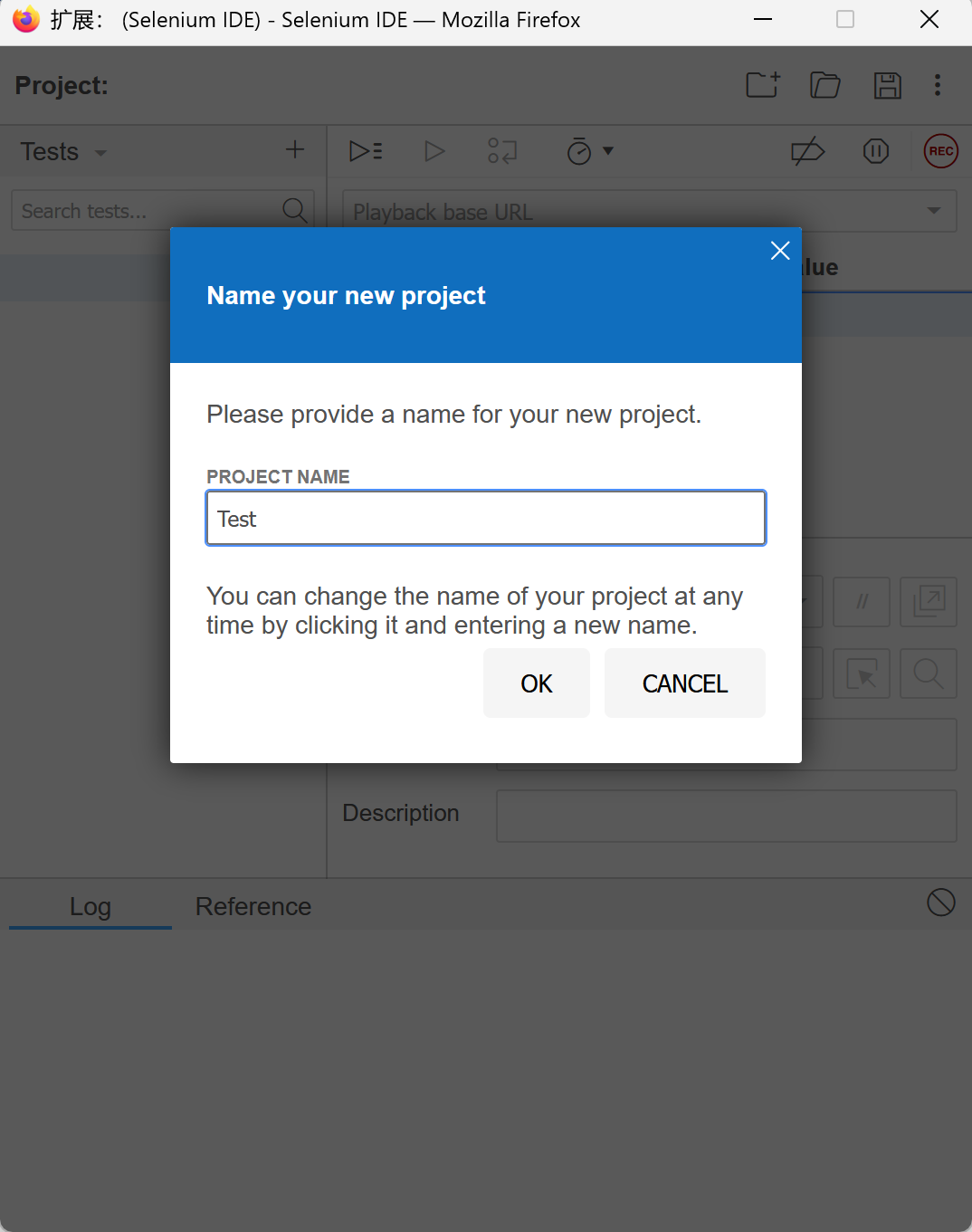
第三步 填写base URL
去设置你的工程的base url,就是你要去录制的web项目的url地址比如说这里我要录制的地址http://www.baidu.com,我们输这个网址,这就是我们录制要要去录制的一个路径
第四步 点击START RECORDING
开始录制
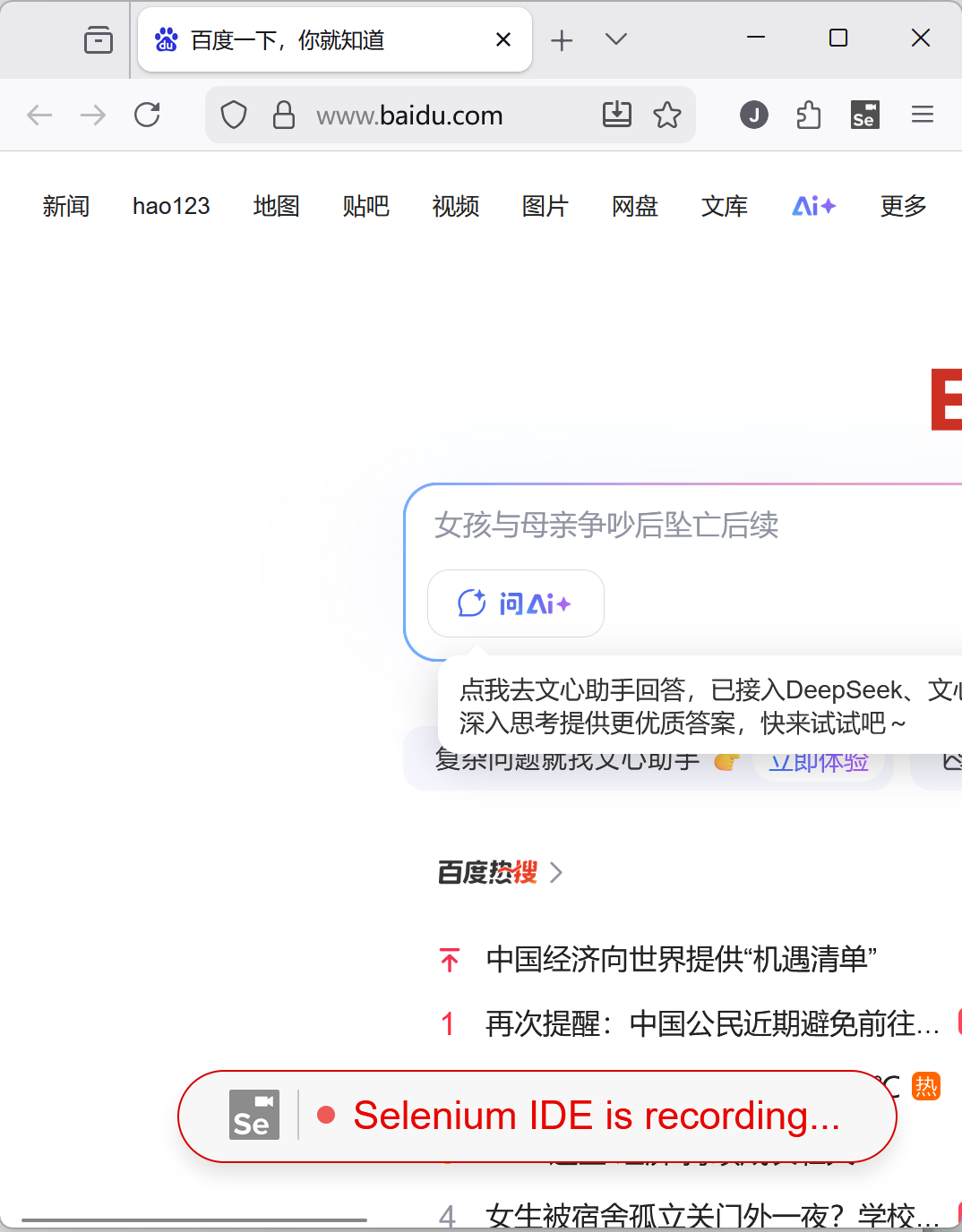
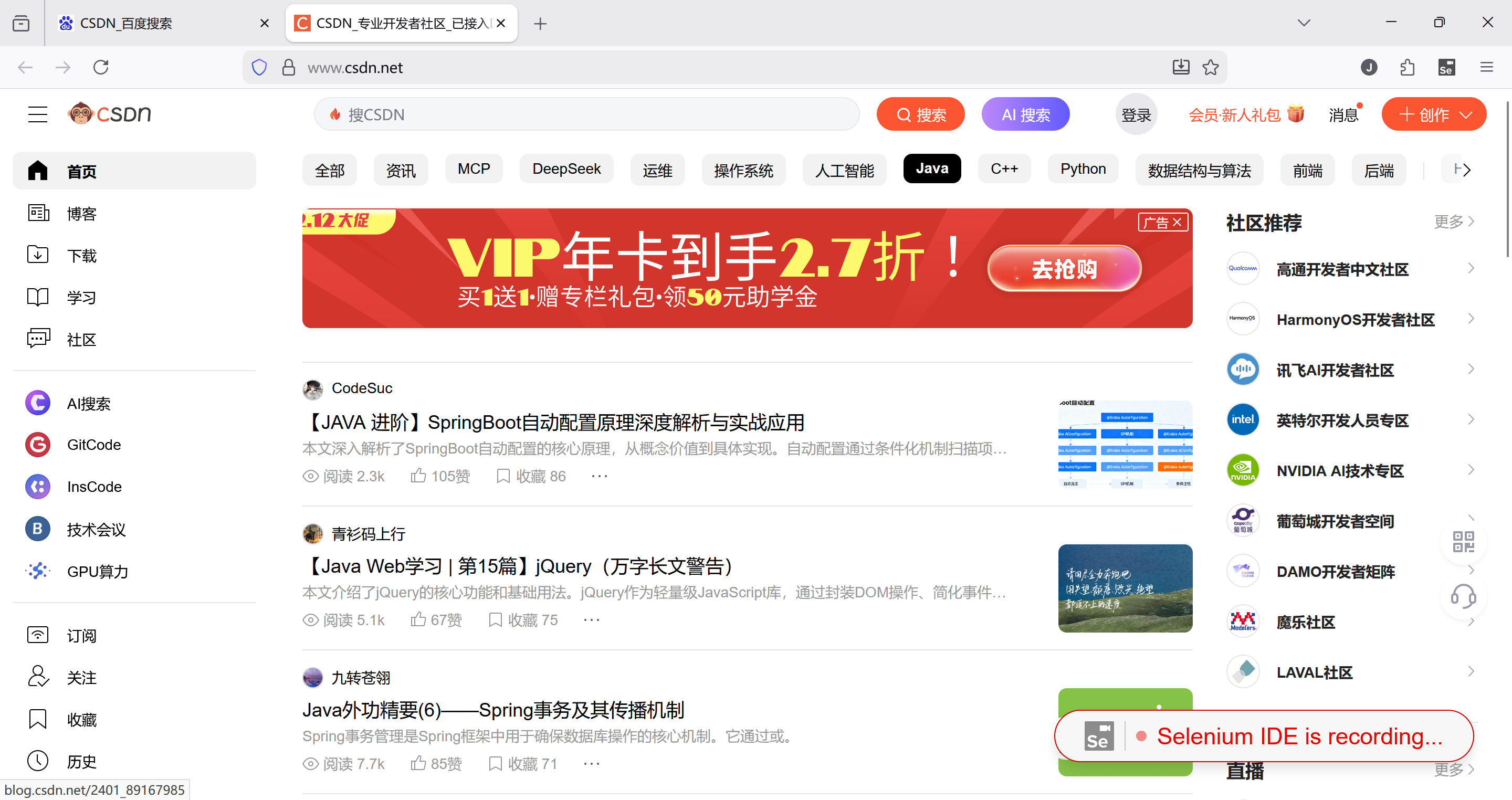
我这里录制的从百度搜索CSDN,并点击CSDN的百度百科
第五步 停止录制
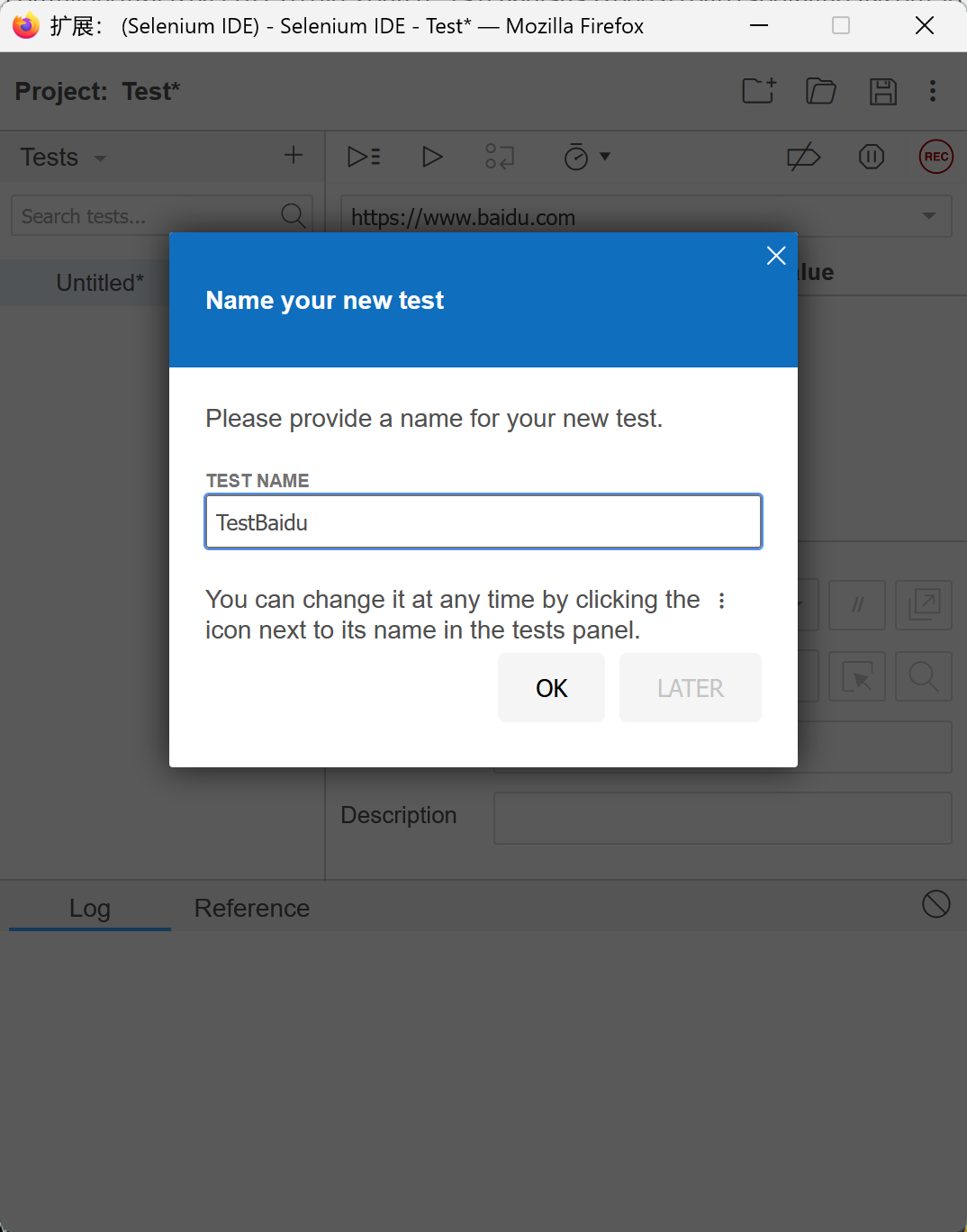
第六步 填写本次测试用例名称
第七步 点击运行按钮实现自动执行录制的操作
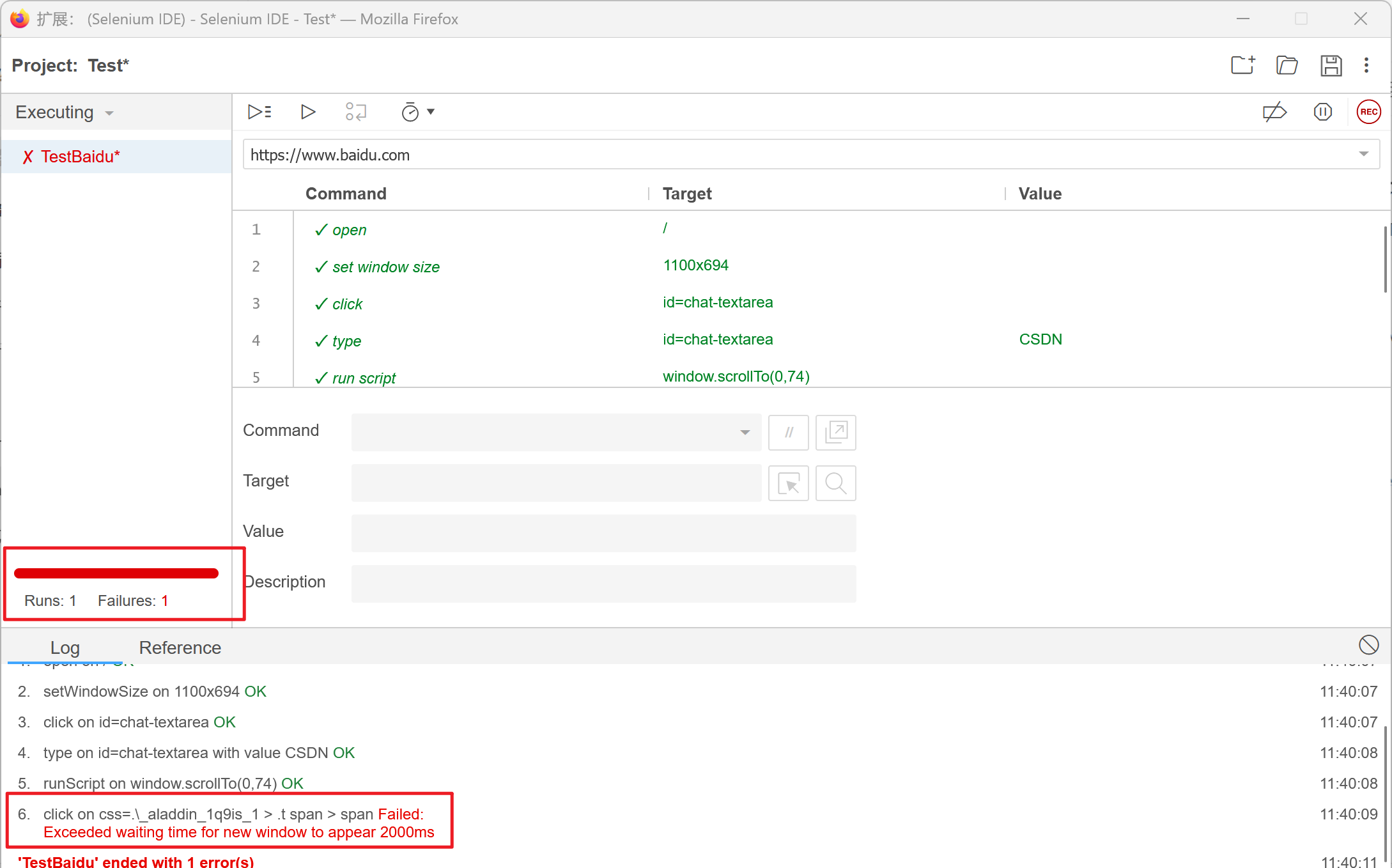
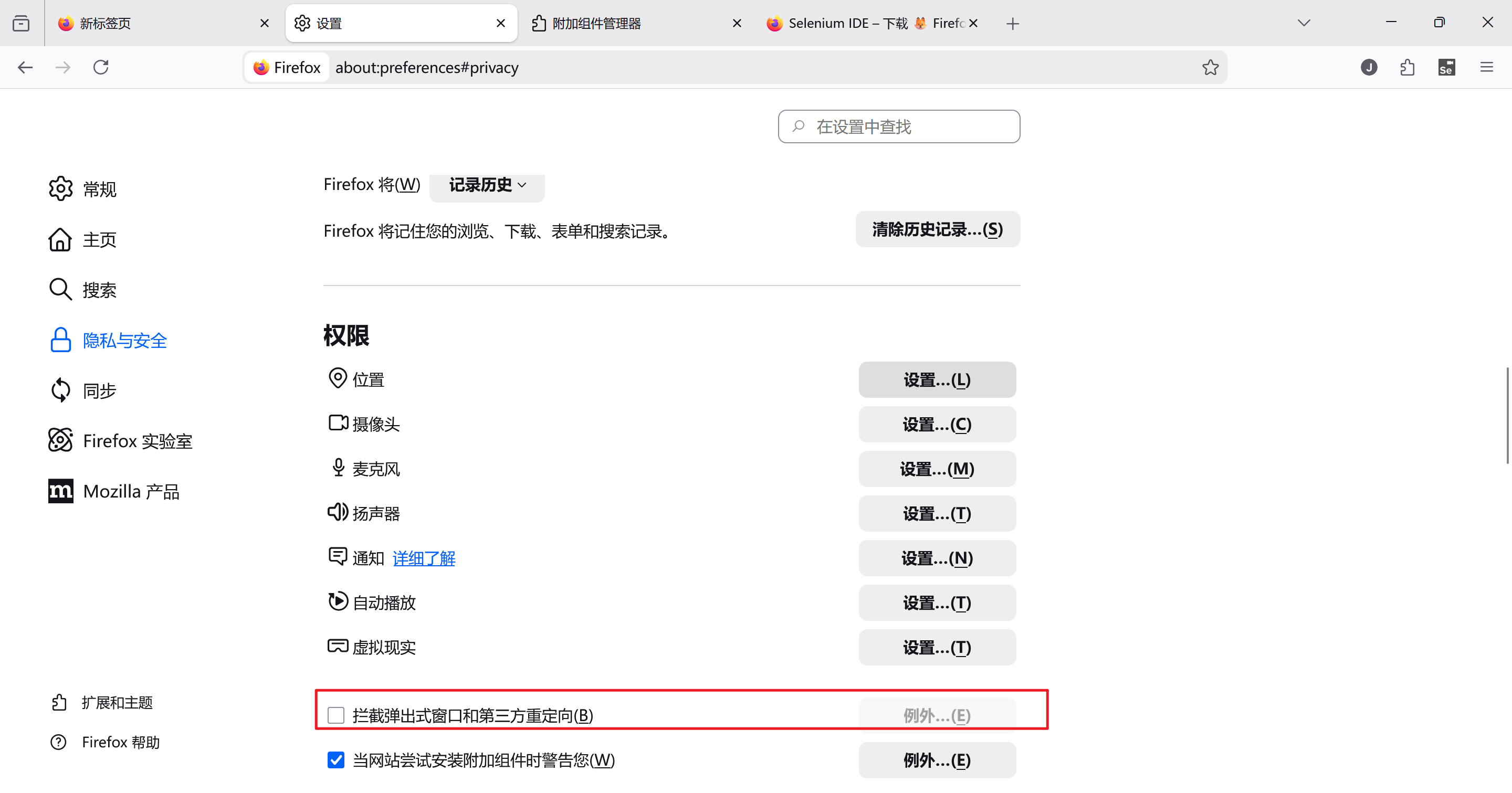
执行的时候能等待的时间,等待新的窗口出现的时间超过了2000ms,也就是两秒钟,现在的窗口等待时间太久了,这个错误的原因是因为firefox会阻止咱们的窗口弹出
取消勾选隐私设置
解释:
中间区域是录制的用例步骤,每一步包含Command(命令)、Target(目标元素)、Value(值),以下是示例步骤及功能:
|--------|---------------|---------------------|-----------|--------------------------------------------------------------|
| 步骤 | Command | Target | Value | 功能说明 |
| 1 | open | / | - | 打开基础 URL(需提前设置base url 为https://www.baidu.com ,实际打开百度首页) |
| 2 | window size | 1550x838 | - | 设置浏览器窗口尺寸(对应浏览器最大化后的尺寸) |
| 3 | click | id=kw | - | 定位百度搜索框(id 属性为kw 的 input 元素)并点击,使输入框获得焦点 |
| 4 | type | id=kw | 腾讯课堂 | 向 id 为kw 的搜索框中输入 "腾讯课堂" |
| 5 | click | id=su | - | 定位百度搜索按钮(id 属性为su 的 input 元素)并点击,执行搜索 |
| 6 | click | link text = 腾讯课堂... | - | 通过超链接文本("腾讯课堂 专业的在线教育平台")定位搜索结果并点击 |
| 7 | select window | - | - | 切换到新打开的窗口(因步骤 6 点击后会打开新页面) |
| 8 | click | css=. 课堂元素选择器 | - | 通过 CSS 选择器定位新页面中的 "课堂" 元素并点击 |
关键命令及示例
Selenium IDE 提供多种命令,常见核心命令如下:
- open
○ 功能:打开指定 URL(若设置了base url,Target可填相对路径)
○ 示例:Command=open + Target=/(结合base url=https://www.baidu.com,打开百度首页)
- click
○ 功能:点击目标元素
○ 定位方式示例:
■ id=kw(通过 id 定位)
■ link text=腾讯课堂(通过超链接文本定位)
■ css=.chat-input-tool(通过 CSS 选择器定位)
- type
○ 功能:向输入区域输入文本
○ 参数:Target(元素定位器) + Value(输入内容)
○ 示例:Command=type + Target=id=kw + Value=腾讯课堂(向百度搜索框输入内容)
- window size
○ 功能:设置浏览器窗口尺寸
○ 示例:Command=window size + Target=1550x838(设置窗口宽 1550、高 838)
- select window
○ 功能:切换到新打开的浏览器窗口
○ 示例:步骤 7 中用于切换到搜索结果打开的新页面
辅助功能
- 执行状态提示
○ 每步操作后会显示状态:成功显示ok,失败显示红色字体的fail。
- Reference 区域
○ 显示当前命令的说明,例如:
■ click命令:说明是对目标元素(链接、按钮、复选框等)执行点击,参数为元素定位器(如id=kw);
■ type命令:说明是向输入区域设置文本,参数为元素定位器 + 输入值。
- 断言命令(Assert)
○ 用于验证用例执行结果(如assertText验证元素文本),是判断用例是否成功的核心手段。
本期内容先更到这里,接下来可看后续博客。