MaiPDF 在线分享
maipdf.com · 上传一次,拿到一条带规则的链接和二维码 ------ 读者不用装任何东西,浏览器直接打开
这份文档讲的是 MaiPDF 三条产品线里的在线分享:不发文件,发链接。适合「我要把这份 PDF 发给一些人看,但希望还能管得住」的场景 ------ 限制打开次数、限定谁能看、设定过期时间、事后还能换掉链接背后的文件。
【说明】 另外两条产品线各有单独文档:Secure Share (打包成一个本地 HTML 文件发出去)和 App DRM(加密 .maipdf 文件 + 系统级防截屏)。三者互相独立,不是同一套东西。
一、整体流程:四步
在线分享的完整生命周期就四步,中间不需要读者注册、不需要你部署任何东西。
- 上传 ------ 把 PDF 传到 MaiPDF,文件存在服务器上,不在读者手里
- 设规则 ------ 打开次数、有效期、谁能看、用什么视图模式、要不要水印和提醒
- 分享 ------ 拿到一条链接 + 一个二维码,两者指向同一份文件、同一套规则
- 追踪管理 ------ 事后查谁打开过、加次数、延期、甚至直接换掉背后的文件

图 1:上传 PDF → 生成受控链接和二维码 → 分享出去
上传入口
首页直接拖拽或点击上传即可。不登录也能用(游客模式),但登录后所有文件会自动挂在账号下,管理起来方便得多 ------ 不用记那串修改码。
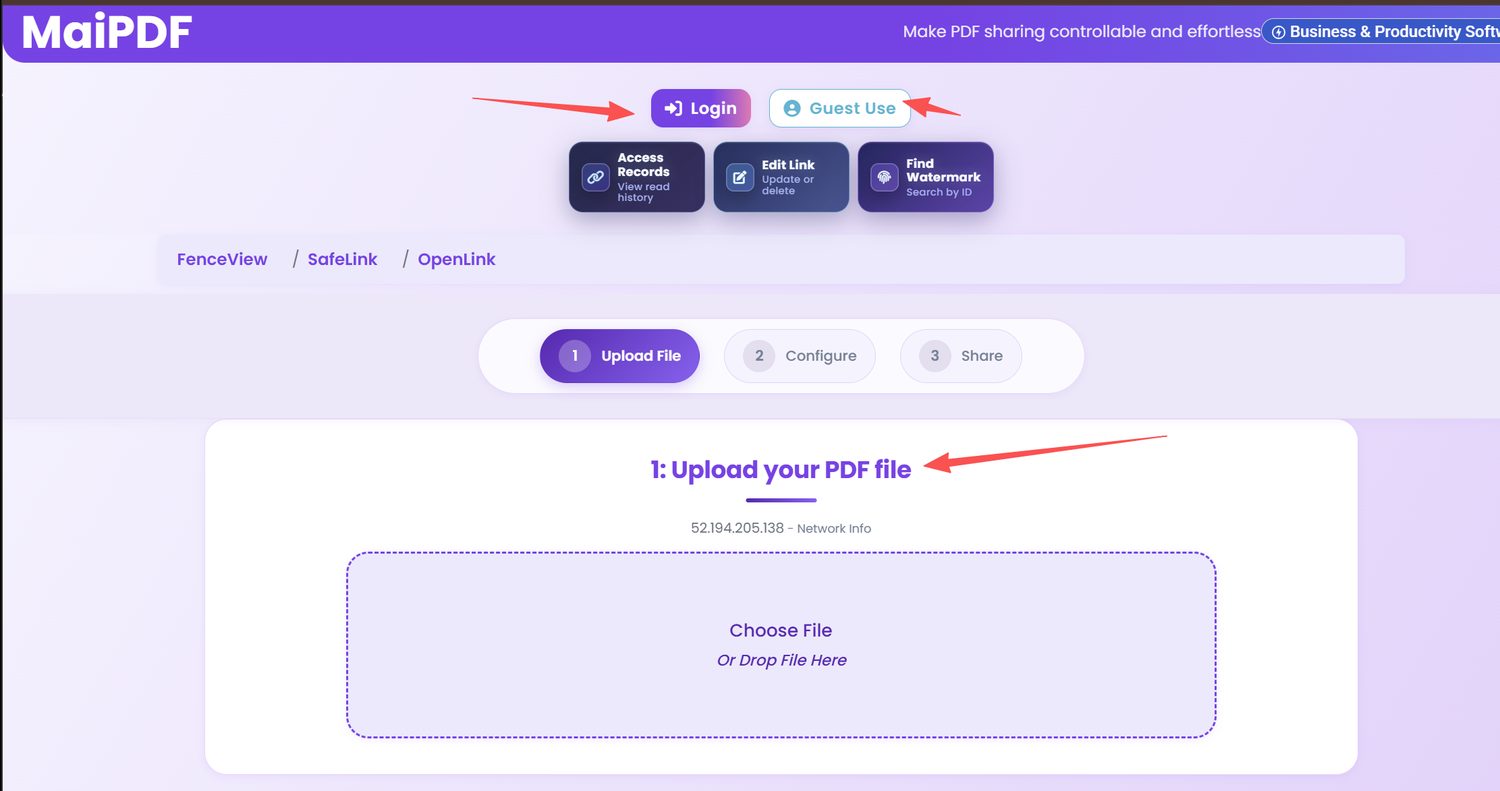
图 2:首页顶部 ------ 可以直接上传,也可以先登录再上传
二、六种访问控制规则
这是在线分享真正的核心。规则是在上传时设定的,检查发生在服务器端 ------ 所以链接已经发出去之后,规则依然生效,不是靠前端糊弄。
|------------|---------------------|---------------------|
| 规则 | 作用 | 典型用法 |
| 打开次数上限 | 每成功打开一次扣 1 次,扣完链接失效 | 「这份报价单只给这一个客户看 5 次」 |
| 有效期 | 到设定的日期时间后链接自动关闭 | 「课件只在这学期有效」 |
| 邮箱白名单 | 只有列表内的邮箱能收到验证码并打开 | 「只发给这 3 个决策人」 |
| 视图模式 | 决定文档在浏览器里怎么呈现(见第三节) | 「要不要加防截屏干扰」 |
| 动态水印 | 每次打开在页面上盖一个可追溯的记录码 | 「万一泄露,能查是谁打开的」 |
| 打开提醒 | 有人打开时推送 Telegram 通知 | 「客户看了没有,我想第一时间知道」 |
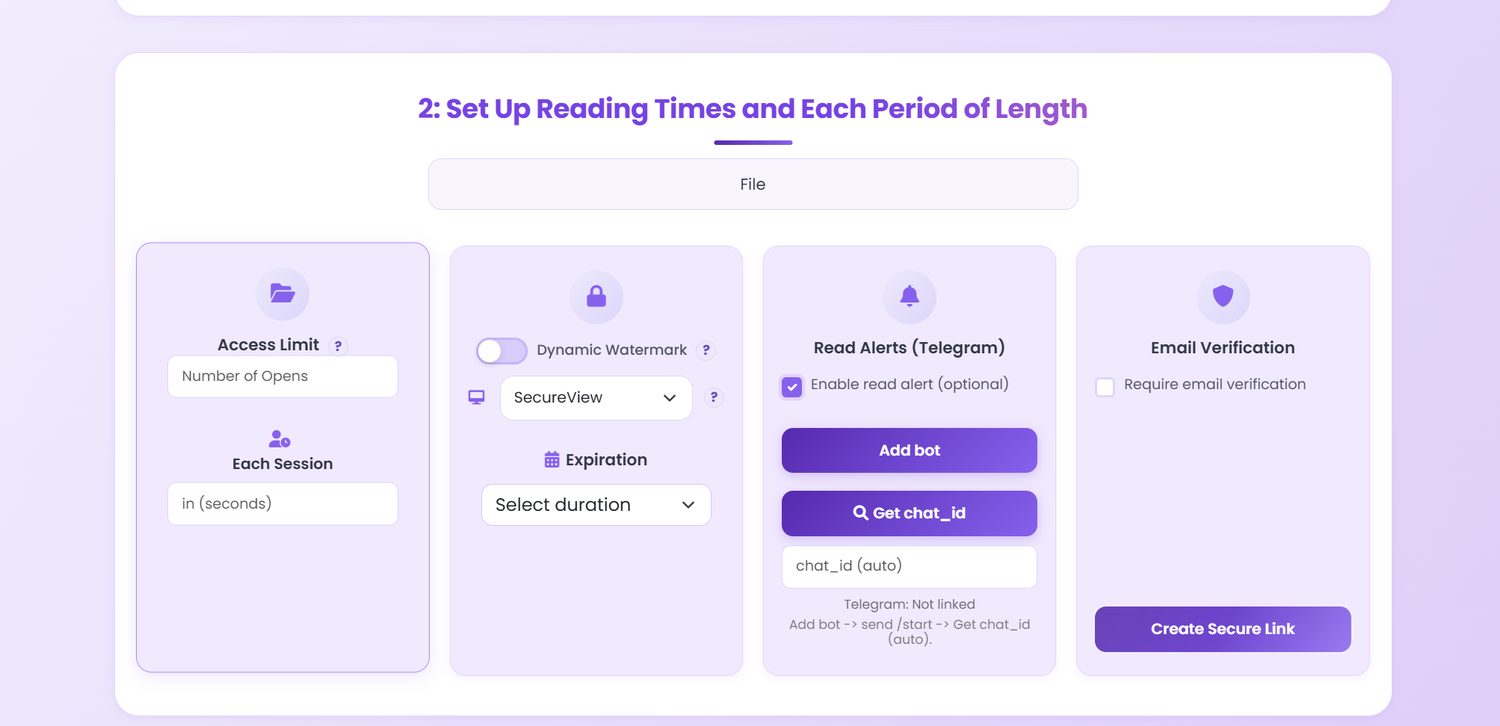
图 3:上传时的设置面板 ------ 访问次数、会话时长、视图模式、过期时间、提醒、邮箱验证
邮箱白名单怎么工作
你上传一批允许访问的邮箱地址(最多 50 个,逐个精确匹配 )。读者打开链接时会被要求填邮箱 ------ 只有在名单里的地址才会收到验证码,不在名单里的人不会收到任何东西,也不会有提示告诉他为什么。
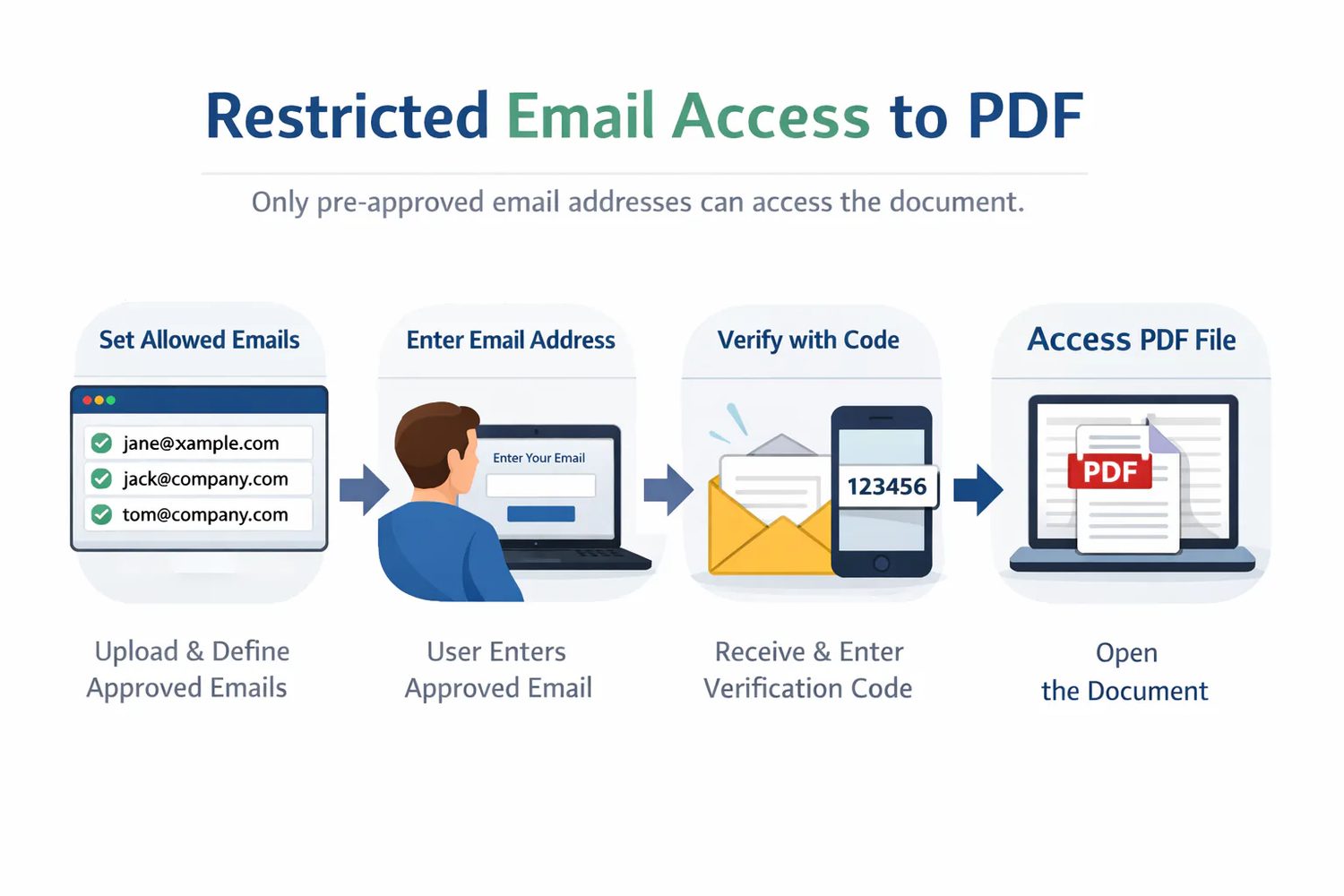
图 4:上传时填写允许访问的邮箱列表
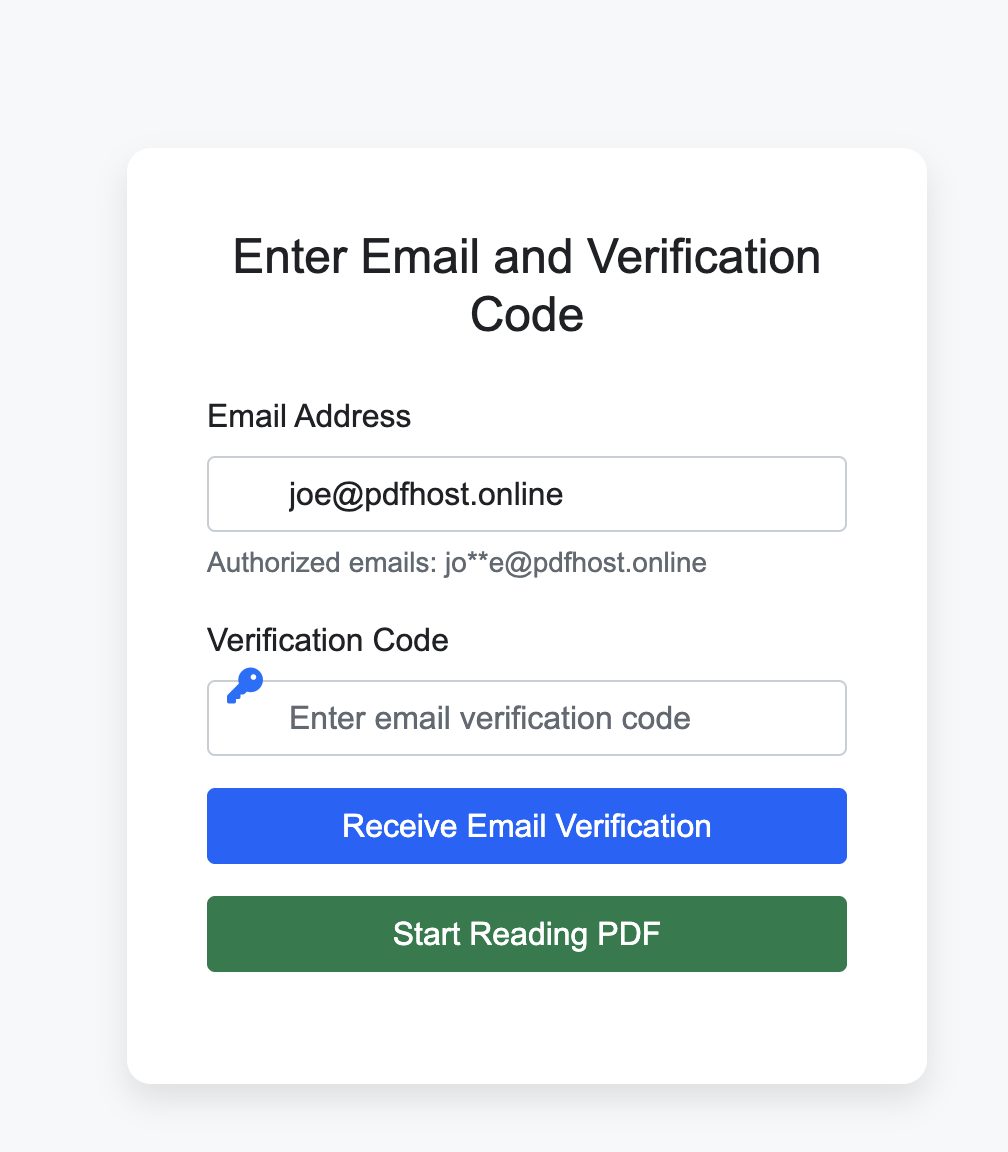
图 5:读者打开链接时,需要先通过邮箱验证码
【注意】 验证码邮件是自动发的,很容易进垃圾箱。读者说收不到时,先让他查垃圾邮件文件夹,再确认你授权的是不是他正在用的那个邮箱地址。
三、视图模式:文档在浏览器里怎么呈现
MaiPDF 提供几种不同的阅读界面,安全强度和阅读舒适度是互相权衡的关系 ------ 越防得住,读起来越累。选哪种取决于这份文档到底有多敏感。
常规视图
最普通的阅读体验,页面正常显示,翻页缩放都顺手。右键、复制、打印、下载按钮都被禁用,但这只是浏览器层面的限制。
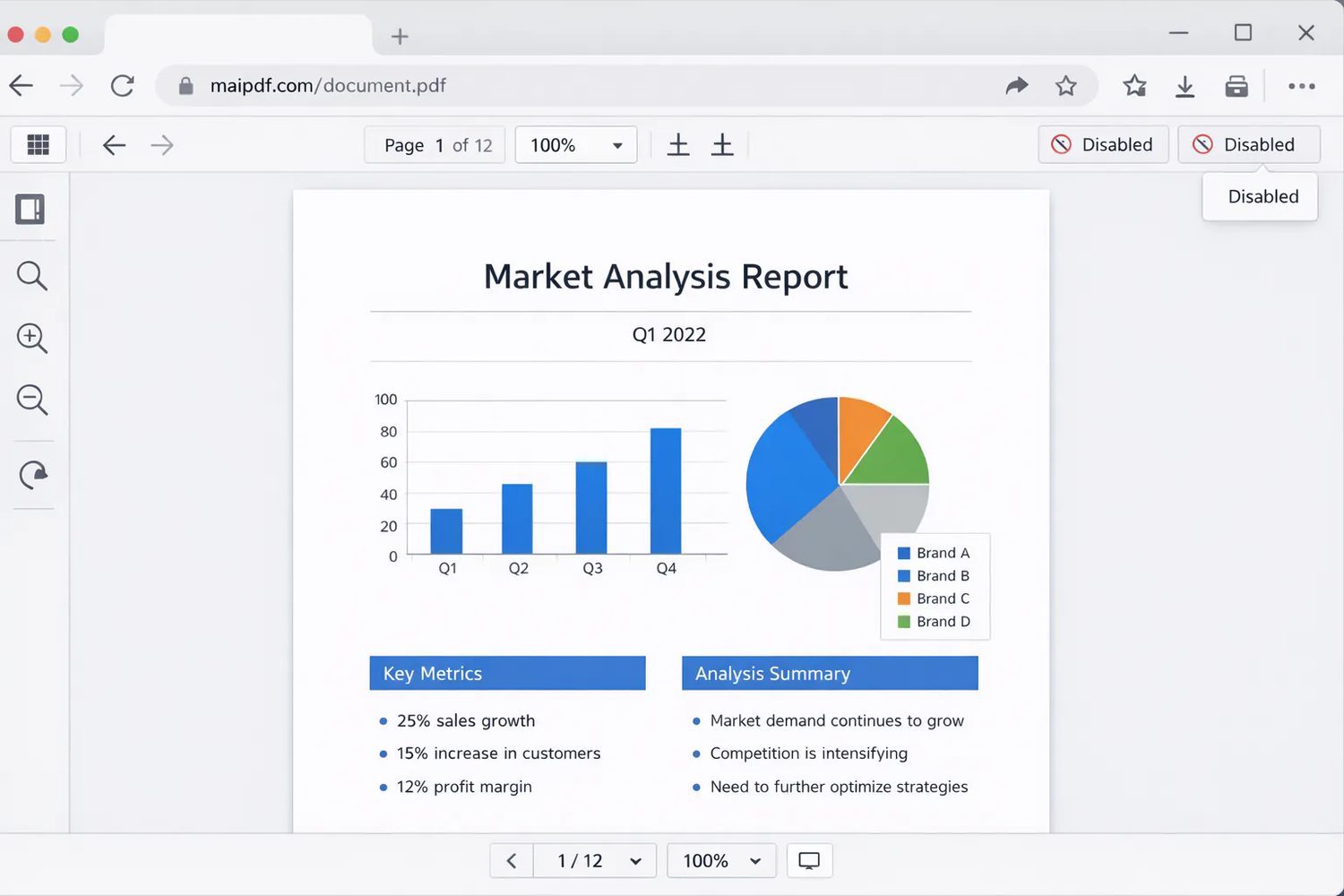
图 6:阅读界面 ------ 没有下载和打印按钮
Fence View(栅栏视图)
在 PDF 上盖一整层由字符组成的网格,只有鼠标(或手指)附近的几行会变透明 ,其它地方一直被遮住。目的不是不让人读,而是破坏截图的完整性 ------ 整页截图拍下来大部分是网格,因为按下快门那一刻本来就只有几行是清楚的。
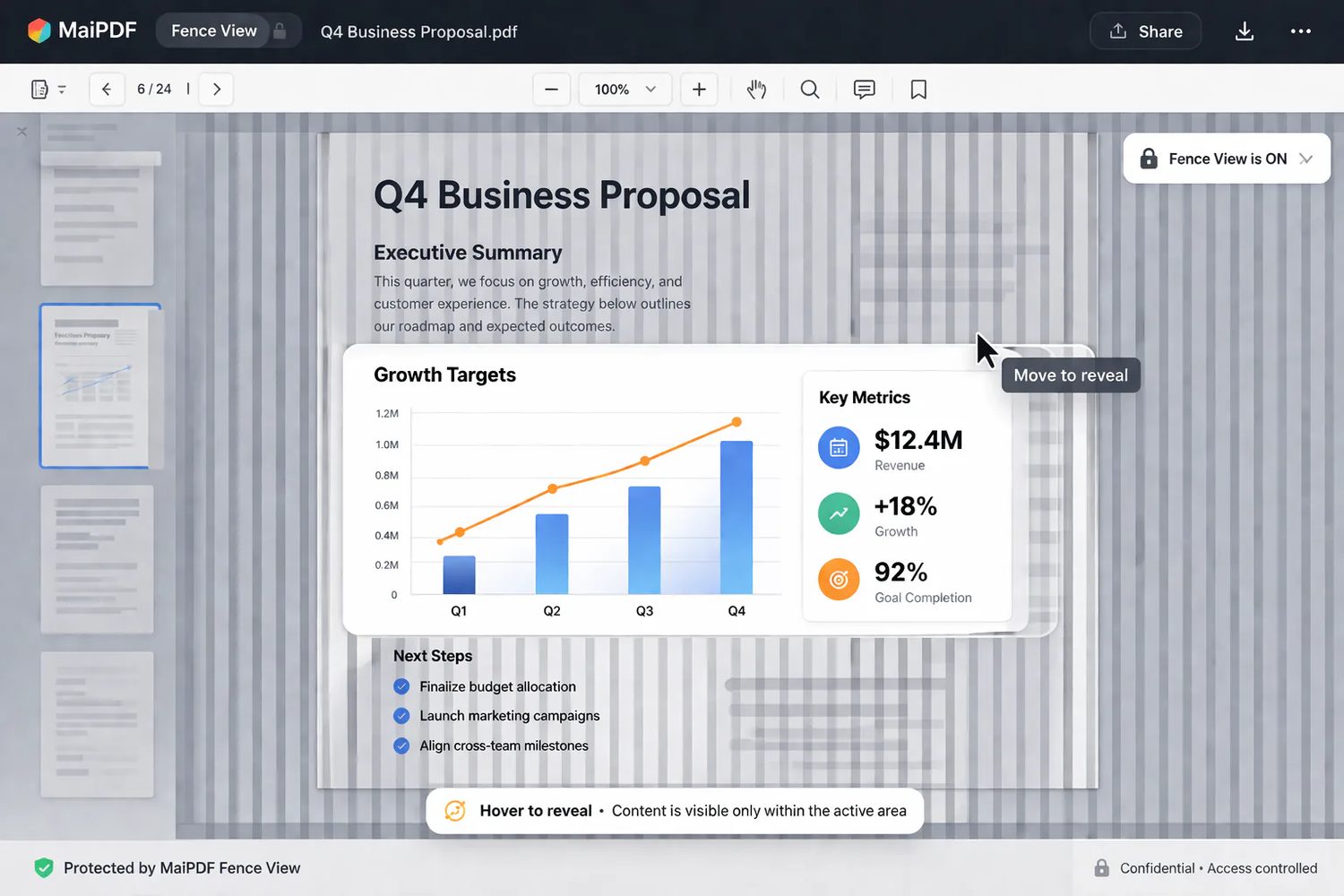
图 7:Fence View ------ 光标周围清晰,其余被网格遮盖
【现状】 Fence View 仍然可用,但已不推荐用于新分享 。已经在用的分享不受影响、继续正常工作。普通阅读建议用 SecureView;如果真正担心的是截屏,应该用 App DRM(只有原生 App 能让操作系统直接拒绝截屏),浏览器层面的干扰做不到这一点。
四、动态水印与访问追溯
开启动态水印后,读者打开文档时,页面上会浮动显示一串记录码 。关键点:页面上显示的不是读者的个人信息,只是一个编号。
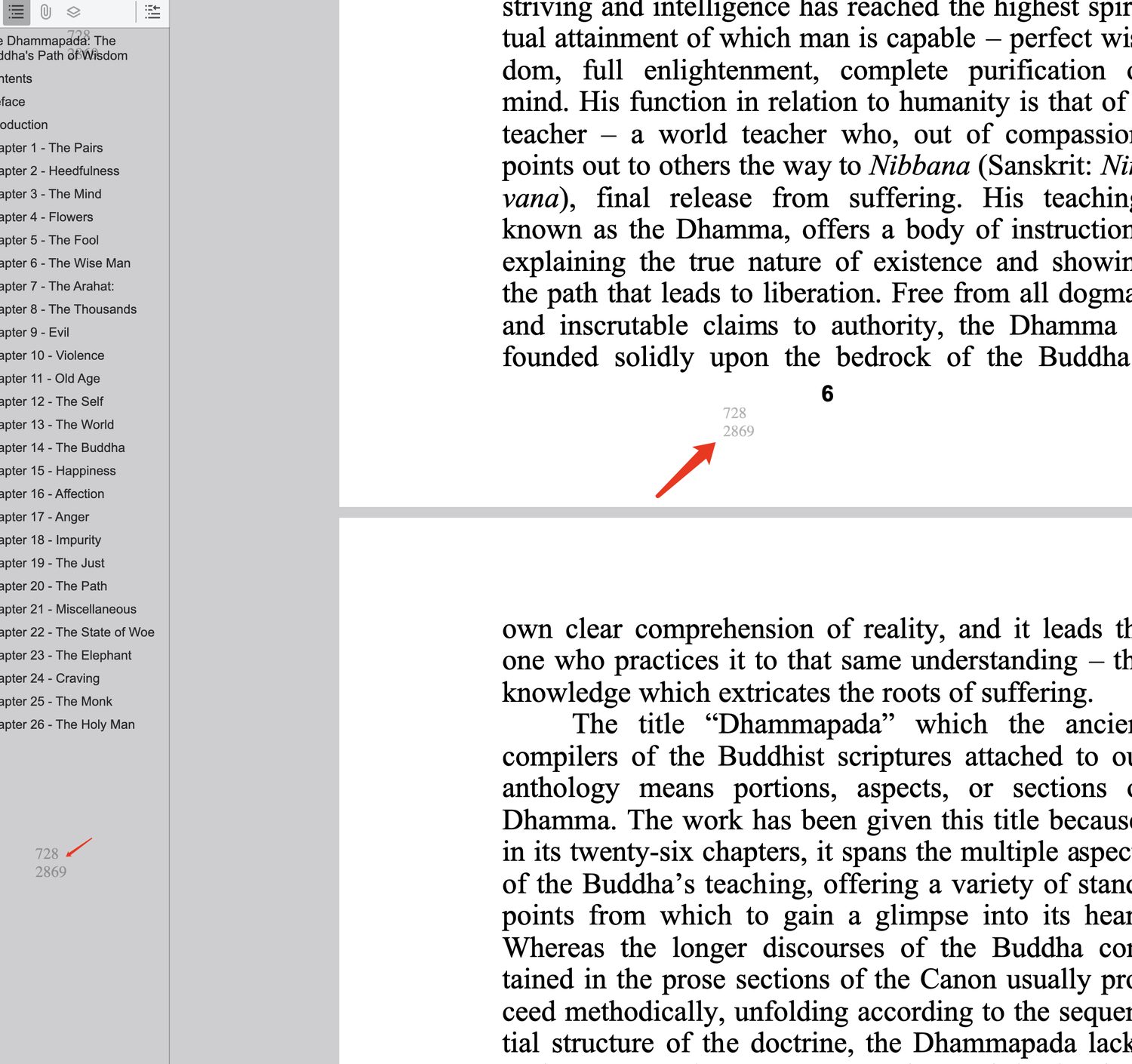
图 8:动态水印效果 ------ 页面上浮动的记录码
这个编号是一把「查询钥匙」。万一文档被截图泄露出去,你从截图上抄下这个编号,回到访问记录里一查,就能对应到那一次打开的详细信息:如果开了邮箱验证就有验证过的邮箱地址,另外还有 IP、浏览器、打开时间。
【重要】只有你(文件所有者)能查这个编号。 这是有意设计的 ------ 水印编号就印在每个读者的屏幕上,如果谁都能拿去查,那任何看到截图的人都能反查出那位读者本人的邮箱和 IP,等于把无辜读者的隐私暴露出去。限制查询权限不影响威慑效果:读者知道「这文件能追溯到我」,这一点本身就够了。
访问记录
不管有没有开水印,每一次打开都会被记录。你可以随时查看这份文件被谁、在什么时候、从哪里打开过。

图 9:用阅读码查询访问记录
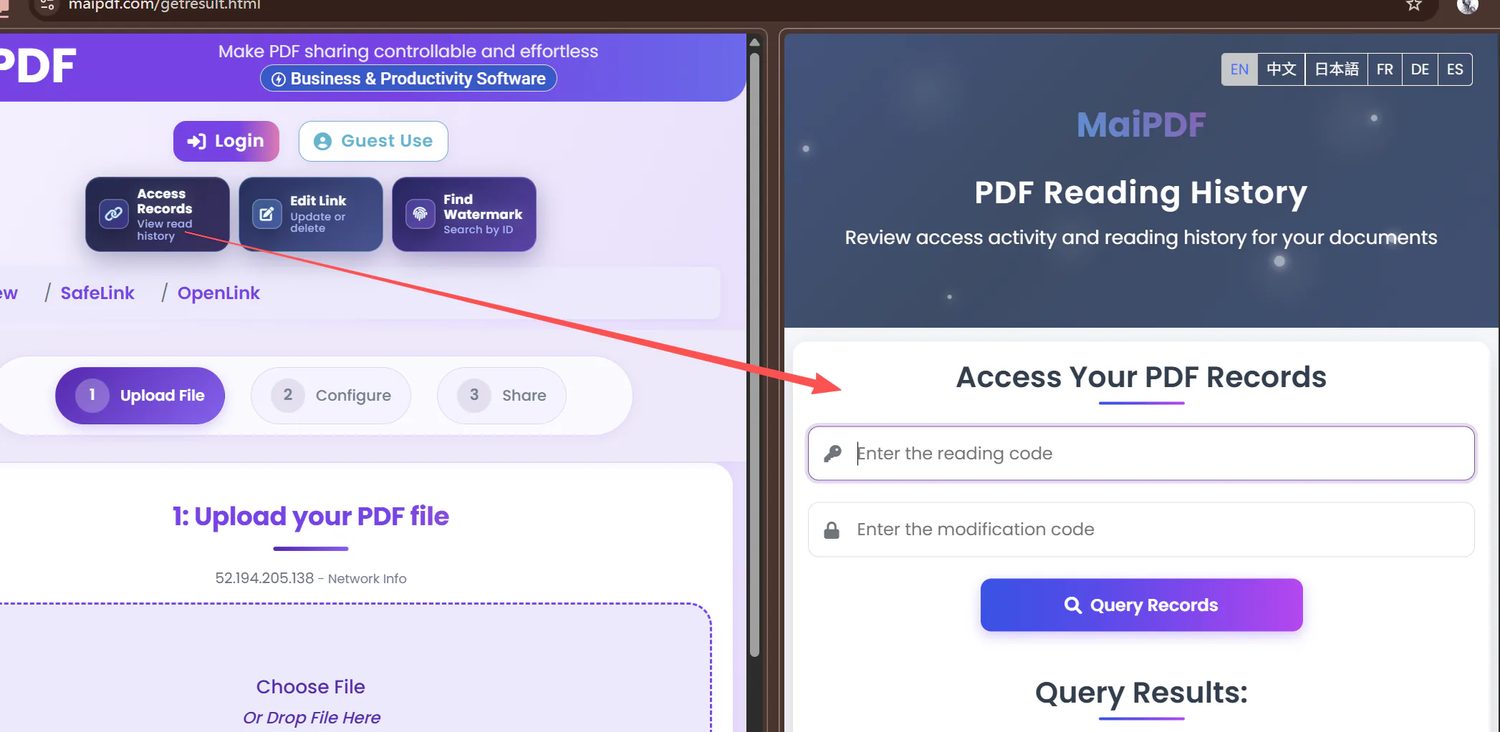
图 10:访问记录页面
Telegram 实时提醒
如果不想事后去查,可以开启 Telegram 提醒 ------ 有人打开文档的瞬间就推送到你手机上。
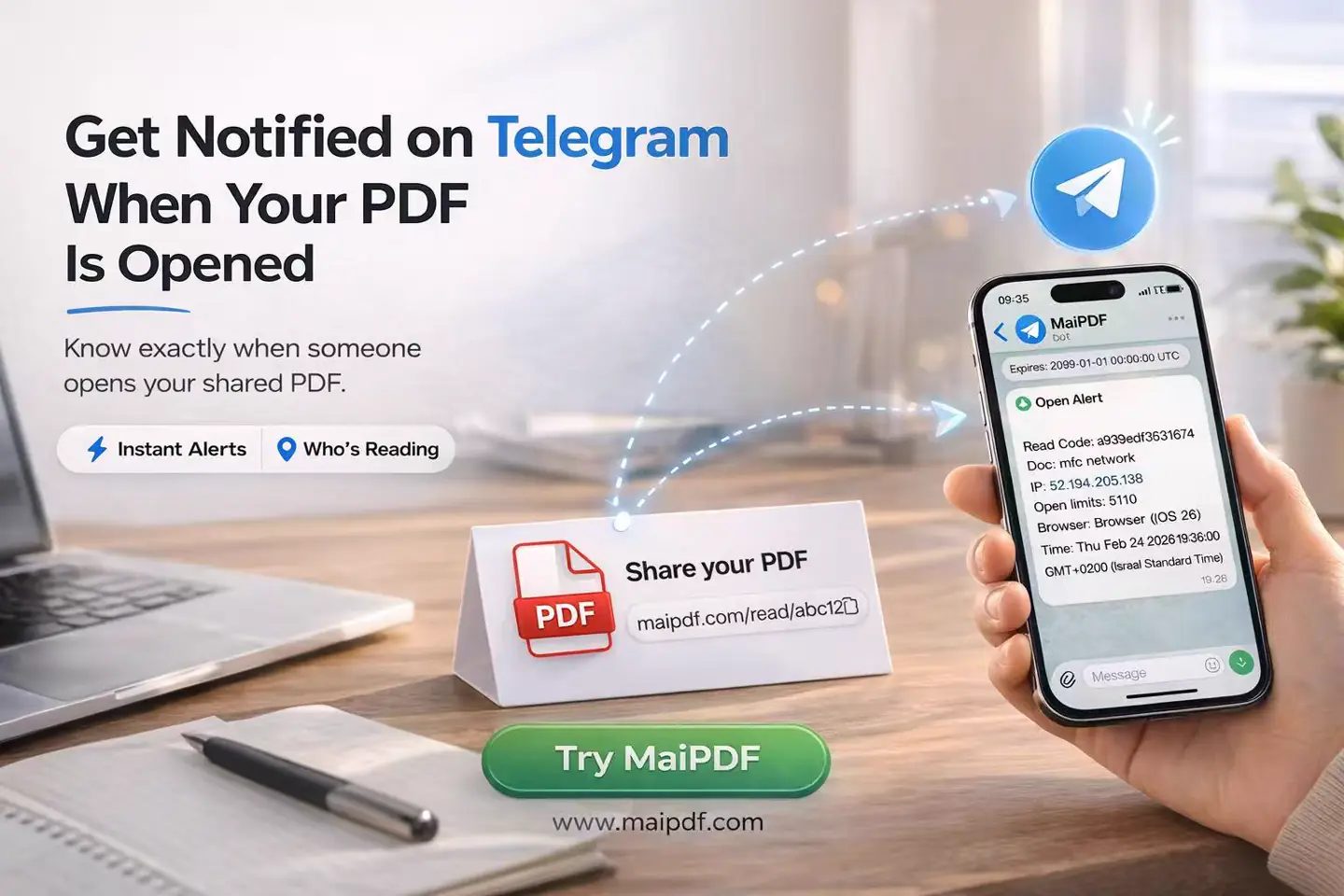
图 11:文档被打开时的 Telegram 实时推送
五、事后管理:链接发出去之后还能做什么
这是在线分享相对「直接发附件」最大的价值 ------ 文件发出去了,你依然管得住。
替换文件(不换链接)
文档改版了怎么办?不要重新上传生成新链接 。用「替换」功能把新版 PDF 换到现有链接背后,所有已经拿到链接的人下次打开看到的就是新版本,你不需要再通知任何人、不用重发链接,而且这条链接上已有的访问记录不受影响、继续累加。
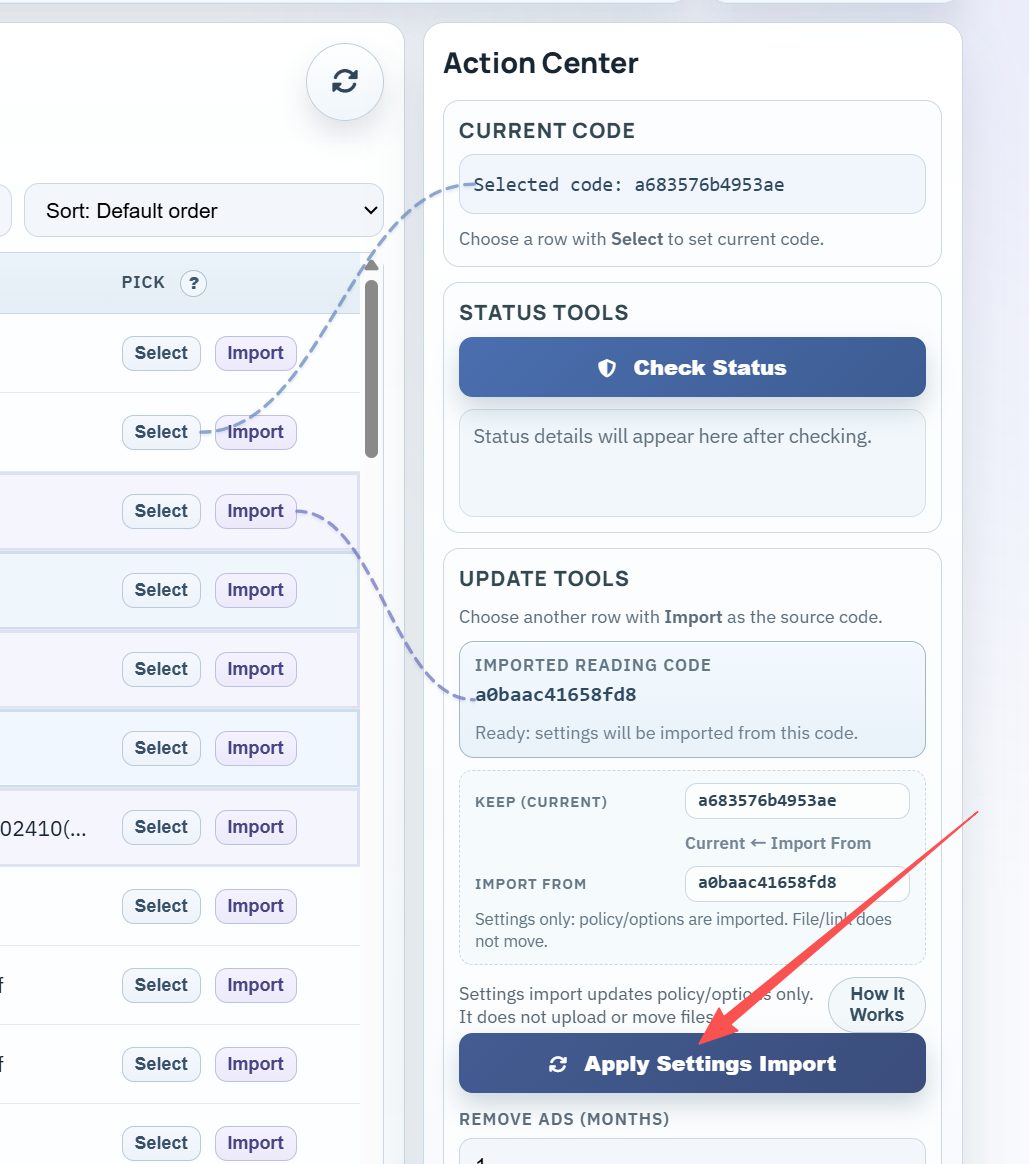
图 12:在控制面板里替换链接背后的文件
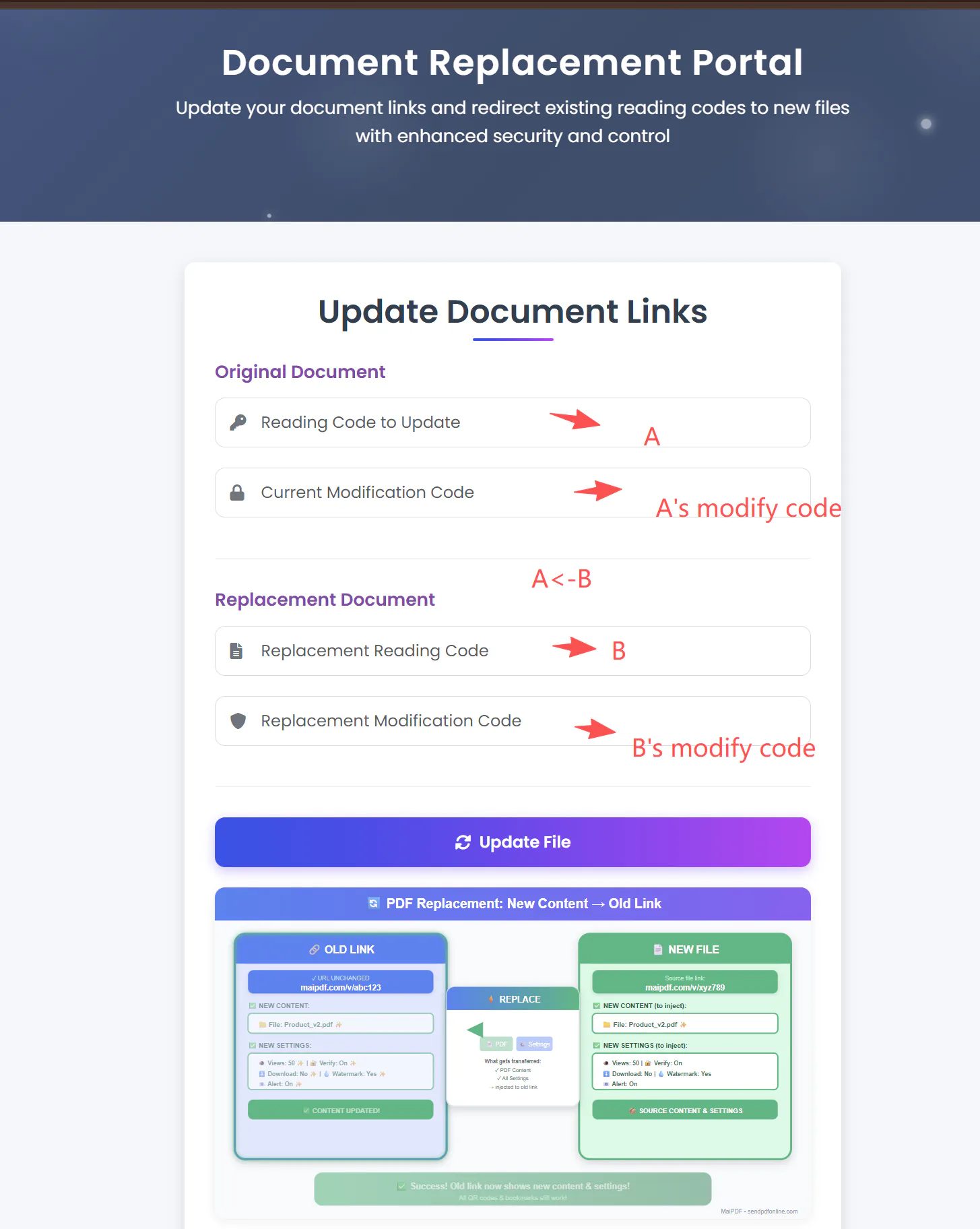
图 13:不登录也能替换 ------ 用修改码即可
控制面板
登录后,所有文件集中在一个面板里管理:查看状态、加次数、延期、替换文件、查访问记录。
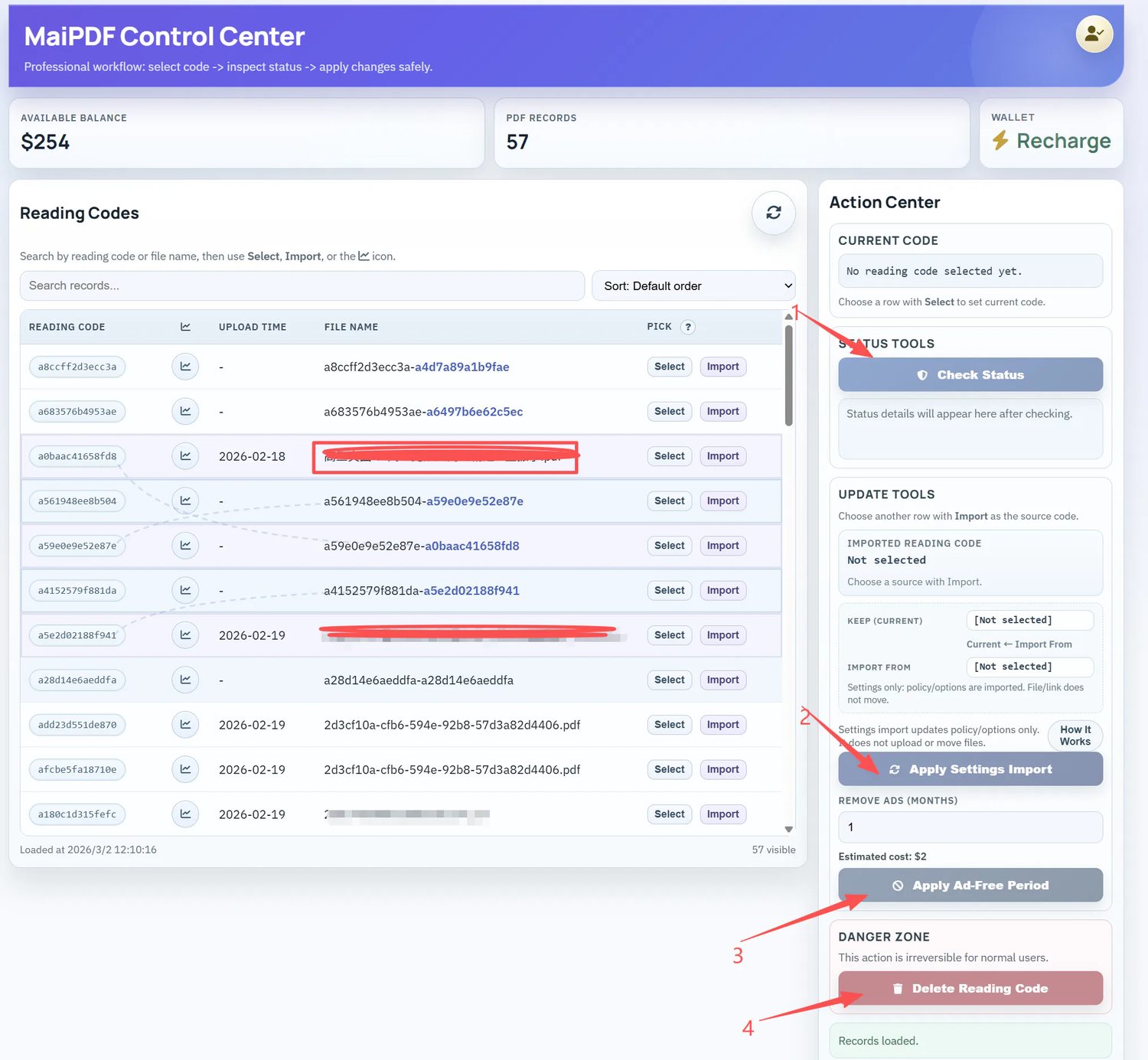
图 14:用户控制面板
修改码:游客模式下的唯一凭证
如果上传时没有登录 ,系统会给你一串修改码 ------ 这是你之后修改这个链接的唯一凭证。加次数、延期、替换文件,全都要用它。
【重要】修改码丢了没有找回流程。 没有「忘记密码」这种机制,因为整个游客模式本来就不绑定任何账号。所以要么上传时就登录(文件自动挂在账号下,永远不会丢),要么把修改码存进密码管理器。不要把修改码发给读者 ------ 他们不需要它,拿到它的人能改你的文件。
六、二维码分享
每个链接同时会生成一个二维码,指向同一份文件、同一套规则、同一份访问记录。适合海报、包装、幻灯片、工牌这类线下场景 ------ 别人扫一下就能在手机上打开。

图 15:上传完成后的结果页 ------ 链接和二维码一起给出

图 16:同一条链接可以通过邮件、聊天工具、社交媒体等多种渠道分发
七、边界:这套方案能做到什么,做不到什么
这一节是有意写的 ------ 用错工具比不用更糟。
|-----------------|------------------------------|
| 能做到 | 做不到 |
| 链接和二维码随时可以关闭、过期 | 阻止截屏或手机拍屏幕 (浏览器没有这个能力) |
| 限制打开次数、限定邮箱 | 阻止一个已获授权的人把看到的内容告诉别人 |
| 浏览器里禁用下载、打印、右键 | 对抗一个懂技术、会用开发者工具的人 |
| 水印追溯到具体某一次打开 | 在文件被泄露前就阻止泄露(水印是事后追责,不是事前拦截) |
| 发出去之后还能替换文件、改规则 | 收回已经被人看过、记住或抄下来的内容 |
【选型建议】 如果你的核心诉求是「必须阻止截屏 」,在线分享做不到,浏览器层面没有这个能力。那种场景需要 MaiPDF App DRM ------ 只有原生应用能要求操作系统直接拒绝截屏和录屏。详见 App DRM 那份文档。
八、常见问题
上传失败?
最常见原因是文件太大。MaiPDF 接受 80 MB 以内的 PDF,超过会在上传开始前就被拒绝 ------ 看起来像「点了没反应」。扫描件压缩一下体积会降很多,或者拆成几份分别分享。
读者说链接打不开?
对照这几种情况:
- 提示「Access link is not valid」→ 链接被聊天工具截断了、或者你用替换功能指向了别的文件、或者文件已过保留期(历史文件大约每 5 个月清理一次)
- 提示「不允许查看 / 已过期」→ 打开次数用完了,或者过了有效期。只有你能加次数或延期
- 收不到验证码 → 先查垃圾箱,再确认他用的邮箱在不在你的白名单里
- 打印出来是空白 → 这是有意设计的,不是故障
国内读者打不开怎么办?
maipdf.com 和 maipdf.cn 是两套完全独立的服务 ,各自独立的服务器和数据库,不是互为镜像。一边生成的链接在另一边打不开,阅读码不互通。
如果读者在中国大陆,请用 maipdf.cn 上传和分享;国际读者用 maipdf.com。受众两边都有的话,两边各传一份,各发各的链接 ------ 没有办法用一条链接同时服务两边。
本文档内容依据 MaiPDF 线上实际功能整理,配图为产品真实截图。如有疑问:joe@pdfhost.online