MySQL8.0 Windows完整安装教程(适配若依 RuoYi‑Vue v3.9.2)
若依v3.9.2完美兼容 MySQL8.0,端口固定3306不要修改。
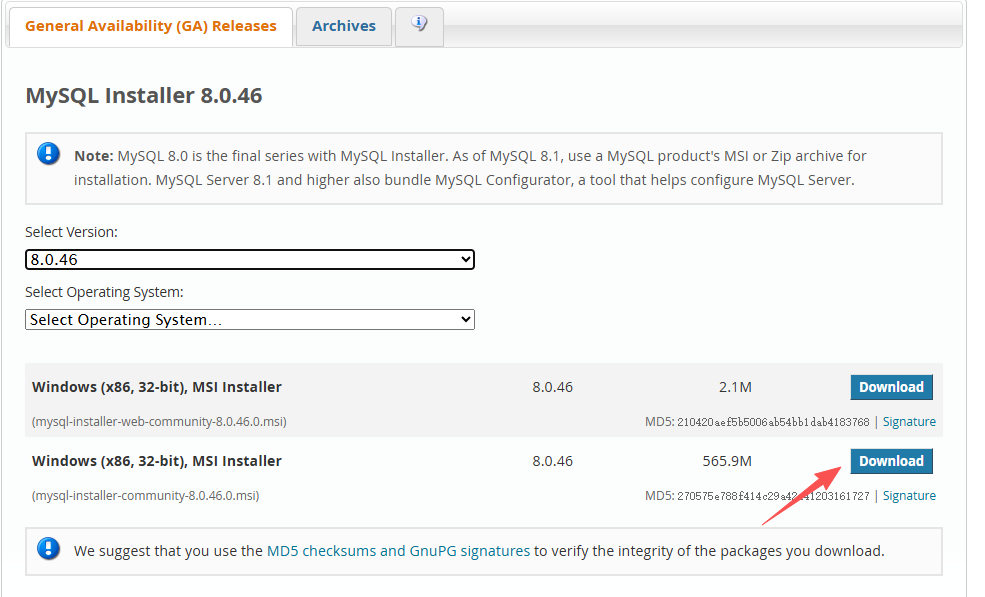
一、下载离线安装包
官网地址
https://dev.mysql.com/downloads/installer/- 找到:
Windows (x86, 64‑bit), MSI Installer - 下载离线完整版:
mysql‑installer‑community‑8.0.xx.0.msi(≈550MB)
❗不要下web‑community在线版,网络差容易失败
- 跳转登录页 → 点最下方灰色文字:No thanks, just start my download.,跳过注册直接下载。
二、一步步安装配置
- 双击
.msi文件,弹出用户控制 → 点【是】 - 许可协议:勾选
I accept the terms→ Next - 安装类型【重点】 :选择 Server only(仅安装数据库服务器) ,体积最小,适合开发若依项目 如果你还要可视化工具,可选 Developer Default
- Check Requirements(依赖检查)
缺少VC++运行库 → 点【Execute】自动安装依赖 → Next - Installation页面 → 点击【Execute】,等待MySQL8.0安装完成 → Next
- 进入产品配置 Product Configuration → Next
- 类型和网络配置
- Config Type:
Development Computer - 端口:3306(绝对不要改!若依默认3306) → Next
- Config Type:
- 身份验证方式(非常关键,决定后面若依能不能连上)
✅选择:Use Legacy Authentication Method (Retain MySQL 5.x Compatibility) 选这个!避免若依Druid连接报错,旧版若依不支持新的caching_sha2_password加密方式 - 设置 root账号密码(一定要记住!!后面配置若依要用 )
示例密码:root123456不要密码过于简单,不要带空格中文;不需要新建额外用户 → Next - Windows服务配置
- ✅勾选
Configure MySQL Server as a Windows Service - 服务名称:
MySQL80 - ✅勾选
Start the MySQL Server at System Startup(开机自启) - 运行账号选 Standard System Account → Next
- ✅勾选
- 插件与高级配置,全部默认 → Next
- Apply Configuration,点击【Execute】,等待全部绿色对勾完成 → Finish
三、配置环境变量(解决 mysql不是内部命令)
-
找到MySQL的bin目录,默认路径:
C:\Program Files\MySQL\MySQL Server 8.0\bin
-
此电脑右键 → 属性 → 高级系统设置 → 环境变量
-
在系统变量 找到
Path→ 编辑 → 新建,粘贴上面bin路径 -
关闭所有CMD黑窗口,重新打开新的终端
四、验证MySQL安装成功
打开cmd执行:
cmd
mysql -V输出版本号即环境变量成功。
登录数据库:
cmd
mysql -u root -p回车后输入你刚才设置的root密码;出现 mysql> 提示符,数据库完全正常。
五、【必做】适配若依项目
1、创建若依数据库 ry‑vue
登录mysql后执行下面SQL:
sql
CREATE DATABASE `ry-vue` DEFAULT CHARACTER SET utf8mb4 COLLATE utf8mb4_general_ci;2、导入若依SQL脚本
把项目内两个脚本依次执行
ry_2021xxxx.sql、quartz.sql
3、后端配置文件 application‑druid.yml 数据库配置示例
yaml
url: jdbc:mysql://localhost:3306/ry-vue?useUnicode=true&characterEncoding=utf8&zeroDateTimeBehavior=convertToNull&useSSL=true&serverTimezone=GMT%2B8
username: root
password: root123456
六、踩坑应急方案(如果你选错加密方式)
若已经安装,启动若依报错连接失败,登录mysql执行这条命令修改密码兼容模式:
sql
ALTER USER 'root'@'localhost' IDENTIFIED WITH mysql_native_password BY 'root123456';
flush privileges;
执行完重启后端即可解决认证报错问题。
七、检查MySQL是否已经安装过(安装前先判断)
Win+R →输入 services.msc,查看服务列表有没有 MySQL80,有就代表已经安装,不需要重复安装。