在以下代码中,我们通过 MicroPython 在 Wiznet W5500 模块上实现了一个 MQTT 客户端,能够与 EMQX Cloud 提供的 MQTT Broker 通信。在连接网络和初始化 W5500 模块后,程序连接到 MQTT 服务器,并使用定时器发送心跳包以保持连接状态。随后,客户端循环发布预先定义的 JSON 消息到指定主题,最后在完成所有发布操作后断开 MQTT 连接并释放资源。
以下代码可以在我们提供的资料包中 elegance-devkit v1\Demo\48 ETH_MQTT_Publish 文件夹找到。
示例代码如下:
Python
# Python env : MicroPython v1.23.0 on Wiznet W5500
# -*- coding: utf-8 -*-
# @Time : 2024/8/9 上午11:15
# @Author : 李清水
# @File : main.py
# @Description : 实现MQTT客户端的Pub发布功能
# ======================================== 导入相关模块 ========================================
# 导入硬件相关模块
from machine import Pin,SPI,reset,Timer
# 导入时间相关模块
import time
# 导入网络相关模块
import network
# 导入用于创建和管理网络连接的套接字模块
from usocket import socket
# 导入MQTT客户端
from umqttrobust import MQTTClient
# 导入json编码库
import json
# ======================================== 全局变量 ============================================
# 设备IP地址
ip = '192.168.1.20'
sn = '255.255.255.0'
gw = '192.168.1.1'
dns= '8.8.8.8'
# 用于网络连接的元组对象
netinfo=(ip, sn, gw, dns)
# MQTT 配置
mqtt_params = {
'url': 'broker.emqx.io', # MQTT 服务器地址
'port': 1883, # MQTT 服务器端口
'clientid': 'FreakStudioDevice', # 本机的MQTT客户端ID
'pubtopic': '/FreakStudio/pub', # 发布的主题
'pubqos': 0, # 发布的 QoS 等级
}
# 要发布的消息内容
msg = { 'clientid' : 'FreakStudioDevice',
'MQTT_Version' : 'v3.1.1',
'Device' : 'raspberry pi pico',
'Name' : 'FreakStudio MQTT Sub Test',
}
# 对消息内容进行json编码
topic_msg = json.dumps(msg)
# 记录定时器运行次数
timer_count = 0
# MQTT 客户端实例
client = None
# ======================================== 功能函数 ============================================
def w5x00_init() -> network.WIZNET5K:
'''
初始化 network.WIZNET5K 实例,设置静态 IP 地址并进行连接。
Returns:
network.WIZNET5K: 初始化并连接成功的网络接口实例。
'''
# 声明全局变量
global netinfo
# 初始化SPI对象
spi = SPI(0, 2_000_000, mosi=Pin(19), miso=Pin(16), sck=Pin(18))
# 实例化network.WIZNET5K类,传入使用的片选引脚CS和复位引脚RST
nic = network.WIZNET5K(spi, Pin(17), Pin(20))
# 激活网络接口
nic.active(True)
try:
print("\r\nConfiguring DHCP")
# 尝试使用DHCP动态获取IP地址、子网掩码、网关和DNS服务器等网络配置
nic.ifconfig('dhcp')
except:
print("\r\nDHCP fails, use static configuration")
# 如果DHCP获取失败,使用静态IP地址配置
nic.ifconfig(netinfo)
# 若是没有连接网络,则循环执行
while not nic.isconnected():
time.sleep(1)
# 输出寄存器信息
print(nic.regs())
# 打印设置的IP地址
print('ip :', nic.ifconfig()[0])
print('sn :', nic.ifconfig()[1])
print('gw :', nic.ifconfig()[2])
print('dns:', nic.ifconfig()[3])
# 返回network.WIZNET5K实例
return nic
def mqtt_connect() -> MQTTClient:
'''
连接到 MQTT 服务器。
Returns:
MQTTClient: 连接成功的 MQTT 客户端实例。
'''
global client_id, mqtt_server
# 创建 MQTT 客户端实例,设置了连接的保持活跃时间为 60 秒
client = MQTTClient(mqtt_params['clientid'], mqtt_params['url'], mqtt_params['port'],keepalive=60)
# 连接到 MQTT 服务器
client.connect()
# 打印连接成功的消息
print('Connected to %s MQTT Broker'%(mqtt_params['url']))
# 返回 MQTT 客户端实例
return client
def timer_callback(t: Timer) -> None:
'''
定时器回调函数,用于发送心跳包。
Args:
t (Timer): 定时器实例。
Returns:
None
'''
# 声明全局变量
global timer_count, client
# 定时器计数值加一
timer_count = timer_count + 1
# 如果定时器计数值大于等于 30
if timer_count >= 30:
# 重置定时器计数值
timer_count = 0
# 发送心跳包
client.ping()
# ======================================== 自定义类 ============================================
# ======================================== 初始化配置 ==========================================
# 延时3s,等待设备上电
time.sleep(3)
# 打印调试信息
print("FreakStudio : Using WIZNET5K Ethernet Device to connect to MQTT Broker as a Publisher")
# 初始化w5500模块
nic = w5x00_init()
try:
# 尝试连接到 MQTT 服务器
client = mqtt_connect()
except OSError as e:
# 打印异常相关信息,并获取异常的详细回溯信息
print('raise exception : {}'.format(e))
# 连接失败时重新连接和重置
client.reconnect()
# 初始化定时器实例,定时发送MQTT心跳包
timer = Timer(-1)
# 定时器1s调用一次timer_callback函数
timer.init(freq=1, mode=Timer.PERIODIC, callback=timer_callback)
# ======================================== 主程序 ===========================================
# 循环发布10次
for i in range(10):
try:
# 发布消息到指定主题
client.publish(mqtt_params['pubtopic'],topic_msg,qos = mqtt_params['pubqos'])
# 打印调试信息
print('Message Published: %s' % topic_msg)
# 等待 3 秒
time.sleep(3)
except Exception as e:
# 打印异常相关信息,并获取异常的详细回溯信息
print("Failed to publish message")
print('raise exception : {}'.format(e))
# 断开与 MQTT 服务器的连接
client.disconnect()
# 定时器停止
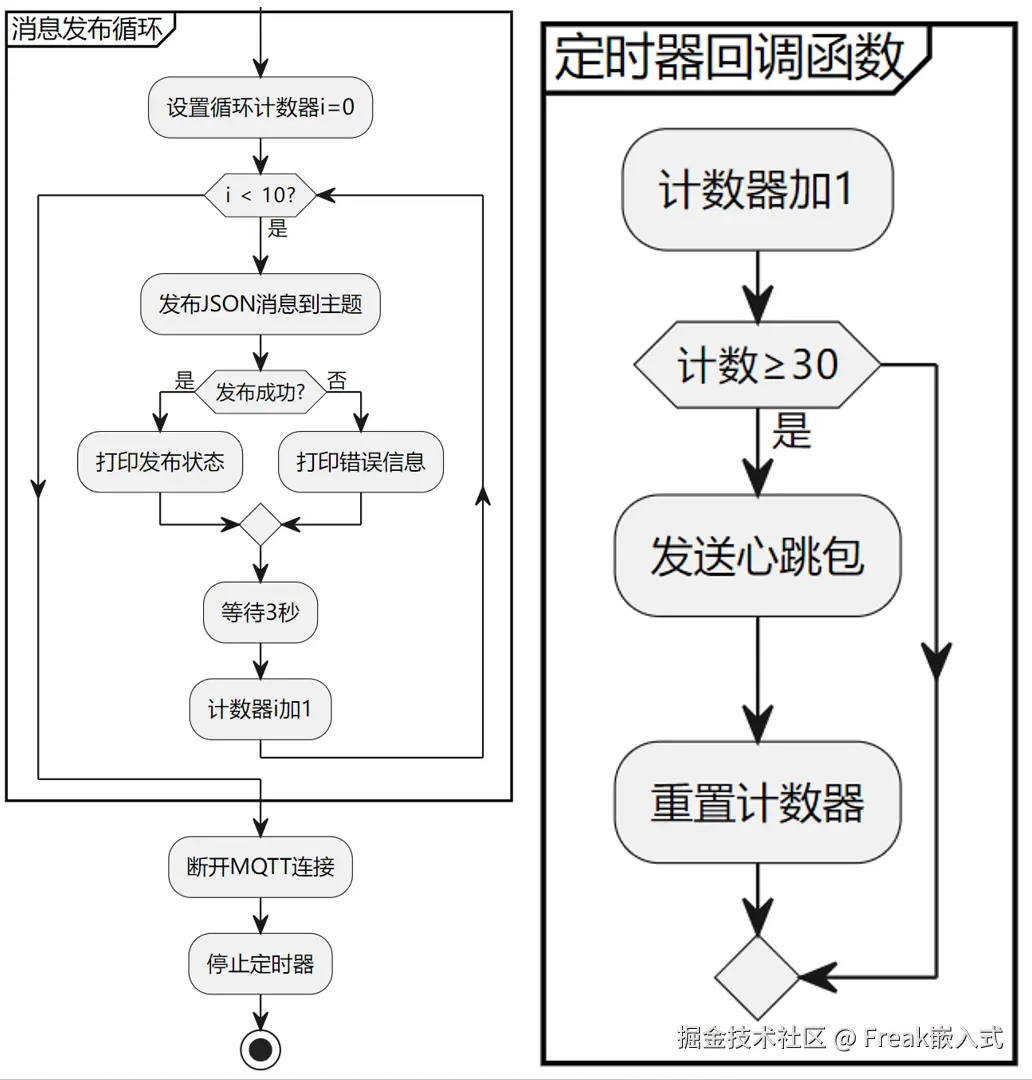
timer.deinit()这里,我们设置了一个定时器,每 1 秒钟调用一次回调函数,在定时器计数值达到 30 次(即 30 秒)时,向 MQTT Broker 发送 MQTT 心跳包以保持连接。在主程序中,我们循环 10 次,每次通过 MQTT 发布 JSON 编码的消息到指定主题 '/FreakStudio/pub',并打印调试信息。
整体流程图如下所示:
 同时,我们需要配置
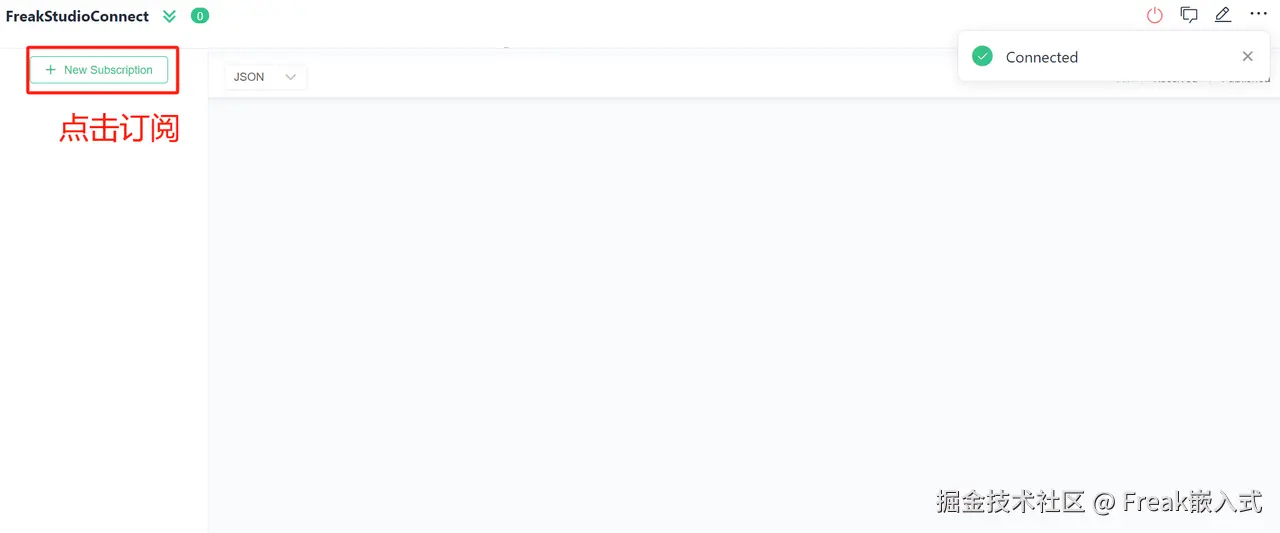
 MQTTX 软件,使其订阅 '/FreakStudio/pub' 主题,首先建立客户端和服务器的连接,点击左下角的按钮,可以快速订阅一个 Topic,Topic 订阅成功后将立即开始接受消息:
 主题参数设置如下所示:
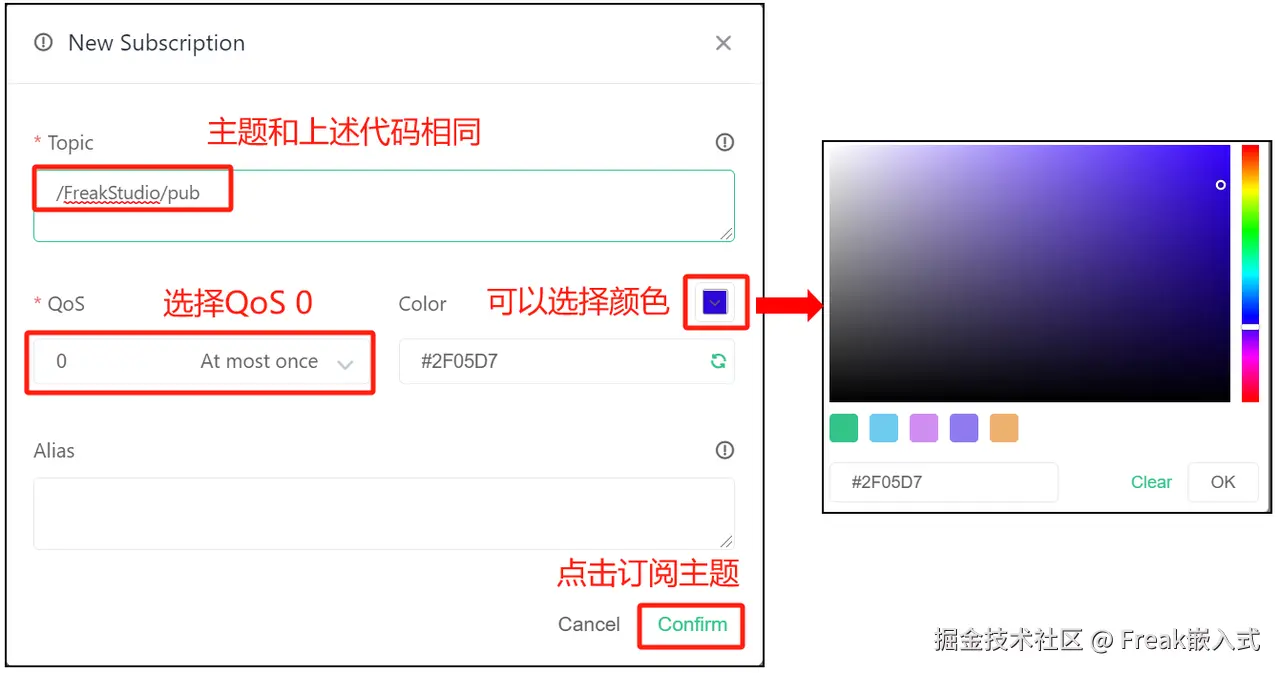 每个
每个 Topic 都会随机分配一个色彩标记,你也可以打开颜色选择器自定义标记的颜色。点击页面订阅列表顶部的最右侧的按钮,可以隐藏订阅列表以显示更多的空间。
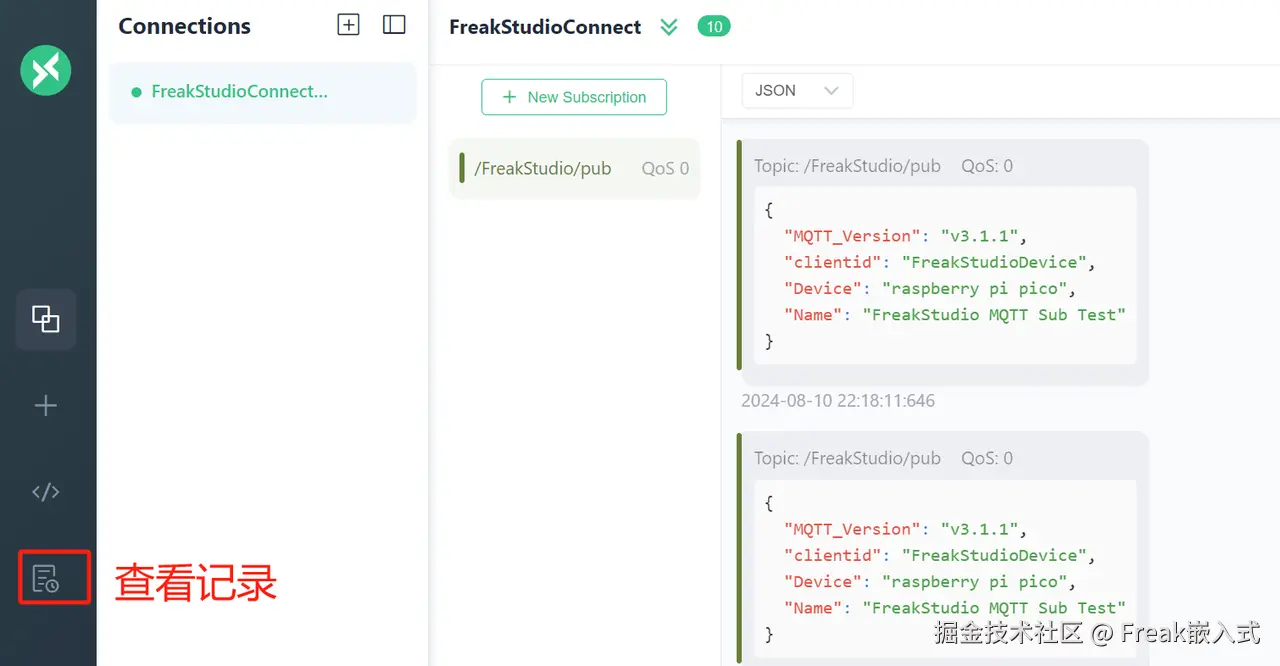
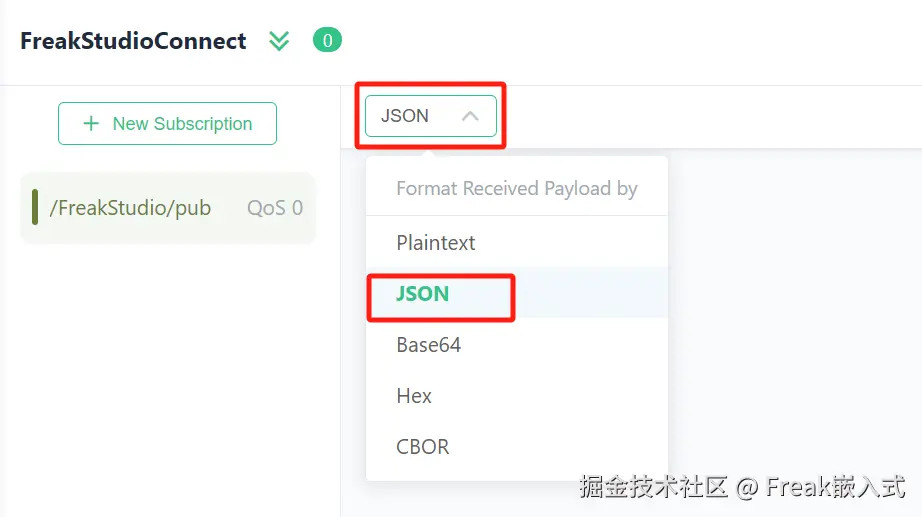
由于树莓派 Pico 发送的是 Json 格式的数据,我们需要设置数据显示格式为 Json:
 烧录代码,打开终端,可以看到显示如下:
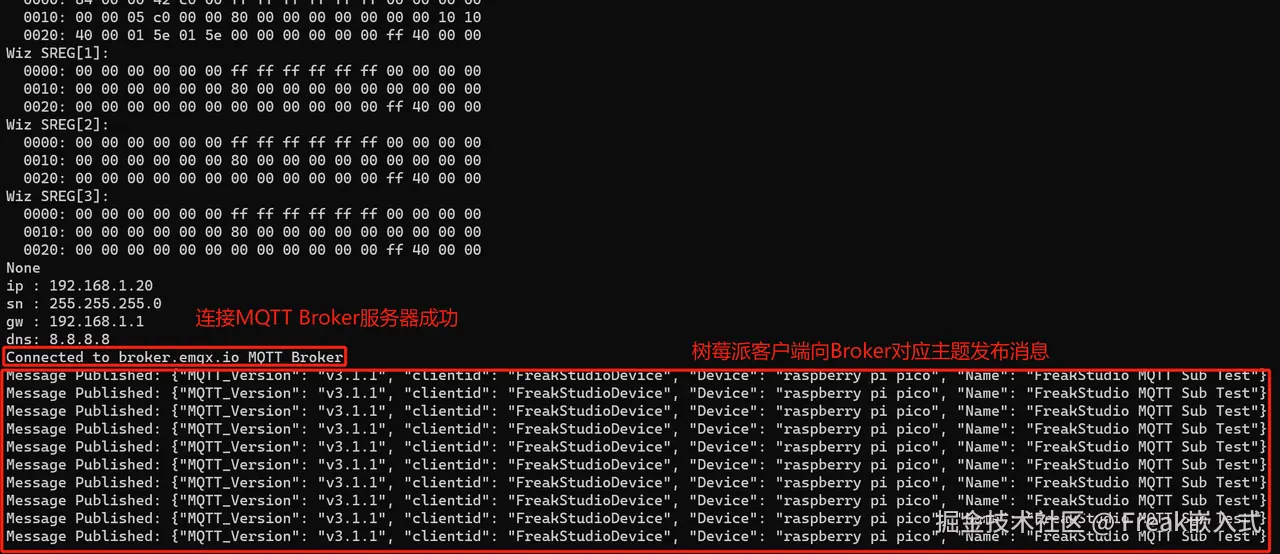 在
在 MQTTX 软件中,我们可以看到 PC 客户端显示了接收到的对应主题相关的消息:
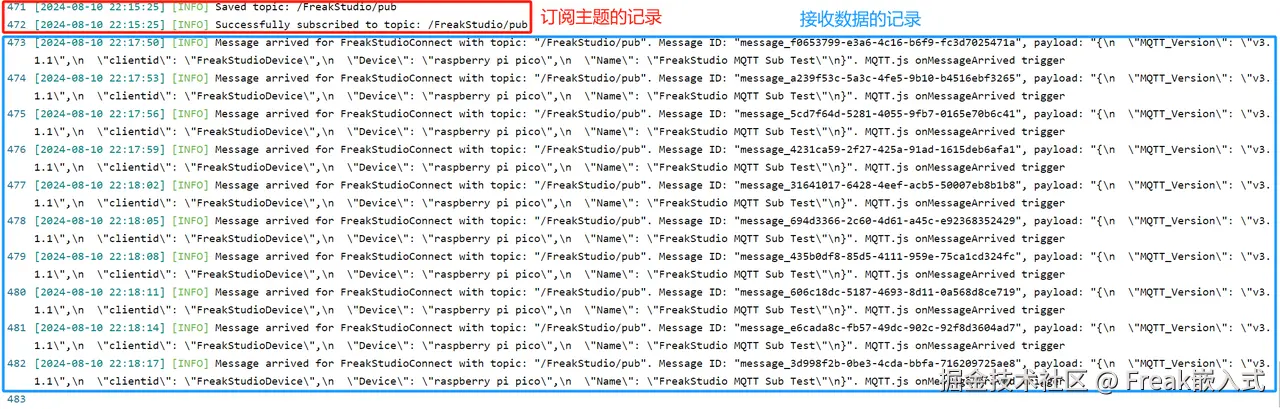
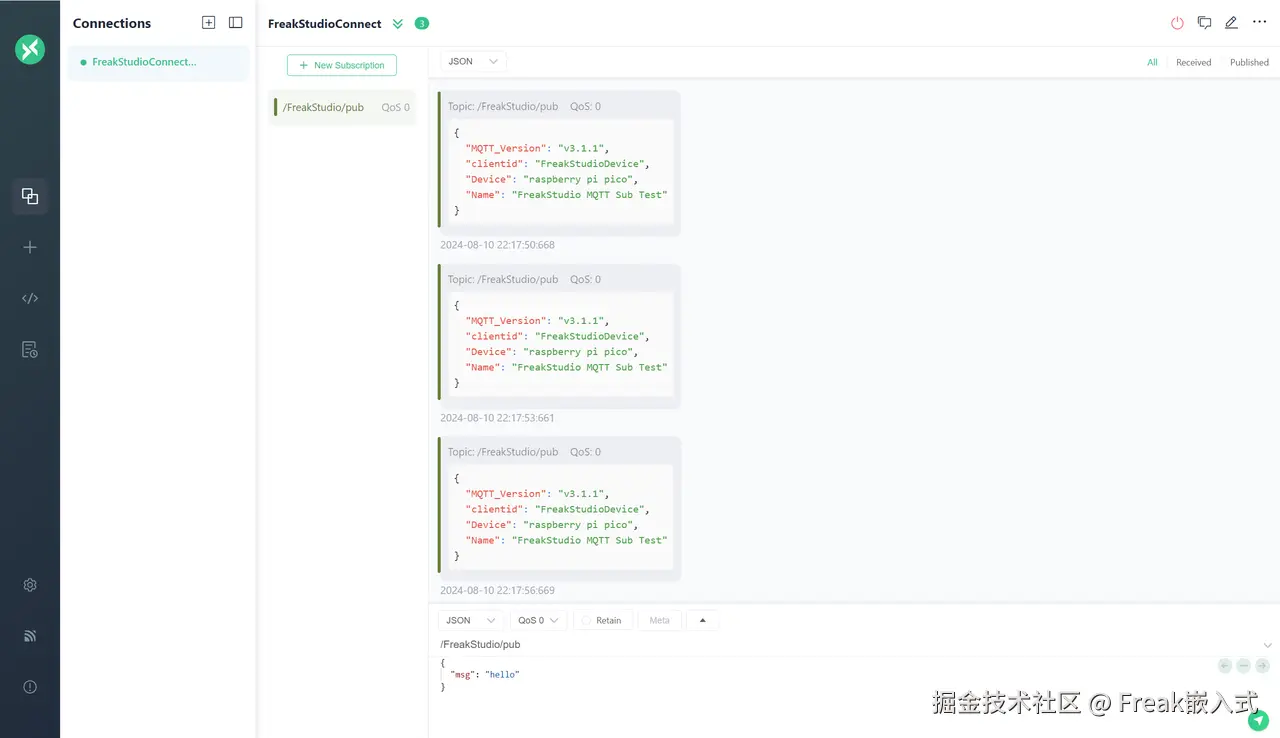 我们也可以点击左侧按键,查看
 MQTTX 软件连接记录: