远程办公场景下,改文案、找文件......这类临时需求,很多基础远控软件都能完成。但对专业设计师而言,要用远控用Photoshop、Illustrator 或 Blender这类设计 APP,要求马上就变了:彩色小字不能糊,渐变不能断层,数位板要有连续压感,4K 画布缩放不能一直等画面重新清晰。
每一个细节的失真都会让远控设计的成品大打折扣,那要怎么选呢?
这次横测只比三款国内常见软件:ToDesk设计版、向日葵和 RayLink。三款连接同一台 Windows 设计工作站,主控电脑、数位板、网络和测试文件全部固定,分别验证色彩还原、数位板压感与 4K 做图体验。
这不是一篇泛远控推荐,而是一次围绕设计工作流的筛选。ToDesk设计版把原画级画质、4K、4:4:4 真彩、数位板和多屏能力集中在同一条产品路线里,所以会作为本次横测的主样本;向日葵和 RayLink 负责对照。
先说结论:若色彩、压感和4K都是刚需,建议从ToDesk设计版开始实测,再根据自己工作站、数位板与网络的结果做决定。
一、先把测试条件说清楚
本文把"设置上限"和"同环境实测"分开:设置页只说明当前账号与设备可选择什么;色卡、照片局部和压感画布才用于观察这次连接的实际表现。两种证据不能混写。
|------|-----------------------------------|
| 项目 | 本次统一条件 |
| 被控端 | 同一台 Windows 设计工作站 |
| 主控端 | 同一台电脑,三款软件依次连接 |
| 显示设置 | 被控端固定为 3840×2160,三组截图使用相同查看比例 |
| 网络 | 同一网络、同一时段依次测试;测试时不进行下载和视频播放 |
| 素材 | 色卡、9504×6336 照片与压感参考图均为同一份源文件 |
| 数位板 | 同一型号、同一驱动、同一 Photoshop 笔刷设置 |
本次结论只对应这套设备、网络和软件设置;换用不同显卡、显示器或网络环境,实际效果可能有所变化。
二、远程设计的基础功能对比
判断一款远控软件能否胜任远程设计,首先要看它是否把相关基础功能作为标配。下文列表中的"支持"均来自当前官方页面或开发者公开说明,仅代表产品具备该项能力,并不表示免费账号、任意系统或任意硬件条件下都能直接开启。
|-----------|-----------------------------|--------------------|---------------------------|
| 对比项 | ToDesk | 向日葵 | RayLink |
| 画质 | 最高 8K | 4K | 4K |
| 流畅度规格 | 最高 360 帧 | 144 帧 | 144 帧 |
| 4:4:4 真彩 | 支持 | 支持 | 支持 |
| 数位板压感 | 支持数位板映射 | 支持数位板映射和压力感应 | 支持数位板/数位屏 |
| 更适合的任务 | 专有设计版,插画、平面、三维和视频等专业设计链路 | 审稿、制图及已有向日葵体系的用户 | 远程设计、看稿和已有 RayLink 工作流的用户 |
本文 ToDesk的画质与帧率口径以实测客户端可选最高档位为准:最高 8K、360 帧;ToDesk专业设计版还提供 4:4:4 真彩、数位板与多屏等面向设计工作流的能力。
向日葵列出了 4K、真彩和压感,数位板映射教程则给出了 Windows 客户端与系统要求。
RayLink官网列出 4:4:4 真色彩、最高 144FPS 与数位板能力;其数位板说明还列出了 Windows 驱动和 Surface 压感限制。
基础参数了解后,真正做图前,还得把自己的电脑、显卡、数位板和账号权益放进去测一遍。
三、色彩还原:真彩开启后,对比细节差异
普通远控常用 4:2:0 色度采样。看照片时差异可能不明显,遇到红色小字、蓝色细线、图标边缘和透明阴影,颜色信息减少后更容易出现彩边或发虚。4:4:4 会保留完整的色度采样,对设计界面和精细图形更友好。
本次三款软件均开启 4:4:4 真彩模式。下面的设置页主要用于说明各自的操作入口;随后再用同一份测试图、相同缩放比例,观察色块、渐变和细线的呈现差异。
3.1 ToDesk开启方式
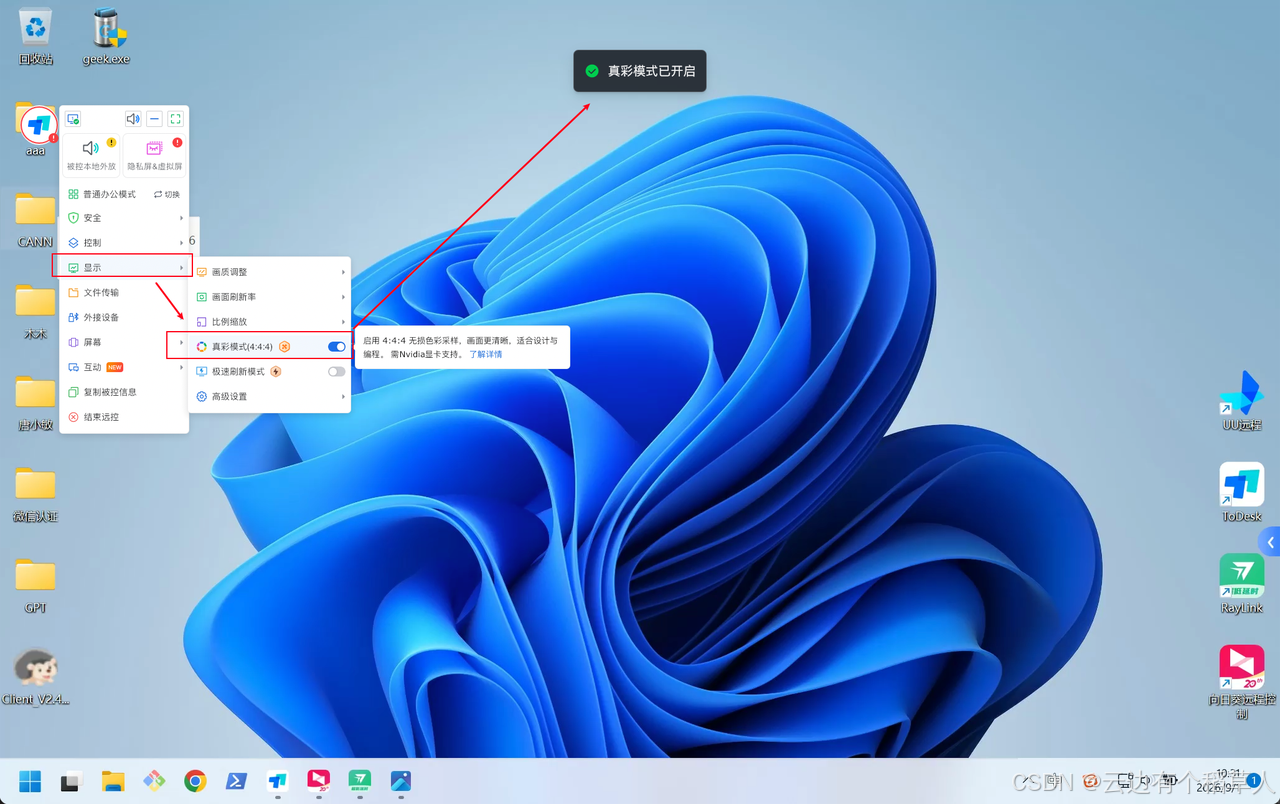
图 2 ToDesk 会话内的真彩模式(4:4:4)开启入口。
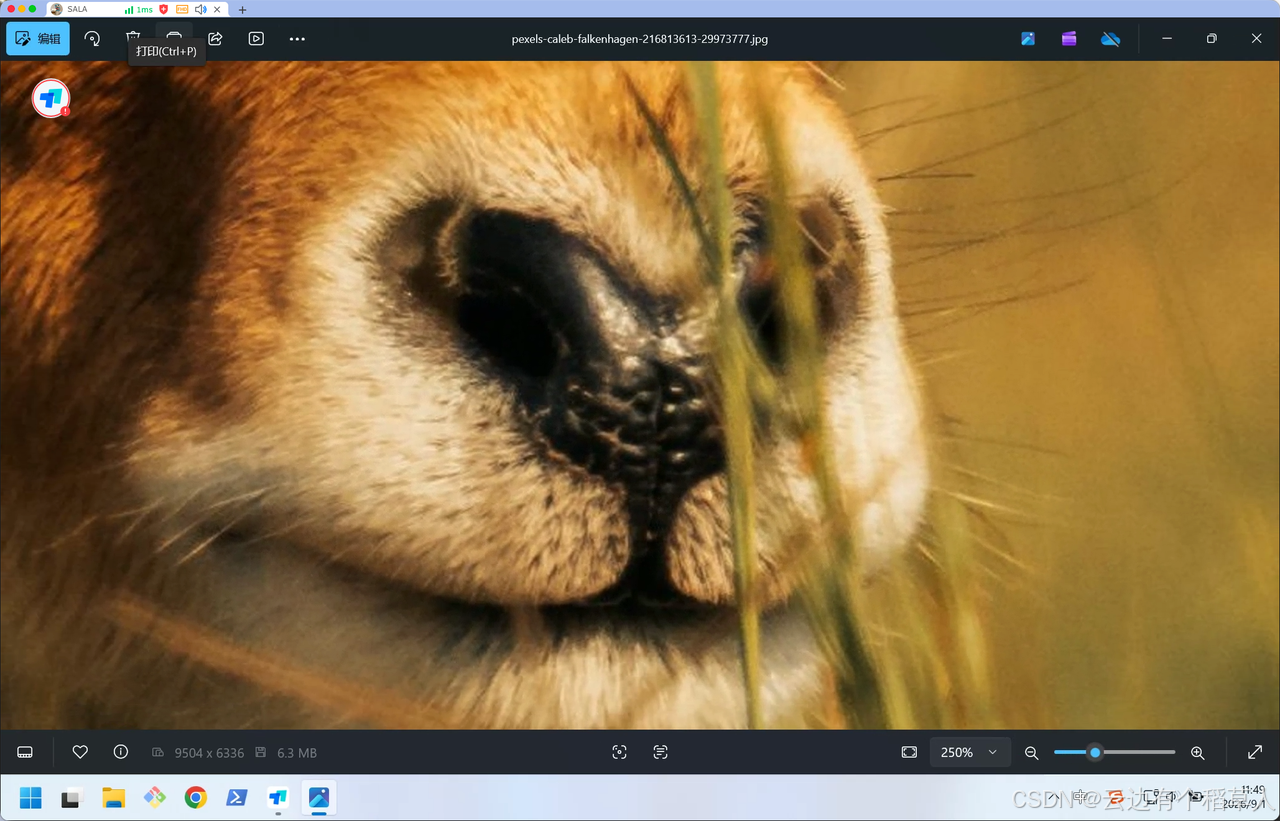
图 3 ToDesk 查看 9504×6336 原图的 250% 局部。该图用于观察毛发、暗部和植物边缘。
3.2 RayLink 开启方式
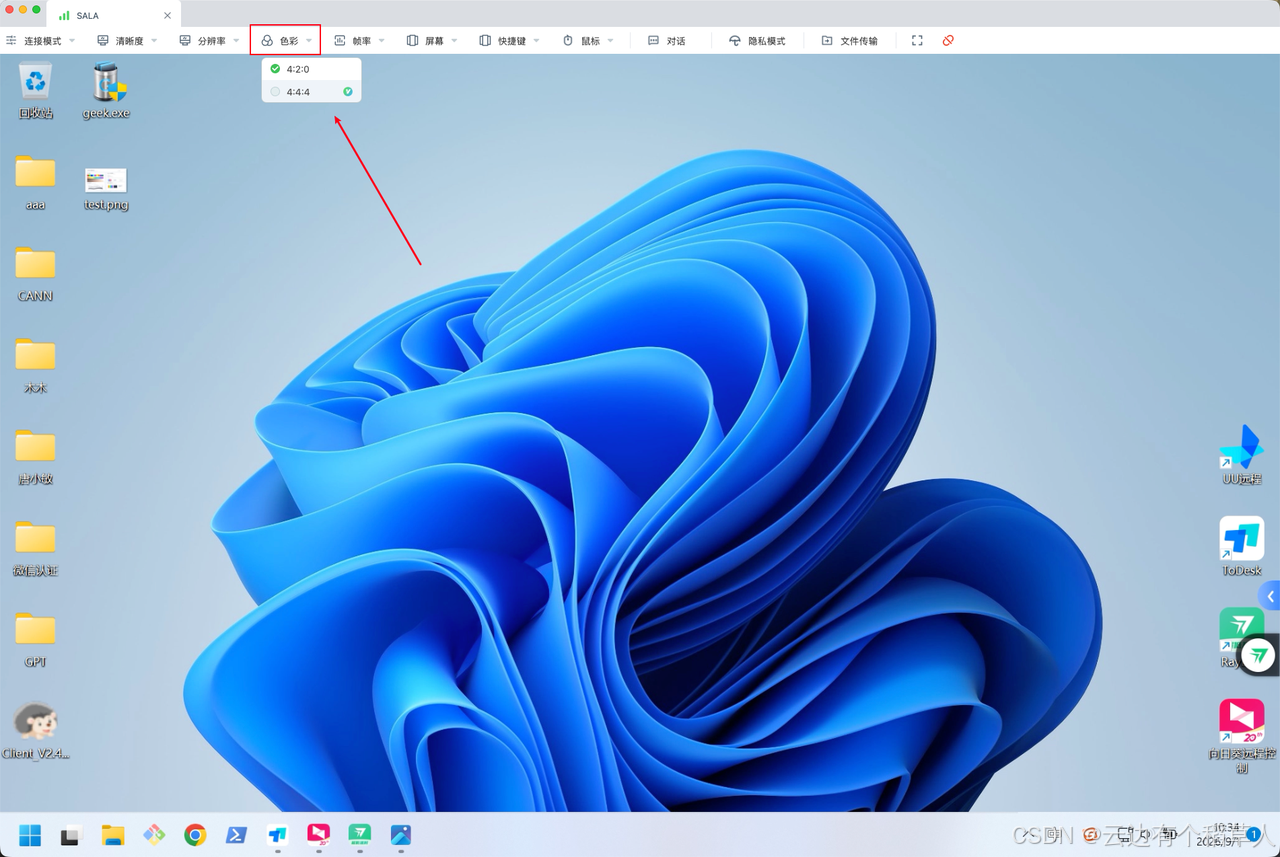
图 4 RayLink 的色彩模式切换入口,可在此选择 4:4:4 模式。
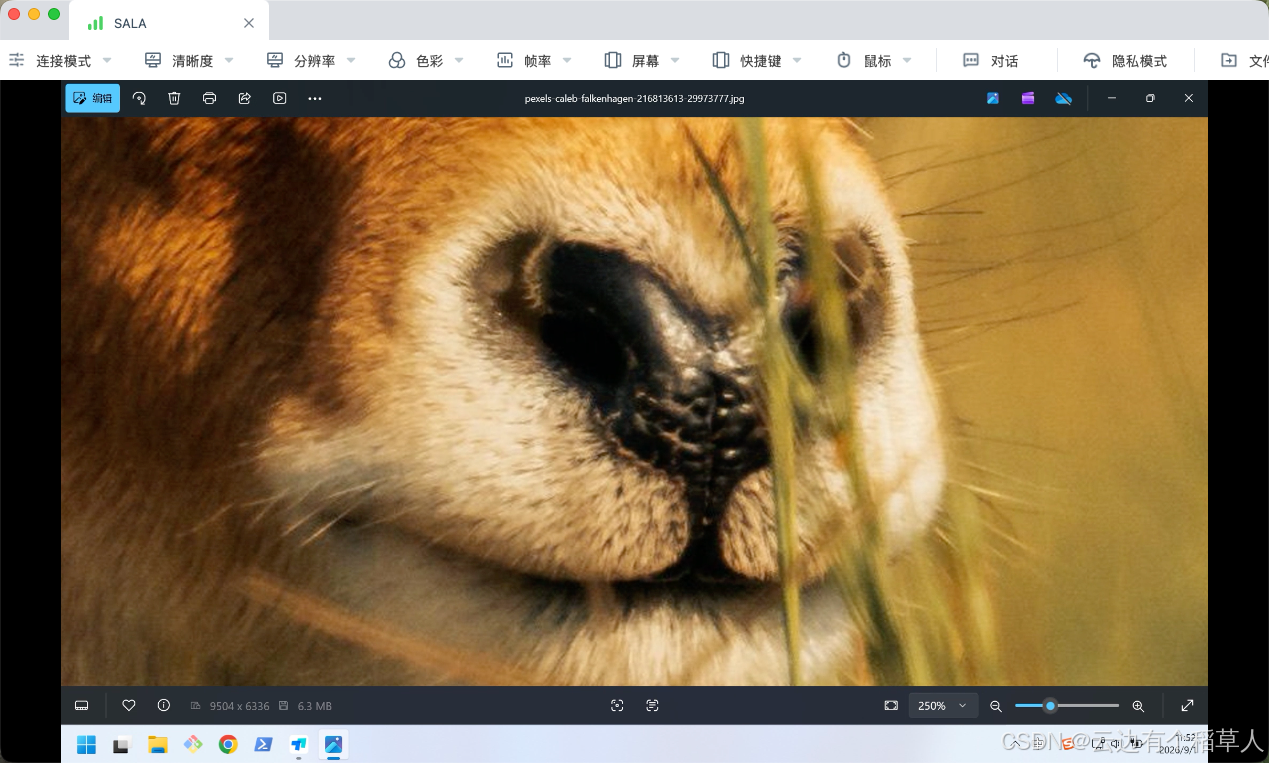
图 5 RayLink 查看高像素照片的局部。
3.3 向日葵开启方式
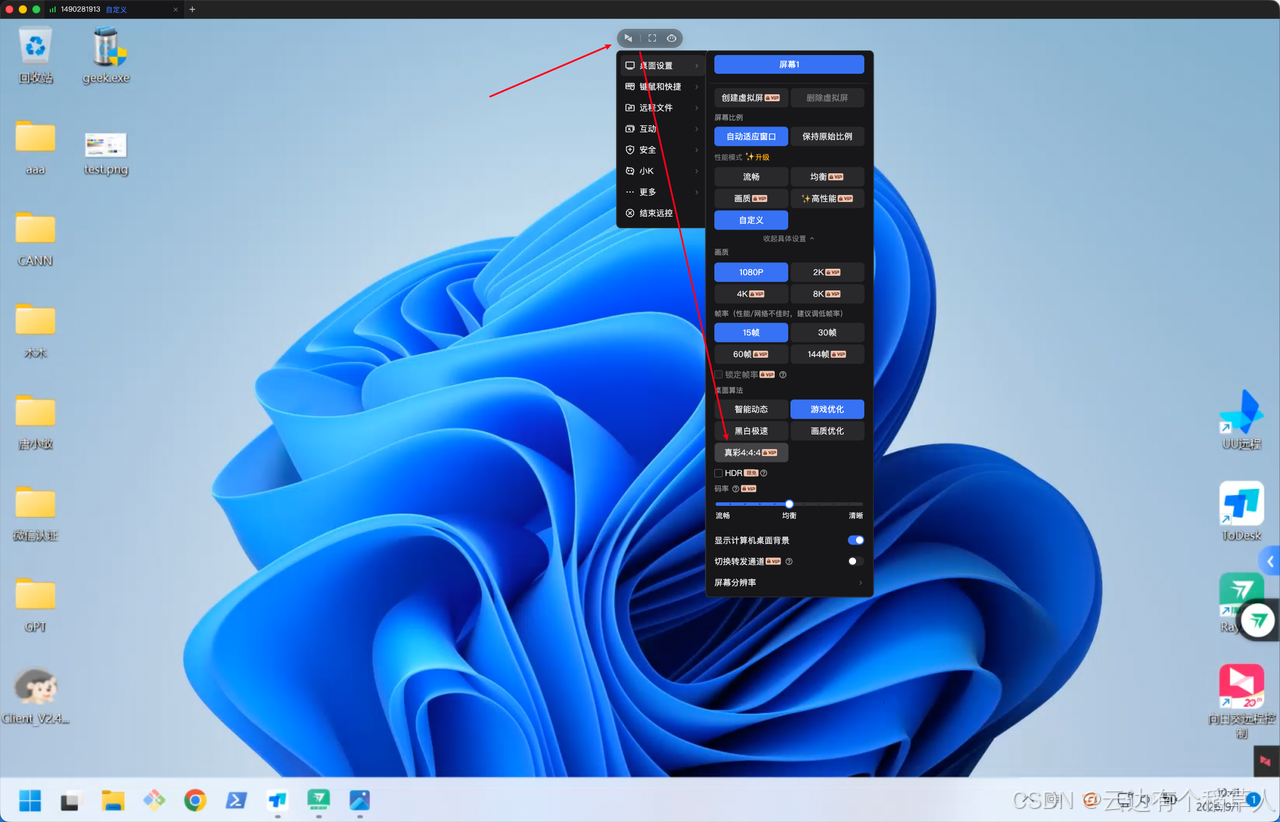
图 6 向日葵画质设置中的"真彩 4:4:4"开启入口。
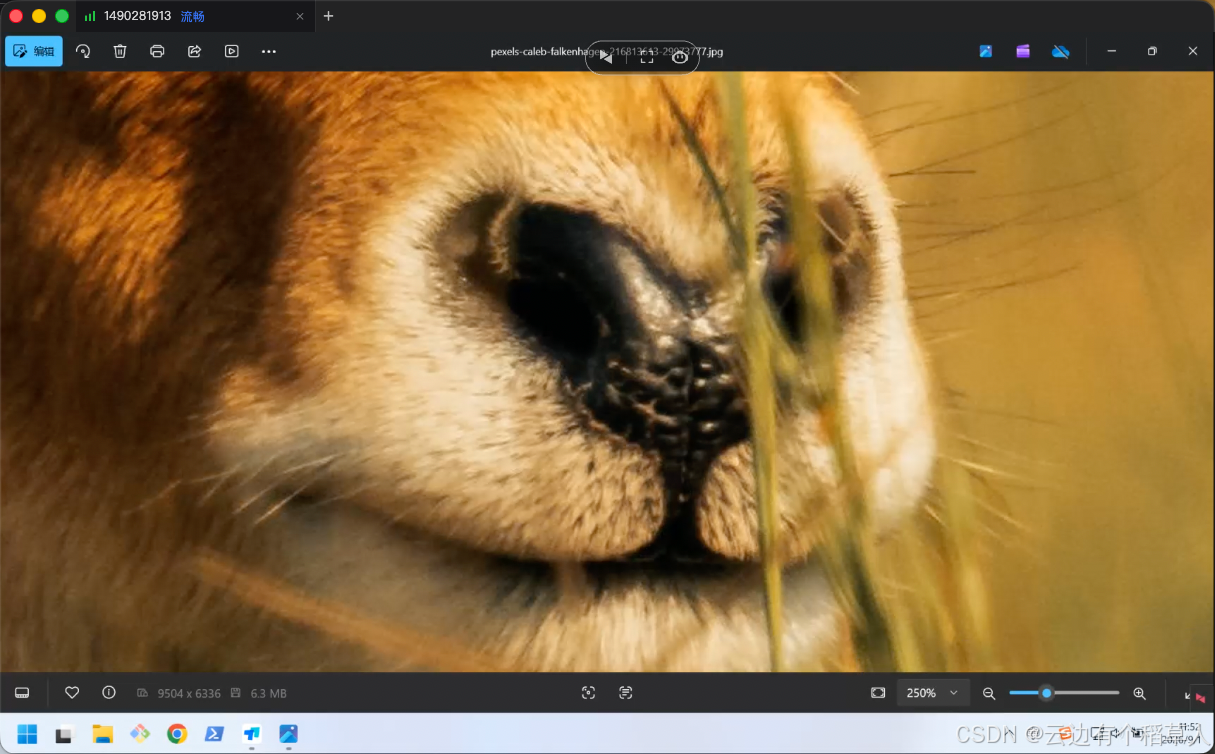
图 7 向日葵查看高像素照片的局部。
三款产品都提供真彩或 4:4:4 能力,差异主要出现在高频细节上。ToDesk对羚羊胡须、阴影毛发和植物边缘的保留更完整,整体观感更接近本机查看原图;RayLink 的主体细节清楚,暗部毛发略有损失;向日葵的主体仍可辨认,但细发末梢出现轻微粘连和涂抹,阴影细节也少一些。
四、三栏色卡:看色块与渐变的实际表现

图 8 三款软件打开同一张色卡。左至右为 ToDesk、RayLink、向日葵;三栏均保留客户端工具栏、文件名、3840×2160 信息和相同的 150% 查看比例。
从这组实测图能看到,ToDesk的色块和渐变过渡更接近测试图的原始观感;RayLink 画面整体更亮,向日葵的画面相对偏暗。
五、压感测试:能落笔和能画画是两回事
数位板测试最容易偷懒。远端 Photoshop 里能画出一条线,只能说明鼠标坐标传过去了,不能证明压感正常。真正影响插画和精修的是轻重变化是否连续、快速落笔会不会断线、画布四角是否偏移,以及切换显示器后映射会不会错位。
统一测试方法如下:使用同一块数位板、同一支笔和同一个 Photoshop 笔刷,关闭随机纹理,只保留"钢笔压力控制大小"。每款软件依次画五条由轻到重的线、五个快速圆和四角落点,再观察粗细变化、断笔与偏移。

图 9 三款软件均以同一张压感与落点参考图进行测试。
ToDesk设计版支持数位板,这也是它更适合作为设计主力方案的原因之一;向日葵提供独立的数位板映射开关,RayLink 也支持数位板/数位屏。
测试时,我按参考图依次完成轻、中、重三档笔触以及连续划线操作,三款软件使用同一支笔刷。ToDesk的笔触反馈更跟手,线条粗细变化自然,整体接近本机绘制;RayLink 和向日葵在连续划线时会有轻微滞后感,更适合看稿、改图或进行较轻的绘制任务。
六、三款软件分别适合谁?
6.1 ToDesk设计版:三项需求都要,优先从它开始试
ToDesk设计版对设计用户的思路很明确:原画级画质、最高 8K、360 帧、4:4:4 真彩、数位板与多屏能力都围绕远程做图展开。对于同时做插画、平面、三维或剪辑的人,它的优势不只是一项参数,而是色彩、外设和画面被放进一套完整的工作流中。
6.2 向日葵:功能覆盖完整,适合已有使用习惯的人
向日葵同样提供 4K、4:4:4 和数位板压感,设计功能并不缺。已经在用向日葵远程设备或会员服务的用户,可以先沿用现有体系,不必为了参数表立刻换软件。
如果准备购买,重点应放在当前账号能否打开对应画质,以及数位板环境是否满足 Windows 版本要求。把真彩开关、数位板设置和最终线条放在同一组证据里,比只截一张会员介绍页更有说服力。
6.3 RayLink:设计能力明确,仍要实测设置与设备条件
RayLink 支持 4:4:4 真色彩、最高 144FPS 与数位板能力,也把远程设计制作作为重点场景。它提供了一个相对完整的对照样本:色彩、画质和数位板都有公开入口,适合与 ToDesk设计版在同一台工作站上直接比较。
不过,RayLink 的真彩和压感同样有条件:4:4:4 真彩模式要求受控端为 Windows、支持 NVIDIA 显卡并满足驱动版本要求;数位板功能也需要受控端安装对应驱动,Surface 系列压感暂不支持。条件能满足时再看实际笔触和画面,结论会更可靠。
七、结论:设计专业用户,先把 ToDesk设计版作为主力候选
只比较"能不能打开4K",三款都能进入候选;加入 4:4:4 后,三款也都有公开说明。真正拉开设计场景差别的是数位板映射、使用条件是否透明,以及这些功能能否在同一条远控链路里稳定配合。
需要远程插画、修图,同时还要看4K细节,我更建议先试 ToDesk设计版:它把 4K、4:4:4 真彩、数位板和多屏这些设计刚需集中在一条产品路线中,也明确列出了相关限制,方便在正式接项目之前逐项验证。已经在向日葵体系内,可以直接按同一套测试流程验证;RayLink 则适合把 4:4:4、144FPS 与数位板一并跑完,再根据显卡、驱动和实际笔触决定是否作为备选或主力。