考虑到向日葵、ToDesk、VNC 等主流远程软件在Ubuntu系统下,需X11桌面实现运行。而Ubuntu22.04默认的Wayland环境下兼容性不佳。为此触觉智能考虑客户应用体验,为大家选用RustDesk作为更好的远程控制替代方案。
恰逢触觉智能 RK3588核心板/开发板 SDK即将迎来更新,升级内核至全新 Linux 6.1,Ubuntu 系统固件也同步更新为22.04,同时新增数十项软硬件资料与多项 BUG 优化。
下面将分享Ubuntu 22.04 Wayland 环境下,为 RK3588 安装 RustDesk 远程工具的完整流程。
【测试环境说明】
开发板系统:Ubuntu22.04
电脑端工具:MobaXterm_Personal_23.6 串口调试工具
演示设备:触觉智能RK3588开发板EVB3588,开发板基于核心板+底板设计,用户可通过核心板开发设计底板,用于项目量产。
Rustdesk
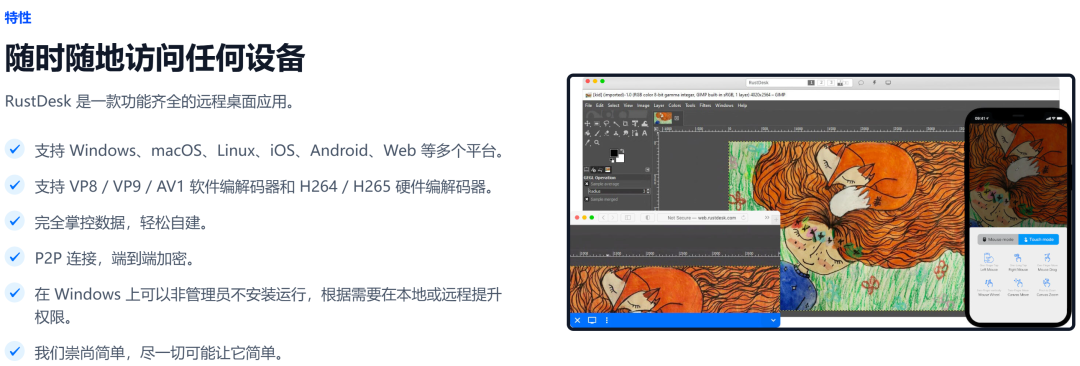
RustDesk是一款开源免费的远程桌面工具,支持跨平台运行,还可自主搭建服务器,拥有安全可控、低延迟流畅连接等特点,无商业使用限制,是各类付费远程软件的优质替代选择。
安装与测试
下载地址:大家可以通过Rustdesk官网下载,或通过以下链接:
https://github.com/rustdesk/rustdesk/releases/tag/1.4.0
- 安装
使用串口工具进行连接,输入以下命令安装:
sudo dpkg -i rustdesk-1.4.4-aarch64.deb若报错,缺少依赖环境。
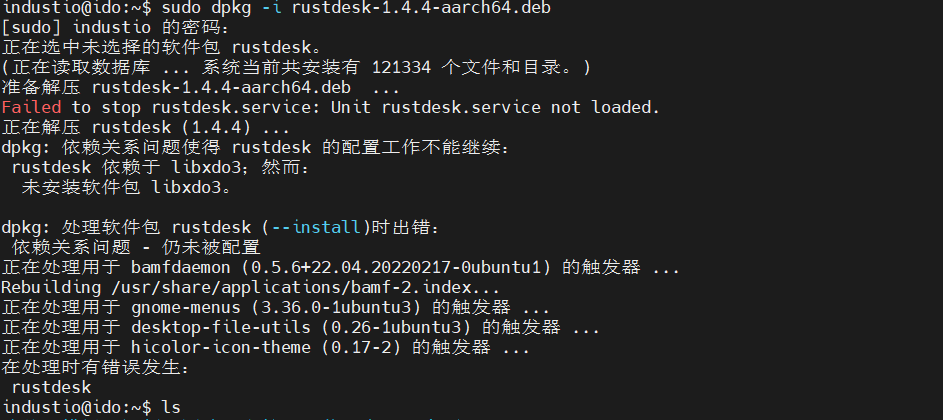
解决依赖问题:
sudoapt --fix-broken install-y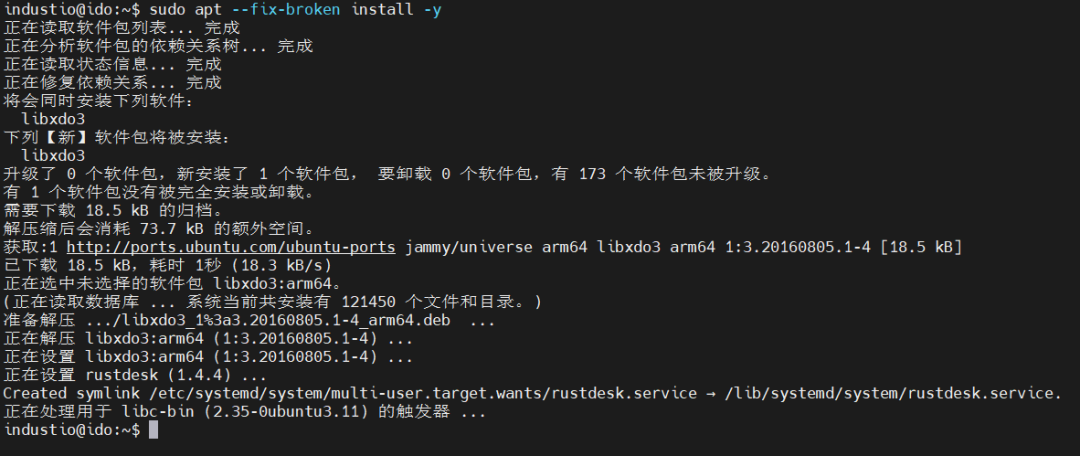
再次安装成功:
sudo dpkg -i rustdesk-1.4.4-aarch64.deb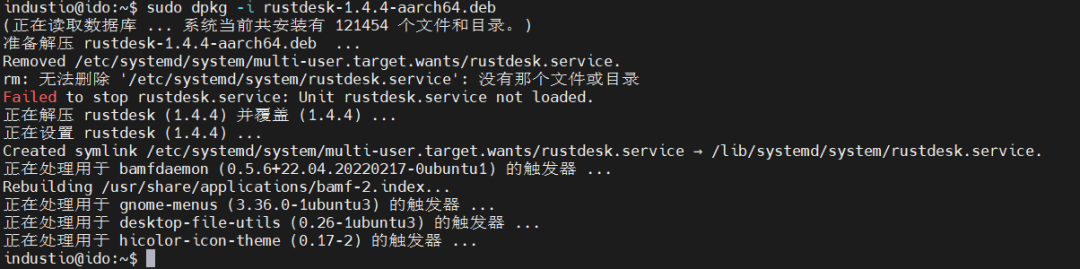
测试&常见问题解决(主板端)
点击桌面图标或者执行命令运行软件,注意不要使用root用于运行:
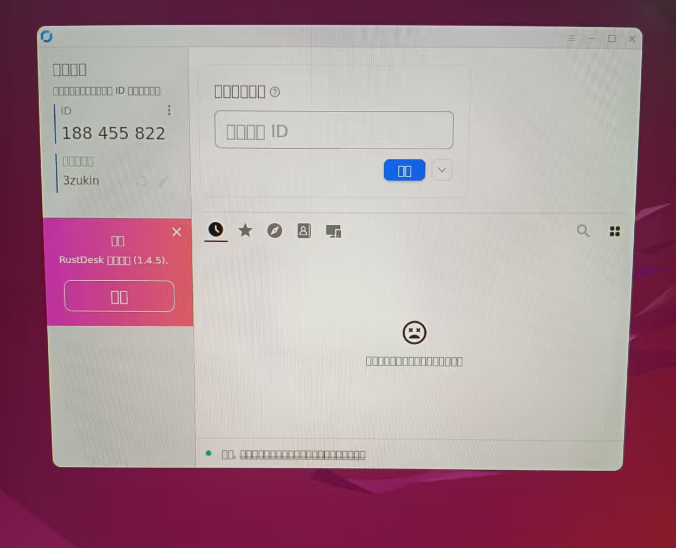
rustdesk运行软件后先中文字体乱码,通过排查,发现目前在Ubuntu下的Rustdesk还不支持中文字体显示。
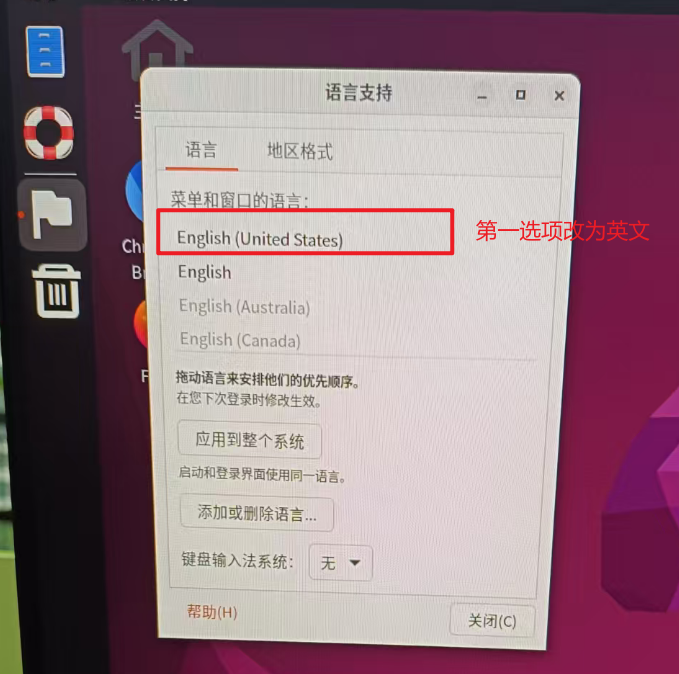
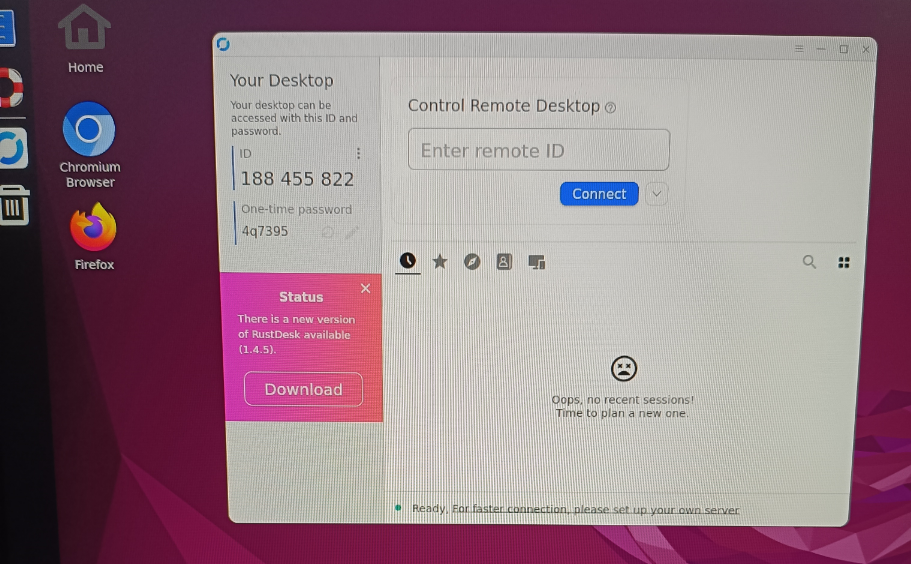
系统语言,切换为英文,并重启即可正常显示,如图:
Windows电脑端安装与使用
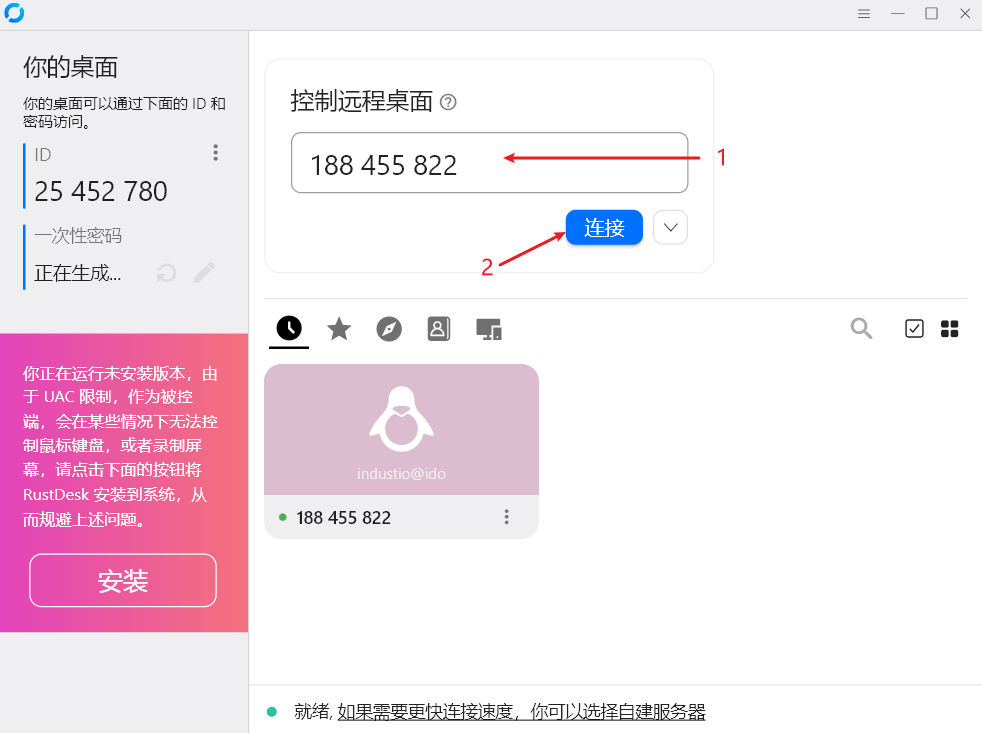
Windows电脑使用Rustdesk控制很简单,直接下载软件运行即可。
若出现远程连接报错:
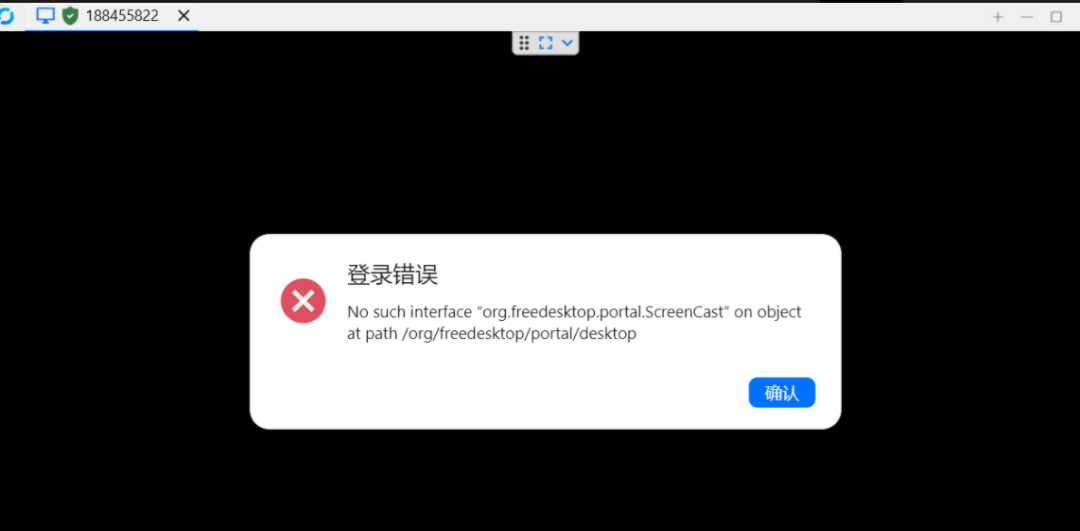
说明被控端(你的 Ubuntu/RK3588)在Wayland会话下,缺少屏幕共享所需的xdg-desktop-portal组件,导致RustDesk无法获取Wayland的屏幕内容。解决方法如下:
# 更新软件源
sudo apt update
# 安装核心门户服务和GNOME适配后端
sudo apt install -y xdg-desktop-portal xdg-desktop-portal-gnome
# 重启服务或重启系统
systemctl --user restart xdg-desktop-portal.service
再次远程测试:
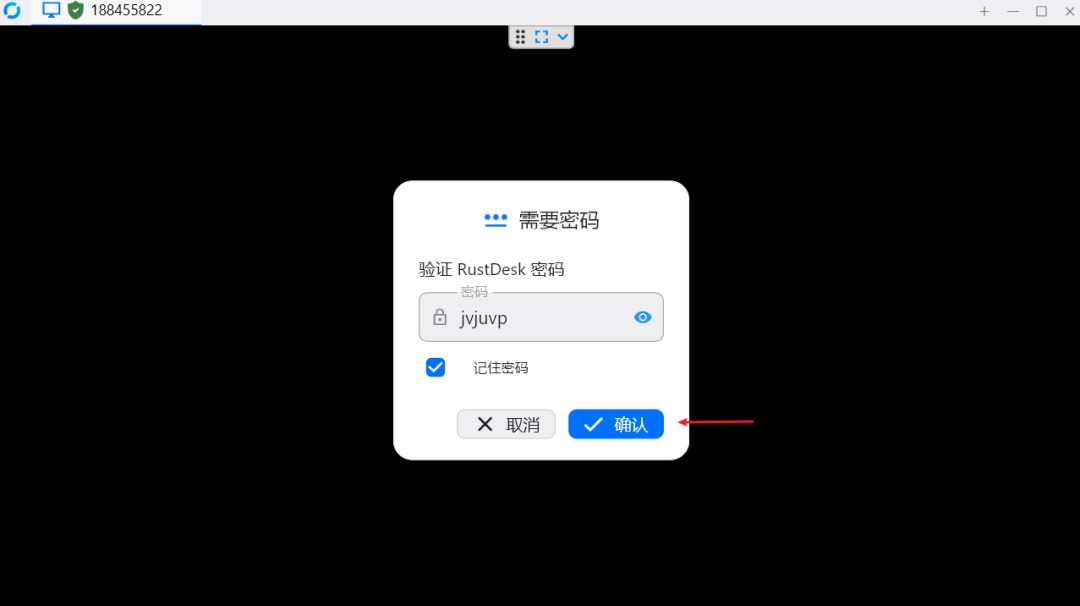
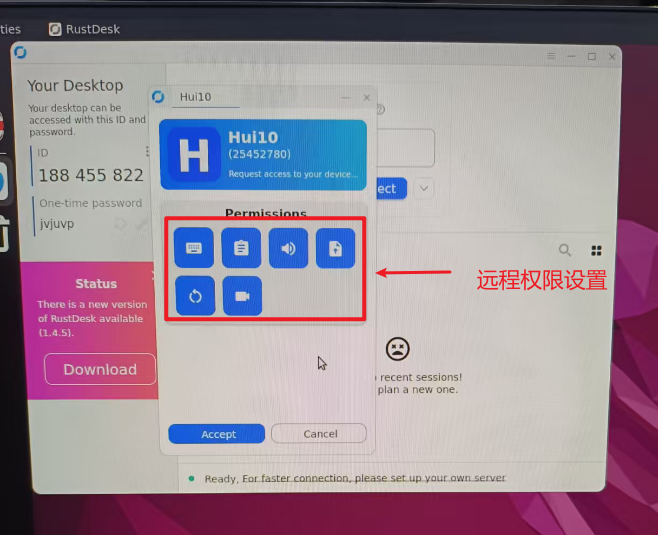
远程连接时可以设置远程权限:
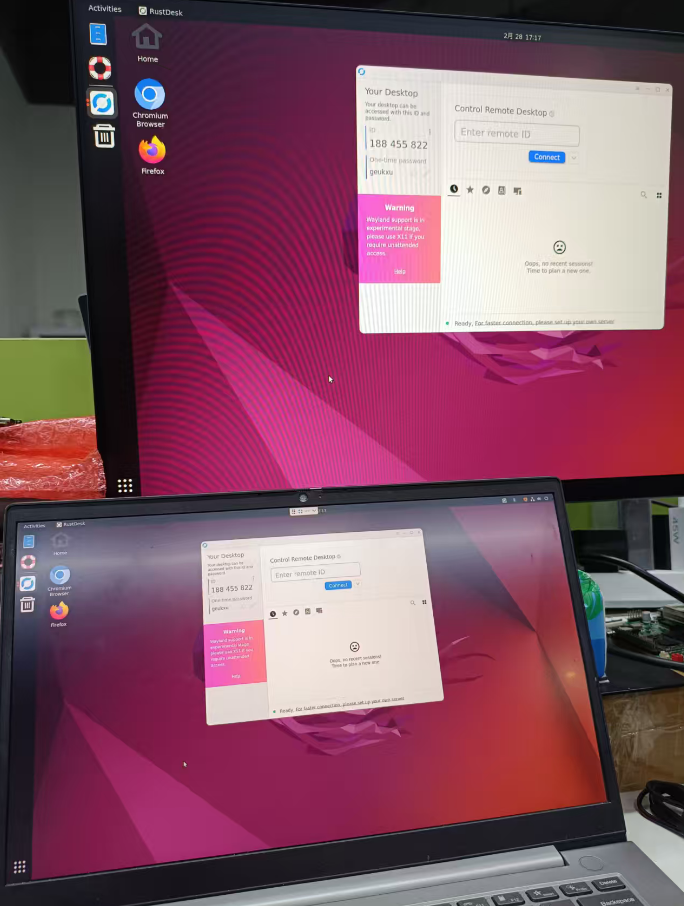
首次远程输入密码后,需要设置一下屏幕共享,完成设置后可以看到已经成功远程桌面:
至此,本次在Ubuntu22.04 Wayland环境下安装配置RustDesk远程工具的教程就全部完成了,希望能为大家的开发与使用带来便利与帮助。更多RK3588相关资料请关注深圳触觉智能CSDN,为您持续输出嵌入式各项干货技巧。