从0到1,将pycharm上的项目上传到github
前置准备:
- 安装好 Git(必须安装,勾选把 Git 加入系统 PATH)
- 安装好 PyCharm(社区版 / 专业版都可以)
- 注册好 GitHub 账号,浏览器登录 GitHub
注意:GitHub 现在不支持网页密码,密码位置填 Personal access token(个人访问令牌),不是你的网页登录密码。
步骤 1:PyCharm 新建本地项目
- 打开 PyCharm →
New Project - 配置:
- Location:选择本地文件夹,项目名字(英文,不要中文空格)
- Python interpreter:选新建虚拟环境
New virtualenv environment
-
点击 Create 创建项目。
-
在项目里新建一个测试文件,比如
demo.py,随便写一点代码:print("hello github")
步骤 2:本地开启 Git 版本控制(初始化仓库)
-
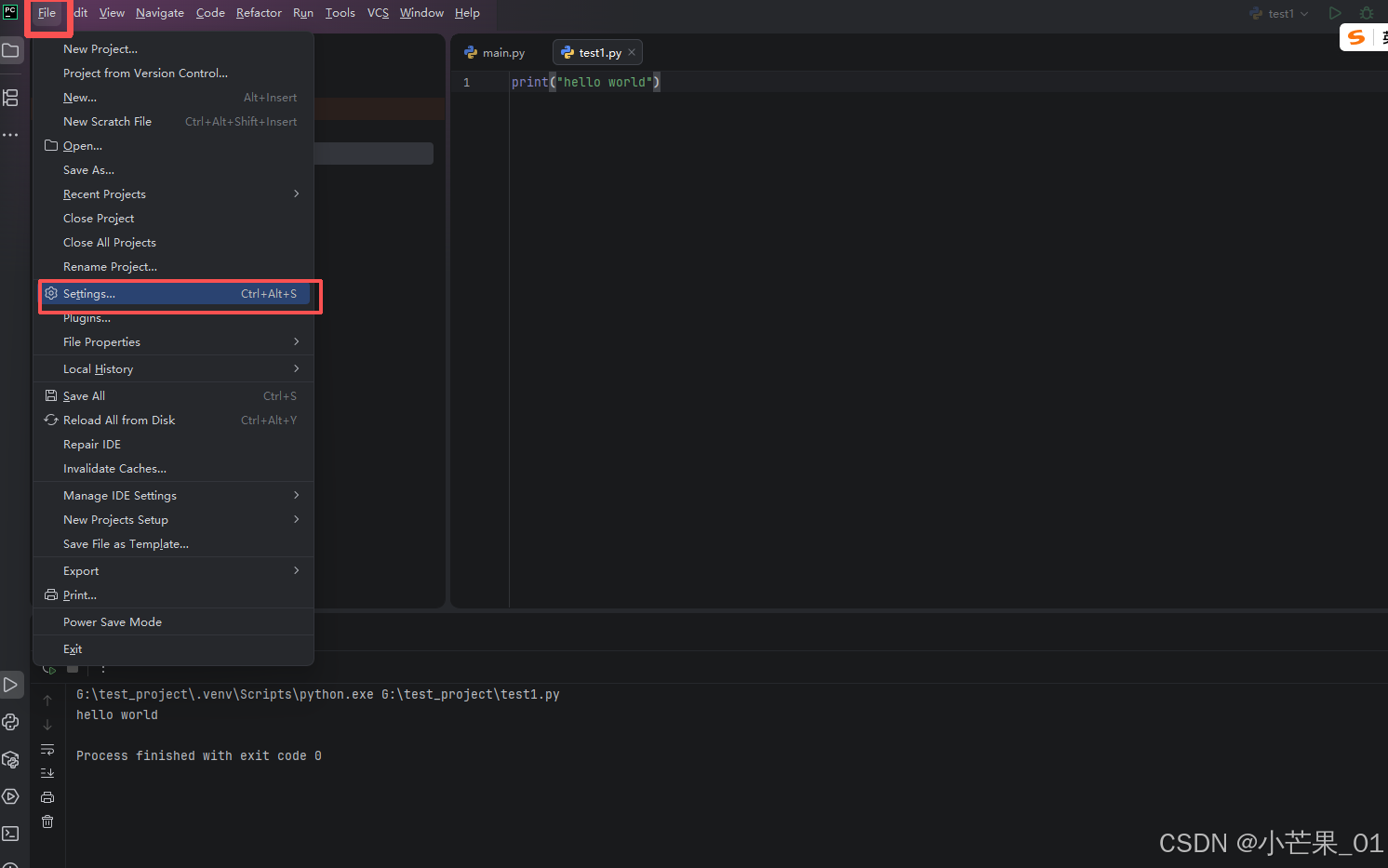
PyCharm 顶部菜单:File →settings
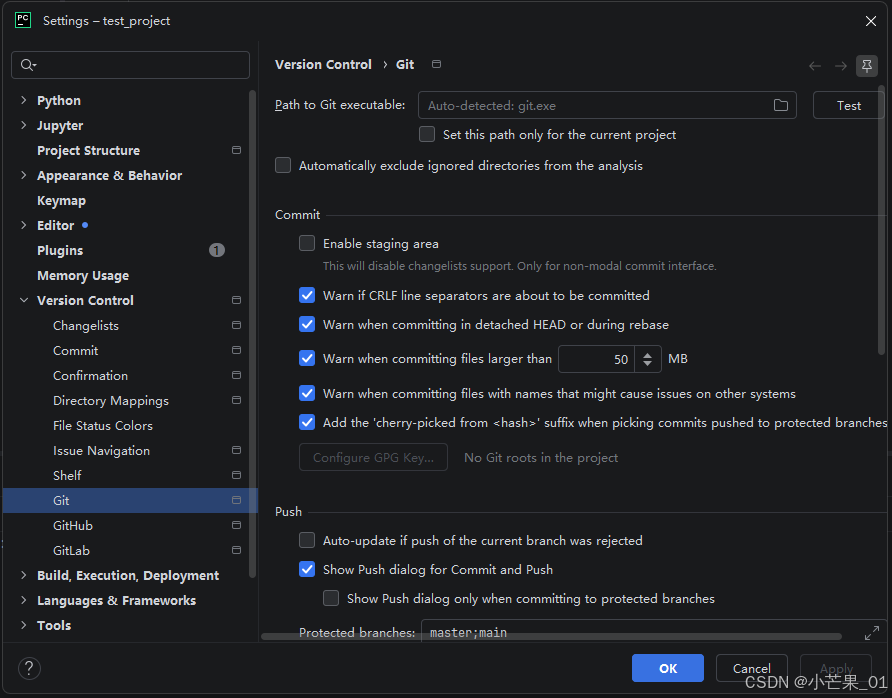
在设置页面(settings-test_project),找到版本控制(Version Control),点击Git,在右侧点击Test,找到已经安装好的git。
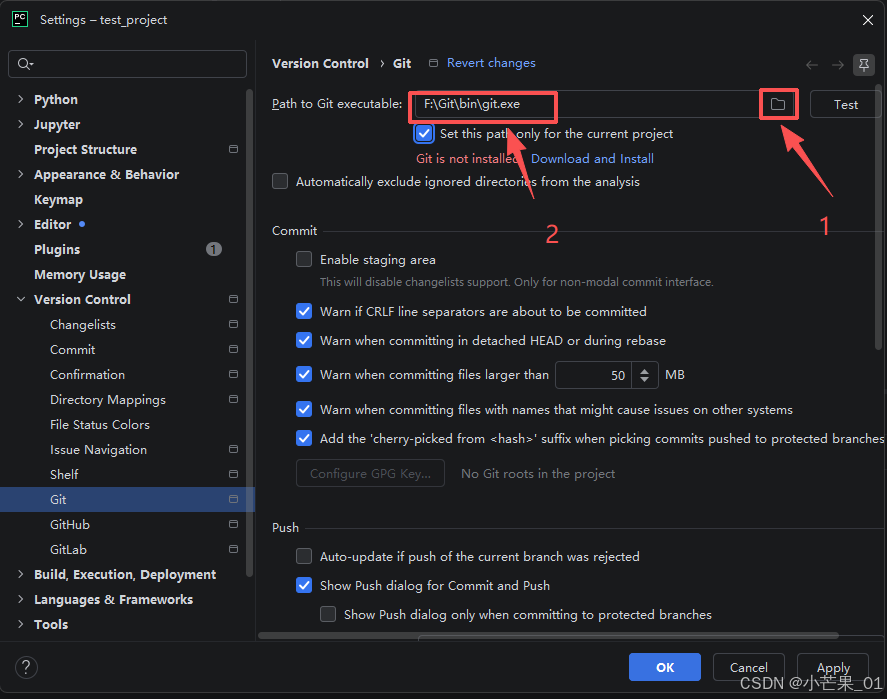
如果Test找不到可以点击下图中的文件夹的图标,在安装git的位置的bin目录下找到git.exe。之后点击右下角的Apply和OK。
-
PyCharm 顶部菜单:
VCS→Enable Version Control Integration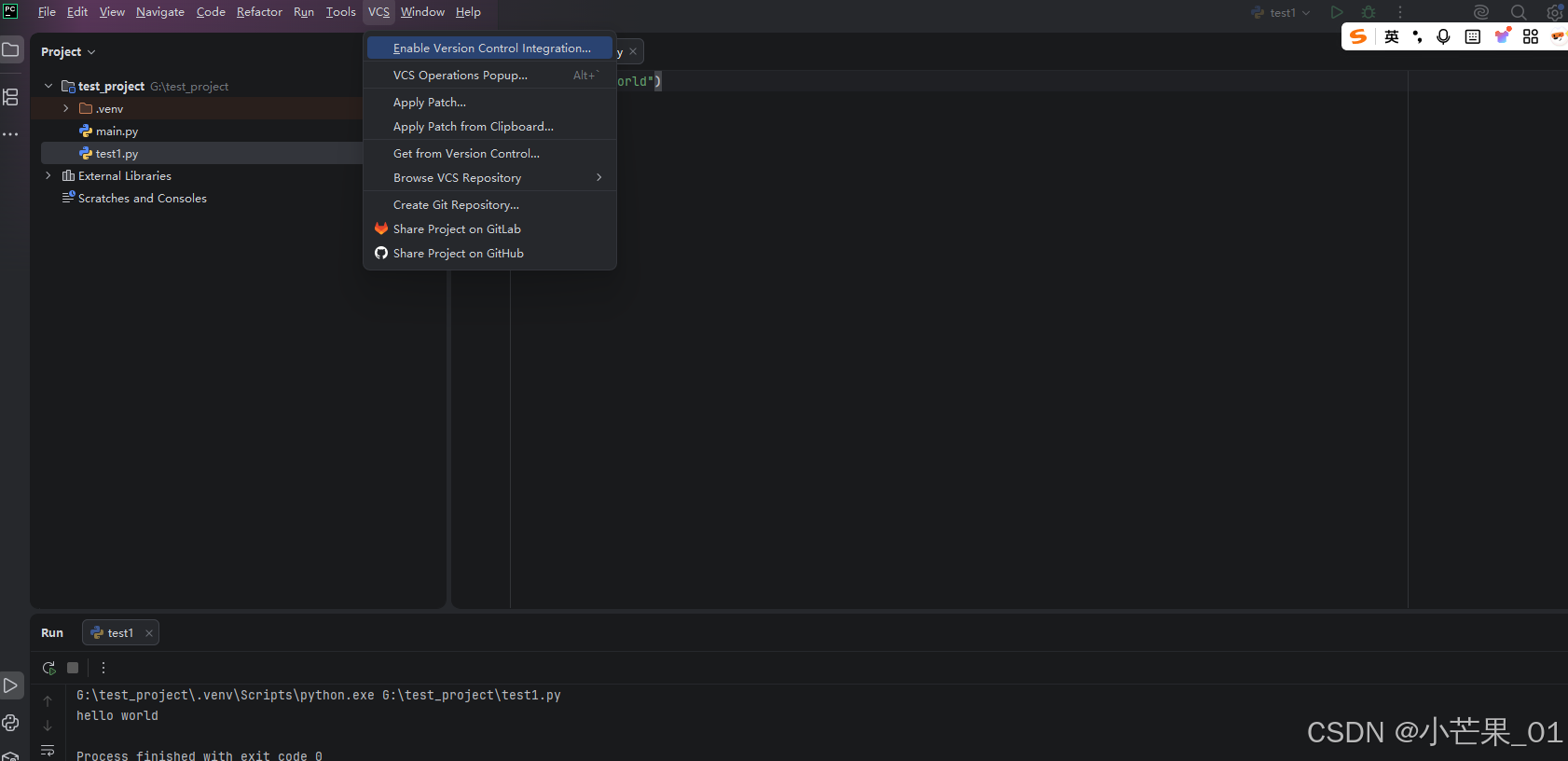
-
下拉选择 Git ,点击 Enable。
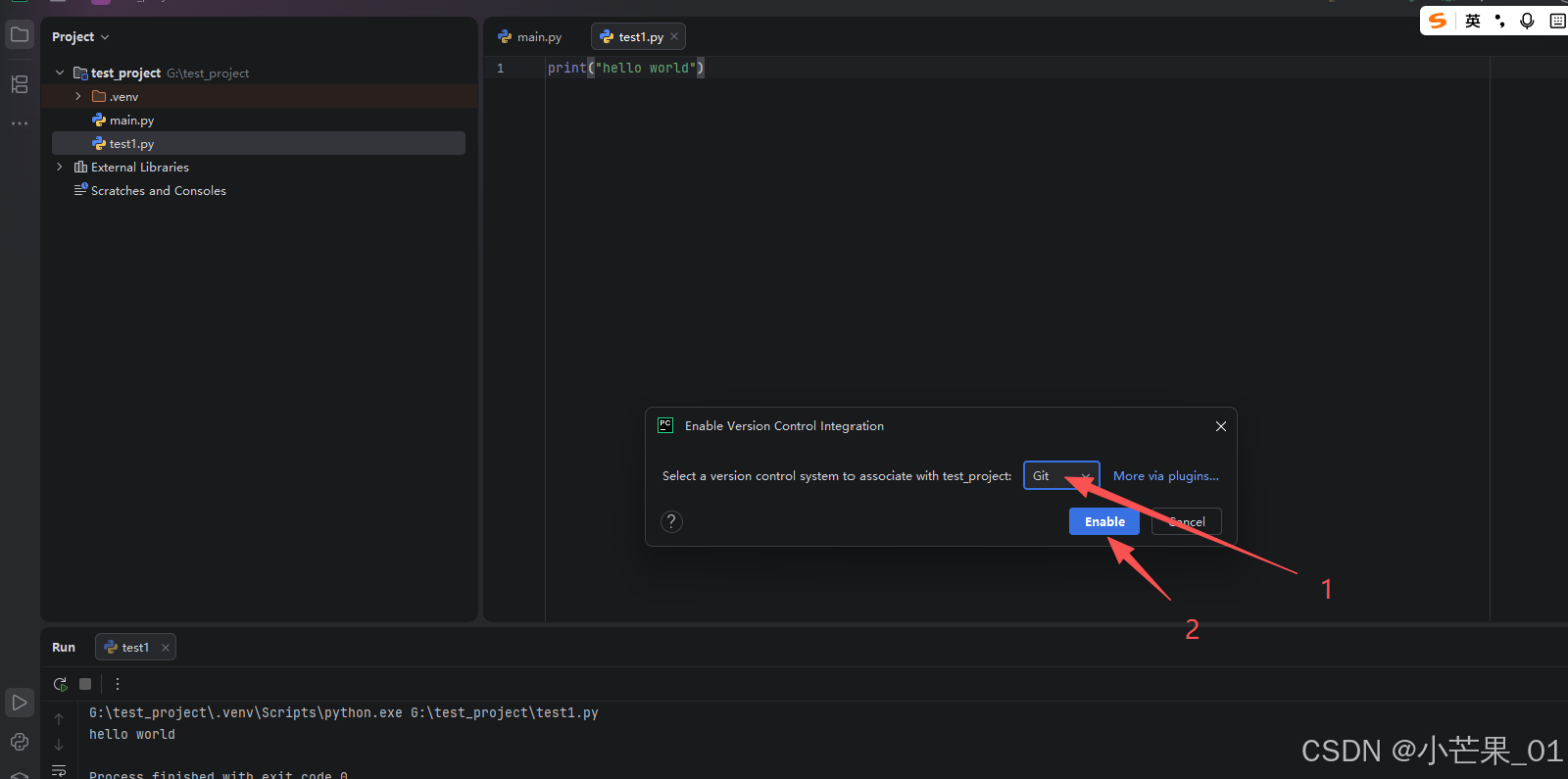
此时项目根目录会生成隐藏文件夹
.git,本地 git 仓库创建完成。
- 把文件加入暂存:
右键项目根目录 →Git→Add - 提交到本地仓库:
快捷键Ctrl+K,弹出提交窗口
- Commit message(提交信息)写:
init 初始化项目 - 勾选要提交的文件 → 点击 Commit(只提交本地,还没上传网上)
步骤 3:网页 GitHub 上创建空仓库
- 浏览器打开 github.com,登录账号
- 右上角加号
+→New repository - 填写仓库信息:
- Repository name:仓库名字(英文,和本地项目名最好一致)
- Description:可选描述
- 不要勾选 Add a README file(重点!避免冲突)
- 仓库权限:Public 公开 / Private 私有
- 点击
Create repository
- 创建完成后,页面会出现仓库地址,复制 HTTPS 链接
示例:https://github.com/你的github用户名/仓库名.git
步骤 4:PyCharm 关联远程 GitHub 仓库
-
PyCharm 底部打开 Terminal 终端,或者顶部菜单
Git→Manage Remotes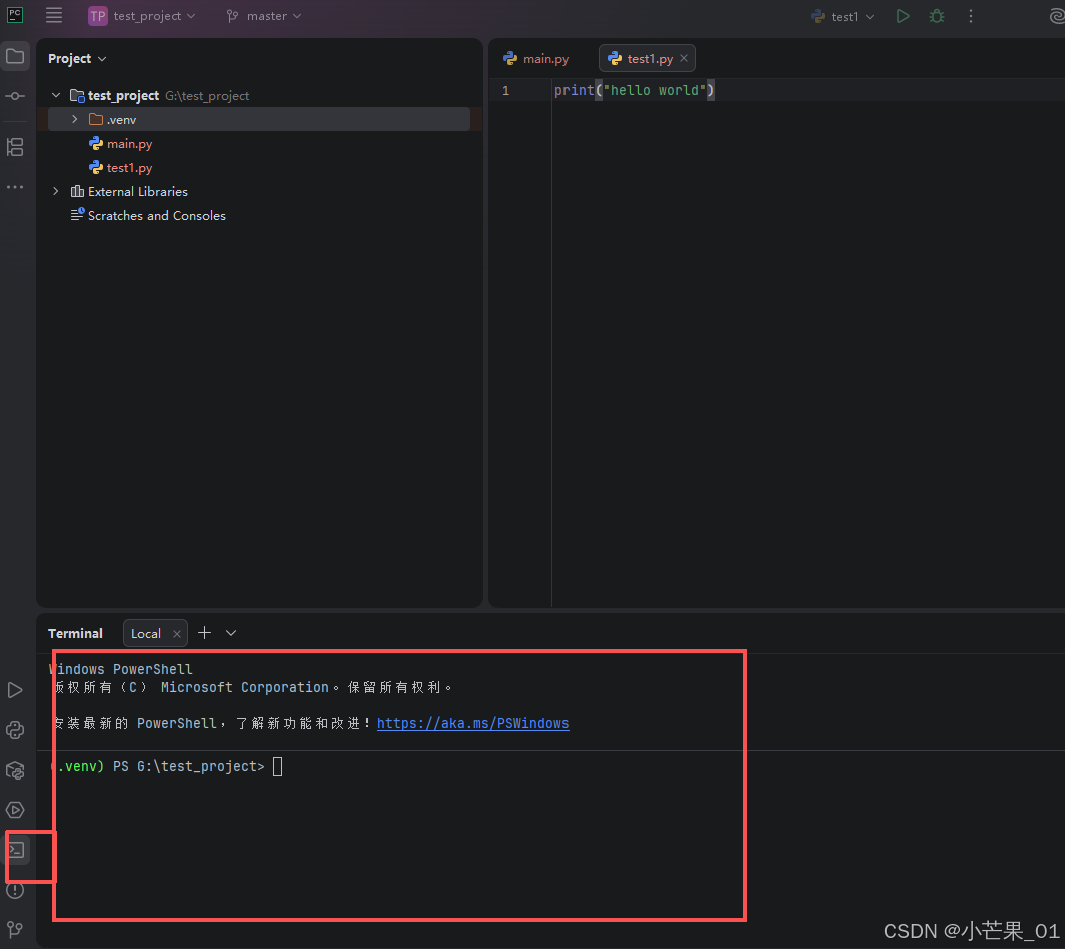
-
点
+添加远程仓库
- Name:填
origin(固定默认名字) - URL:粘贴刚才复制的 GitHub HTTPS 地址,点击 OK。
步骤 5:推送到 GitHub 远程(第一次推送)
- 快捷键
Ctrl+Shift+K调出推送窗口
- 分支选
main(新版 github 默认主分支叫 main,旧版叫 master) - 勾选
Push,点击推送。
弹出登录弹窗:
- 用户名:填你的 GitHub 用户名(不是邮箱!网页个人主页地址后面那串)
- 密码输入框:粘贴 GitHub 个人访问 token,不要填网页登录密码
⚠️如何生成 GitHub 个人访问令牌 token
- GitHub 网页右上角头像 →
Settings - 左侧滑到最底部
Developer settings Personal access tokens→Tokens (classic)→Generate new token (classic)- 配置:
- Note:随便写,比如
pycharm‑pc - Expiration:选有效期(建议 90 天)
- 权限勾选:
repo(全部仓库权限,必须勾)
- 拉到页面最底部,点击 Generate token
- ⚠️立刻复制生成的那串字符,只显示一次,丢失要重新生成!
把这串粘贴到弹窗的密码框。
勾选记住,登录成功。推送完成。
步骤 6:验证结果
浏览器打开你的 github 仓库页面,就能看到刚才上传的 demo.py 文件。
常见踩坑
-
推送报错:
remote: Support for password authentication was removed
👉 原因:用了网页登录密码,必须用 token! -
新建 github 仓库时勾选了 README,推送报错冲突
解决:终端执行git pull origin main --allow-unrelated-histories
解决冲突后再 push。
- PyCharm 找不到 Git
设置File → Settings → Version Control → Git,指定 git.exe 路径,点 Test 测试连通。 - 分支名是 master 不是 main
推送的时候把分支改成 master 即可。
可选:更省事 SSH 方式(以后不用输 token)
配置 SSH 密钥,远程地址换成 SSH 链接,后续 push/pull 不再弹账号密码。
如果你需要,我可以把 SSH 配置简短步骤写给你。
极简流程总结
PyCharm 新建项目 → 开启 Git、本地 commit 提交 → GitHub 网页新建空仓库复制 HTTPS 地址 → PyCharm 添加 remote 远程地址 → push 推送 → 弹窗填【github 用户名 + token】。