这篇文章讲的是一件很具体的事:如何在 iOS 系统给你的 50MB 内存里,把整块屏幕实时编码成一个「随时被杀都能播」的视频文件。
这些坑我基本都踩过一遍。写下来,希望能让后来的人少绕点路。
一、先说结论:这不是"优化"问题,是"架构"问题
如果你正在做 iOS 录屏,大概率会经历这样一个过程:
- 按教程搭起 Broadcast Upload Extension,
processSampleBuffer里塞进AVAssetWriter,跑通了,很兴奋; - 录 10 秒没问题,录 1 分钟没问题;
- 用户开始反馈:录到一半自动停了;
- 你去看日志------什么都没有。没有崩溃堆栈,没有异常,
broadcastFinished(withError:)都没被调用。进程就这么消失了; - 更糟的是,用户去相册里找那个录了 8 分钟的文件------打不开。
这不是 bug,这是你撞上了系统红线。
Broadcast Upload Extension 的内存上限是 50MB。 超过这个数字,系统不通知、不给你机会清理、不走任何回调,直接 kill 掉整个 Extension 进程。
而 50MB 有多小?我们算一笔账。
二、把 50MB 换算成帧数
ReplayKit 回调给你的视频帧,是屏幕原生分辨率 的 NV12(kCVPixelFormatType_420YpCbCr8BiPlanarVideoRange,双平面 YUV4:2:0)。
以一台 1170 × 2532 的设备为例,单帧内存占用:
ini
Y 平面:1170 × 2532 × 1 byte  = 2.96 MB
UV 平面:1170 × 2532 × 0.5 byte = 1.48 MB
─────────────────────────────────────────
单帧合计 ≈ 4.44 MB
50 ÷ 4.44 ≈ 11 帧。
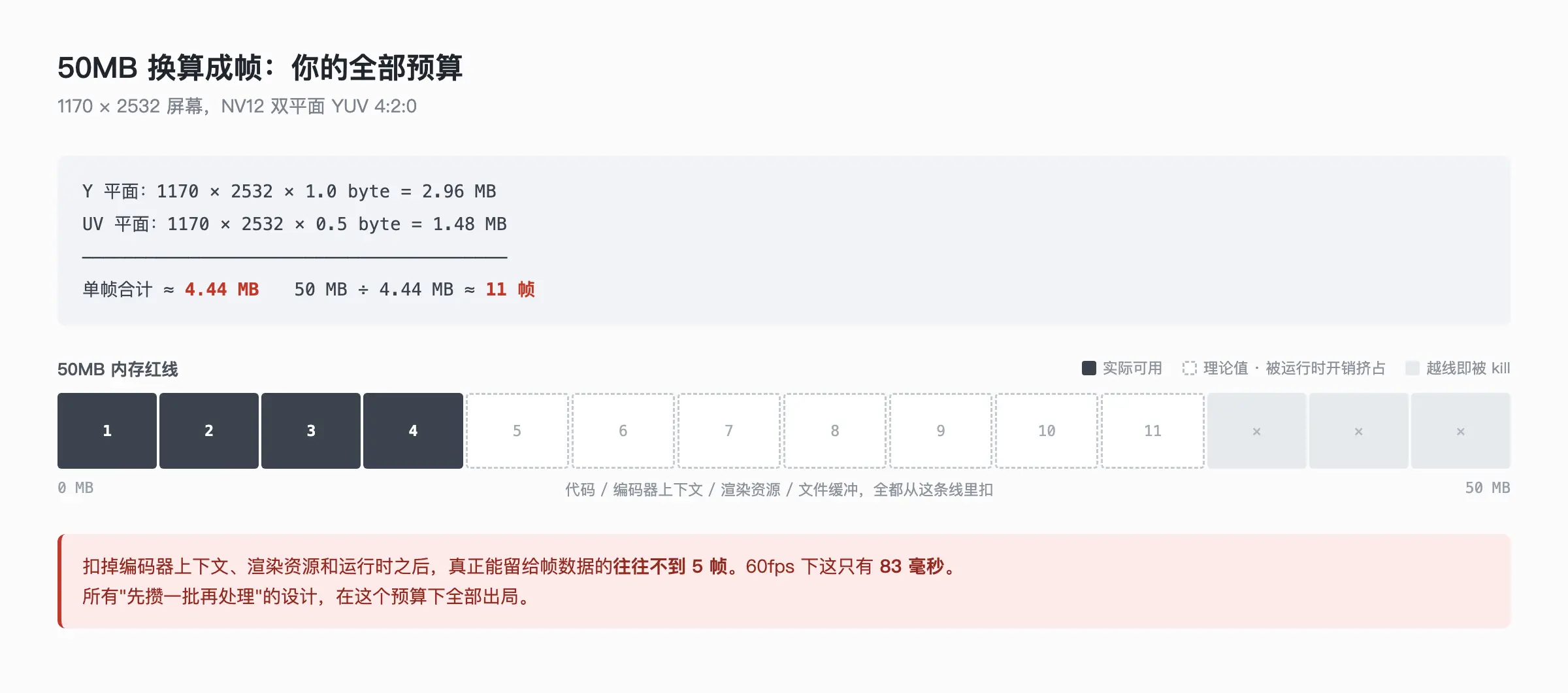
这就是全部预算。而且这 11 帧还是理论值------你的代码、编码器上下文、文件缓冲、系统运行时全都要从这 50MB 里扣。真正留给帧数据的,实际能用的往往不到 5 帧。
60fps 录制下,5 帧 = 83 毫秒。
这个数字定义了整个架构:你没有任何"缓存一批再处理"的余地。所有涉及"先攒起来"的设计,在这里全部出局。
包括但不限于:
- ❌ 攒够 N 帧再批量编码
- ❌ 把帧丢进队列,另开线程慢慢消费(队列会瞬间涨爆)
- ❌ 先录原始帧到临时文件,结束后再转码(磁盘 IO 顶不住 60fps × 4.4MB = 266 MB/s)
- ❌ 中途用
UIImage/CIImage做任何处理(这两个东西的内存行为不受你控制)
能活下来的架构只有一种:帧到达 → 立刻处理 → 立刻编码 → 立刻落盘 → 立刻释放。全程不驻留、不排队、不回头。
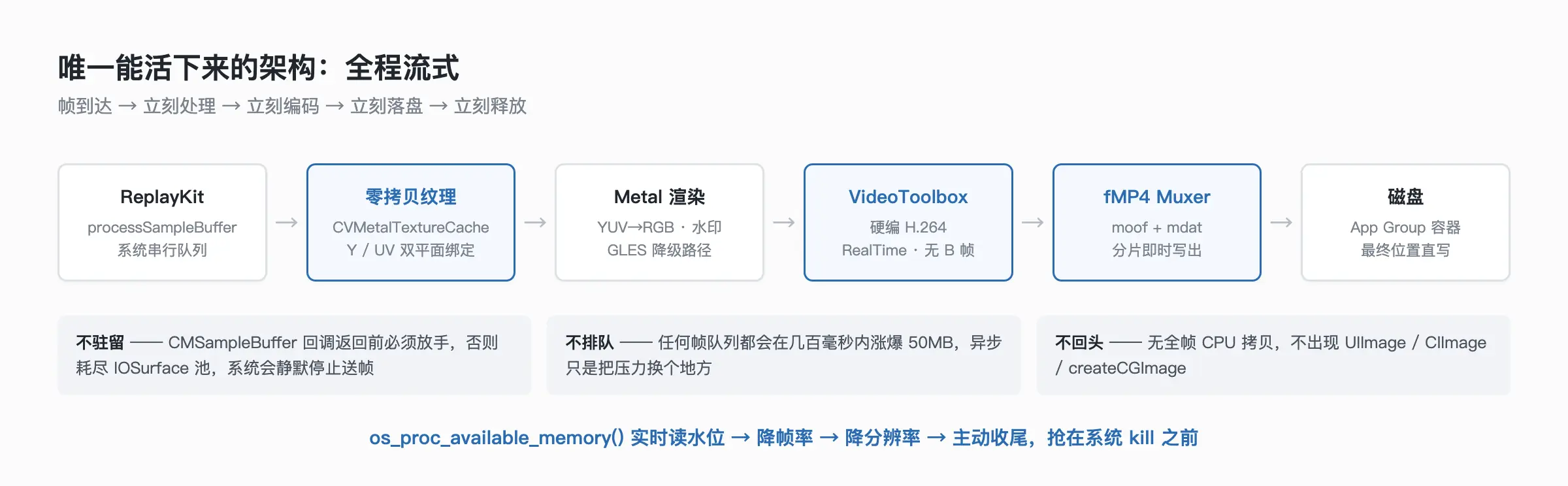
三、坑 1:那个 CMSampleBuffer 不是你的
新手最容易犯的错,是把回调里的 sampleBuffer 存起来。
swift
override func processSampleBuffer(_ sampleBuffer: CMSampleBuffer,
                                  with type: RPSampleBufferType) {
    // ❌ 灾难写法
    self.pendingFrames.append(sampleBuffer)
}
这段代码有两个致命问题,而且第二个问题比第一个更隐蔽。
问题一,显而易见的: 内存瞬间爆掉。前面算过了,11 帧封顶。
问题二,隐蔽的: ReplayKit 传给你的 CVPixelBuffer 来自一个容量固定的 IOSurface 池 。你持有一帧,池子里就少一个可用槽位。当池子被你耗尽时,系统不会报错------它会停止给你送帧。
于是你会观察到一个非常诡异的现象:录制没崩溃,进程还活着,但画面卡在某一秒不动了。你去查编码器、查写文件、查线程,全都正常。真正的原因是上游已经不给你数据了,因为帧池被你自己攥在手里。
正确做法:在回调返回前完成一切,或者只保留你真正需要的那点数据。
swift
override func processSampleBuffer(_ sampleBuffer: CMSampleBuffer,
                                  with type: RPSampleBufferType) {
    switch type {
    case .video:
        guard let pixelBuffer = CMSampleBufferGetImageBuffer(sampleBuffer) else { return }
        let pts = CMSampleBufferGetPresentationTimeStamp(sampleBuffer)

        // 同步走完:渲染 → 送编码器。
        // VTCompressionSessionEncodeFrame 内部会自己 retain pixelBuffer,
        // 我们不需要(也绝不应该)额外持有。
        videoPipeline.encode(pixelBuffer, pts: pts)

    case .audioApp:
        audioPipeline.mix(sampleBuffer, channel: .app)

    case .audioMic:
        audioPipeline.mix(sampleBuffer, channel: .mic)

    @unknown default:
        break
    }
}有一个必须理解的前提:processSampleBuffer 是在系统的串行队列上调用的,同步处理是被允许的。 你不需要为了"不阻塞回调"而把工作丢到别的队列------那样做只会把内存压力从一个地方转移到另一个地方。
真正需要异步的只有一处:VTCompressionSession 的编码结果是通过回调异步返回的。这是 VideoToolbox 自己的行为,它内部的帧缓冲数量是可以通过属性约束的(后面讲)。
四、坑 2:文件录了 8 分钟,为什么打不开
这是我认为整件事里最值得写的一个点,因为它不是内存问题,但和内存问题致命地耦合在一起。
标准 MP4 的结构性缺陷
一个普通 MP4 文件长这样(下图上半部分):
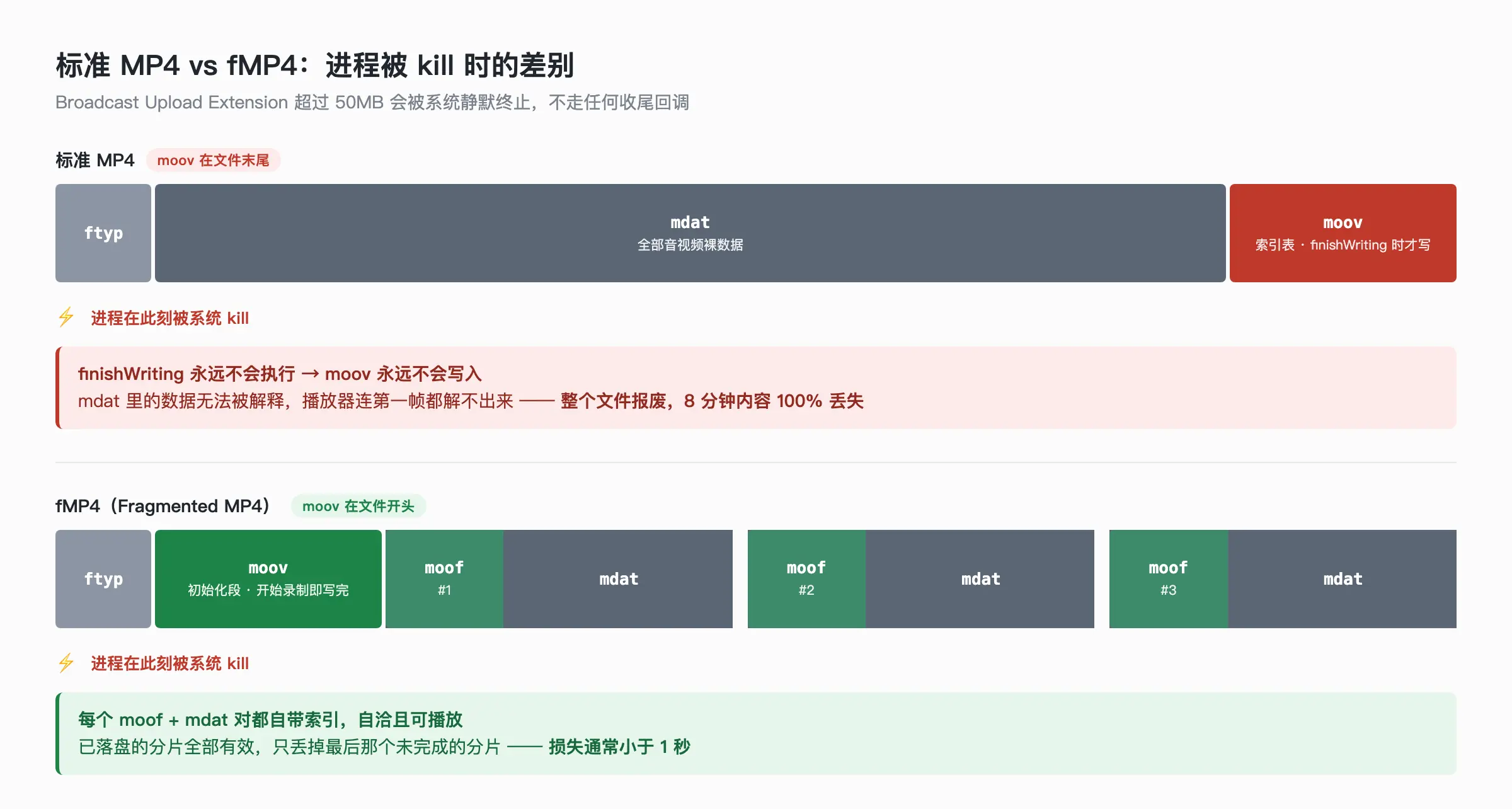
关键在于 moov box 在文件末尾,而且只有在调用 finishWriting 时才写入。
moov 里存的是整个文件的索引:每一帧在文件的哪个字节偏移、多长、什么时间播放。没有它,mdat 里那几百兆的 H.264 数据就是一堆无法解释的字节------播放器连第一帧都解不出来。
现在把它和 50MB 红线放在一起看:
进程被系统 kill →
finishWriting永远不会被调用 →moov永远不会写入 → 用户录了 8 分钟的内容,100% 全部丢失。
不是丢失末尾几秒。是整个文件报废。
这个组合是致命的:内存越界的惩罚,从"录制中断"升级成了"数据全灭"。而录屏这个场景,用户往往是在录一段不可重现的内容(游戏高光、线上会议、一次性的操作演示)。丢了就是丢了。
解法:fMP4(Fragmented MP4)
fMP4 把文件重新组织成上图下半部分的样子。两处关键变化:
-
moov移到文件开头,并且在录制开始的那一刻就写完。 它内部的stts/stsc/stsz/stco采样表全部是空的(0 条目),只保留轨道描述(分辨率、编码格式、SPS/PPS)和一个mvexbox------mvex的作用就是告诉播放器:"这个文件是分片的,索引在后面每个分片里"。 -
每个
moof自带这一片的完整索引。 播放器读到moof就能解出紧跟其后的mdat。
于是性质变了:
进程在任意时刻被杀 → 已经落盘的每一个
moof + mdat对都是自洽且可播放的 → 用户只丢掉最后那个未完成的分片(通常 < 1 秒)。
从"全灭"变成"损失最后一秒"。 这就是自己写封装的全部理由。
关于 AVAssetWriter 的公平说法
必须说清楚:AVAssetWriter 也能输出 fMP4。 iOS 14 起提供了 AVAssetWriterDelegate + preferredOutputSegmentInterval,可以按间隔拿到 segment data 自己写盘:
swift
writer.outputFileTypeProfile = .mpeg4AppleHLS
writer.preferredOutputSegmentInterval = CMTime(seconds: 1, preferredTimescale: 1)
writer.delegate = self
// AVAssetWriterDelegate:
// func assetWriter(_:didOutputSegmentData:segmentType:segmentReport:)
如果你的项目能接受 iOS 14+ 且需求不复杂,这条路是对的,先走这条。不要为了炫技去手写 muxer。
我们最终选择自己实现,是三个诉求叠加起来 AVAssetWriter 满足不了:
-
版本门槛,这条最硬 :
AVAssetWriterDelegate的分段输出是 iOS 14 才有的。而录屏这类工具产品的用户构成里,老设备占比通常远高于开发者的直觉------去 App Store Connect 后台看一眼系统版本分布就明白了。为了一个封装特性把最低支持版本抬上去,商业上根本谈不拢。自己写 muxer 的意思是封装逻辑和系统版本彻底解耦:iOS 11 和 iOS 18 上跑的是同一套字节,行为完全一致。 -
preferredOutputSegmentInterval是"偏好",不是"保证":系统会把切分点对齐到关键帧边界,实际分片长度可能明显偏离你设的值。平时无所谓,但当你要对外承诺一个确定的崩溃恢复窗口("异常中断最多丢 1 秒")时,这个不确定性就直接变成了产品指标上的不确定性。自己控制分片,这个上界才是你说了算的。 -
内存行为是黑盒 :AVAssetWriter 内部的缓冲策略你既看不见也调不动。在 50MB 里,"大概够用"和"确定够用"是两种不同的东西------前者意味着线上出问题时你只能换参数碰运气,后者意味着每一个字节的去向都可解释。自研 muxer 最大的收益其实不是省内存,是可归因。
这是一个成本很高的决定,不要轻易做。手写 muxer 意味着你要对着 ISO/IEC 14496-12 规范逐个 box 啃,而且调试极其痛苦------错一个字节,播放器只会告诉你"文件损坏",不会告诉你哪错了。
手写 muxer 时最容易翻车的三个字段
如果你真的走上这条路,这三个地方值得提前知道:
1. trun.data_offset 是相对 moof 起始位置的偏移
不是相对文件开头,不是相对 mdat。而这带来一个先有鸡还是先有蛋的问题:你必须先知道 moof 的总大小 ,才能算出这个偏移;但 moof 的大小又取决于里面装了多少个 sample。
解法是两趟:先把所有 sample 的信息收集完,算出 trun 的确切字节数 → 反推 moof 总长 → 再回填 data_offset → 最后一次性写出。在内存里操作一个几百字节的 box 头是完全可以接受的,注意别把 mdat 的实际数据也放进来凑热闹。
2. tfdt.baseMediaDecodeTime 必须严格累加
这个字段是每个分片的时间锚点。播放器靠它把分散的分片拼回一条连续时间轴。
它必须是这个分片第一个 sample 的解码时间,以 media timescale 为单位,从 0 开始累加。一旦某个分片算错,后面所有分片的时间轴全部偏移------表现为播放到某个点之后音画不同步,或者进度条乱跳。
我的建议是:用整数累加,绝不用浮点。 维护一个 UInt64 的累计值,每写一个 sample 就加上它的 duration。用 Double 存时间戳迟早会被浮点误差累积坑到。
3. MP4 里的 H.264 是 AVCC 格式,不是 Annex-B
VideoToolbox 编码出来的 CMBlockBuffer 已经是 AVCC(4 字节大端长度前缀 + NALU),这点是对的,直接写 mdat 即可。
但 SPS/PPS 不在里面,要单独从 format description 里取出来构造 avcC box,放进 moov 的 stsd:
swift
var spsSize = 0, spsCount = 0
var sps: UnsafePointer<UInt8>?
CMVideoFormatDescriptionGetH264ParameterSetAtIndex(
    formatDesc, parameterSetIndex: 0,
    parameterSetPointerOut: &sps,
    parameterSetSizeOut: &spsSize,
    parameterSetCountOut: &spsCount,
    nalUnitHeaderLengthOut: nil)
// index 1 取 PPS,同理
注意 avcC 里的 lengthSizeMinusOne 字段要和实际前缀长度一致(VideoToolbox 默认 4 字节,所以填 3)。这个字段填错的表现是:播放器能识别文件、能读出时长、但画面全绿或全花。
五、坑 3:渲染路径上一次 CPU 拷贝就够你死一次
录屏不是把屏幕原样存下来就完了。通常还要做:加水印、裁剪区域、贴摄像头小窗、旋转适配横竖屏。
这就需要渲染。而渲染是内存管理最容易翻车的地方。
错误示范(这段代码能跑,能出画面,然后会在 30 秒后杀死你的 Extension):
swift
// ❌ 每一帧都在 50MB 里搞出好几个大对象
let ciImage = CIImage(cvPixelBuffer: pixelBuffer)
let output = ciImage.applyingFilter("CIWatermark", parameters: [...])
let cgImage = ciContext.createCGImage(output, from: output.extent)
let uiImage = UIImage(cgImage: cgImage!)
CIContext 内部有自己的缓存池,createCGImage 会实打实分配一块全尺寸位图。在正常 App 里这些都不算事,在 50MB 的 Extension 里,任何一次全帧 CPU 拷贝都是奢侈品。
正确做法:零拷贝纹理。
CVPixelBuffer 底层是 IOSurface,GPU 可以直接读。通过 CVMetalTextureCache 建立映射,不产生任何数据拷贝------只是给同一块显存换了个 GPU 能理解的视角:
swift
// NV12 是双平面,Y 和 UV 分别绑定两张纹理
private func makeTextures(from pixelBuffer: CVPixelBuffer)
        -> (y: MTLTexture, uv: MTLTexture)? {

    let w = CVPixelBufferGetWidth(pixelBuffer)
    let h = CVPixelBufferGetHeight(pixelBuffer)

    var yRef: CVMetalTexture?
    var uvRef: CVMetalTexture?

    // plane 0: Y,单通道 8 位
    CVMetalTextureCacheCreateTextureFromImage(
        kCFAllocatorDefault, textureCache, pixelBuffer, nil,
        .r8Unorm, w, h, 0, &yRef)

    // plane 1: UV 交织,双通道 8 位,尺寸减半
    CVMetalTextureCacheCreateTextureFromImage(
        kCFAllocatorDefault, textureCache, pixelBuffer, nil,
        .rg8Unorm, w / 2, h / 2, 1, &uvRef)

    guard let y = yRef.flatMap(CVMetalTextureGetTexture),
          let uv = uvRef.flatMap(CVMetalTextureGetTexture) else { return nil }
    return (y, uv)
}
YUV → RGB 的转换放进 shader 里做,一次采样解决:
metal
fragment float4 nv12_to_rgb(VertexOut in [[stage_in]],
                            texture2d<float> yTex  [[texture(0)]],
                            texture2d<float> uvTex [[texture(1)]]) {
    constexpr sampler s(filter::linear);
    float  y  = yTex.sample(s, in.uv).r;
    float2 uv = uvTex.sample(s, in.uv).rg - float2(0.5, 0.5);

    // BT.601 VideoRange。⚠️ 见下方说明
    y = (y - 16.0/255.0) * (255.0/219.0);
    float r = y + 1.402 * uv.y;
    float g = y - 0.344136 * uv.x - 0.714136 * uv.y;
    float b = y + 1.772 * uv.x;
    return float4(r, g, b, 1.0);
}
⚠️ 一个非常容易被忽略的细节:色彩范围
上面那段转换公式,用错了不会崩溃、不会报错,只会让你的视频"看起来有点不对"------通常表现为发灰、对比度不足,或者黑色不够黑。这类问题往往上线好几个版本才被用户以"画质差"的模糊描述反馈上来,然后你要花很久才定位到。
必须区分两组正交的选择:
| 维度 | 选项 | 判断依据 |
|---|---|---|
| 量化范围 | VideoRange (16--235) / FullRange (0--255) | 看 pixel format:...VideoRange 还是 ...FullRange |
| 色域矩阵 | BT.601 / BT.709 | 读 CVBufferGetAttachment(pb, kCVImageBufferYCbCrMatrixKey) |
不要写死。从 pixel buffer 的 attachment 里读,按实际值选矩阵:
swift
let matrix = CVBufferGetAttachment(pixelBuffer,
    kCVImageBufferYCbCrMatrixKey, nil)?.takeUnretainedValue()
let isBT709 = (matrix as? NSString) == (kCVImageBufferYCbCrMatrix_ITU_R_709_2 as NSString)
同样地,编码时也要把对应的色彩信息写回去,否则播放器会用默认值猜,猜错了就偏色:
swift
VTSessionSetProperty(session, key: kVTCompressionPropertyKey_ColorPrimaries,
                     value: kCVImageBufferColorPrimaries_ITU_R_709_2)
VTSessionSetProperty(session, key: kVTCompressionPropertyKey_TransferFunction,
                     value: kCVImageBufferTransferFunction_ITU_R_709_2)
VTSessionSetProperty(session, key: kVTCompressionPropertyKey_YCbCrMatrix,
                     value: kCVImageBufferYCbCrMatrix_ITU_R_709_2)
六、坑 4:别猜内存,去读它
大部分人调内存靠 Instruments 跑几轮,看着差不多就上线了。在 Extension 场景这不够------设备差异极大,你在 iPhone 15 Pro 上测得好好的,到某台老设备上分辨率和帧池行为都变了。
iOS 13 起有一个 API 专门解决这件事,但知道的人不多:
swift
import os

let remaining = os_proc_available_memory()   // 当前进程还能用多少字节
os_proc_available_memory() 返回的是当前进程距离被 kill 还剩多少字节。 在 Extension 里它直接反映你离那条 50MB 红线还有多远。
有了它,就可以做真正的自适应降级,而不是靠机型白名单去猜:
swift
private func currentPressureLevel() -> PressureLevel {
    let mb = os_proc_available_memory() / (1024 * 1024)
    switch mb {
    case ..<5:   return .critical   // 命悬一线
    case ..<12:  return .high
    case ..<20:  return .moderate
    default:     return .normal
    }
}

private func applyBackpressure() {
    switch currentPressureLevel() {
    case .normal:
        break

    case .moderate:
        // 先牺牲帧率------比牺牲清晰度更不易察觉
        encoder.targetFrameRate = 30

    case .high:
        // 再降分辨率,同时跳过非必要的渲染合成
        encoder.scaleFactor = 0.75
        renderer.skipOverlay = true

    case .critical:
        // 最后的手段:立刻 flush 当前分片并主动收尾。
        // 主动停止 → 文件完整;被系统 kill → 丢最后一片。
        // 这里必须自己抢在系统前面动手。
        muxer.flushCurrentFragment()
        finishBroadcastGracefully()
    }
}
最后那个 .critical 分支是整套设计的收口:与其等系统来杀你,不如自己先体面地停下来。 用户看到"因内存不足已保存并停止录制",比看到一个打不开的文件,体验差了不止一个数量级。
配套的编码器设置也要为低内存服务:
swift
// 实时模式:宁可丢帧,也不要在内部堆积待编码帧
VTSessionSetProperty(session,
    key: kVTCompressionPropertyKey_RealTime, value: kCFBooleanTrue)

// 关闭 B 帧(理由见下一节)
VTSessionSetProperty(session,
    key: kVTCompressionPropertyKey_AllowFrameReordering, value: kCFBooleanFalse)

// 限制内部帧缓冲数量,这是能直接换算成内存的一项
VTSessionSetProperty(session,
    key: kVTCompressionPropertyKey_MaxFrameDelayCount, value: 1 as CFNumber)
七、坑 5:关掉 B 帧,能省掉一整类 bug
H.264 的 B 帧(双向预测帧)能显著提升压缩率,代价是解码顺序和显示顺序不一致 ,于是 DTS ≠ PTS,封装时必须为每个 sample 正确计算 composition time offset(trun 里的 sample_composition_time_offset)。
算错的表现是:画面一顿一顿地倒退、或者音画慢慢地越飘越远。而且这类问题在短视频上测不出来,往往要录满几分钟才显形。
录屏场景我的建议非常明确:直接关掉。
swift
VTSessionSetProperty(session,
    key: kVTCompressionPropertyKey_AllowFrameReordering,
    value: kCFBooleanFalse)
理由:
DTS == PTS,封装逻辑少掉一整个维度的复杂度和一整类难查的 bug;- 屏幕内容本身帧间差异极小(大部分时间是静止 UI),B 帧带来的额外压缩收益远不如自然视频明显;
- 实时编码本来就不该引入重排序延迟。
用一点点码率,换掉一类最难排查的时间戳 bug。这笔交易在录屏场景稳赚。
另外记得设置关键帧间隔,否则播放器 seek 会很难受:
swift
VTSessionSetProperty(session,
    key: kVTCompressionPropertyKey_MaxKeyFrameInterval,
    value: 60 as CFNumber)   // 30fps 下约 2 秒一个 I 帧
八、坑 6:Extension 是另一个进程,它什么都不知道
这是架构层面容易被低估的一点:Broadcast Upload Extension 和你的主 App 是两个独立进程。
它拿不到主 App 的任何内存状态、单例、用户配置。它甚至不知道自己属于哪个用户。
跨进程通信只有 App Group 这一条正路:
swift
let group = FileManager.default
    .containerURL(forSecurityApplicationGroupIdentifier: "group.com.your.app")!

// 配置下行:主 App 写,Extension 读
let config = group.appendingPathComponent("record_config.json")

// 状态上行:Extension 写,主 App 读
let status = group.appendingPathComponent("record_status.json")
⚠️ 这里有个坑:UserDefaults(suiteName:) 在跨进程场景下不保证及时同步 ,别用它传实时状态。用文件 + 原子写(Data.write(to:options:.atomic)),或者用 CFNotificationCenterGetDarwinNotifyCenter 做跨进程通知。
更进一步的限制:Extension 里能用的系统能力是被大幅裁剪的。
我们在做「录制中状态显示在灵动岛」这个功能时就撞上了这个墙------ActivityKit 在 Broadcast Extension 的进程环境里没法按预期驱动。
最终的解法是把职责拆开:
sql
Extension  ──写状态──▶  App Group 共享文件  ──读状态──▶  主 App
(只负责录制)                                    (负责驱动 Live Activity)
Extension 只做它必须做的事(收帧、编码、落盘),所有需要完整 App 环境的能力全部让主 App 代劳。
这个原则可以推广:每当你在 Extension 里发现某个 API "不工作但也不报错",先别急着找 workaround,先问它是不是根本就不该在这个进程里调用。
一个具体例子:你的崩溃监控进不去
这件事有点黑色幽默:最需要被监控的地方,恰恰是监控最进不去的地方。
大部分第三方 SDK(埋点、崩溃收集、性能监控)在初始化路径上都会碰这些东西:UIApplication.shared、App 生命周期通知、beginBackgroundTask。这些在 Extension 里的下场分三档------编译期就被 NS_EXTENSION_UNAVAILABLE 拦掉、运行时静默失效、或者直接把进程带崩。
更麻烦的是另一件事:Extension 被 OOM kill 时根本不产生崩溃日志。 它不是崩溃,是被系统主动终止------没有信号、没有异常、没有堆栈。就算你的崩溃收集 SDK 装进去了,它也捕获不到这一类死法。
所以线上排查录屏问题时,你会陷入一个很难受的处境:用户说"录到一半停了",而你手上什么都没有。
我们的做法是放弃通用 SDK,自己写一个极简、零依赖、只写文件的埋点:
swift
enum ExtTrace {
    private static let url: URL = {
        let dir = FileManager.default
            .containerURL(forSecurityApplicationGroupIdentifier: "group.com.your.app")!
        let u = dir.appendingPathComponent("ext_trace.log")
        if !FileManager.default.fileExists(atPath: u.path) {
            FileManager.default.createFile(atPath: u.path, contents: nil)
        }
        return u
    }()

    /// 只在关键节点调用:开始、首帧、每个分片、降级、收尾。
    /// 单行追加写,不缓冲、不依赖任何 SDK、不碰 UIKit。
    static func mark(_ event: String) {
        let mb = os_proc_available_memory() / (1024 * 1024)
        let line = "\(Date().timeIntervalSince1970),\(event),\(mb)\n"
        guard let h = try? FileHandle(forWritingTo: url) else { return }
        defer { try? h.close() }
        try? h.seekToEnd()
        try? h.write(contentsOf: Data(line.utf8))
    }
}
主 App 下次启动时读这个文件、上报、清空。日志的最后一行就是死亡现场------那一行的事件名和剩余内存,直接告诉你它死在哪个环节、当时还剩多少。
这套东西加起来不到 50 行,但它是我们能拿到 Extension 线上行为的唯一途径。
顺带一个必踩的坑:录制文件要落在哪
Extension 有自己独立的沙盒 。你在 NSTemporaryDirectory() 或 Extension 的 Documents 里写的文件,主 App 是读不到的。
录制产物必须直接写进 App Group 容器:
swift
let output = FileManager.default
    .containerURL(forSecurityApplicationGroupIdentifier: "group.com.your.app")!
.appendingPathComponent("Recordings/\(sessionID).mp4")别想着"先写临时目录,结束时再搬过去"------录制结束这个时机本身就是不可靠的(进程可能被杀),而且搬运一个几百兆的文件既慢又可能失败。一开始就写到最终位置,这也正好和 fMP4 边录边可用的性质吻合。
九、上线前的检查清单
把这些逐条过一遍,能避开我踩过的绝大部分坑:
内存
- 全链路无全帧 CPU 拷贝(渲染走 Metal 零拷贝纹理)
- 无任何形式的帧队列 / 帧缓存
- Extension 内不出现
UIImage/CIImage/createCGImage - 接入
os_proc_available_memory(),实现分级降级 -
.critical时主动收尾,抢在系统 kill 之前
文件完整性
- 用 fMP4,
moov在录制开始时就写完 - 分片间隔合理(1 秒左右是个好起点)
- 做过强杀测试:录制中直接杀进程,文件必须可播
-
tfdt.baseMediaDecodeTime用整数累加,不用浮点
画质
- 色彩范围(Video/Full)和矩阵(601/709)从 attachment 读取,不写死
- 编码时写回 ColorPrimaries / TransferFunction / YCbCrMatrix
-
avcC的lengthSizeMinusOne与实际 NALU 前缀长度一致
稳定性
-
AllowFrameReordering = false(关 B 帧) -
RealTime = true - 横竖屏切换时分辨率变化有处理(会触发新的 format description)
- 跨进程状态用文件原子写,不用
UserDefaults - 需要完整 App 环境的能力全部移交主 App
- Extension 内不引入任何依赖
UIApplication的第三方 SDK - 有自己的轻量 trace 落盘(OOM kill 不产生崩溃日志,这是唯一的现场)
- 录制文件直接写 App Group 容器,不做结束时搬运
测试
- 长时录制(30 分钟以上)
- 低端老设备实测(不能只测最新机型)
- 录制中接电话 / 切后台 / 锁屏
- 存储空间不足时的表现
写在最后
回头看,做这套引擎最大的收获不是学会了几个 API,而是理解了一件事:
当资源约束足够极端时,它会反过来定义架构。
50MB 不是一个"需要优化到的目标",而是一条把大部分常规方案直接排除掉的边界。在这个边界内,"流式、无状态、即时释放"不是一种可选的风格------它是唯一能活下来的形态。
而 moov 前置这个决定,本质上是承认了一个现实:在这种环境里,进程被杀不是异常路径,是必然会发生的路径。 既然如此,就不该把数据的完整性押在"能正常执行到收尾代码"这个假设上。
这个思路是可以迁移的。任何"随时可能被中断"的场景------后台任务、网络传输、大文件处理------都值得问一句:如果现在这一刻进程没了,用户已经付出的成本,有多少能保住?
文中代码为说明性示例,用于讲清关键 API 的用法和参数取舍,未逐行编译验证;接入前请在真机上实测。如果你发现哪里写错了,欢迎指出。
如果这篇对你有用,欢迎交流。iOS 音视频、录屏、FFmpeg、VideoToolbox 相关的问题都可以聊。
GitHub: @DongQi-Yang