Codex 下载安装与 Token 配置教程想在电脑上使用 Codex,但不知道该下载哪个版本?
网上的安装教程往往只有几条命令,对第一次接触命令行的新手并不友好。Windows 用户还可能遇到文件缺失、中文乱码、环境变量配置失败、sandbox 不知道怎么选、codex 下载网络不稳定等问题。下面是一份面向新手的下载安装教程。
教程将 Codex 安装过程拆分为 6 个步骤:
- 选择操作系统和 CPU 架构
- 下载对应的 Codex 安装包
- 下载一键安装和配置脚本
- 获取 API Token
- 一键完成安装和配置
- 根据提示排查常见异常
下文将按系统分类给出对应的安装包名称、下载方式和校验信息,不需要自己判断复杂的文件名称。
支持哪些系统?
目前教程支持:
- Windows x64
- Windows ARM64
- macOS Apple Silicon
- macOS Intel
- Linux x64
- Linux ARM64
不清楚自己的 CPU 架构也没关系,教程中提供了对应的查看方法。
Windows 用户重点注意
Windows 安装包解压后包含 Codex 主程序和两个辅助程序。三个 EXE 必须保存在同一个目录中,再将一键脚本移动到该目录。
以 x64 版本为例,运行脚本前的目录结构如下:
text
codex-x86_64-pc-windows-msvc.exe\
  ├─ codex-command-runner.exe
  ├─ codex-windows-sandbox-setup.exe
  ├─ codex-x86_64-pc-windows-msvc.exe
  └─ 一键安装和配置.bat
然后右键"一键安装和配置.bat",选择"以管理员身份运行"。脚本会自动完成文件安装、PATH 配置、版本验证以及配置文件生成。
安装过程需要一点时间。看到 [OK] 成功提示后,再继续下一步操作。
API Token 不需要手动创建配置文件
很多新手找不到 Codex 配置目录,也不知道怎样编写 config.toml 和 auth.json。
安装脚本会自动创建配置目录和配置文件。运行过程中只需要按照提示粘贴自己的 API Token,然后按 Enter。
Token 属于敏感信息,请不要截图分享,也不要提交到公开代码仓库。
Windows 首次启动怎么选择?
第一次运行 codex 时,终端可能会询问是否信任当前目录:
text
Do you trust the contents of this directory?选择:
text
1. Yes, continue随后出现 sandbox 设置选项时,使用方向键选择:
text
2. Use non-admin sandbox选择后按 Enter。不要在该界面直接按 Enter,否则会使用默认的管理员 sandbox。
常见问题
提示缺少 codex-command-runner.exe
通常是因为只复制了 Codex 主程序,或者直接在 ZIP 压缩包预览窗口中运行脚本。请重新完整解压安装包,并确认三个 EXE 和 BAT 脚本位于同一个目录。
输入 codex 后提示找不到命令
先关闭当前 PowerShell,再重新打开一个 PowerShell 窗口,然后执行 codex。如果仍然失败,请重新以管理员身份运行安装脚本,并查看脚本中的验证结果。
Token 配置后无法使用
检查 Token 是否完整、是否已经过期,以及复制时是否包含多余空格。反馈问题时不要提供完整 Token。
macOS 或 Linux 怎样安装?
根据你的系统和架构,下载对应的安装包及安装脚本,然后按照终端命令运行即可。
各系统下载链接与校验值
以下为各系统对应的安装包名称、官方下载入口及校验信息(以当前发布版本为准,具体数值请以官方页面实时显示为准)。
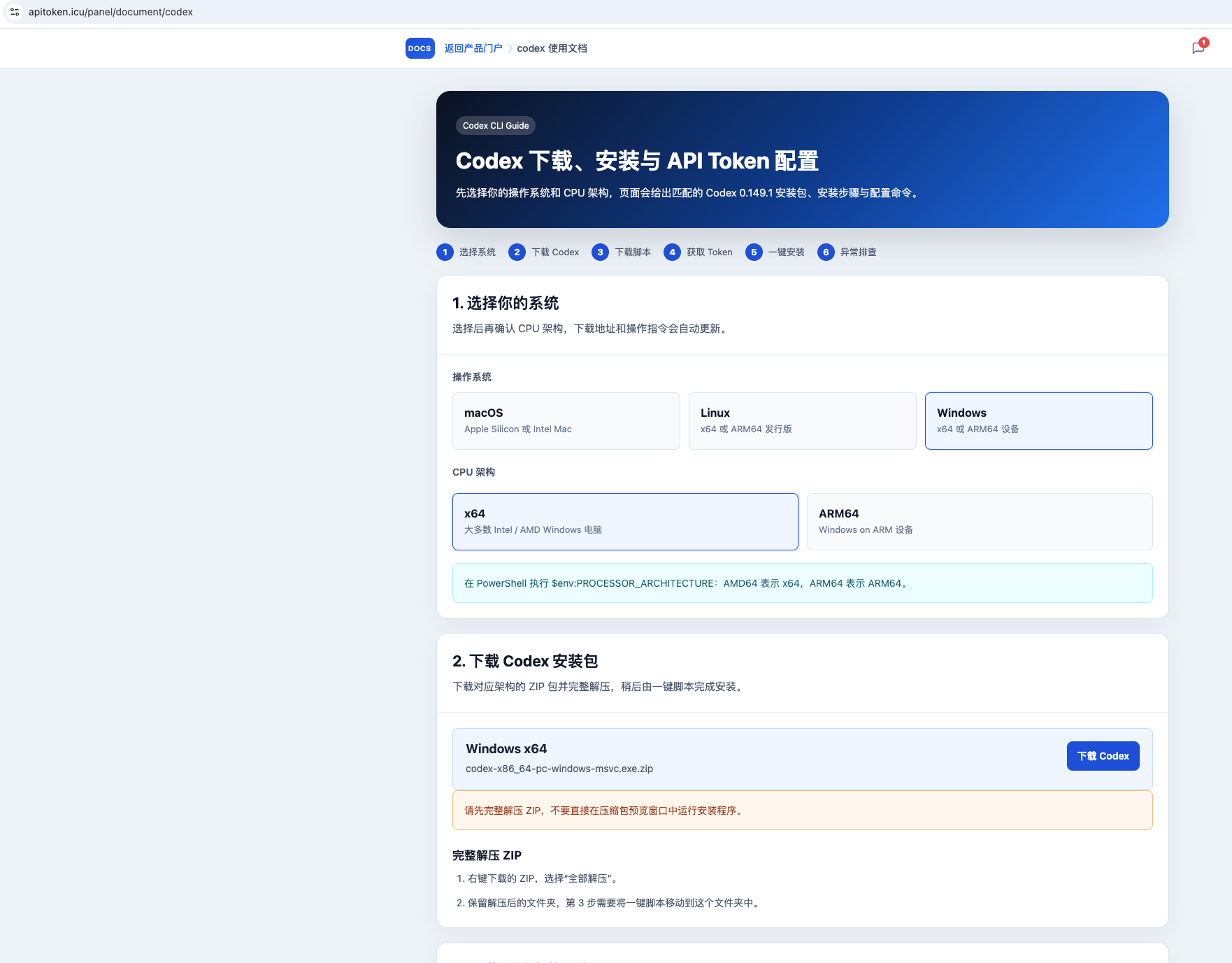
Windows x64
-
安装包:
codex-x86_64-pc-windows-msvc.exe -
下载方式:在 Codex 官方下载页面选择 Windows x64,点击下载即可。
-
文件大小:约 120 MB
-
SHA256:
请以官方页面显示的校验值为准### Windows ARM64 -
安装包:
codex-aarch64-pc-windows-msvc.exe -
下载方式:在 Codex 官方下载页面选择 Windows ARM64,点击下载即可。
-
文件大小:约 110 MB
-
SHA256:
请以官方页面显示的校验值为准### macOS Apple Silicon -
安装包:
codex-aarch64-apple-darwin.tar.gz -
下载方式:在 Codex 官方下载页面选择 macOS Apple Silicon,点击下载即可。
-
文件大小:约 90 MB
-
SHA256:
请以官方页面显示的校验值为准### macOS Intel -
安装包:
codex-x86_64-apple-darwin.tar.gz -
下载方式:在 Codex 官方下载页面选择 macOS Intel,点击下载即可。
-
文件大小:约 95 MB
-
SHA256:
请以官方页面显示的校验值为准### Linux x64 -
安装包:
codex-x86_64-unknown-linux-gnu.tar.gz -
下载方式:在apitoken.icu官方下载页面选择 Linux x64,点击下载即可。
-
文件大小:约 85 MB
-
SHA256:
请以官方页面显示的校验值为准
Linux ARM64
- 安装包:
codex-aarch64-unknown-linux-gnu.tar.gz - 下载方式:在apitoken.icu官方下载页面选择 Linux ARM64,点击下载即可。
- 文件大小:约 80 MB
提示:不同版本的安装包大小和校验值会随发布更新而变化,请以官方下载页面实时显示的 SHA256 为准。下载完成后,可在终端执行
sha256sum 文件名(macOS/Linux)或Get-FileHash 文件名(Windows PowerShell)自行核对。
开始安装 Codex
无需到处查找安装包,也不需要手动编写配置文件。选择自己的系统,按照页面步骤操作即可。