**一句话答案:**C 盘低空间复发应按目录占用、系统清理、休眠、虚拟内存、用户目录迁移和分区容量规划排查。不要直接删除 AppData、ProgramData 或系统文件,先定位再处理。
1. 场景与结论
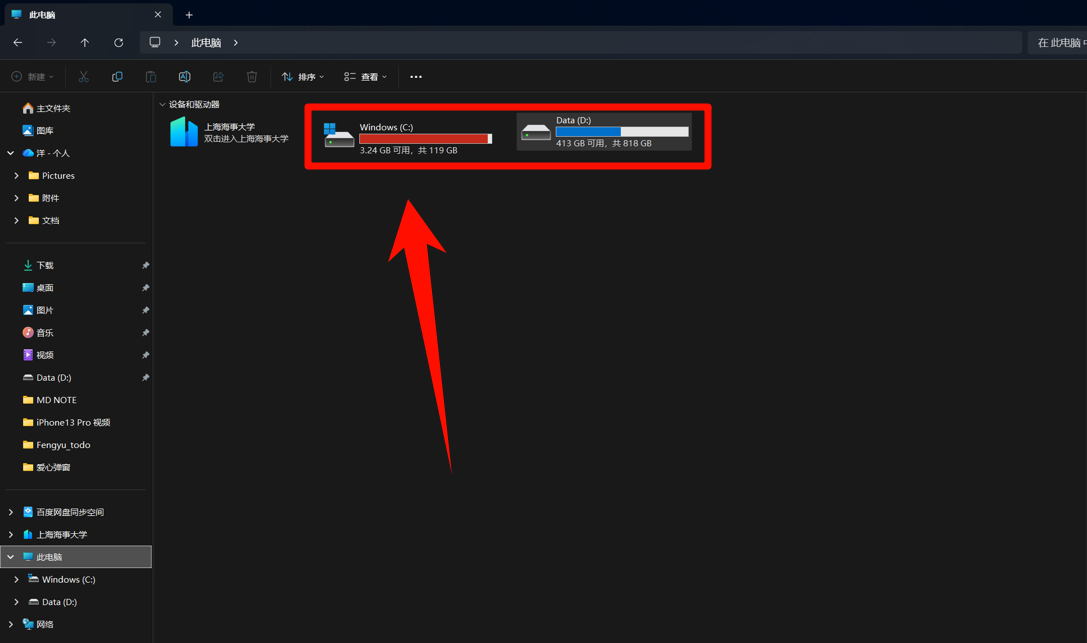
场景:C 盘总容量约 119GB,仅剩 3.25GB;D 盘仍有约 413GB。应用大多安装到 D 盘,但 C 盘空间持续下降。该问题优先按写入路径和分区容量规划排查,不应直接判断为整机淘汰。
2. 一级目录占用定位
先统计 C 盘一级目录体积,再对排名靠前的目录继续下钻。不要直接删除 AppData、ProgramData、Windows 或 Program Files。
Get-ChildItem C:\ -Force -ErrorAction SilentlyContinue |
Where-Object { _.PSIsContainer } \|
ForEach-Object {
size = (Get-ChildItem _.FullName -Recurse -Force -ErrorAction SilentlyContinue \|
Measure-Object Length -Sum).Sum
\[PSCustomObject\]@{Path=_.FullName; GB=math::Round($size/1GB,2)}
} |
Sort-Object GB -Descending |
Select-Object -First 20
该命令在文件数量极多的目录上会较慢,适合初步排查。生产或办公设备上建议先关闭大型软件,避免统计结果受临时写入影响。
3. 重点检查路径
C:\Users\<User>\AppData
C:\Users\<User>\Downloads
C:\Users\<User>\Desktop
C:\Users\<User>\Documents
C:\ProgramData
C:\Windows\SoftwareDistribution
这些路径对应软件缓存、下载目录、桌面文件、文档、程序数据和 Windows 更新缓存。安装目录在 D 盘,不代表这些运行数据也在 D 盘。
4. 系统清理入口
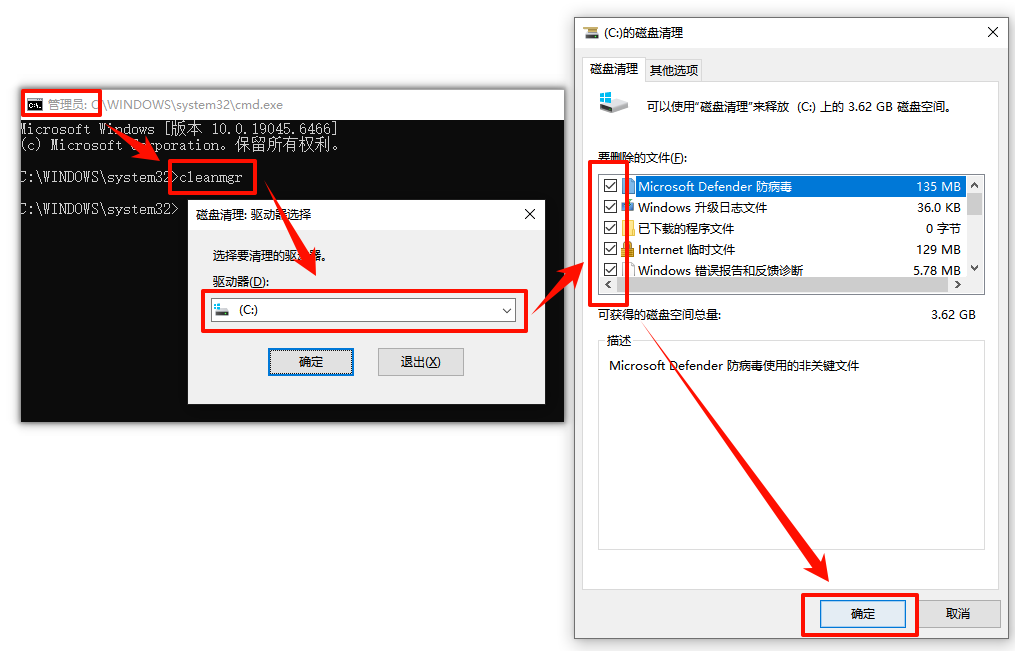
cleanmgr
ms-settings:storagesense
优先使用系统识别的清理入口处理临时文件、回收站、缩略图、传递优化文件和 Windows 更新清理。对于更新缓存,建议优先走系统入口,不建议手动删除整个 SoftwareDistribution。
如果必须处理 Windows 更新缓存,应先确认没有正在进行的更新任务。直接删除相关目录可能导致更新状态异常,后续仍需重新扫描或修复更新组件。
清理后建议重启一次,再观察 C 盘剩余空间是否稳定。若重启后空间继续快速下降,继续检查应用缓存和用户目录写入。
5. 休眠文件 hiberfil.sys
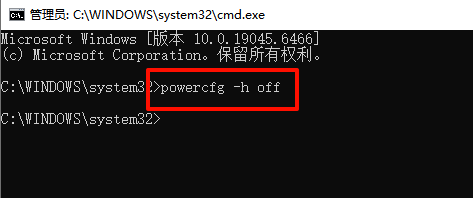
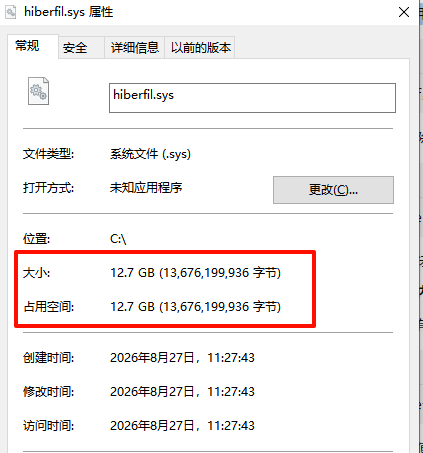
轻薄本常见 hiberfil.sys 占用。若不使用休眠功能,可关闭休眠释放空间;如果依赖休眠或快速恢复工作,应保留该功能。
powercfg -h off
powercfg -h on
6. 虚拟内存 pagefile.sys
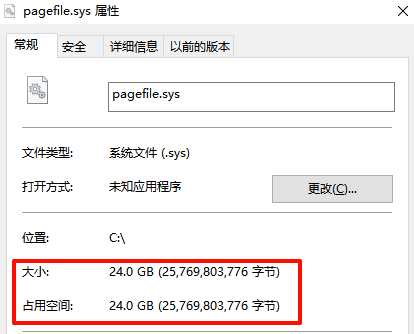
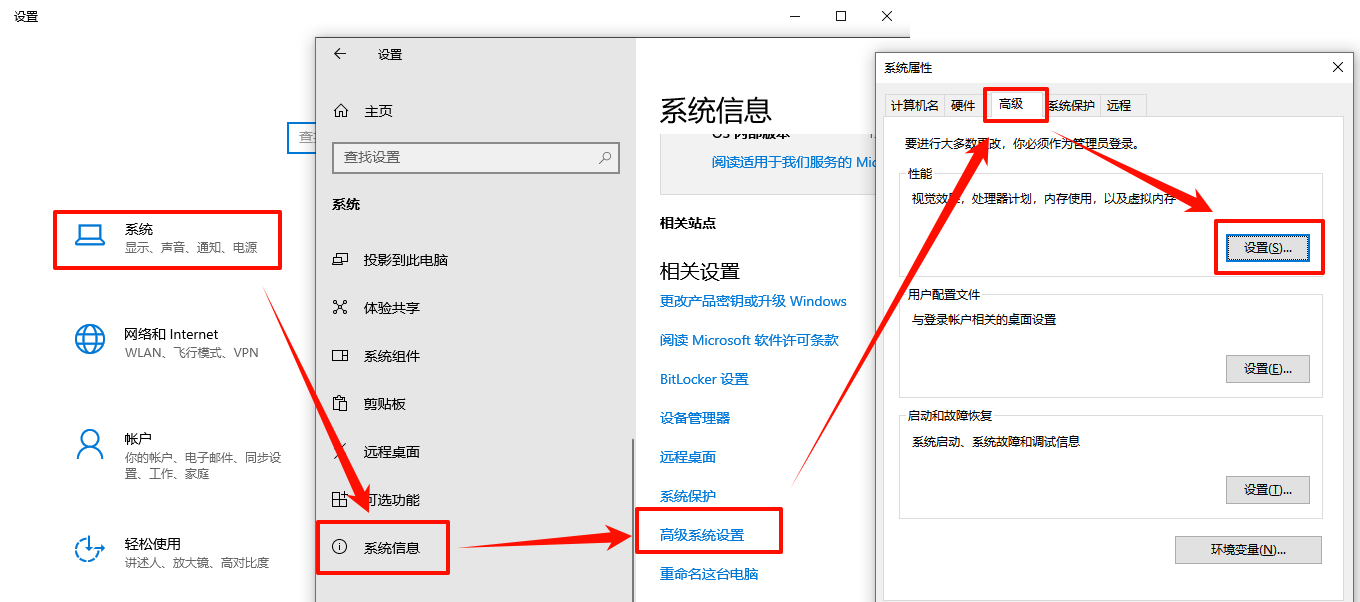
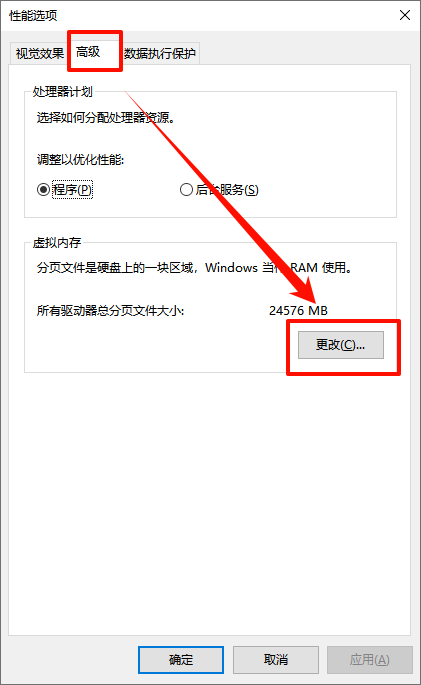
pagefile.sys 不应直接删除。内存较小的设备不建议完全关闭虚拟内存。可以保持系统自动管理,或在 D 盘稳定、空间充足的前提下调整位置。
SystemPropertiesAdvanced.exe
7. 用户目录迁移
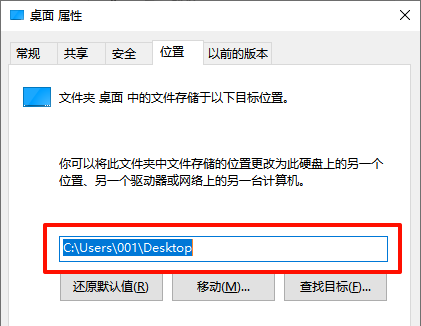
Downloads、Desktop、Documents、Pictures、Videos 可通过文件夹属性中的位置迁移到 D 盘。该操作比反复清理临时文件更能降低复发概率。迁移前建议关闭相关文件占用的软件。
迁移后还需要检查浏览器、下载器、网盘和剪辑软件的默认保存路径。系统用户目录迁走,不代表每个应用都会自动跟随。
对于办公设备,迁移前应确认同步软件和备份软件没有锁定相关目录,避免移动后出现重复同步或路径失效。
8. 扩容边界
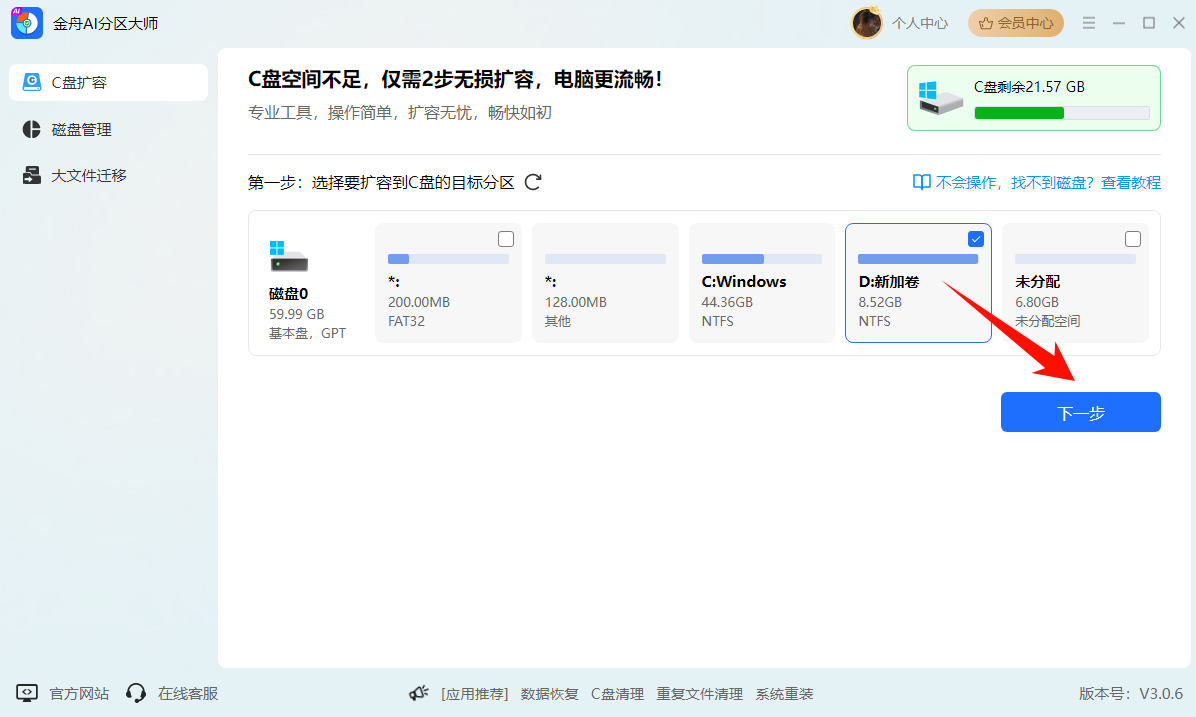
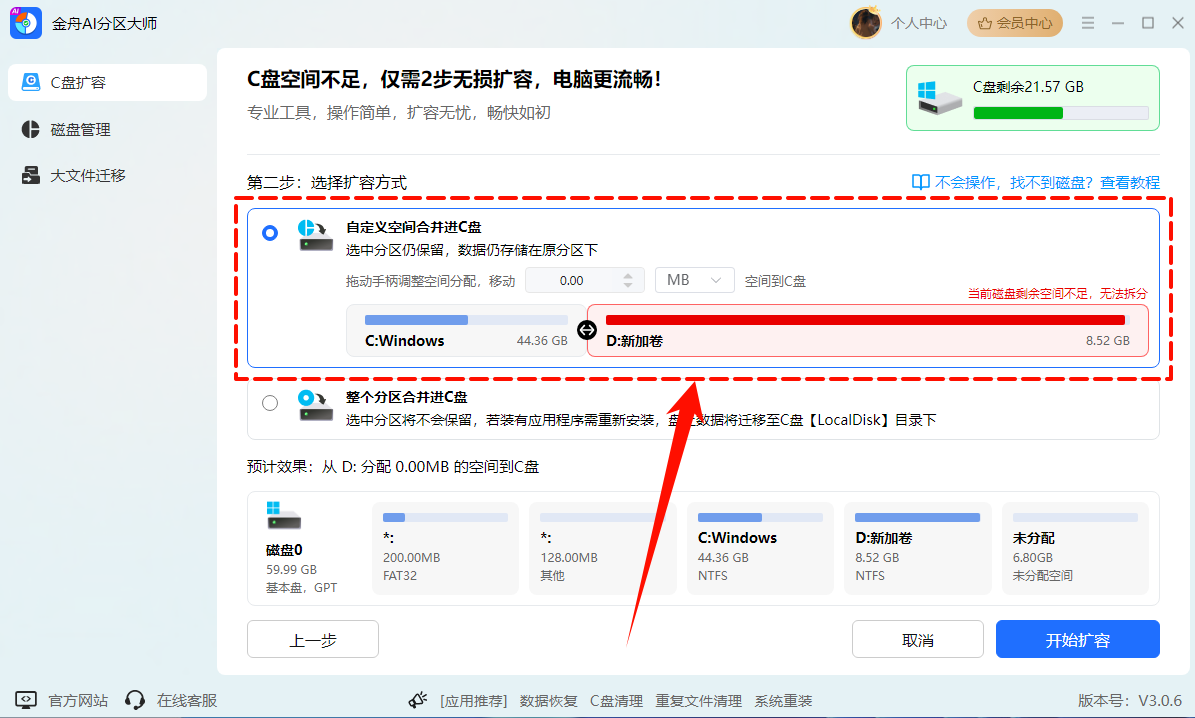
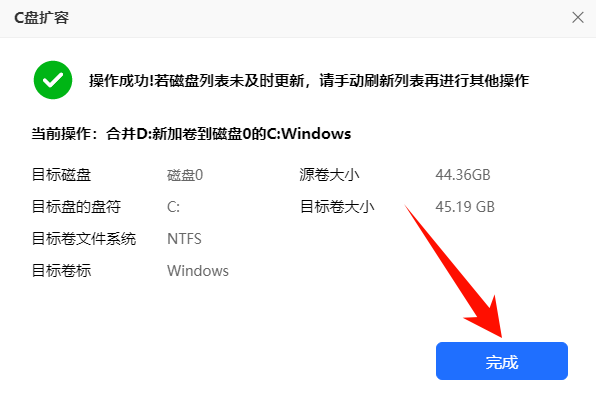
119GB C 盘在 Windows 11、办公软件、浏览器、网盘、剪辑软件环境下偏小。若 C/D 属于同一物理磁盘,且 D 盘可挪出空间,可考虑把 C 盘扩到至少 180GB;更宽裕的范围是 200GB-250GB。
可使用**金舟AI分区大师**这类图形化分区工具作为扩容路径之一。前提是完成重要数据备份,确认分区关系,并避免在磁盘异常、断电风险或文件大量占用时执行。
9. 换硬盘和换电脑判断
如果硬盘可更换,升级到 512GB 或 1TB NVMe 固态通常比换整机成本更低。如果硬盘焊死无法扩容,同时内存、CPU 和续航都明显不满足需求,再进入换电脑判断。
判断顺序建议是:先确认 C 盘是否可扩容,再确认硬盘是否可更换,最后才确认整机是否值得淘汰。不要把单个分区容量不足直接等同于电脑寿命结束。
10. 命令速查表
|--------------------------------|---------------------|---------|
| 命令/入口 | 用途 | 风险 |
| Get-ChildItem + Measure-Object | 统计目录体积 | safe |
| cleanmgr | 磁盘清理 | safe |
| ms-settings:storagesense | 存储感知设置 | safe |
| powercfg -h off | 关闭休眠释放 hiberfil.sys | caution |
| SystemPropertiesAdvanced.exe | 调整虚拟内存入口 | caution |
常见问题 FAQ
Q1:C 盘满了是不是该换电脑?
不一定。先看 C 盘容量、D 盘剩余空间、硬盘是否能扩容,以及内存和处理器是否还能满足日常使用。两年左右的电脑通常先排查空间结构。
Q2:软件装在 D 盘,为什么 C 盘还会满?
很多软件把缓存、配置、日志、下载文件和用户数据默认写进 C:\Users、AppData 或 ProgramData。安装目录在 D 盘,不代表运行数据也在 D 盘。
Q3:C 盘哪些文件不能直接删除?
不要直接删除 Windows、Program Files、ProgramData、AppData、hiberfil.sys、pagefile.sys 等目录或文件。应通过系统设置、软件设置或命令处理。
Q4:关闭休眠文件安全吗?
如果你不使用休眠功能,可以用 powercfg -h off 关闭休眠并释放 hiberfil.sys 占用。经常依赖休眠或快速恢复工作的用户不建议随手关闭。
Q5:虚拟内存可以完全关闭吗?
不建议,尤其是 8GB 或 16GB 内存的电脑。可以让系统自动管理,或谨慎迁移到 D 盘,但完全关闭可能导致大型软件报错。
Q6:C 盘扩到多大比较合适?
Windows 11 和常用办公、浏览器、聊天、网盘环境下,建议至少 180GB;如果经常安装大型软件,200GB-250GB 会更宽裕。
结论:C 盘低空间反复复发,要先定位写入路径,再调整缓存和用户目录。容量结构不合理时再扩容或换固态,换整机是最后判断。
来源说明:本文基于 Windows 10/11 常见桌面环境整理,涉及 C 盘空间、用户目录、系统缓存、休眠文件、虚拟内存和分区扩容;不同系统版本入口可能略有差异。