8. 表单标签(重)
8.1 表单标签_form
-
属性:
action = "url(地址)" -
from表单提交流程
- 确认提交地址:
action 的属性值 url(地址) - 输入数据的标签(输入框/下拉框/文本域等)
- 以
name=""对应的内容为key,输入的内容为值进行提交 - 提交
submit类型的按钮/输入框
- 确认提交地址:
-
⚠**面试题:
get请求方式和post请求方式有什么区别?**⚠- get(默认)
- 值拼接在跳转到
url中------问号传值,不安全 - 缓存,添加为书签
- 数据量比较小,64kb
- 值拼接在跳转到

- post
- 安全,将数据封装在请求头中,不可见
- 不能内被缓存,因此不能将页面添加为书签
- 提交相对较大的数据量

- get(默认)
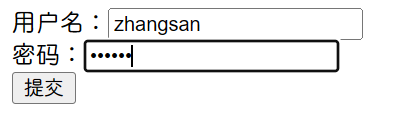
html
<!DOCTYPE html>
<html lang="en">
<head>
    <meta charset="UTF-8">
    <meta name="viewport" content="width=device-width, initial-scale=1.0">
    <title>表单标签</title>
</head>
<body>
    <form action="https://www.baidu.com/s" method="post">
        用户名:<input type="text" name="username"><br>
        密码:<input type="password" name="password"><br>
        <input type="submit">
    </form>
</body>
</html>
8.2 表单标签_input
input:输入框,主要用于采集信息的载体(选择性、点击型、输入型)- 常见属性
| 属性 | 说明 |
|---|---|
type |
输入框的类型 |
name |
提交表单数据时,以 username : zhangsan(Key-Value,键值对/JSON字符串),name属性主要就是设置数据的键(Key),而 Value 就是输入框中输入中输入的值 |
id |
表示当前 html 元素的唯一 标识,要求 id 不能一致,CSS / JS 中要用 |
value |
代表文本框中的默认值 |
placeholder |
输入框的提示信息,不在数据范围内,只做提示使用 |
maxlength |
最大输入字符数,限制输入字数 |
readonly |
文本框只读 |
required |
必填项 |
hidden |
隐藏 |
disabled |
不可输入 |
checked |
选中,一般用在复选框、单选框 |
src |
图片资源路径,主要用于输入类型为 image 时 |
autofocus |
自动获取焦点(光标) |
class |
❗❗CSS / JS 一般都用来设置样式和行为,本身无特殊含义,其值可以为多个,多个之间使用空格分割❗❗ |
- 常见类型
| 类型 | 说明 |
|---|---|
test |
普通文本框 |
password |
密码框,文本是黑点 |
radio |
单选框 |
checkbox |
复选框 |
image |
图片提交方式,点击图片提交至 action 的 url |
hidden |
隐藏域 |
file |
文件域 |
email |
邮箱 |
color |
颜色 |
date |
日期(年月日) |
datetime-local |
年月日时分 |
month |
年月 |
week |
年周 |
time |
时分 |
range |
数字滑块 |
tel |
电话 |
url |
网站地址 |
search |
搜索框,在文本框右上角 X 可以删除 |
reset |
重置按钮,清空文本框所有数据 |
submit |
提交按钮 |
button |
普通按钮 |
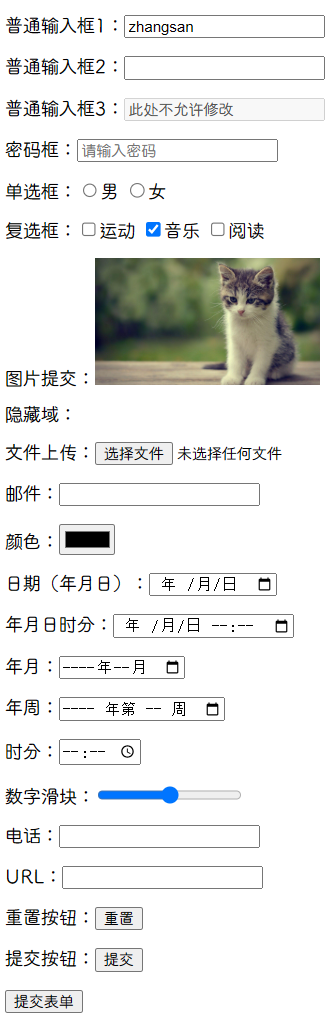
html
<!DOCTYPE html>
<html lang="en">
<head>
    <meta charset="UTF-8">
    <meta name="viewport" content="width=device-width, initial-scale=1.0">
    <title>表单元素_input标签</title>
</head>
<body>
    <form action="../code/1.Hello.html" method="post">

        <p>普通输入框1:<input type="text" name="username" value="zhangsan" readonly maxlength="5"></p>

        <p>普通输入框2:<input type="text" name="name" required></p>

        <p>普通输入框3:<input type="text" name="name" value="此处不允许修改" disabled></p>

        <p>密码框:<input type="password" name="password" placeholder="请输入密码" autofocus></p>

        <p>单选框:<input type="radio" name="gender" value="male">男
            <input type="radio" name="gender" value="female">女
        </p>

        <p>复选框:<input type="checkbox" name="hobby" value="sports">运动
            <input type="checkbox" name="hobby" value="music" checked="checked">音乐
            <input type="checkbox" name="hobby" value="reading">阅读
        </p>

        <p>图片提交:<input type="image" src="../code/cat.jpg" alt="提交" width="200px"></p>

        <p>隐藏域:<input type="hidden" name="id" value="123456"></p>

        <p>文件上传:<input type="file" name="file"></p>

        <p>邮件:<input type="email" name="email"></p>

        <p>颜色:<input type="color" name="color"></p>

        <p>日期(年月日):<input type="date" name="date"></p>

        <p>年月日时分:<input type="datetime-local" name="datetime-local"></p>

        <p>年月:<input type="month" name="month"></p>

        <p>年周:<input type="week" name="week"></p>

        <p>时分:<input type="time" name="time"></p>

        <p>数字滑块:<input type="range" name="range"></p>

        <p>电话:<input type="tel" name="tel"></p>

        <p>URL:<input type="url" name="url"></p>

        <p>重置按钮:<input type="reset" value="重置"></p>

        <p>提交按钮:<input type="submit" value="提交"></p>

        <p><button type="submit">提交表单</button></p>

    </form>
</body>
</html>
8.3 表单标签_label(语义化标签)
-
方法一(不推荐) :通过
lable可以使点击文字时也能勾选,使文字具备了功能性,for属性必须与id绑定 -
方法二:直接在选项外面套
html
<!DOCTYPE html>
<html lang="en">
<head>
    <meta charset="UTF-8">
    <meta name="viewport" content="width=device-width, initial-scale=1.0">
    <title>lable标签</title>
</head>
<body>

    <!-- 方法一 -->
    <input type="checkbox" name="hobby" value="sports" id="sport"><label for="sport">运动</label>

    <hr>

    <!-- 方法二 -->
    <label ><input type="checkbox" name="hobby" value="sports">运动</label>
    <label ><input type="checkbox" name="hobby" value="music">音乐</label>
    <label ><input type="checkbox" name="hobby" value="reading">阅读</label>

</body>
</html>
8.4 下拉框和文本域
- 下拉框(select,option)
multiple标识将下拉框以列表形式展示
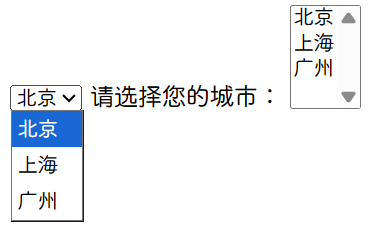
- 文本域(textarea)
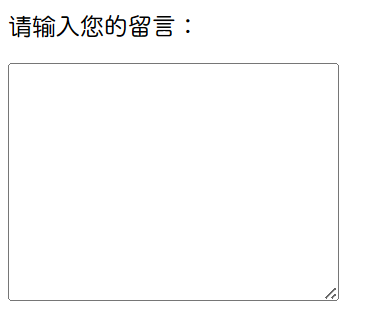
html
<!DOCTYPE html>
<html lang="en">
<head>
    <meta charset="UTF-8">
    <meta name="viewport" content="width=device-width, initial-scale=1.0">
    <title>下拉框和文本域</title>
</head>
<body>
    <form action="./1.Hello.html">
        <!-- 下拉框 -->
        <select name="city" id="city">
            <option value="beijing">北京</option>
            <option value="shanghai">上海</option>
            <option value="guangzhou">广州</option>
        </select>
        请选择您的城市:
        <select name="city" id="city" multiple="multiple">
            <option value="beijing">北京</option>
            <option value="shanghai">上海</option>
            <option value="guangzhou">广州</option>
        </select>

        <p>请输入您的留言:</p>

        <!-- 文本域 -->
        <textarea name="message" id="message" cols="30" rows="10"></textarea>
    </form>
</body>
</html>