00. 目录
文章目录
-
- [00. 目录](#00. 目录)
- [01. Visual Studio 2026概述](#01. Visual Studio 2026概述)
- [02. Visual Studio 2026版本](#02. Visual Studio 2026版本)
- [03. Visual Studio 2026下载](#03. Visual Studio 2026下载)
- [04. Visual Studio 2026安装](#04. Visual Studio 2026安装)
- [05. 附录](#05. 附录)
01. Visual Studio 2026概述
Visual Studio 是适用于 Windows 的强大集成开发环境(IDE),你可以在其中一个位置开发、生成、调试、测试和部署应用。 借助 GitHub Copilot 提供的内置 AI 帮助,可以使用智能代码完成、基于聊天的指南和 AI 支持的调试来加速工作流。
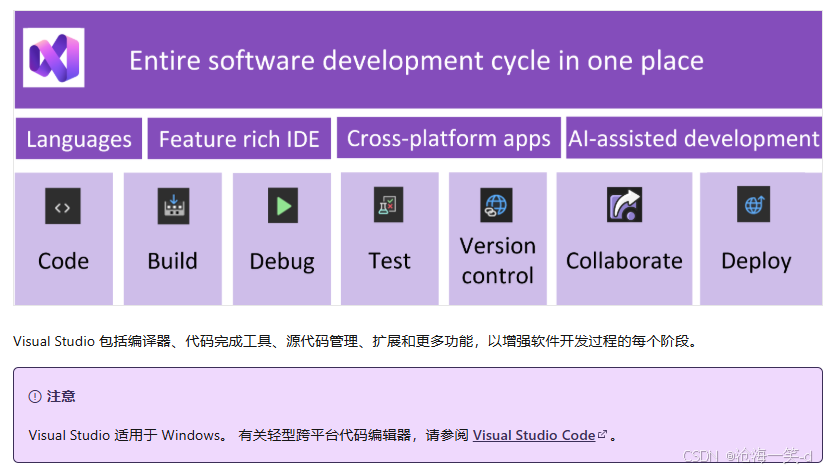
无论是编写第一个"Hello World"计划还是部署企业应用,Visual Studio 都提供了高效协作所需的工具。
- 多语言支持。 C#、C++、Python、JavaScript、TypeScript 等中的代码。
- 跨平台开发。 使用 .NET MAUI、具有 ASP.NET 的 Web 应用或 Node.js 服务生成移动和桌面应用。
- AI 辅助开发。 使用 GitHub Copilot 更快地编写、调试和测试代码。
- 基于工作负荷的安装程序。 仅安装所需的组件。
- 集成版本控制。 使用内置 Git 工具克隆、创建分支、提交和审查拉取请求。
- 可扩展平台。 使用 Visual Studio Marketplace 中的扩展自定义 IDE,或 生成自己的 IDE。
02. Visual Studio 2026版本
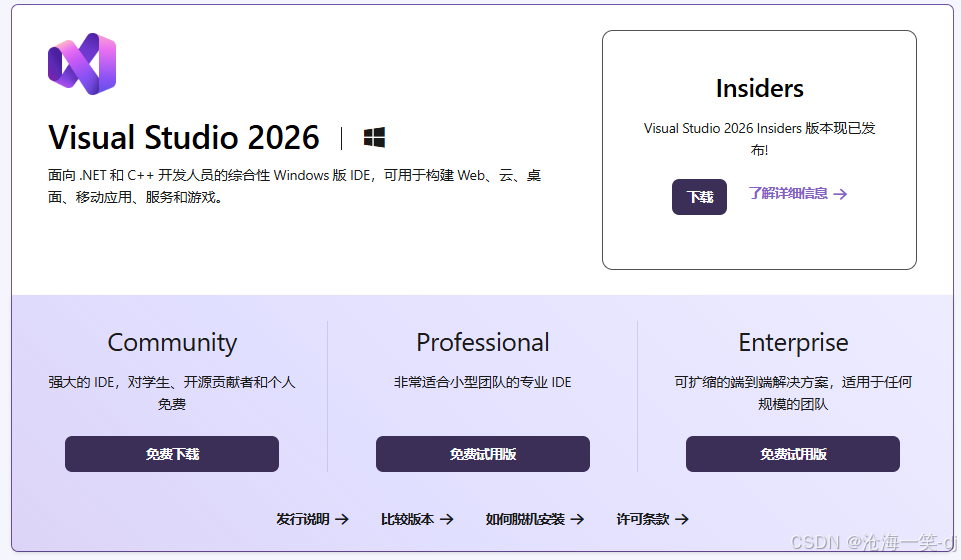
Visual Studio 提供三个版本:
比较各个版本的功能 ,以查找最适合你的需求的版本。
03. Visual Studio 2026下载
04. Visual Studio 2026安装
4.1 在 "下载" 文件夹中,双击名为 VisualStudioSetup.exe 的引导程序,或命名 为vs_Community.exe等内容以启动安装。
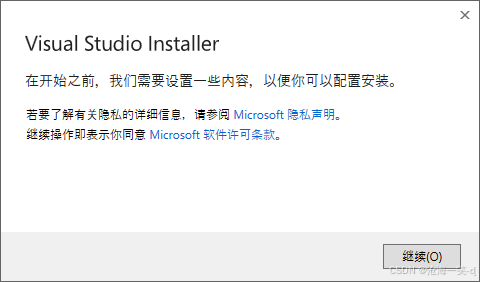
4.2 如果看到用户帐户控制通知,请选择" 是 "。 对话框要求你确认Microsoft 许可条款 和Microsoft 隐私声明。 选择继续。
4.3 如果安装了其他版本的 Visual Studio,安装程序会为你提供灵活的选项,无需丢失以前的环境即可继续前进。 可以迁移以前的 Visual Studio 2022 配置以复制工作负载、SDK、工具集和组件,或者使用所选的工作负载和组件启动新的安装,亦或是从导出的文件中导入您的配置。
4.4 在 Visual Studio 安装程序中选择所需的工作负荷。
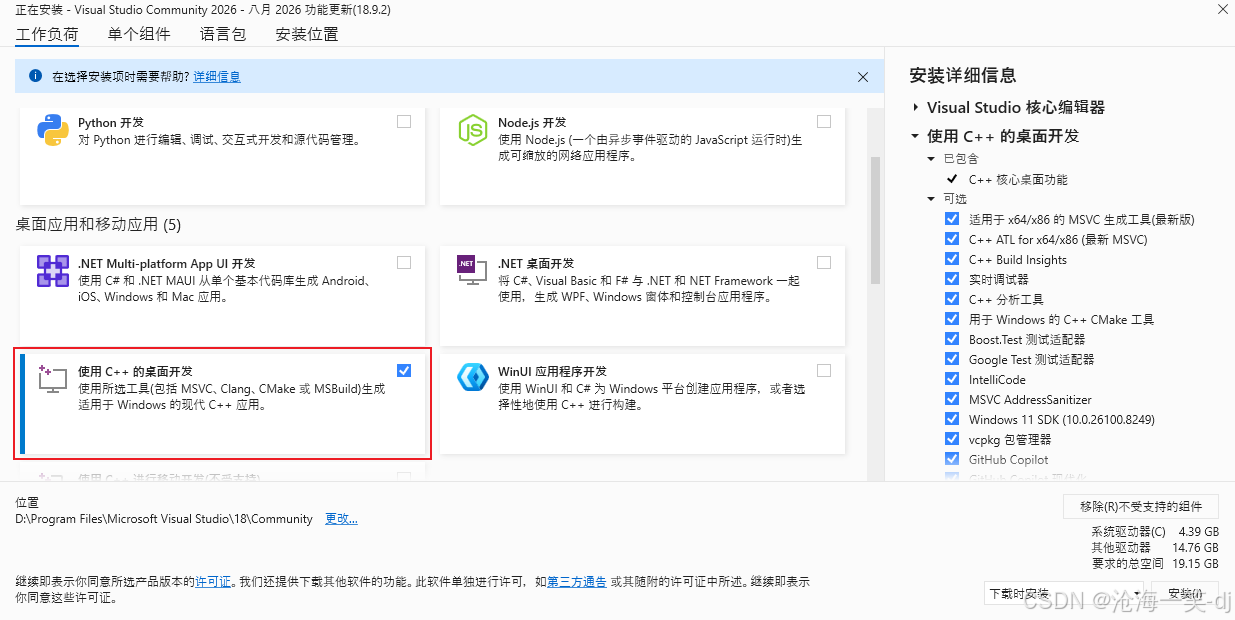
查看工作负荷摘要,确定哪些工作负载支持所需的功能。 例如,选择 ASP.NET 和 Web 开发 工作负载以使用 Blazor 生成响应式 Web 应用。 可以从 Desktop & Mobile 工作负载中进行选择,以使用 C# 开发跨平台应用,或C++面向 C++20 的项目。
支持MFC和VS2022需要勾选以下内容
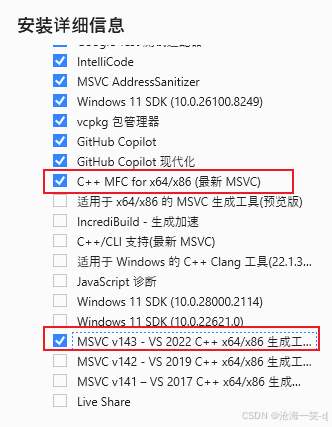
4.5 选择所需的工作负载后,选择 安装。
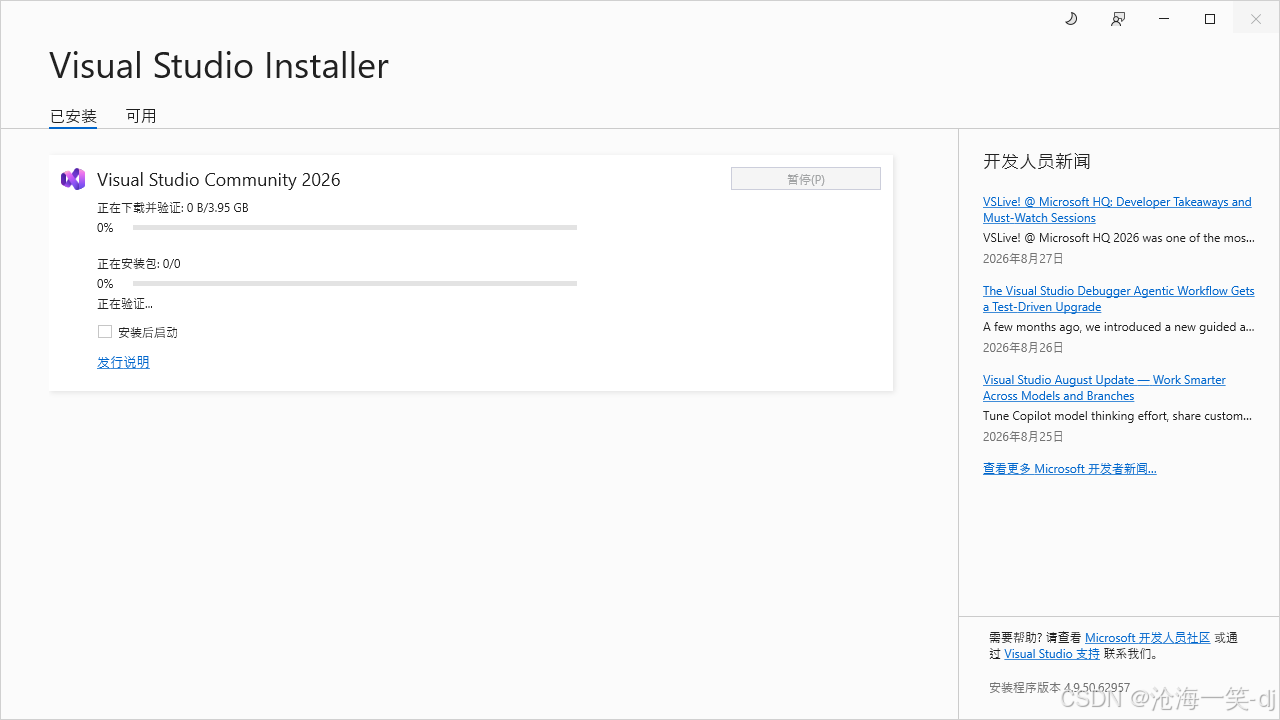
接下来,将显示 Visual Studio 安装进度的状态窗口。