告别手动敲字,本地截图 OCR,识别完直接复制!开源截图识别工具

软件介绍

一款本地运行围绕着OCR构建的截图软件,Alt+Q(可自定义),框选区域即可截图并复制到剪贴板,右下角弹出功能框。

核心动作就三步:按快捷键、框选屏幕区域、自动识别文字并复制到剪贴板。不需要打开网页、上传图片、等云端返回,识别过程全在设备内完成。

它解决的是最烦人的场景------文档截图、表格截图、代码报错截图,里面文字想复制却复制不了。以前要么手动敲,要么用在线 OCR 把图片传给别人服务器,HushSnap 把这两步都省了。

软件获取

​截图识别软件(HushSnap )

软件使用

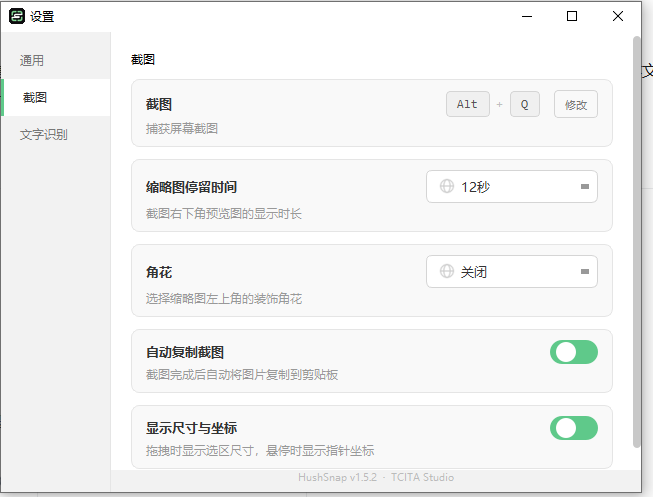
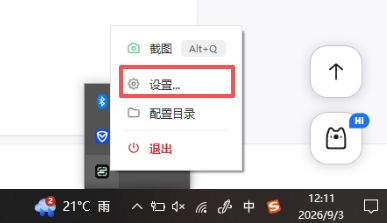
软件下载安装后会显示在电脑右下角托盘里,按左键或者快捷件直接截图,右键打开设置,可按需更改。
按下快捷键(默认 Alt+Q),框选区域,截图即复制到剪贴板,右下角随即滑出一张缩略图:单击就能 OCR,拖一下就能存图,还能钉图、编辑、另存。
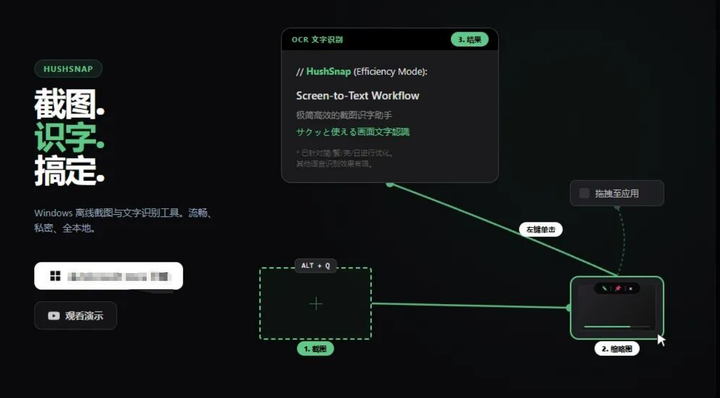
软件操作示例

横排中文识别:左击 → 查看 OCR 识别结果(可编辑、排版清晰不挤字)
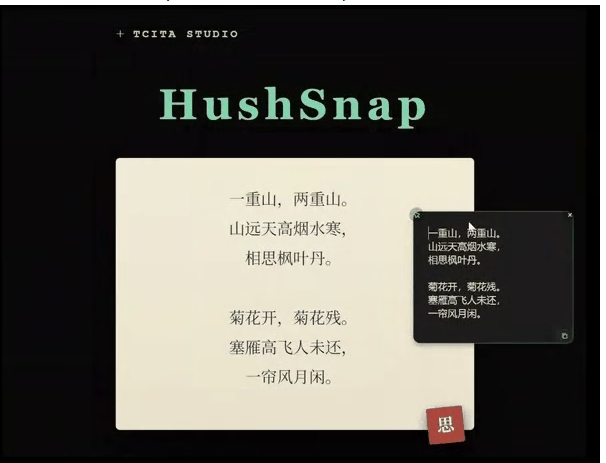
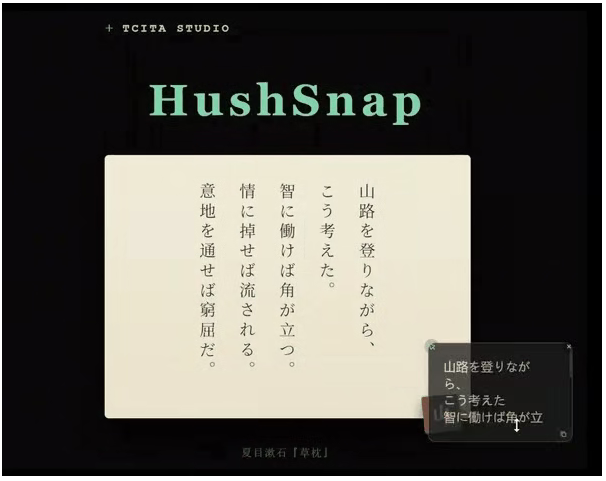
竖排日文识别:自动识别竖排文字排版
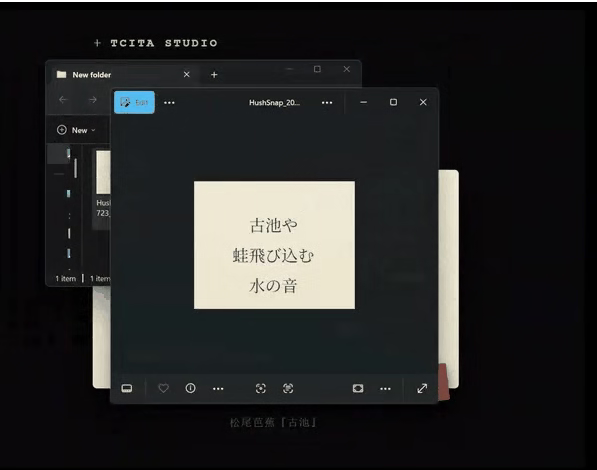
截图拖拽保存:拖拽 → 拖入任意窗口即可存图
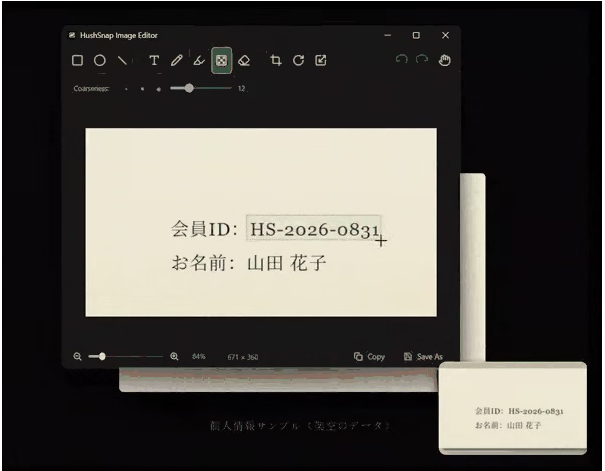
内置编辑器:左击按钮 → 编辑图片 / 钉在桌面
语言支持:简体中文 / 繁体中文 / 英文 / 日文(界面 + 识别,效果良好,中日文支持竖排识别)

功能特色

  • 全本地零联网:截图与 OCR 全程在设备本地完成,数据不上传任何服务器。

  • 热键秒起:Alt+Q 唤出十字准星,选区即截,直接进剪贴板,无需预开窗口。

  • 多语 OCR:内置 PP-OCRv6,简/繁/英/日表现优异,结果可编辑、复制、置顶。

  • 内置图片编辑器:标注、打码、裁剪、旋转、缩放,截图后顺手修图,复制或保存。

  • 轻量省资源:常驻系统托盘,内存占用极低,后台静默不拖慢电脑。

  • 极简美学:深色界面干净利落,功能直达不深藏。没有满屏按钮,只有恰到好处的设计。轻量省资源

相关推荐
柳鲲鹏2 小时前
编译Windows版本的zlib
windows
Name_NaN_None4 小时前
安卓手机远程控制电脑方法(Android/Windows) —— 「小白教程」
android·windows·智能手机·电脑·笔记本
宝桥南山14 小时前
Visual Studio - 记录一个Visual Studio 2026(Insiders)的更新问题
windows·microsoft·微软·.net·.netcore·visual studio
JosieBook19 小时前
【鸿蒙开源】把 Windows 任务栏上的流量表搬到鸿蒙 PC:TrafficMonitor 1.86 的 C++ 内核移植实践
c++·windows·harmonyos
撸码猿1 天前
数据采集场景的语序点选验证码:90.2% 整词准确率的本地 OCR 实践
python·ocr
Vex2une1 天前
把 Windows 装进 U 盘随身携带:Windows To Go 现状与 WinToUSB 制作完全指南
windows·vhdx·windows to go·wintousb·便携windows·系统带进u盘·随身系统
无奈笑天下2 天前
Wine适配Windows程序常见故障标准处理流程
linux·运维·服务器·windows
广东程序猿小展2 天前
PotPlayer 播放 4K 视频卡顿怎么办(硬解与渲染设置)
windows·工具·软件
牧羊人.3332 天前
OCR 文本检测之PaddleOCR基础使用
计算机视觉·视觉检测·ocr·paddleocr·文本检测
xx z3 天前
Radmin LAN 怎么联机(虚拟局域网建房与加入教程)
windows·工具·软件