目录
- 一、前言
-
- [1.1 为什么要用虚拟机学 Linux?](#1.1 为什么要用虚拟机学 Linux?)
- 二、环境准备
-
- [2.1 需要准备的软件](#2.1 需要准备的软件)
- [2.2 小提示:VMware 已经对个人免费](#2.2 小提示:VMware 已经对个人免费)
- [三、VMware Workstation 安装](#三、VMware Workstation 安装)
-
- [3.1 安装向导欢迎页](#3.1 安装向导欢迎页)
- [3.2 接受许可协议](#3.2 接受许可协议)
- [3.3 自定义安装](#3.3 自定义安装)
- [3.4 用户体验改善计划](#3.4 用户体验改善计划)
- [3.5 选择快捷方式](#3.5 选择快捷方式)
- [3.6 准备安装](#3.6 准备安装)
- [3.7 安装完成(输入许可证密钥)](#3.7 安装完成(输入许可证密钥))
- [3.8 完成安装](#3.8 完成安装)
- [3.9 安装完成主界面](#3.9 安装完成主界面)
- [四、创建 CentOS 7 虚拟机](#四、创建 CentOS 7 虚拟机)
-
- [4.1 新建虚拟机向导](#4.1 新建虚拟机向导)
- [4.2 选择安装来源](#4.2 选择安装来源)
- [4.3 选择客户机操作系统](#4.3 选择客户机操作系统)
- [4.4 命名虚拟机](#4.4 命名虚拟机)
- [4.5 指定磁盘容量](#4.5 指定磁盘容量)
- [4.6 确认创建信息](#4.6 确认创建信息)
- [4.7 创建完成界面](#4.7 创建完成界面)
- 五、配置虚拟机硬件(编辑虚拟机设置)
-
- [5.1 内存(Memory)](#5.1 内存(Memory))
- [5.2 处理器(Processors)](#5.2 处理器(Processors))
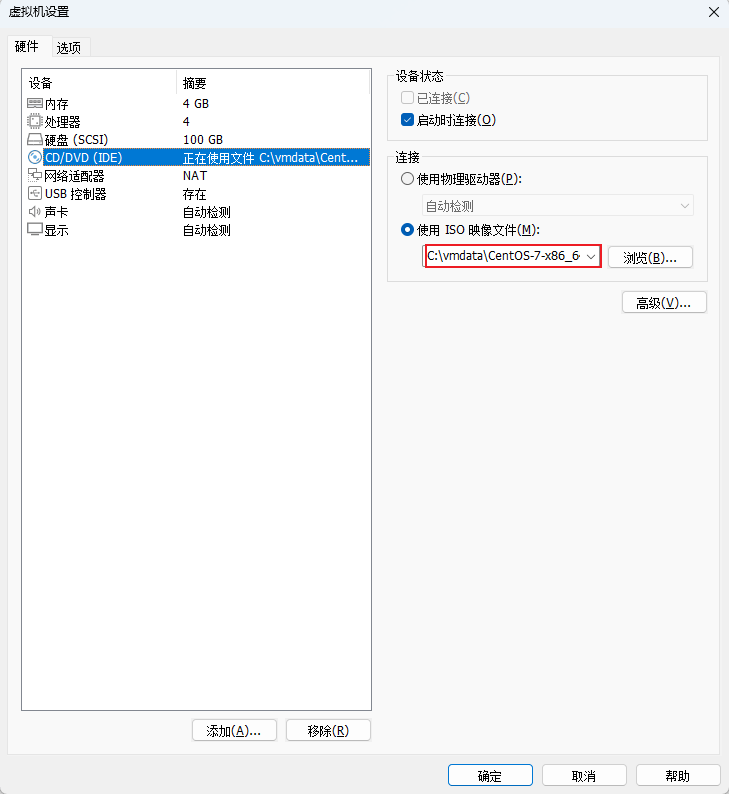
- [5.3 CD/DVD(挂载系统镜像)](#5.3 CD/DVD(挂载系统镜像))
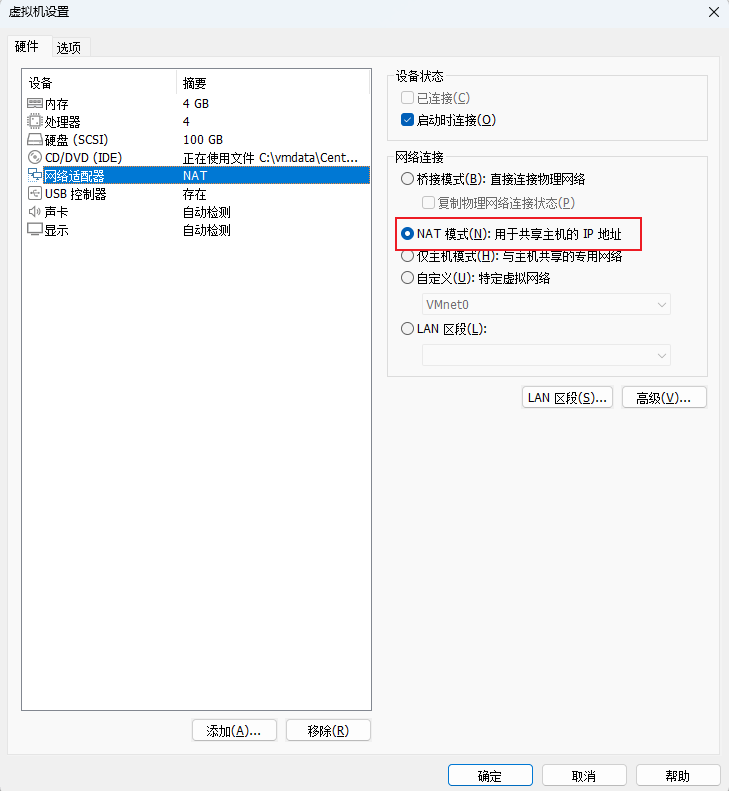
- [5.4 网络适配器(网络模式)](#5.4 网络适配器(网络模式))
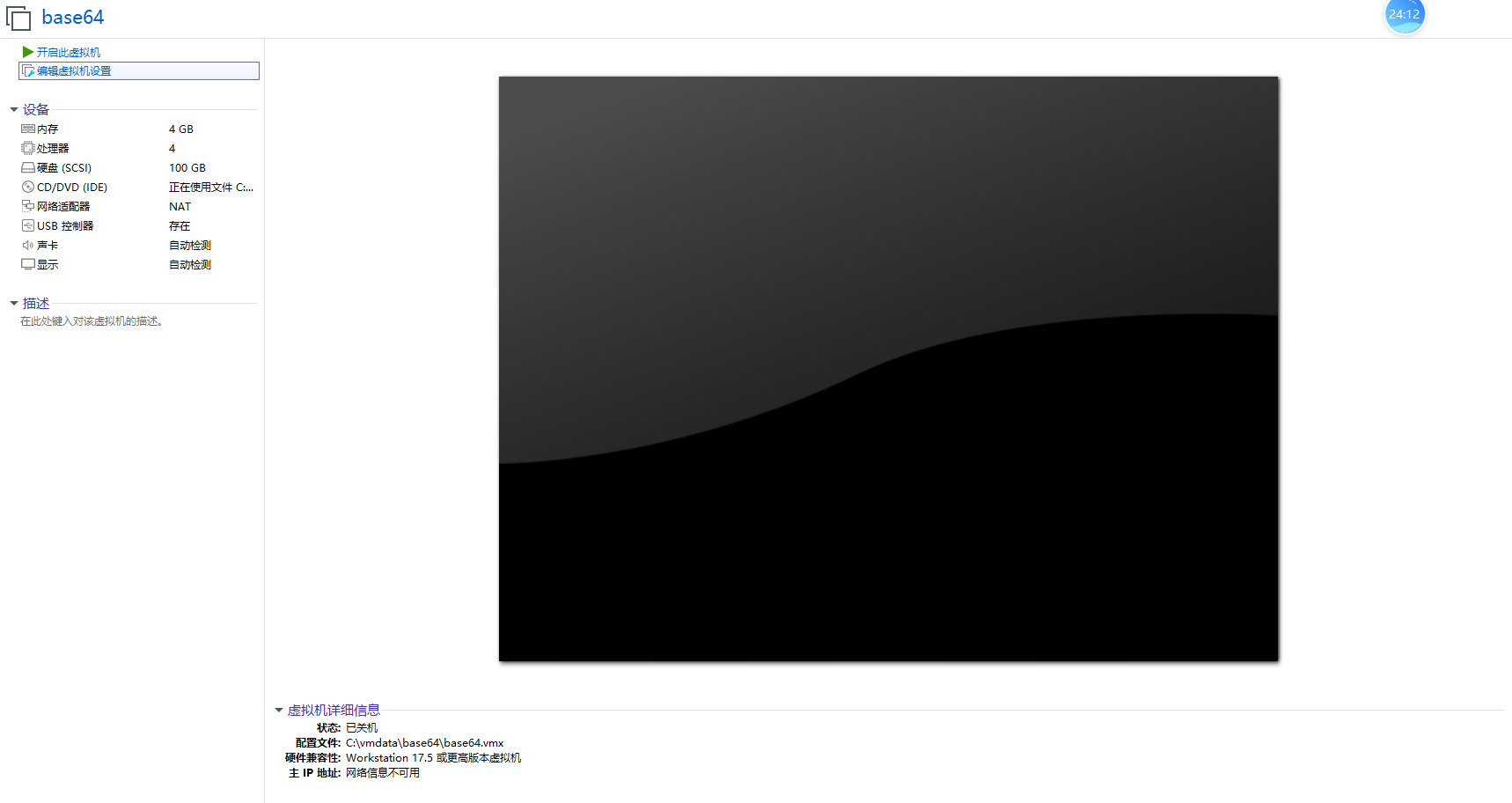
- [5.5 配置完成](#5.5 配置完成)
- [六、安装 CentOS 7 操作系统](#六、安装 CentOS 7 操作系统)
-
- [6.1 开启虚拟机](#6.1 开启虚拟机)
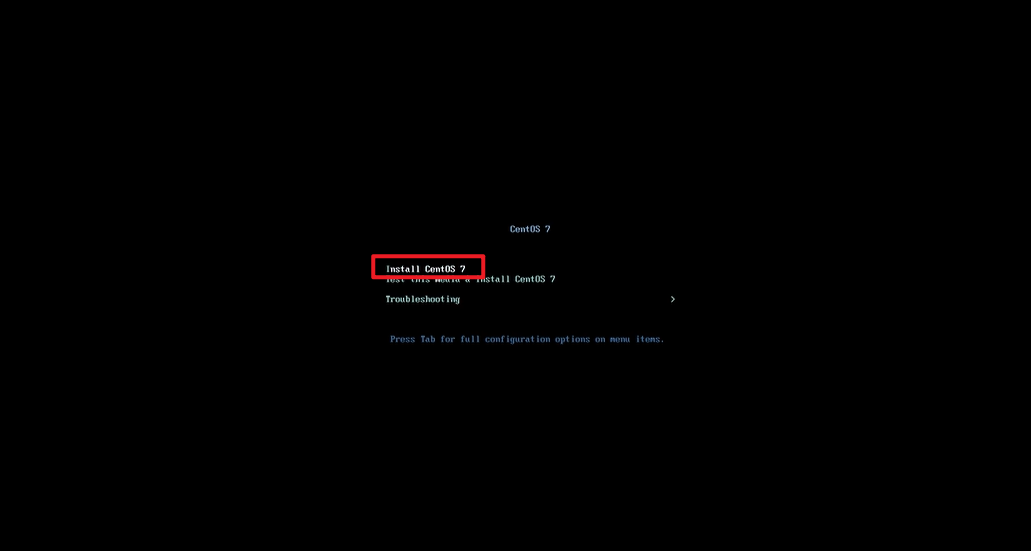
- [6.2 选择启动项](#6.2 选择启动项)
- [6.3 选择语言](#6.3 选择语言)
- [6.4 安装信息摘要](#6.4 安装信息摘要)
- [6.5 软件选择(安装 GNOME 桌面)](#6.5 软件选择(安装 GNOME 桌面))
- [6.6 安装位置(磁盘分区)](#6.6 安装位置(磁盘分区))
- [6.7 网络和主机名](#6.7 网络和主机名)
- [6.8 设置 ROOT 密码](#6.8 设置 ROOT 密码)
- [6.9 创建普通用户](#6.9 创建普通用户)
- [6.10 安装完成,重启](#6.10 安装完成,重启)
- 七、首次启动初始设置
-
- [7.1 接受许可证](#7.1 接受许可证)
- [7.2 登录系统](#7.2 登录系统)
- 八、补充知识点
-
- [8.1 三种网络模式怎么选?](#8.1 三种网络模式怎么选?)
- [8.2 内存和磁盘怎么给?](#8.2 内存和磁盘怎么给?)
- [8.3 重要:善用"快照"](#8.3 重要:善用"快照")
- [8.4 安装 VMware Tools / open-vm-tools](#8.4 安装 VMware Tools / open-vm-tools)
- [8.5 常用命令速查(进入系统后)](#8.5 常用命令速查(进入系统后))
- 九、总结
一、前言
学习 Linux 最痛苦的一步往往是环境搭建:装双系统怕搞坏电脑,买云服务器又怕浪费钱。其实还有一个非常友好的方案------虚拟机。
虚拟机相当于在一台真实的电脑(宿主机)里"模拟"出一台独立的电脑(客户机),你可以在虚拟机里随意折腾 Linux,装坏了、玩崩了,直接删掉重建就行,完全不影响宿主机。
本文就带大家完成两个核心步骤:
- 安装 VMware Workstation Pro(虚拟机软件);
- 在 VMware 中安装 CentOS 7(Linux 发行版之一)。
全程只需要一路"下一步",跟着截图操作即可。
1.1 为什么要用虚拟机学 Linux?
| 方式 | 优点 | 缺点 |
|---|---|---|
| 虚拟机 | 不影响宿主机、可随时快照/还原、环境隔离、成本低 | 性能略低于真机 |
| 双系统 | 性能好 | 安装风险高、切换麻烦、可能损坏原有系统 |
| 云服务器 | 真实生产环境、随时访问 | 需要花钱、依赖网络 |
学习阶段,虚拟机是性价比最高的选择。
二、环境准备
2.1 需要准备的软件
| 软件 | 作用 | 获取方式 |
|---|---|---|
| VMware Workstation Pro | 虚拟机管理软件(运行 Linux 的"沙盒") | 官网下载 |
| CentOS 7 镜像(ISO) | Linux 系统安装光盘镜像 | 镜像站下载 |
2.2 小提示:VMware 已经对个人免费
自 2024 年 11 月起,博通(Broadcom)已将 VMware Workstation Pro 对个人用户免费开放。直接去官网注册账号下载即可,无需再找序列号。
提示:CentOS 7 官方已于 2024 年 6 月 30 日停止维护(EOL),不适合继续用于生产环境。但作为学习 Linux 入门、练习命令和服务的系统,它依然非常合适。
三、VMware Workstation 安装
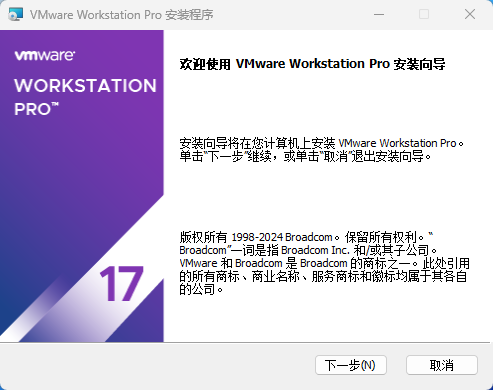
3.1 安装向导欢迎页
双击安装程序,进入安装向导,点击 下一步:
3.2 接受许可协议
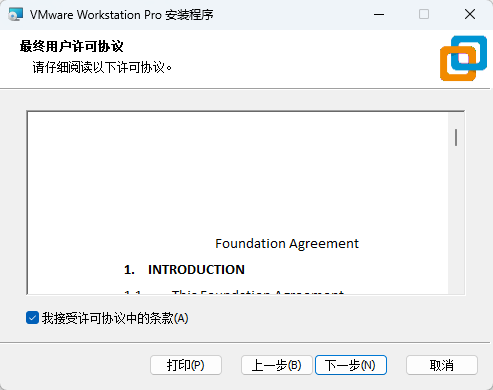
勾选 "我接受许可协议中的条款" ,点击 下一步:
3.3 自定义安装
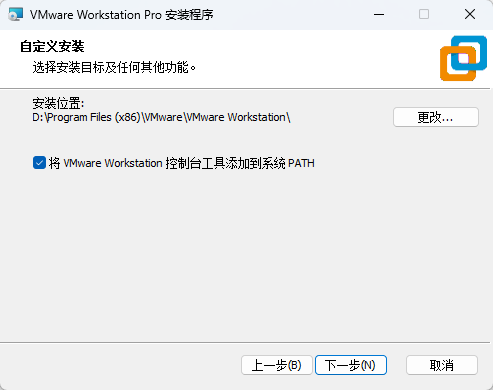
这里可以修改安装位置(建议保持默认),下方可以勾选 "将 VMware Workstation 控制台的工具添加到系统 PATH" ,方便后续在命令行中直接使用相关工具,点击 下一步:
3.4 用户体验改善计划
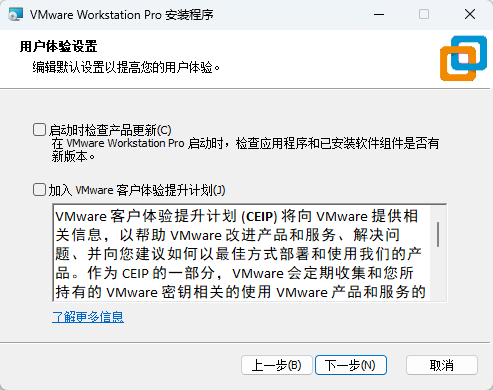
根据自己的喜好决定是否加入客户体验提升计划(不影响使用,建议取消勾选),点击 下一步:
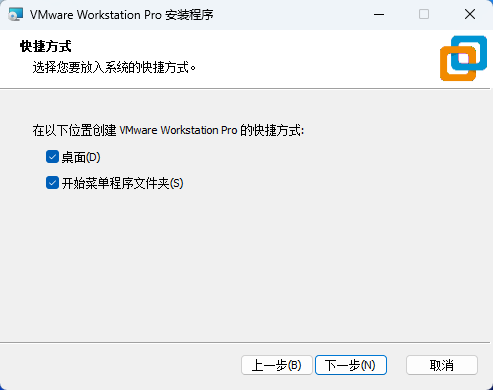
3.5 选择快捷方式
勾选 桌面(D) 和 开始菜单文件夹(S) ,点击 下一步:
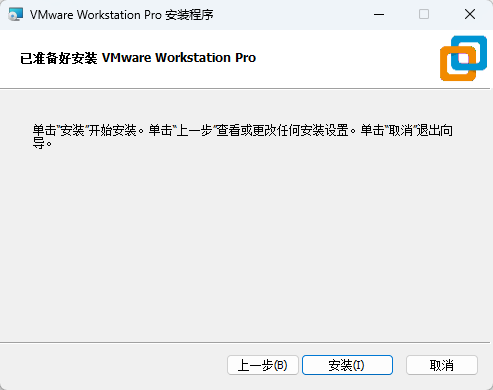
3.6 准备安装
确认无误后点击 安装(I):
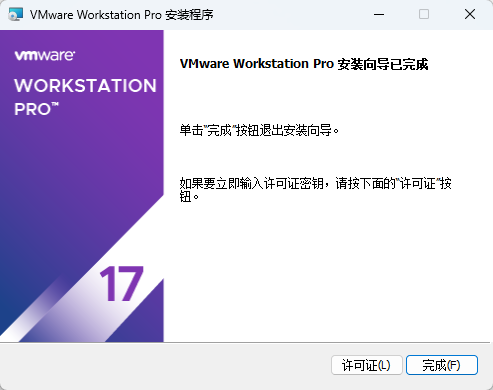
3.7 安装完成(输入许可证密钥)
安装完成后,如果手头有许可证密钥,可点击 许可证(E) 输入:
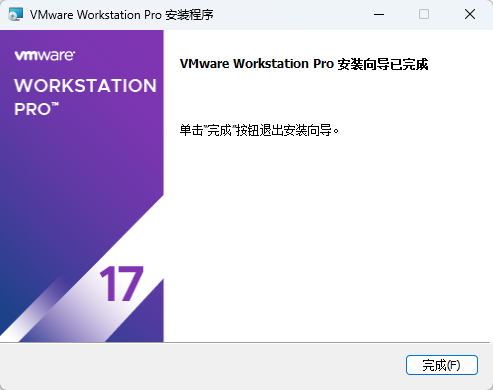
3.8 完成安装
直接点击 完成(F) 退出向导:
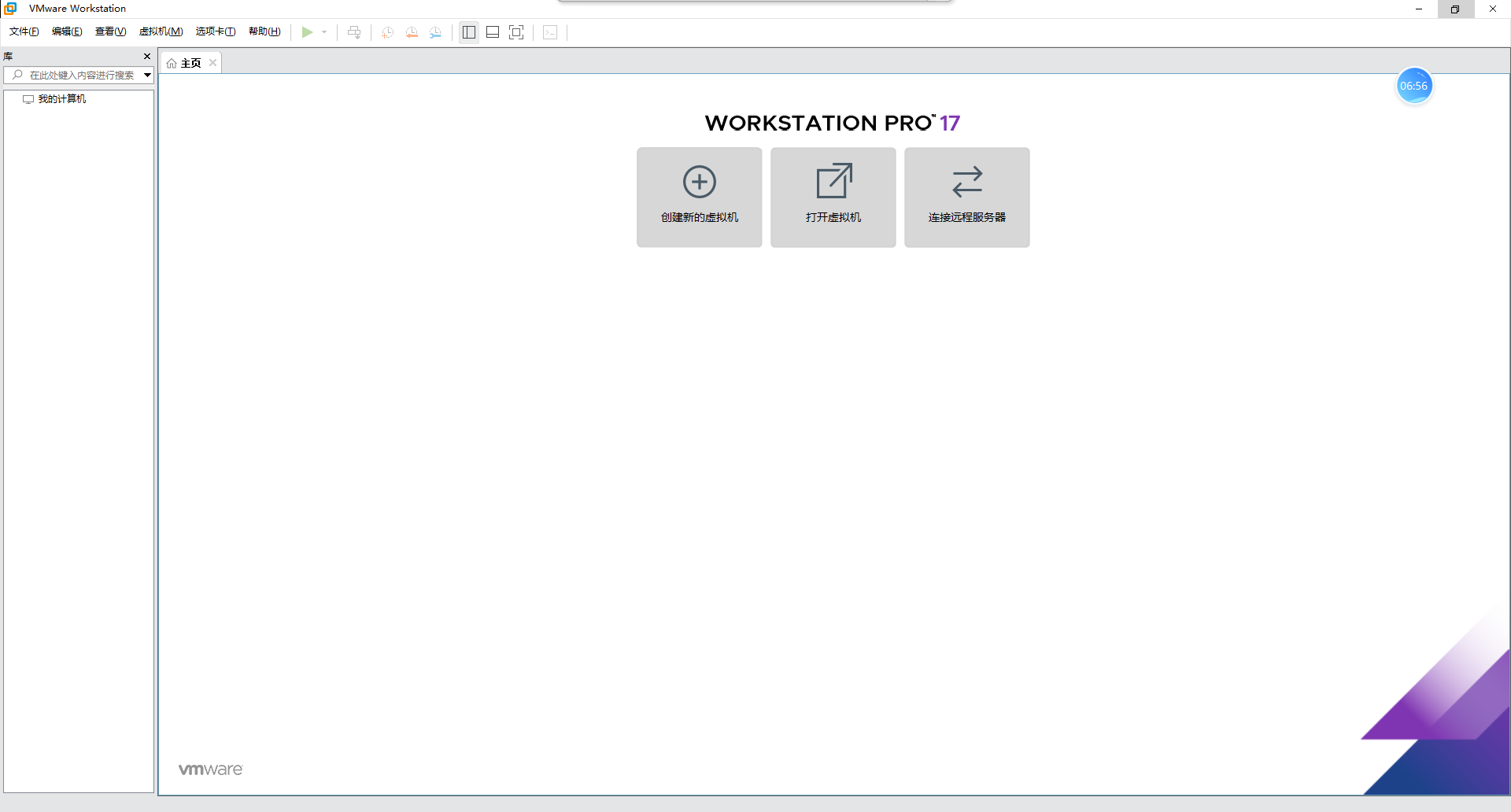
3.9 安装完成主界面
打开 VMware Workstation Pro,看到如下主界面即安装成功:
四、创建 CentOS 7 虚拟机
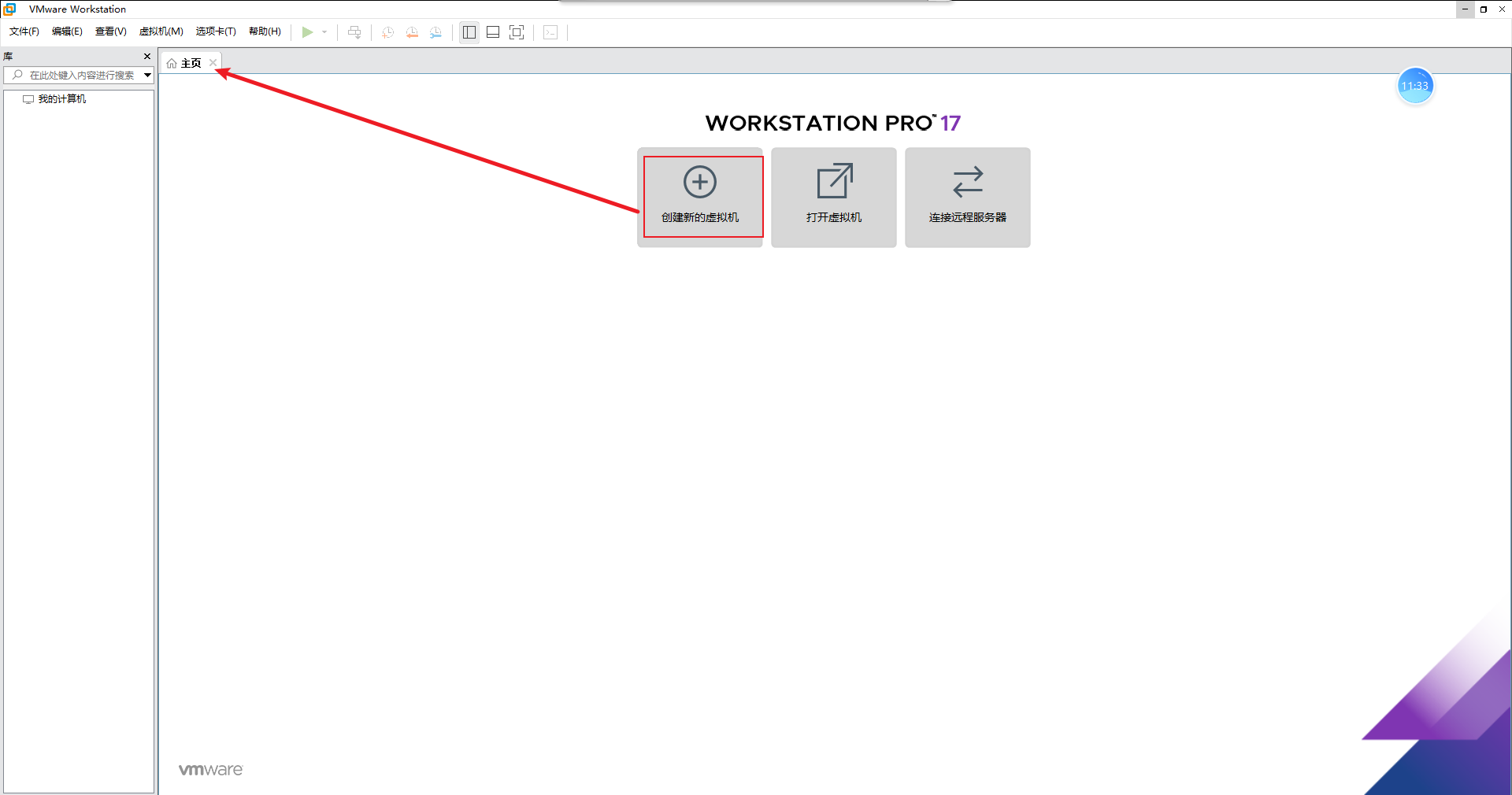
4.1 新建虚拟机向导
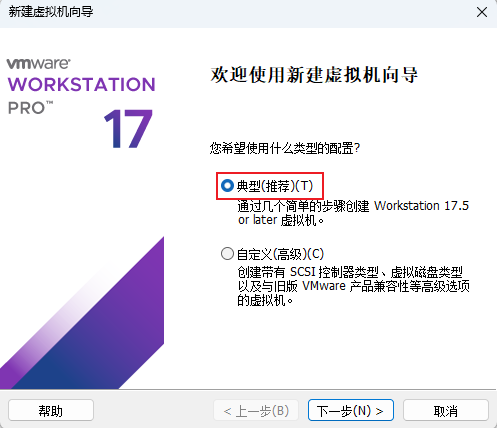
在主界面点击 "创建新的虚拟机" ,这里选择 典型(推荐)(T) ,点击 下一步:
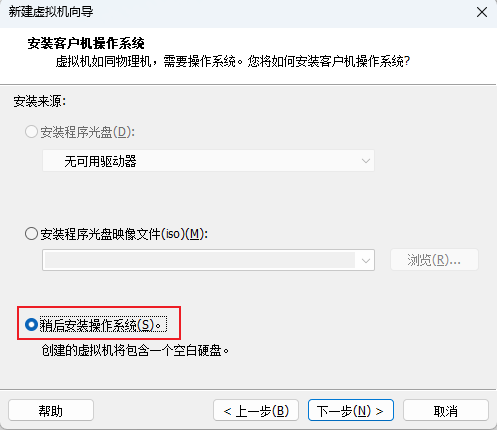
4.2 选择安装来源
选择 "稍后安装操作系统" ,点击 下一步:
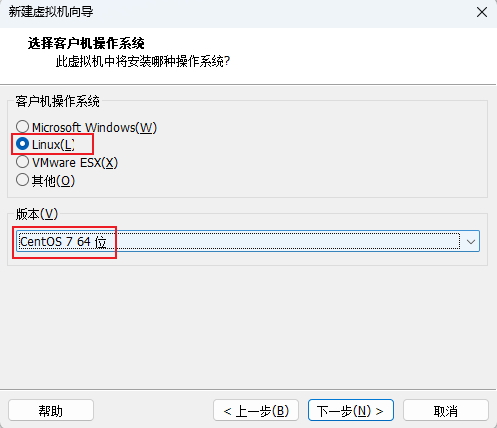
4.3 选择客户机操作系统
客户机操作系统选择 Linux(L) ,版本选择 CentOS 7 64位 ,点击 下一步:
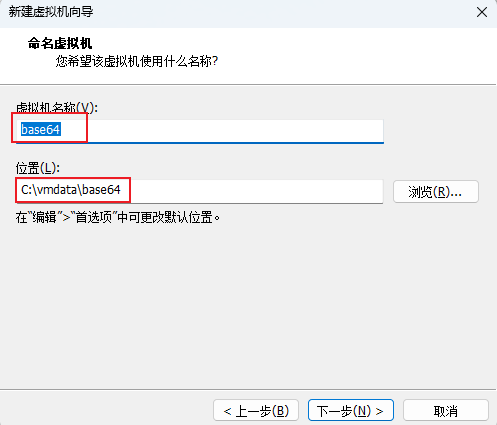
4.4 命名虚拟机
给虚拟机起一个名字(如 centos7、base64),并选择存放位置,点击 下一步:
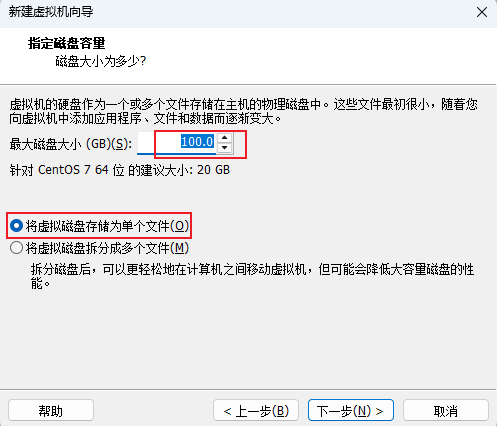
4.5 指定磁盘容量
指定虚拟磁盘大小(示例为 100 GB,CentOS 7 最小建议 20 GB 即可),推荐勾选 "将虚拟磁盘存储为单个文件(O)" ,点击 下一步:
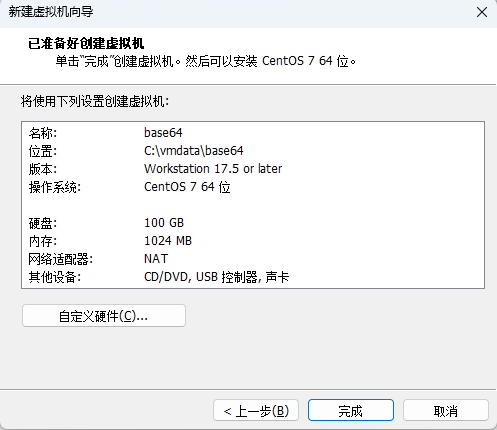
4.6 确认创建信息
核对名称、位置、操作系统、磁盘、内存、网络等配置,确认无误后点击 完成:
4.7 创建完成界面
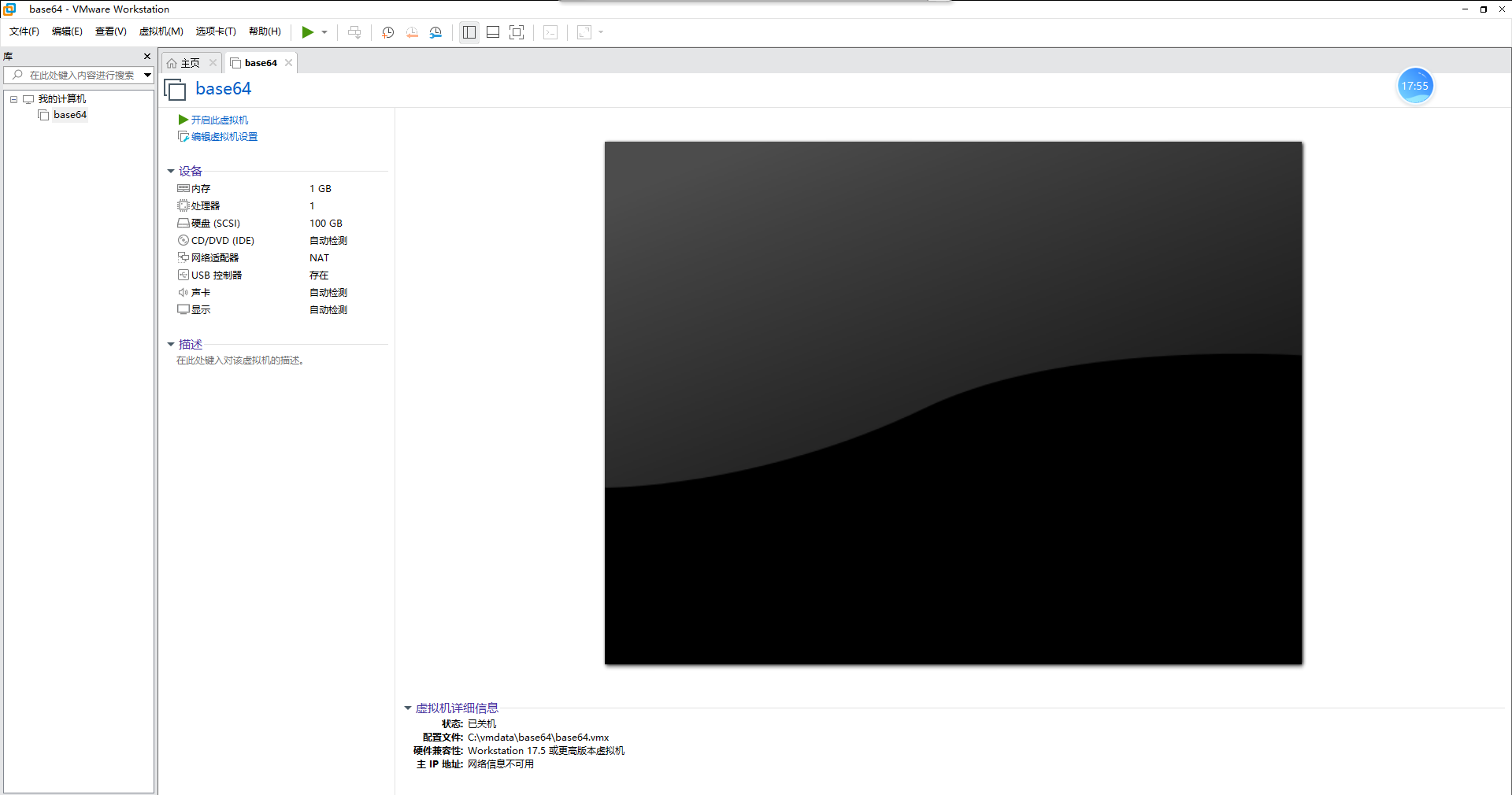
回到 VMware 主界面,左侧虚拟机库中已经出现了刚创建的虚拟机,此时虚拟机处于"已关机"状态:
五、配置虚拟机硬件(编辑虚拟机设置)
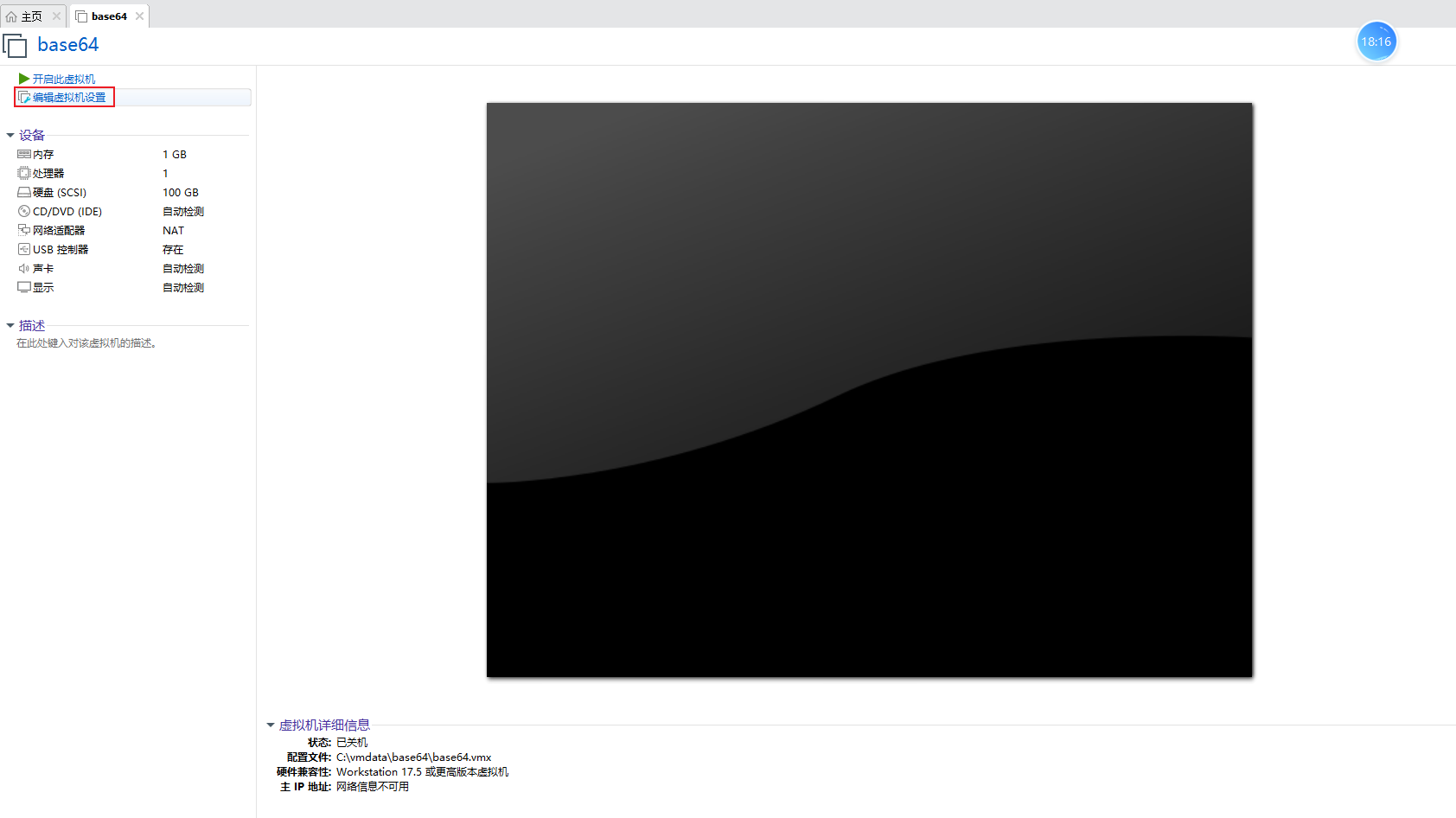
创建完成后建议先调整硬件配置,再开机安装系统。选中虚拟机,点击 "编辑虚拟机设置":
5.1 内存(Memory)
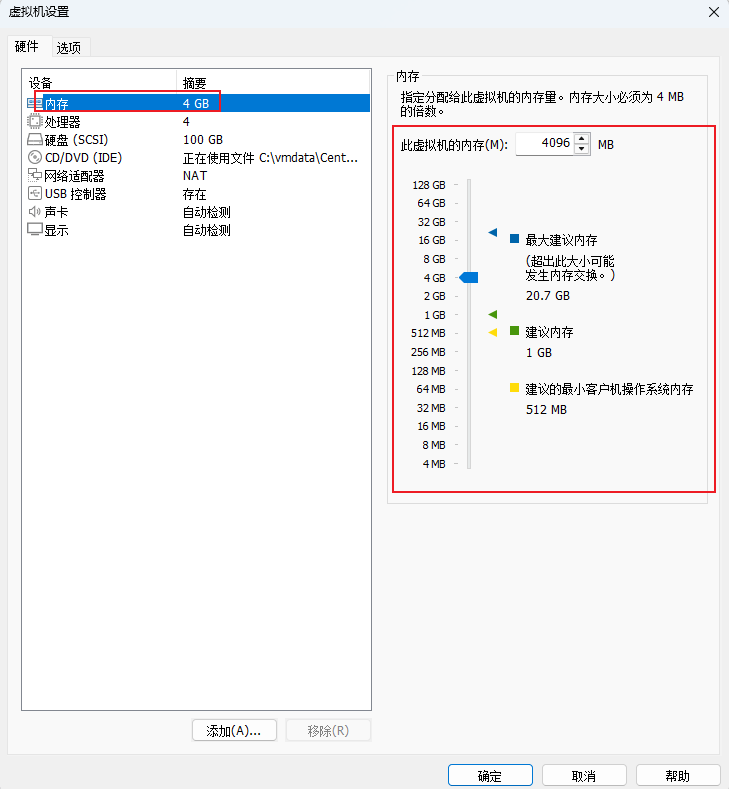
在 硬件 选项卡中选中 内存 ,将内存调整为 4096 MB(4 GB)(至少 2 GB,GNOME 桌面版建议 2 GB 以上):
5.2 处理器(Processors)
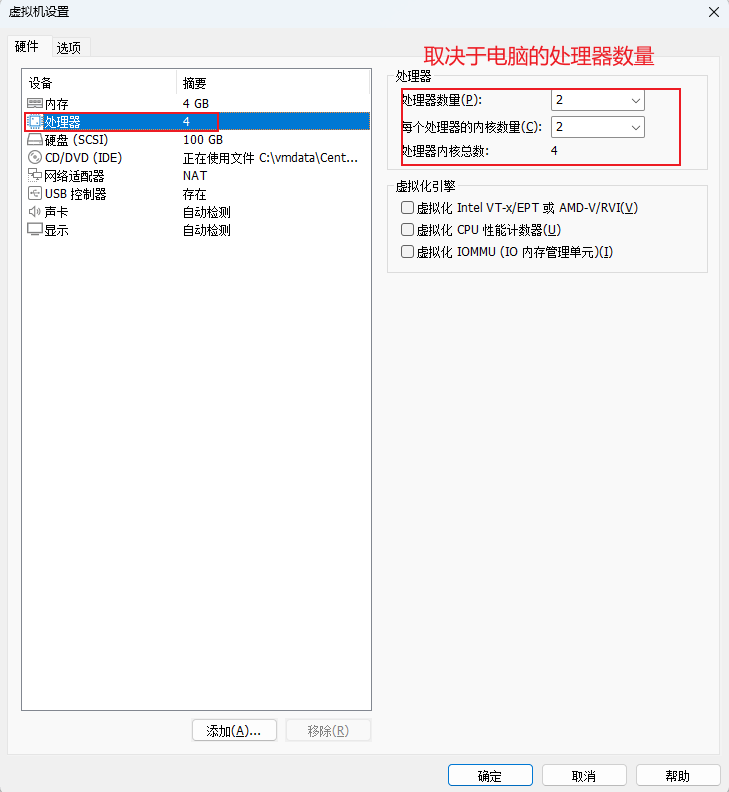
选中 处理器 ,设置为 处理器数量 2、每个处理器的内核数量 2(共 4 核),勾选下方虚拟化引擎选项可提升性能:
5.3 CD/DVD(挂载系统镜像)
选中 CD/DVD (IDE) ,勾选 "启动时连接" ,连接方式选择 "使用 ISO 映像文件" ,点击 浏览 选中 CentOS 7 的 ISO 镜像:
5.4 网络适配器(网络模式)
选中 网络适配器 ,网络连接选择 NAT 模式(N)(用于共享主机的 IP 地址,虚拟机通过宿主机上网,最省事):
5.5 配置完成
点击 确定 保存,回到主界面即可开始安装系统:
六、安装 CentOS 7 操作系统
6.1 开启虚拟机
选中虚拟机,点击 "开启此虚拟机",进入 CentOS 7 引导界面:
6.2 选择启动项
在黑色引导菜单中,使用方向键选中 Install CentOS 7,回车进入安装:
6.3 选择语言
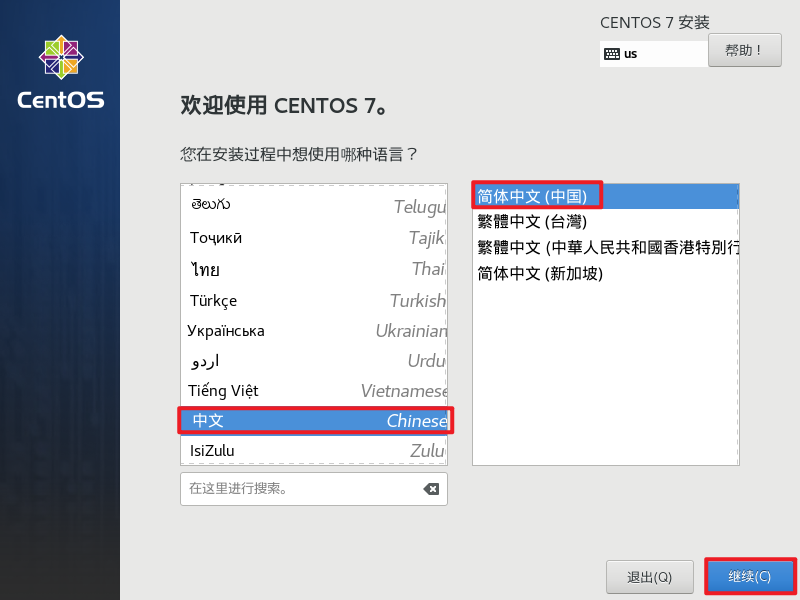
选择 中文(Chinese) ,再选择右侧的 简体中文(中国) ,点击 继续:
6.4 安装信息摘要
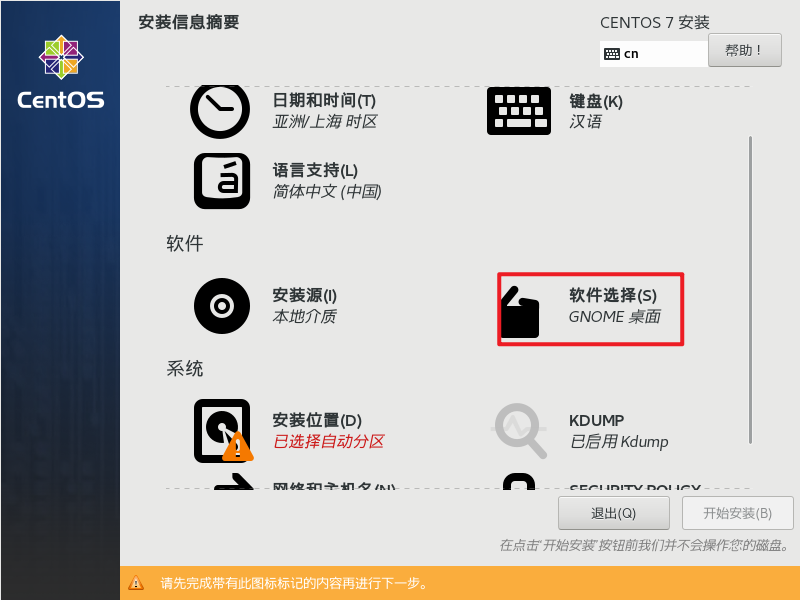
进入 安装信息摘要 页面,默认配置如下,需要重点配置几个项目:
6.5 软件选择(安装 GNOME 桌面)
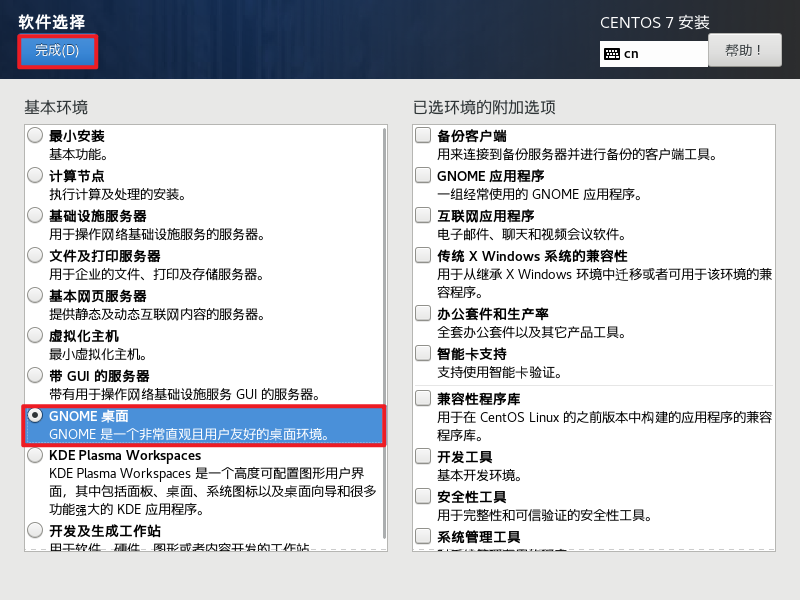
点击 软件选择(S) ,在左侧"基本环境"中选择 GNOME 桌面 (适合新手使用图形界面;如果只需要命令行,可选择"最小安装"),右侧可勾选需要的附加软件,点击左上角 完成(D):
6.6 安装位置(磁盘分区)
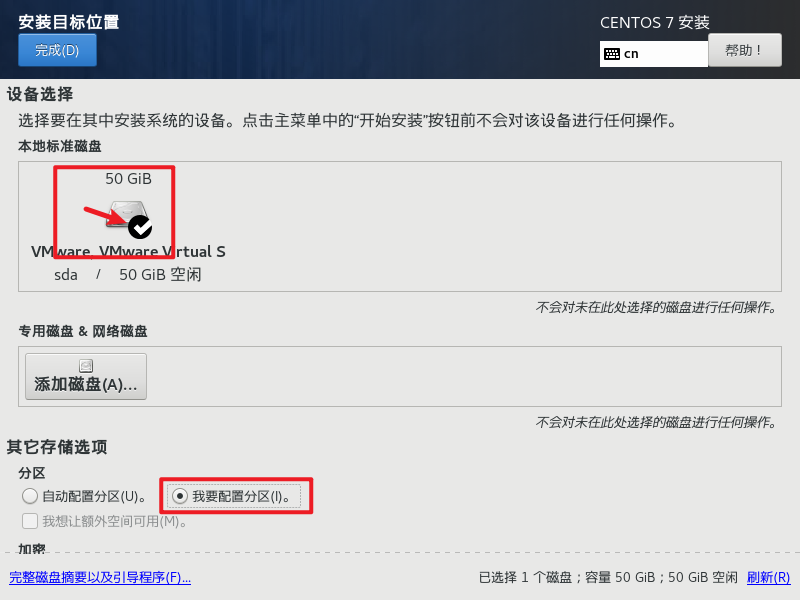
点击 安装位置(D) ,勾选要安装的磁盘(示例为 VMware 虚拟磁盘 sda),在"其它存储选项-分区"中可选择 "我要配置分区"(手动分区):
手动分区示例:
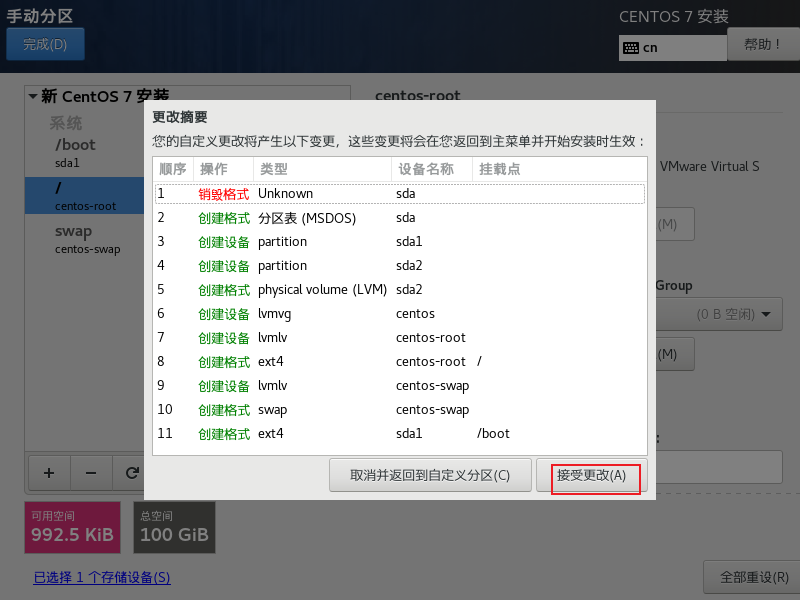
若选择手动分区,可通过左下角 + 号添加以下分区(示例基于 LVM 分区方案):
| 挂载点 | 容量示例 | 文件系统 | 说明 |
|---|---|---|---|
| /boot | 4096 MiB | ext4 | 引导分区 |
| / | 剩余空间(如 92 GiB) | ext4 | 根分区 |
| swap | 4096 MiB | swap | 交换分区(内存不够时的"虚拟内存") |
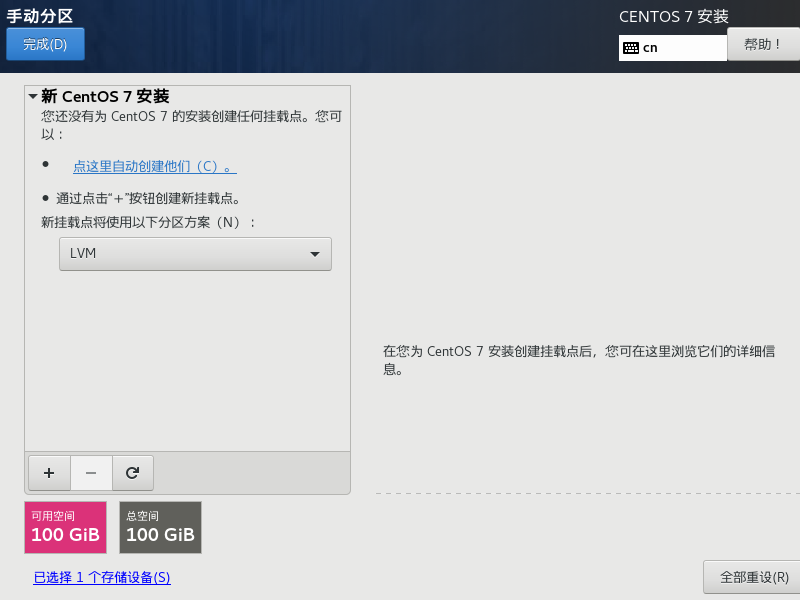
配置完成后点击 完成(D) ,系统会弹出 更改摘要 列出所有变更,确认后点击 接受更改:
6.7 网络和主机名
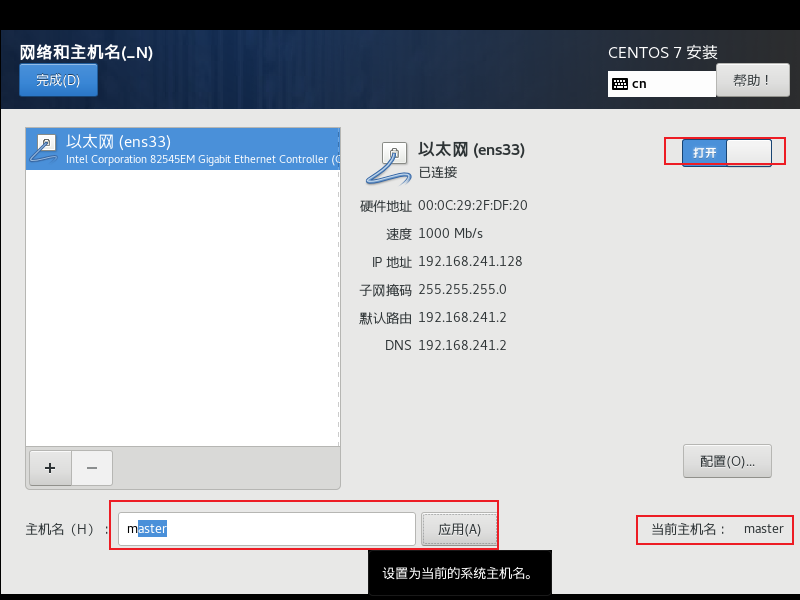
点击 网络和主机名(N) ,将右上角 以太网(ens33) 的开关切换到 "开" (连接后会自动通过 DHCP 获取 IP),下方可设置 主机名 ,点击 完成(D):
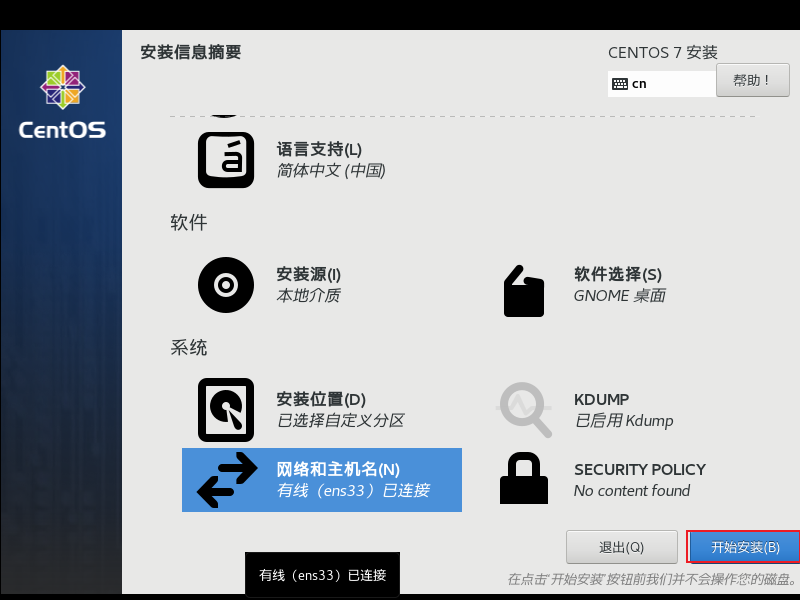
此时回到安装信息摘要,可看到"安装位置:已选择自定义分区""网络和主机名:有线(ens33) 已连接",确认无误后点击 开始安装(B):
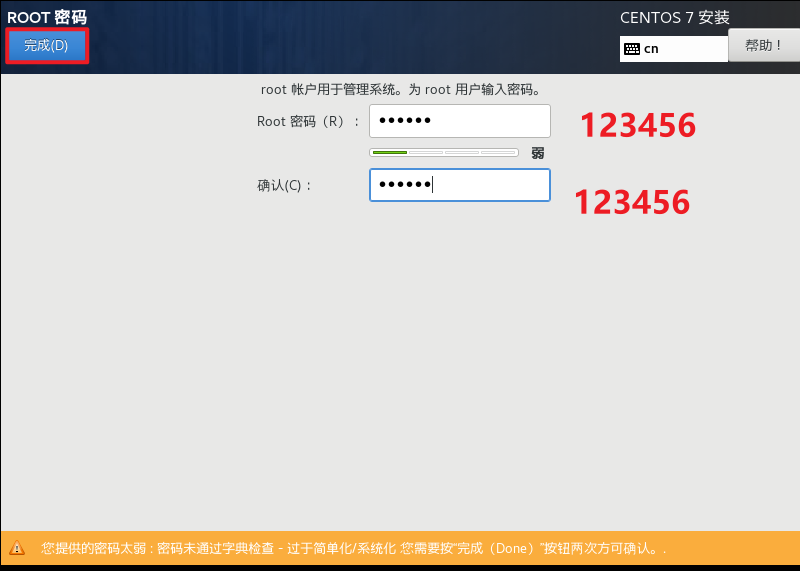
6.8 设置 ROOT 密码
点击 ROOT 密码 ,输入两次密码(建议设置强密码),点击 完成(D):
6.9 创建普通用户
点击 创建用户(U) ,填写 全名 和 用户名 (示例 lanzhi),设置密码;可勾选 "将此用户作为管理员" ,点击 完成(D):
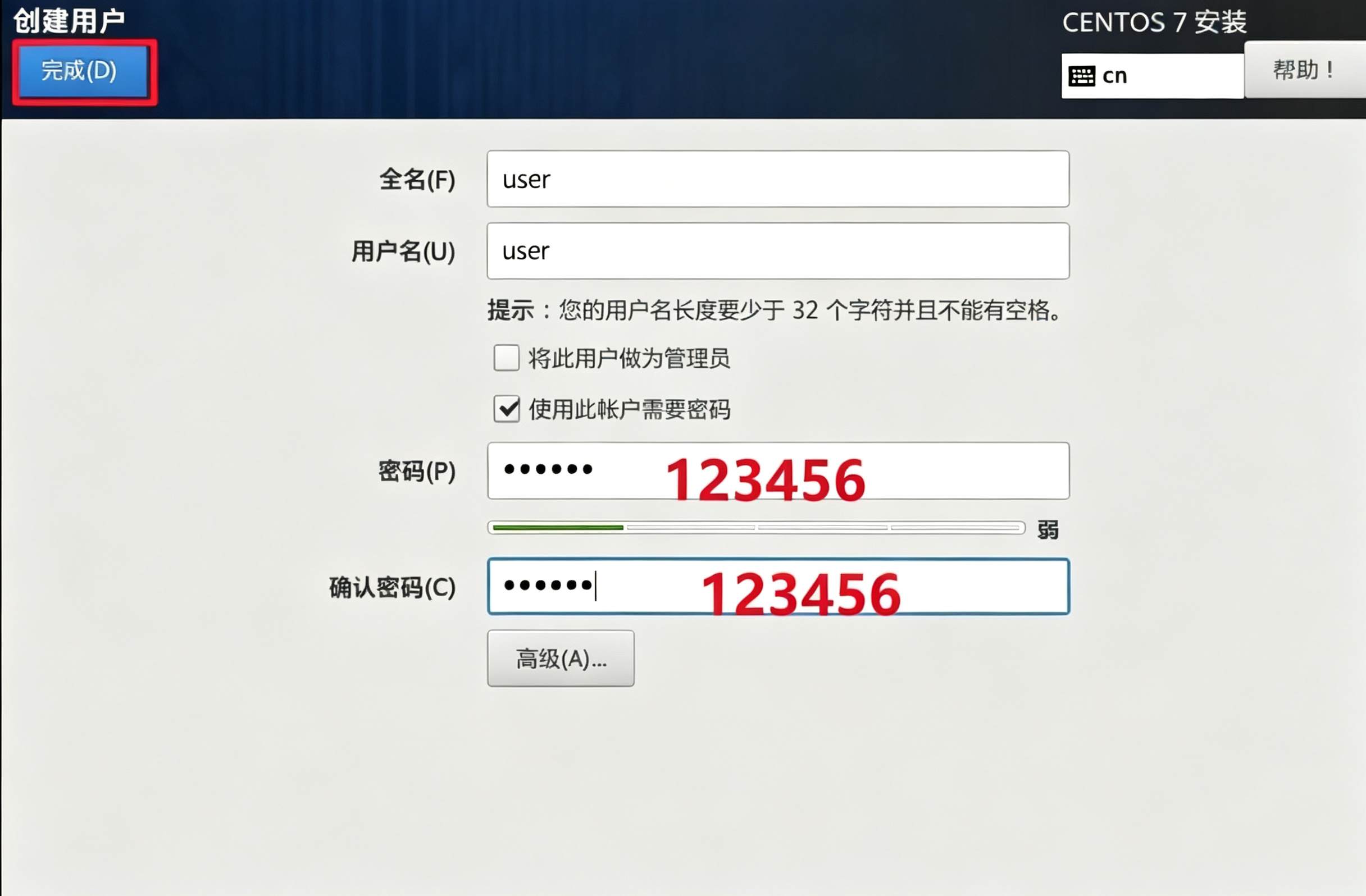
创建好 ROOT 密码和普通用户后,系统会在后台继续安装软件包,等待进度条走完即可。
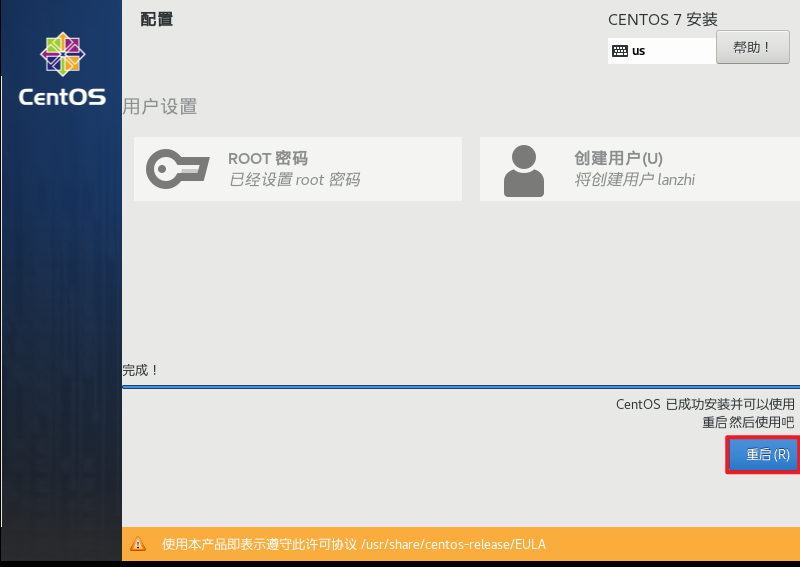
6.10 安装完成,重启
看到 "CentOS 已成功安装并可以使用" 后,点击右下角 重启®:
七、首次启动初始设置
7.1 接受许可证
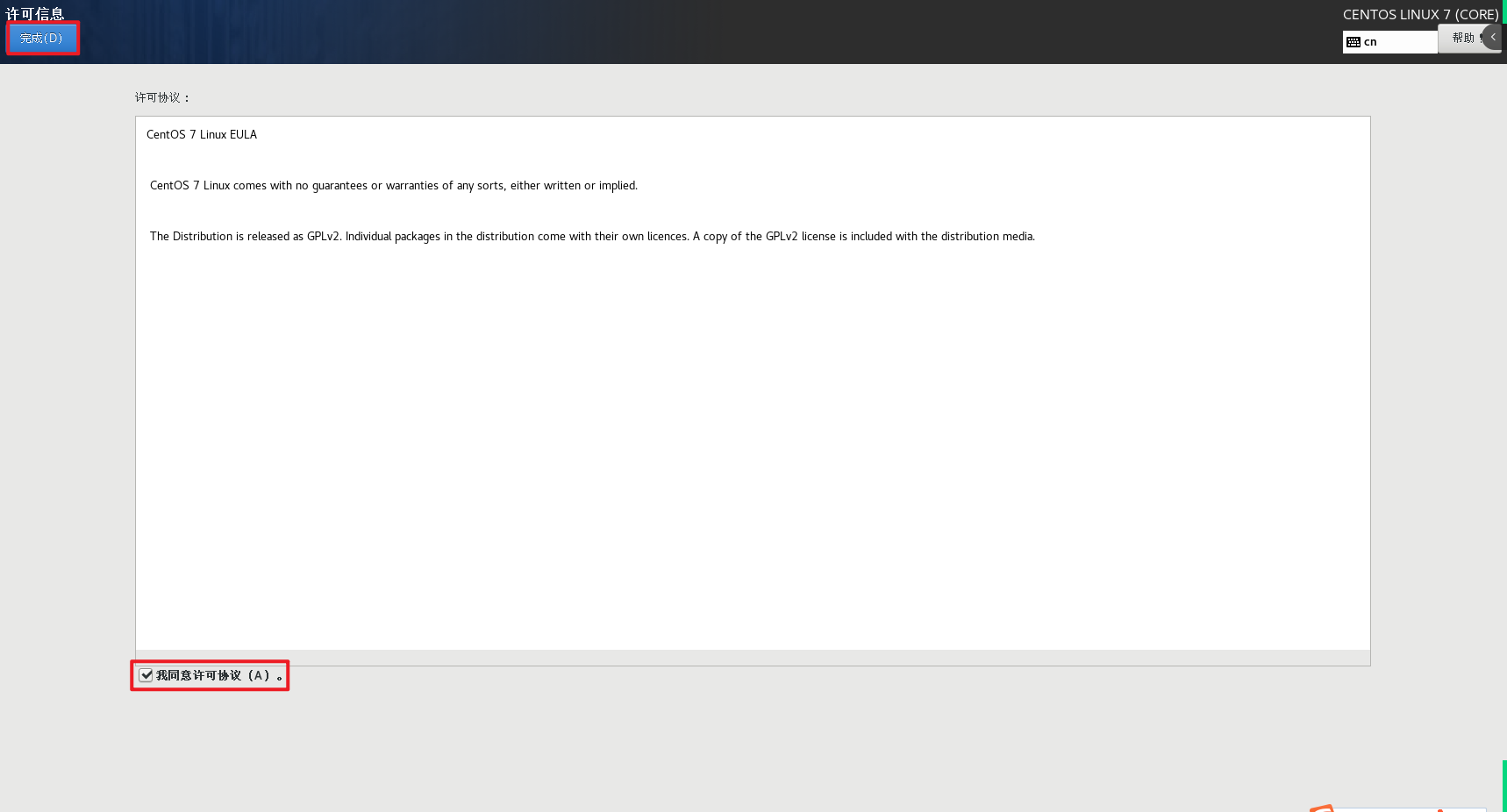
重启后进入 初始设置 界面,点击 LICENSE INFORMATION ,勾选 "我同意许可协议(A)" ,点击左上角 完成(D):
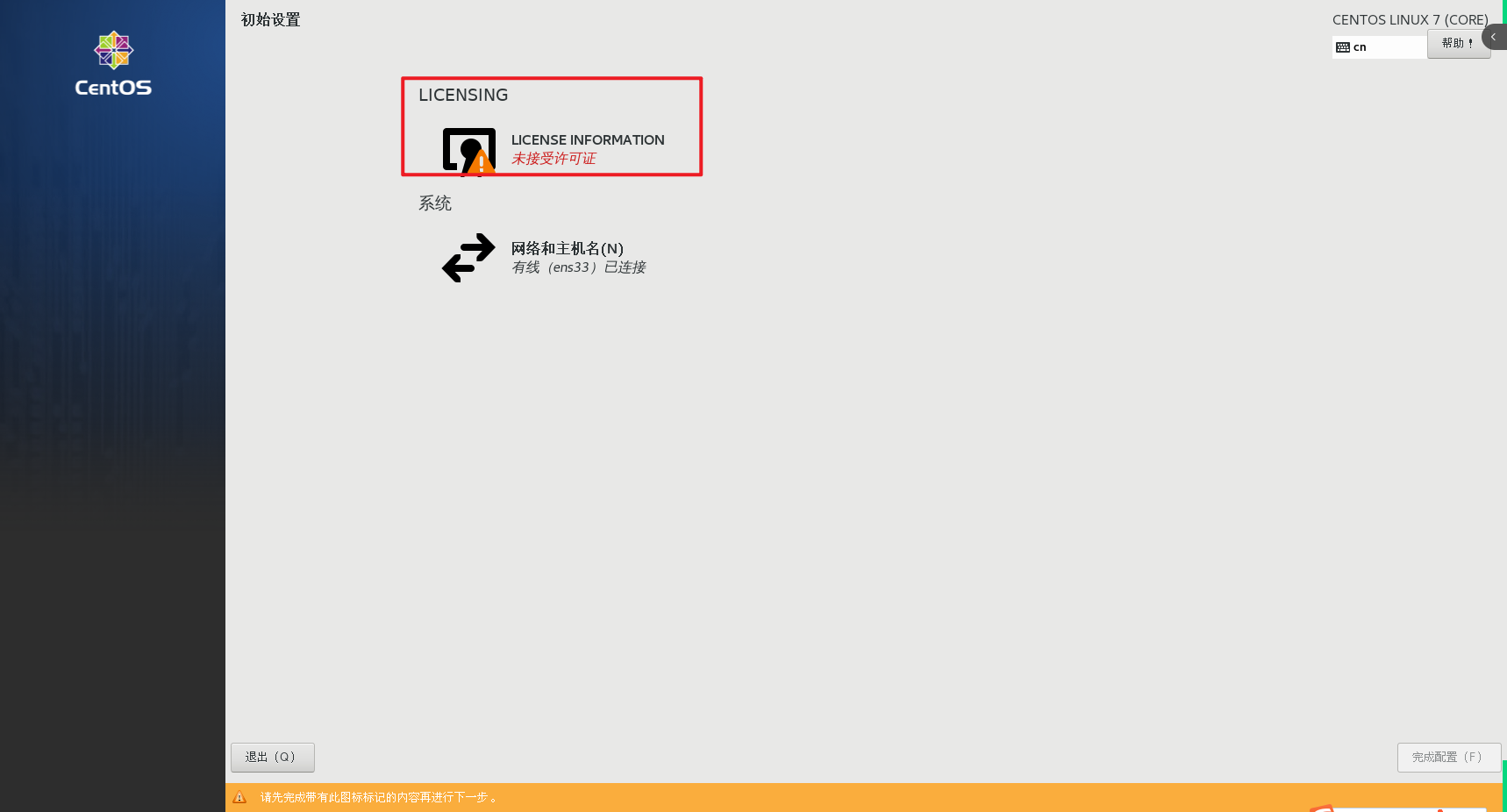
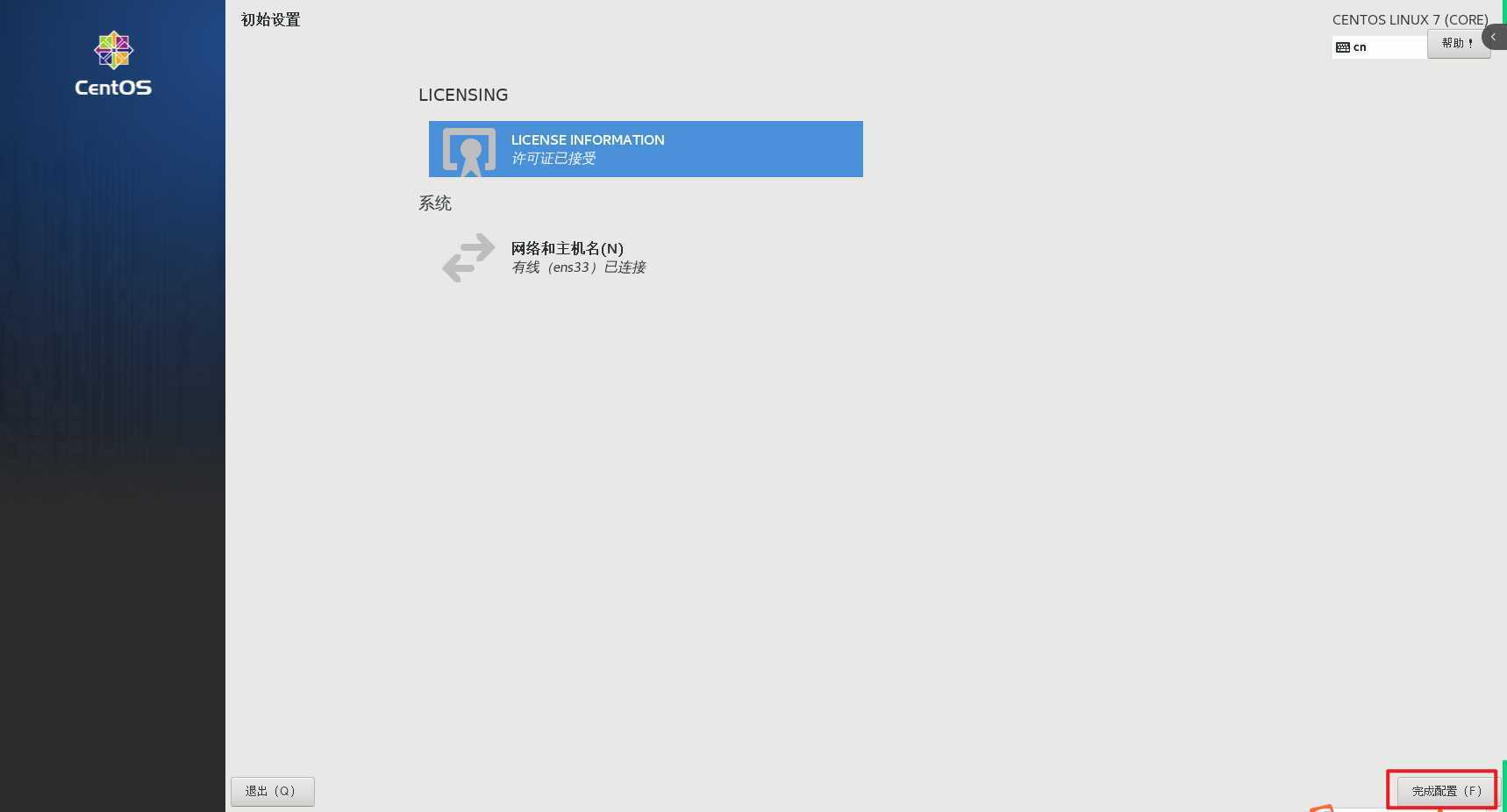
回到初始设置页面,确认许可证已接受、网络已连接,点击 完成配置(F):
7.2 登录系统
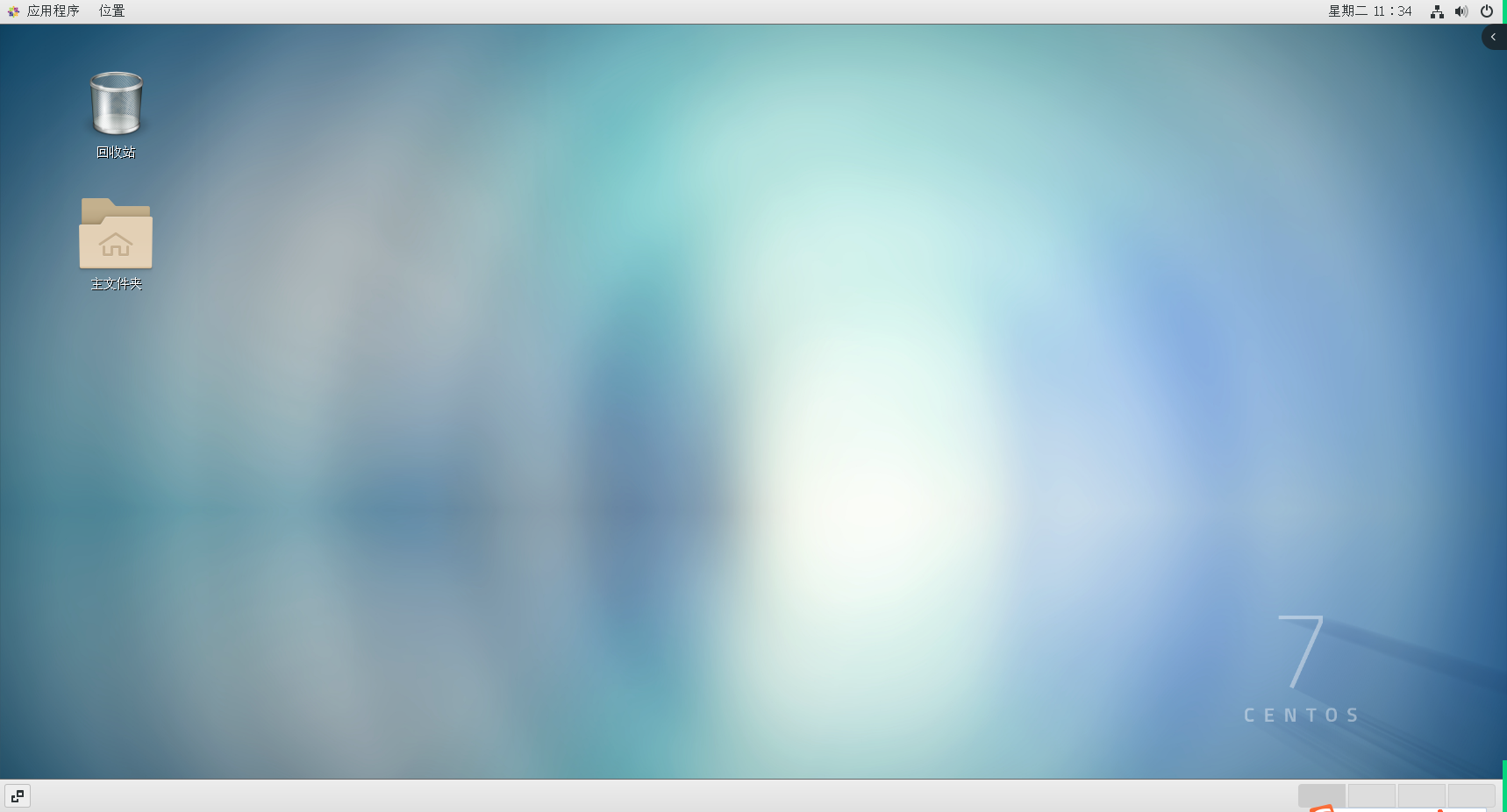
输入刚才创建的普通用户(或 root)账号密码登录,即可进入 CentOS 7 的 GNOME 桌面,至此安装全部完成!
八、补充知识点
8.1 三种网络模式怎么选?
| 模式 | 原理 | 适用场景 |
|---|---|---|
| 桥接模式 | 虚拟机像一台独立主机,直接占用局域网 IP | 需要局域网内其他设备直接访问虚拟机 |
| NAT 模式 | 虚拟机通过宿主机共享 IP 上网,外部无法直接访问 | 日常学习、虚拟机只需上网(最常用) |
| 仅主机模式 | 虚拟机只能与宿主机通信,不能上网 | 纯本地测试、隔离环境 |
8.2 内存和磁盘怎么给?
- 内存:GNOME 桌面版建议 ≥ 2 GB,本次教程设为 4 GB;
- 磁盘:CentOS 7 最小安装 20 GB 即可,若装桌面并要装软件建议 40 GB 以上;
- 虚拟磁盘默认是"按需增长"的,并非创建时一次性占用全部空间,不用担心浪费。
8.3 重要:善用"快照"
装好系统后,建议先在 VMware 菜单栏 虚拟机 > 快照 > 拍摄快照 保存一个"干净状态"。之后无论系统怎么折腾坏,都能一键还原,这是虚拟机学习最大的优势。
8.4 安装 VMware Tools / open-vm-tools
安装完系统后建议安装增强工具,以获得更好的显示分辨率、鼠标无缝切换、文件拖拽等功能。CentOS 7 中可直接使用:
bash
yum install -y open-vm-tools(网络正常时,在终端执行即可,需先联网。)
8.5 常用命令速查(进入系统后)
bash
# 查看 IP 地址
ip addr

# 查看内核版本
uname -r

# 查看系统版本
cat /etc/centos-release

# 切换到 root
su -

# 关闭系统
shutdown -h now
九、总结
到这里,你已经完成了 VMware Workstation Pro 的安装,并在虚拟机中成功跑起了 CentOS 7 系统。整个过程虽然步骤不少,但本质上就是"一路下一步 + 选对镜像 + 配好网络",并没有想象中那么复杂。
回顾一下我们做了哪几件事:
-
装好了 VMware------相当于拿到了一个"虚拟电脑"的沙盒工具;
-
创建了虚拟机并挂载 CentOS 7 镜像------准备好了一台空机器和安装光盘;
-
配置了硬件和网络------让虚拟机有合适的内存、CPU 和上网能力;
-
完成了 CentOS 7 的安装与初始设置------真正拥有了一个可用的 Linux 环境。
记住:在虚拟机里折腾,天塌下来也不怕,大不了拍个快照、重装一遍。