openJiuwen 实训营 Day 1 · WorkSwarm 入门教程
从零完成 WorkSwarm 的安装、初始化、启动、模型配置,到跑通第一次真实对话。
本文所有命令与截图均在 Windows 11 + PowerShell 环境实测通过。
目录
- [0. Day 1 任务与本文范围](#0. Day 1 任务与本文范围)
- [1. WorkSwarm 是什么](#1. WorkSwarm 是什么)
- [2. 环境准备](#2. 环境准备)
- [3. 安装 WorkSwarm](#3. 安装 WorkSwarm)
- [4. 初始化工作区](#4. 初始化工作区)
- [5. 启动服务与验证](#5. 启动服务与验证)
- [6. 工作区目录结构](#6. 工作区目录结构)
- [7. 模型配置(核心)](#7. 模型配置(核心))
- [8. 模型连通性测试](#8. 模型连通性测试)
- [9. 第一次对话](#9. 第一次对话)
- [10. 排障手册](#10. 排障手册)
- [11. 打卡提交](#11. 打卡提交)
- 附录:一页速查
0. Day 1 任务与本文范围
| 项目 | 内容 |
|---|---|
| 主题 | WorkSwarm 入门:安装配置与 AtomGit 基础操作 |
| 基础任务 | 完成 WorkSwarm 的安装和基础配置,成功启动后提交运行界面截图 |
| 进阶任务 | 完成至少一个模型的连通性测试,并使用 WorkSwarm 完成一次简单对话 |
| 本文覆盖 | 基础 + 进阶,全部步骤均实测执行并附真实截图 |
说明:实训营文档版本为
jiuwenswarm-v0.2.2,本文实测安装到的是 PyPI 上的最新版本 0.2.3,两者操作一致。
1. WorkSwarm 是什么
WorkSwarm 是基于 openJiuwen 框架构建的智能多 Agent 协作平台。启动后从左侧导航栏即可直观看到它的能力版图:
智能体   会话   团队   心跳   定时任务   技能   频道   Harness
设置:配置信息 / 浏览器服务 / 更新
三种执行模式
| 模式 | 说明 | 适用场景 |
|---|---|---|
| Swarm(集群) | 多 Agent 并行协作 | 复杂任务拆解、并行调研 |
| Plan(规划) | 先规划再执行 | 目标明确、步骤可拆分 |
| Performance(性能) | 追求执行效率 | 简单直接的单步任务 |
核心能力模块
| 模块 | 作用 |
|---|---|
| Skill | 技能系统,可扩展 Agent 能力(初始化时自带 skill-creator、swarmskill-creator) |
| Heartbeat | 心跳巡检,周期性主动检查与提醒 |
| Cron | 定时任务调度 |
| Team | 多智能体团队协作 |
| Memory | 记忆系统,跨会话保留上下文 |
| Channel | 多渠道接入(Web / 飞书 / Telegram 等) |
| Harness | 执行框架与运行时编排 |
2. 环境准备
2.1 版本要求
| 依赖项 | 版本要求 | 说明 |
|---|---|---|
| 操作系统 | Windows 10/11、macOS 10.15+、Linux | 主流系统均支持 |
| Python | ≥3.11 且 ❤️.14(推荐 3.11) | 超出范围会被直接拒绝启动 |
| Node.js | ≥ 18.x | 用于前端界面 |
| Git | 最新版 | 源码安装时必需 |
2.2 环境检查
powershell
python --version
# Python 3.12.7

node --version
# v24.15.0

git --version
# git version 2.53.0.windows.2
⚠️ Python 版本是最常见的坑 。必须是
>=3.11且<3.14,Python 3.14 及以上会在启动时报Python version not supported。
3. 安装 WorkSwarm
官方提供四种安装方式,按需选择:
| 方式 | 适用人群 |
|---|---|
| 方式一:桌面安装包(dmg / exe) | 想开箱即用、不想自己配 Python/Node 环境 |
| 方式二:pip 安装(本文采用) | 已有 Python 环境,最通用 |
| 方式三:源码安装(uv) | 需要改源码、跟 develop 分支 |
| 方式四:源码安装(conda) | 习惯 conda 管理环境 |
3.1 创建并激活虚拟环境(推荐)
powershell
cd e:\openjiuwen
python -m venv jiuwenswarm-env
.\jiuwenswarm-env\Scripts\activate
使用虚拟环境可以避免污染全局 Python,也方便后续卸载(直接删目录即可)。
3.2 pip 安装
powershell
# 默认源
pip install jiuwenswarm

# 国内镜像(推荐,速度快很多)
pip install jiuwenswarm -i https://pypi.tuna.tsinghua.edu.cn/simple
# 或阿里源
pip install jiuwenswarm -i https://mirrors.aliyun.com/pypi/simple/
安装体积较大(wheel 约 20 MB,连带依赖约数百 MB),请耐心等待。
3.3 验证安装
powershell
pip show jiuwenswarmName: jiuwenswarm
Version: 0.2.3
Summary: JiuwenSwarm4. 初始化工作区
首次启动前必须执行初始化,它会生成配置目录与默认文件。
powershell
jiuwenswarm-init实测输出(节选):
[jiuwenswarm-init] Initializing default workspace
[jiuwenswarm-init] Workspace: C:\Users\HP\.jiuwenswarm
[jiuwenswarm-init] 增量初始化:只添加缺失文件,保留已有文件 / Incremental init: only adds missing files, preserves existing
[jiuwenswarm-init] Non-interactive mode: using default language 'zh'
已安装默认技能: skill-creator
已安装默认技能: swarmskill-creator
已更新状态文件: C:\Users\HP\.jiuwenswarm\agent\workspace\skills\skills_state.json
[jiuwenswarm-init] 初始化完成,文件变更如下 / Init complete, file changes:
  新增文件 / New files: 53
    + C:\Users\HP\.jiuwenswarm\agent\workspace\AGENT.md
    + C:\Users\HP\.jiuwenswarm\agent\workspace\HEARTBEAT.md
    + C:\Users\HP\.jiuwenswarm\agent\workspace\IDENTITY.md
    + C:\Users\HP\.jiuwenswarm\agent\workspace\SOUL.md
    + C:\Users\HP\.jiuwenswarm\agent\workspace\USER.md
    + C:\Users\HP\.jiuwenswarm\agent\workspace\memory\MEMORY.md
    + C:\Users\HP\.jiuwenswarm\agent\workspace\skills\skill-creator\SKILL.md
    ...
[jiuwenswarm-init] initialized: C:\Users\HP\.jiuwenswarm
💡 关键特性 :
jiuwenswarm-init是增量初始化,只补齐缺失文件、不会覆盖你已有的自定义配置。所以升级版本后可以放心重复执行,不必担心配置被冲掉。
5. 启动服务与验证(基础任务)
powershell
jiuwenswarm-start启动后会拉起两个核心进程:
python -m jiuwenswarm.gateway.app_gateway        # 网关,对外提供 Web 服务
python -m jiuwenswarm.server.app_agentserver     # Agent 服务端
5.1 验证端口
powershell
Get-NetTCPConnection -State Listen | Where-Object { $_.LocalPort -eq 5173 }LocalPort OwningProcess
--------- -------------
5173 434885.2 打开 Web 界面
浏览器访问 http://localhost:5173
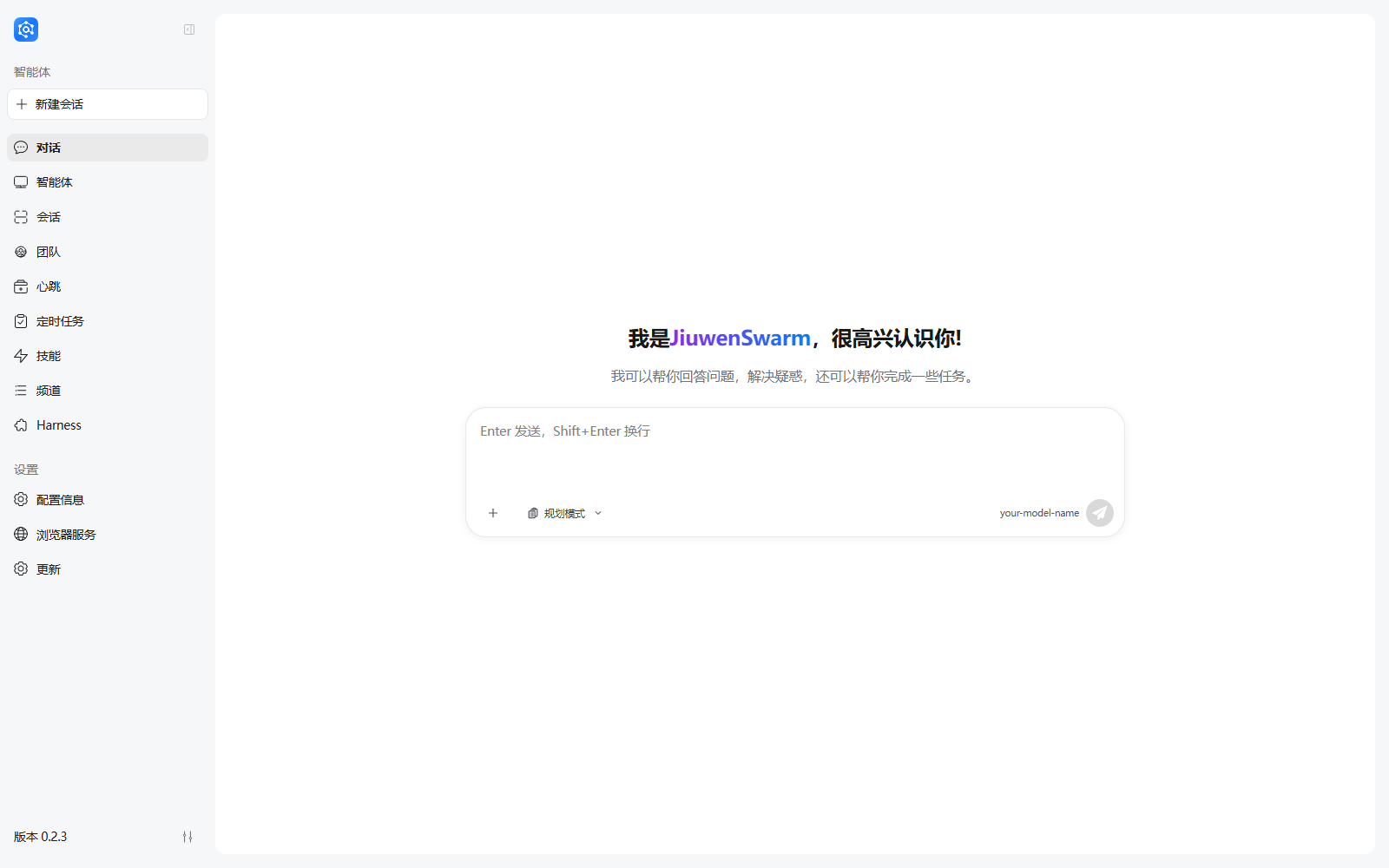
左下角显示 版本 0.2.3,主界面正常渲染 ------ 基础任务完成。
5.3 进入配置页
点击左侧「配置信息」,可以看到:
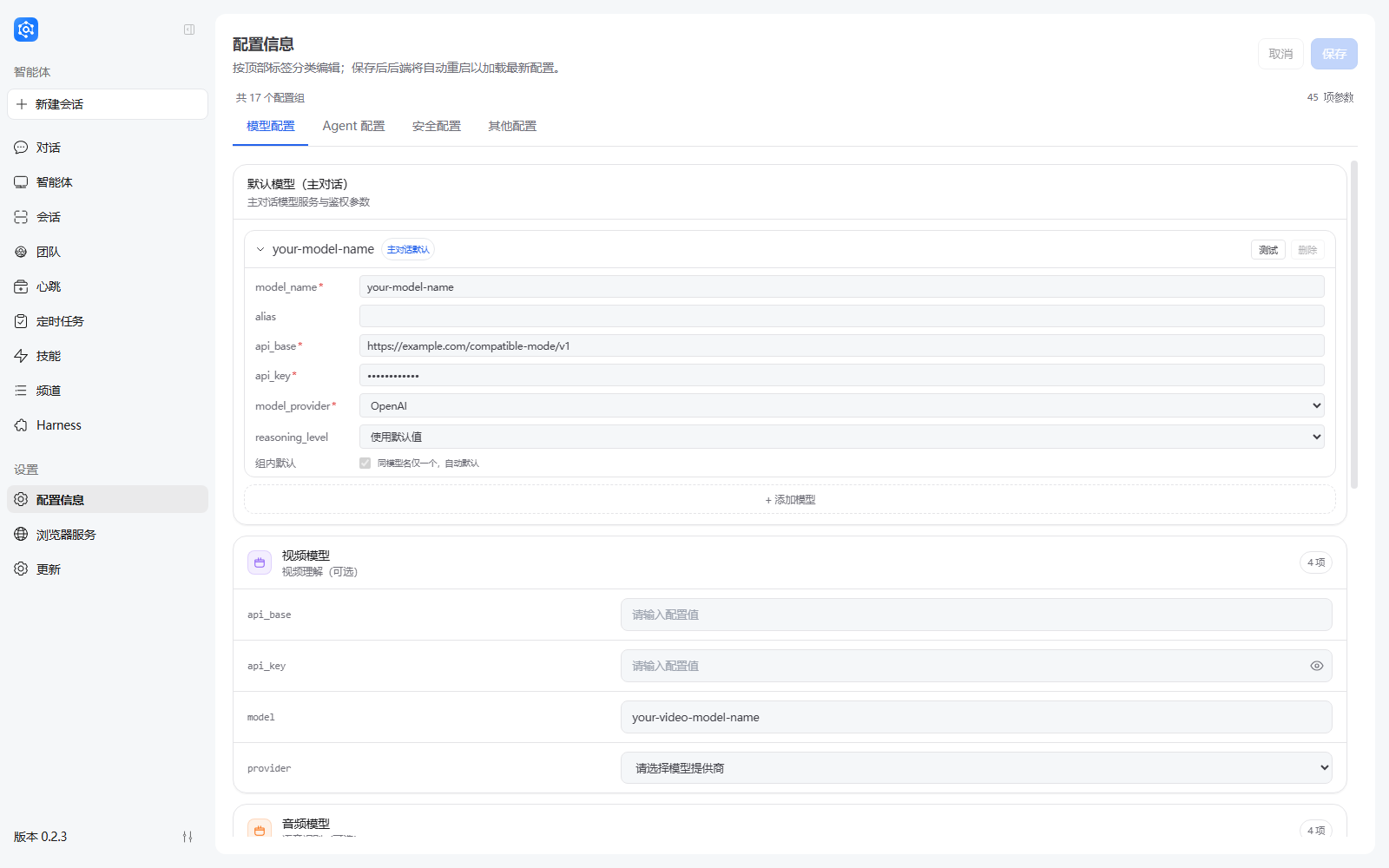
页面顶部提示:共 17 个配置组 / 45 项参数,分四个标签页:
- 模型配置
- Agent 配置
- 安全配置
- 其他配置
⚠️ 重要提醒 :文档开头就强调「安装完成并不代表直接可用,需要先完成模型配置」。此时界面右下角模型名仍是占位符
your-model-name,说明还没有可用的模型,继续下一步。
6. 工作区目录结构
初始化后所有数据都在 ~/.jiuwenswarm/(Windows 即 C:\Users\<用户名>\.jiuwenswarm\):
~/.jiuwenswarm/
├── config/
│   ├── config.yaml           # 主配置:模型、Agent、Harness、日志等(45 项参数)
│   ├── .env                  # 环境变量:模型密钥、第三方 API Key
│   └── builtin_rules.yaml    # 内置规则
├── agent/
│   ├── workspace/            # Agent 工作区
│   │   ├── AGENT.md          # Agent 人设定义
│   │   ├── IDENTITY.md       # 身份信息
│   │   ├── USER.md           # 用户画像
│   │   ├── SOUL.md           # 性格/价值观
│   │   ├── HEARTBEAT.md      # 心跳任务清单
│   │   ├── memory/MEMORY.md  # 长期记忆
│   │   └── skills/           # 技能库
│   │       ├── skill-creator/
│   │       └── swarmskill-creator/
│   └── .logs/                # 运行日志
├── channels/                 # 渠道(Web 前端 dist 等)
├── logs/                     # 启动日志
└── .updates/                 # 自动更新
📌 Day 4 会深入
AGENT.md/IDENTITY.md/USER.md,这里先知道它们在哪。
7. 模型配置(核心)
这是 Day 1 最重要的部分,也是最容易踩坑的地方。
7.1 模型配置有两个来源
WorkSwarm 里"模型"出现在两个地方,它们不是同一份配置:
| 位置 | 配置来源 | 界面表现 |
|---|---|---|
| 配置页「默认模型(主对话)」 | config/config.yaml → models.defaults[0] |
配置页的模型卡片 |
| 对话页右下角模型选择器 | config/config.yaml → react.model_name,实际取 config/.env 的 MODEL_NAME |
聊天输入框旁边的模型名 |
对应配置片段:
yaml
# config.yaml ------ 配置页的模型卡片
models:
  defaults:
    - model_client_config:
        api_base: https://api.deepseek.com
        api_key: sk-********************          # 实际使用时填自己的 Key
        model_name: deepseek-v4-flash
        client_provider: OpenAI
        timeout: 1800
        verify_ssl: false
      model_config_obj:
        temperature: 0.95
      is_default: true
yaml
# config.yaml ------ 对话页使用的模型名
react:
  agent_name: main_agent
  model_name: ${MODEL_NAME:-deepseek-chat}        # ← 从 .env 读取
  skill_mode: all
ini
# config/.env ------ 首次安装的默认占位值(需要替换)
API_BASE="https://example.com/compatible-mode/v1"
API_KEY="sk-xxxxxxxxx"
MODEL_NAME="your-model-name"
MODEL_PROVIDER=OpenAI
🔥 这就是那个坑 :即使配置页的模型卡片填好了,如果
.env里MODEL_NAME还是your-model-name,对话页依然会用这个假名字去请求,导致对话直接失败。两边都要配,且要一致。
7.2 方式一:Web 界面配置(推荐)
在「配置信息 → 模型配置 → 默认模型(主对话)」中填写:
| 字段 | 必填 | 说明 |
|---|---|---|
model_name |
✅ | 模型名称,如 deepseek-v4-flash、qwen-plus、gpt-4o |
alias |
❌ | 显示别名,如「主对话默认」 |
api_base |
✅ | 接口地址,需兼容 OpenAI 格式 |
api_key |
✅ | 密钥(本地模型随便填,如 sk-1234) |
model_provider |
✅ | 下拉选择:OpenAI / OpenRouter / DashScope / SiliconFlow / Inference / Affinity / DeepSeek |
reasoning_level |
❌ | 推理强度:使用默认值 / off / low / medium / high |
填好后记得:先修改 .env 的四个变量,再点「保存」。保存后后端会自动重启以加载最新配置。
7.3 方式二:直接改文件(适合批量/自动化)
编辑 ~/.jiuwenswarm/config/.env:
ini
API_BASE="https://api.deepseek.com"
API_KEY="sk-你的密钥"
MODEL_NAME="deepseek-v4-flash"
MODEL_PROVIDER=OpenAI
如需改模型卡片本身,编辑 config/config.yaml 的 models.defaults[0]。
改完后必须重启服务:
powershell
# 停止现有进程
Get-CimInstance Win32_Process -Filter "Name='python.exe'" |
  Where-Object { $_.CommandLine -match 'jiuwenswarm' } |
  ForEach-Object { Stop-Process -Id $_.ProcessId -Force }

# 重新启动
jiuwenswarm-start
7.4 配置生效验证
重启后打开对话页,右下角应该从 your-model-name 变成你配置的真实模型名:
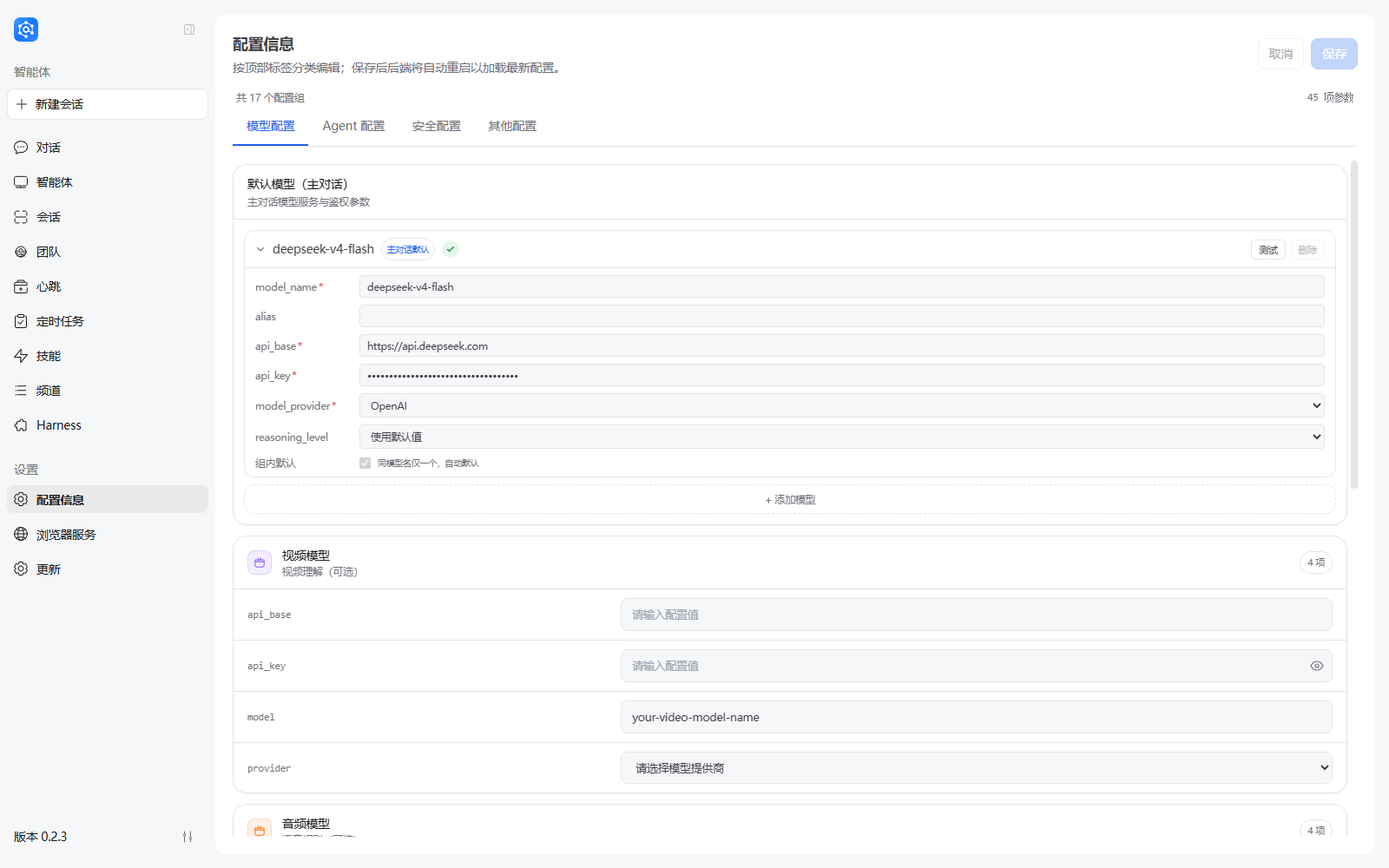
8. 模型连通性测试(进阶任务)
在「配置信息 → 模型配置」中,展开模型卡片后点击 「测试」 按钮。
- ✅ 绿色对勾 = 连通成功,模型可用
- ❌ 红色叉号 = 连通失败,检查
api_base/api_key/ 网络
8.1 命令行独立验证(排障用)
如果界面测试一直失败,可以用 curl / PowerShell 绕过 WorkSwarm 直接打模型接口,快速定位是「模型问题」还是「配置问题」:
powershell
$base  = "https://api.deepseek.com"
$key   = "sk-你的密钥"
$model = "deepseek-v4-flash"

$body = @{
    model      = $model
    messages   = @(@{ role = 'user'; content = 'hi' })
    max_tokens = 16
    stream     = $false
} | ConvertTo-Json -Depth 5

Invoke-RestMethod -Uri "$base/chat/completions" -Method Post `
  -Headers @{ 'Authorization' = "Bearer $key"; 'Content-Type' = 'application/json' } `
  -Body $body
实测返回:
Hello! How接口通了,说明模型侧没问题,剩下的就是 WorkSwarm 的配置对齐问题。
9. 第一次对话(进阶任务)
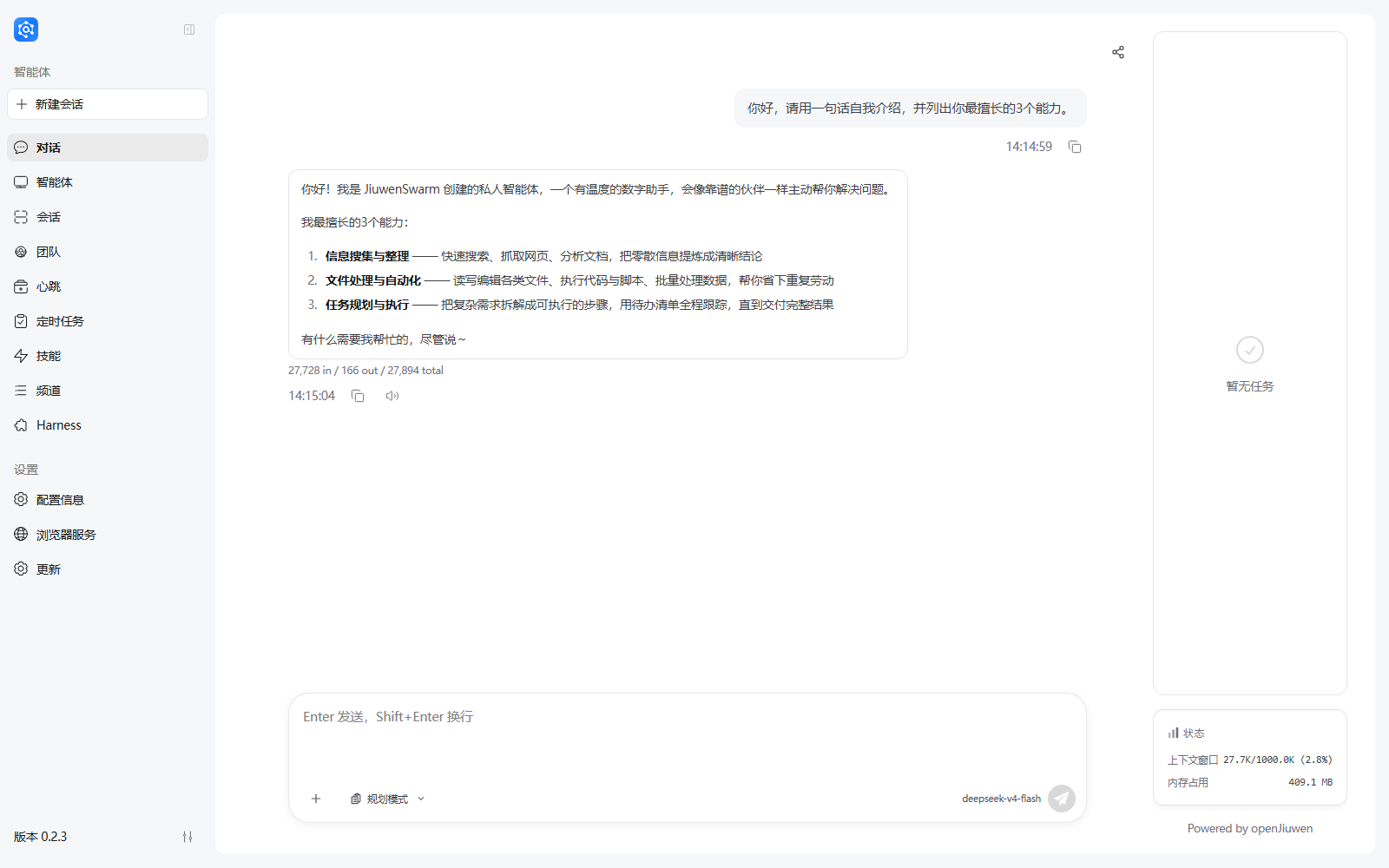
回到「对话」页,在输入框发送一条消息:
你好,请用一句话自我介绍,并列出你最擅长的3个能力。按 Enter 发送(Shift+Enter 换行)。
实测回复:
你好!我是 JiuwenSwarm 创建的私人智能体,一个有温度的数字助手,会像靠谱的伙伴一样主动帮你解决问题。
我最擅长的3个能力:
- 信息搜集与整理 ------ 快速搜索、抓取网页、分析文档,把零散信息提炼成清晰结论
- 文件处理与自动化 ------ 读写编辑各类文件、执行代码与脚本、批量处理数据,帮你省下重复劳动
- 任务规划与执行 ------ 把复杂需求拆解成可执行的步骤,用待办清单全程跟踪,直到交付完整结果
有什么需要我帮忙的,尽管说~
关键信息解读
| 指标 | 数值 | 含义 |
|---|---|---|
27,728 in / 166 out / 27,894 total |
Token 消耗 | 输入含系统提示词(27.7K),实际回复 166 tokens |
上下文窗口 27.7K/1000.0K (2.8%) |
上下文占用 | 当前模型上下文上限 1000K,Day 11 会讲压缩 |
内存占用 409.2 MB |
运行时内存 | 正常范围 |
💡 首次提问消耗了 27.7K 输入 tokens,是因为 WorkSwarm 会注入 Agent 人设、技能清单、工具定义等系统提示词。这是 Agent 框架与裸调 LLM 的显著区别。
进阶任务完成 ✅
10. 排障手册
Q1: 启动时报 Python version not supported
Python 版本需 >=3.11 且 <3.14。用 python --version 确认。
Q2: 启动时报 Node.js not found
安装 Node.js 18.x 或更高版本。
Q3: Web 页面打不开(localhost:5173 无响应)
按顺序排查:
powershell
# 1. 端口是否在监听
Get-NetTCPConnection -State Listen | Where-Object { $_.LocalPort -eq 5173 }

# 2. 进程是否还活着
Get-CimInstance Win32_Process -Filter "Name='python.exe'" |
  Select-Object ProcessId, CommandLine

# 3. 看日志
Get-Content "$env:USERPROFILE\.jiuwenswarm\logs\*" -Tail 50
Q4: 有多个 JiuwenSwarm 实例导致端口冲突
如果机器上装过桌面版 + pip 版,可能同时存在两套进程抢 5173:
powershell
Get-CimInstance Win32_Process -Filter "Name='python.exe'" |
  Where-Object { $_.CommandLine -match 'jiuwenswarm' } |
  Select-Object ProcessId, CommandLine
输出类似:
42768  E:\openjiuwen\jiuwenswarm-env\Scripts\python.exe -m jiuwenswarm.server.app_agentserver
39732  C:\Users\HP\...\python.exe                       -m jiuwenswarm.server.app_agentserver
6824   E:\openjiuwen\jiuwenswarm-env\Scripts\python.exe -m jiuwenswarm.gateway.app_gateway
31720  C:\Users\HP\...\python.exe                       -m jiuwenswarm.gateway.app_gateway
保留一套、杀掉其余,再重启即可。
Q5: 源码安装时报 dist directory not found
源码(editable install)不会自带前端构建产物,需要手动构建:
powershell
cd jiuwenswarm\channels\web\frontend
npm install
npm run build
xcopy /E /I dist %USERPROFILE%\.jiuwenswarm\channels\web\frontend\dist
Q6: 模型配好了但对话报错
回到 [7.1 节](#7.1 节):确认 .env 的 MODEL_NAME 已改成真实模型名,而不只是改了界面上的模型卡片。改完记得重启。
Q7: 如何查看 / 卸载版本
powershell
pip show jiuwenswarm      # 查看
pip uninstall jiuwenswarm # 卸载
11. 打卡提交
发布到 GitCode openJiuwen 组织讨论区,讨论类型选 「实训营」 ,Label 选 「openJiuwen实训营」。
markdown
标题:【openJiuwen实训营】- Day 1 - WorkSwarm入门

📅 日期:2026-09-03

📖 学习内容:WorkSwarm 入门,完成安装部署、初始化工作区、模型配置,
   跑通连通性测试与第一次对话。

✅ 完成任务:基础 + 进阶

📸 截图/代码:

[环境检查]
python --version   # Python 3.12.7
node --version     # v24.15.0
git --version      # git version 2.53.0.windows.2

[安装与初始化]
python -m venv jiuwenswarm-env
.\jiuwenswarm-env\Scripts\activate
pip install jiuwenswarm -i https://pypi.tuna.tsinghua.edu.cn/simple
jiuwenswarm-init      # 生成 53 个文件,工作区 C:\Users\HP\.jiuwenswarm
jiuwenswarm-start     # http://localhost:5173

[模型配置] config/.env
API_BASE="https://api.deepseek.com"
API_KEY="sk-****"
MODEL_NAME="deepseek-v4-flash"
MODEL_PROVIDER=OpenAI

[截图]
1. 启动界面       --- day1-01-startup.png
2. 配置信息页     --- day1-02-config.png
3. 连通性测试✓    --- day1-03-model-test.png
4. 第一次对话     --- day1-04-chat.png

💡 心得笔记:

1. 最大的坑:模型配置有「两个来源」------配置页的 models.defaults 和
   .env 的 MODEL_NAME,两边都要改且保持一致,否则对话页仍会用占位符
   your-model-name 去请求,直接失败。

2. jiuwenswarm-init 是增量初始化,只补缺失文件、不覆盖已有配置,
   升级后重复执行很安全。

3. 首次对话消耗 27,728 输入 tokens,因为框架注入了 Agent 人设、
   技能清单和工具定义 ------ 这体现了 Agent 框架与裸调 LLM 的本质区别。

4. 排障思路:Web 打不开先查 5173 端口 → 再查进程 → 最后查
   ~/.jiuwenswarm/logs/;模型不通就用 curl 直连接口,先确定
   是模型问题还是配置问题。
附录:一页速查
powershell
# ===== 环境 =====
python --version          # 需 >=3.11 且 <3.14
node --version            # 需 >=18
git --version

# ===== 安装 =====
python -m venv jiuwenswarm-env
.\jiuwenswarm-env\Scripts\activate
pip install jiuwenswarm -i https://pypi.tuna.tsinghua.edu.cn/simple

# ===== 初始化(仅首次,可重复执行)=====
jiuwenswarm-init

# ===== 启动 / 重启 =====
jiuwenswarm-start
# 访问 http://localhost:5173

# ===== 停止 =====
Get-CimInstance Win32_Process -Filter "Name='python.exe'" |
  Where-Object { $_.CommandLine -match 'jiuwenswarm' } |
  ForEach-Object { Stop-Process -Id $_.ProcessId -Force }

# ===== 关键路径 =====
~/.jiuwenswarm/config/config.yaml   # 主配置(45 项参数)
~/.jiuwenswarm/config/.env          # 模型密钥(MODEL_NAME 别忘改!)
~/.jiuwenswarm/agent/workspace/     # Agent 工作区(AGENT.md 等)
~/.jiuwenswarm/logs/                # 排障日志

# ===== 版本 =====
pip show jiuwenswarm
参考链接