Visual Studio Code(VSCode)是微软开发的一款轻量级但功能强大的代码编辑器,支持多种编程语言和丰富的扩展。在 Ubuntu 中安装 VSCode 有多种方式,这里介绍两种最常用且简单的方法:使用官方 .deb 包安装 (推荐)和使用 Snap 安装。
方法一:使用官方 .deb 包安装(推荐)
这是最直接的方法,适用于大多数 Ubuntu 版本。
-
下载 .deb 安装包
打开浏览器访问 VSCode 官网下载页,选择
.deb(64-bit)下载,或者使用以下命令直接下载(以当前最新版为例):bashwget -O vscode.deb https://update.code.visualstudio.com/latest/linux-deb-x64/stable -
安装 .deb 包
在下载目录打开终端,执行:
bashsudo dpkg -i vscode.deb如果提示依赖问题,运行以下命令修复:
bashsudo apt-get install -f -
完成安装
安装完成后,可以在应用程序菜单中找到 "Visual Studio Code",或在终端输入
code启动。
方法二:使用 Snap 安装
Ubuntu 16.04 及以上版本默认支持 Snap,安装命令非常简单:
bash
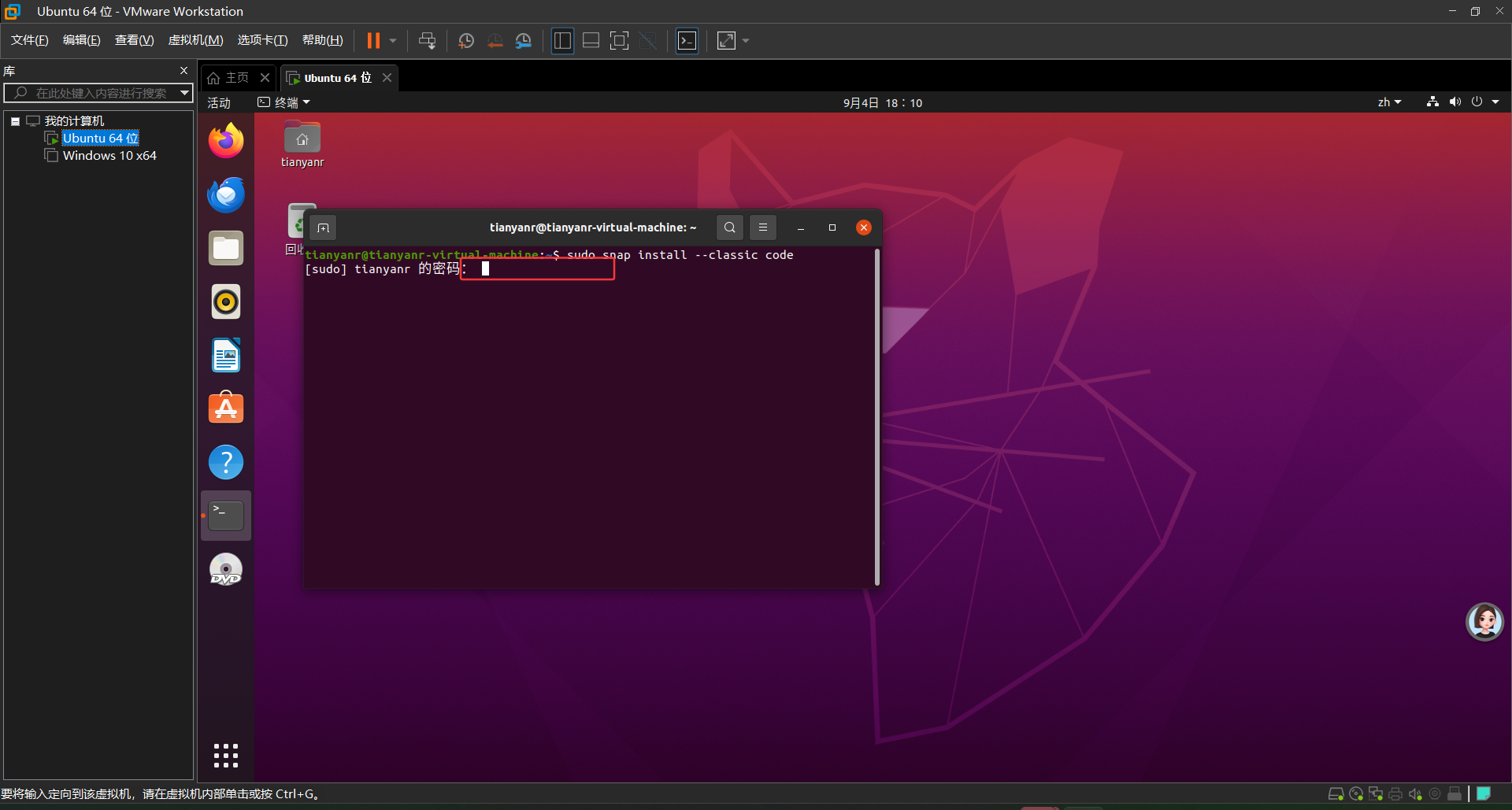
sudo snap install --classic code打开终端,输入你Ubuntu的密码,输入好后点击回车ENTER,然后等待安装
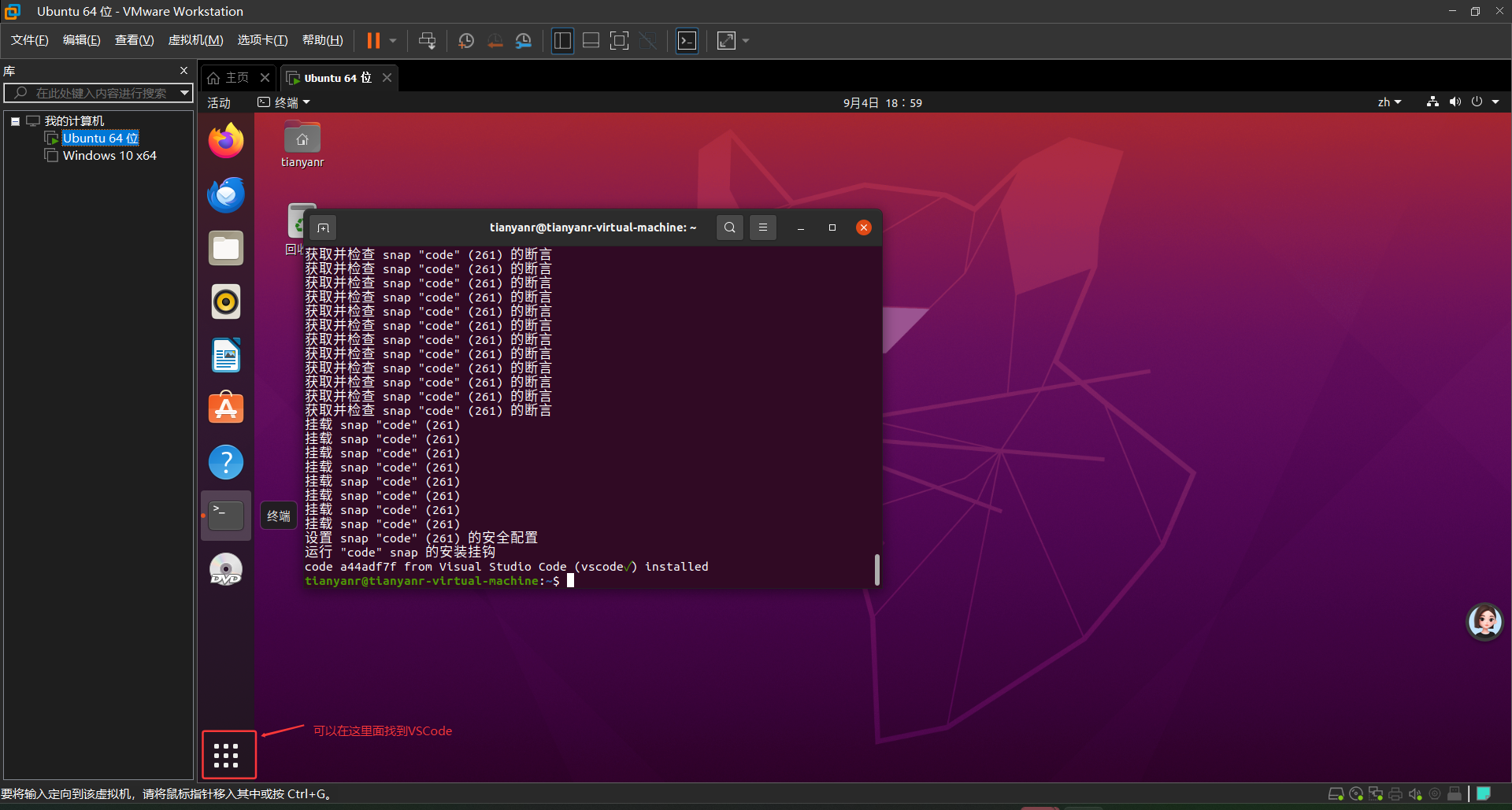
安装完成
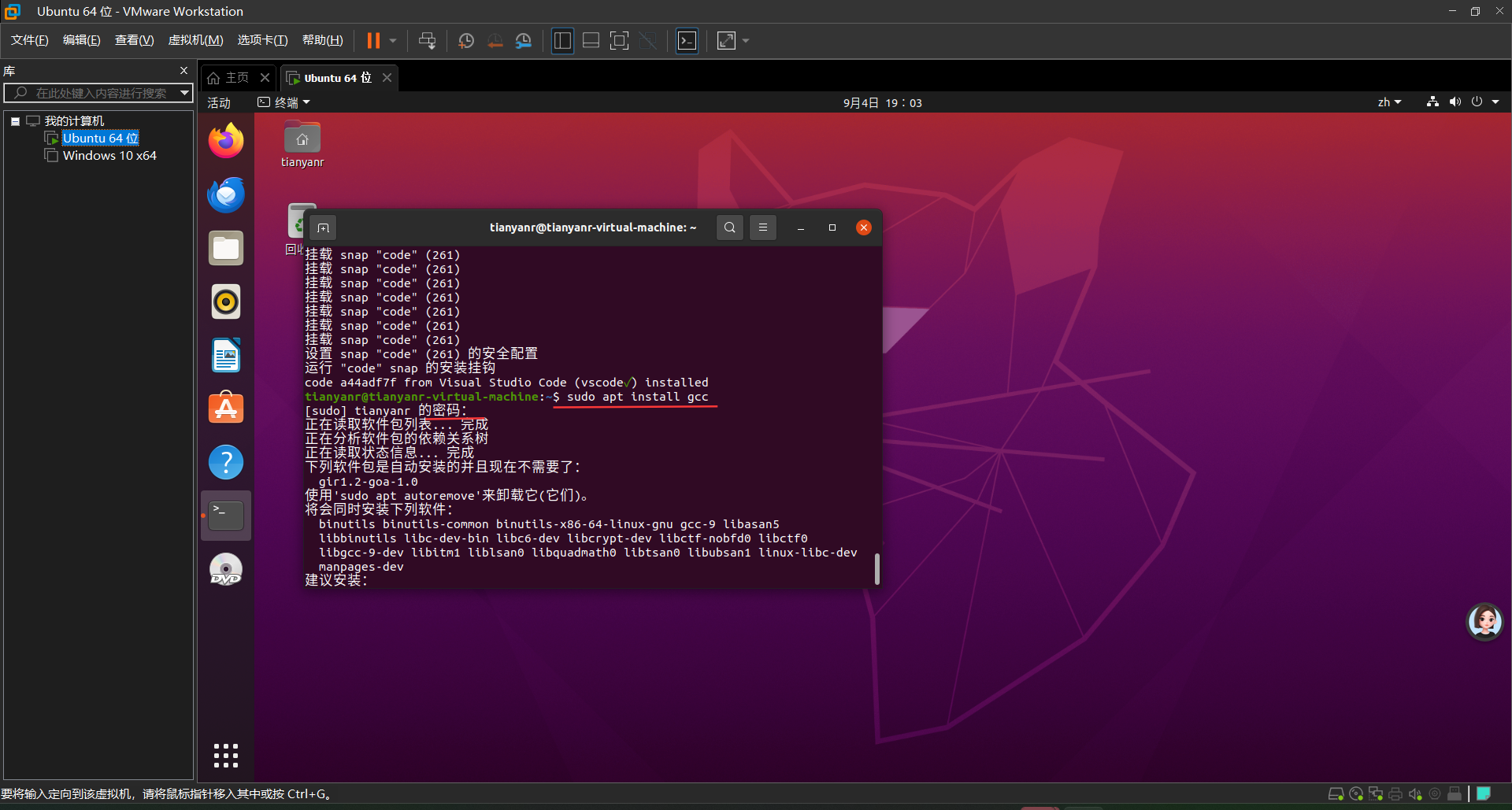
输入以下指令可安装gcc
bash
sudo apt install gcc输入该指令再输入自己的密码点击回车ENTER即可
输入y点击回车
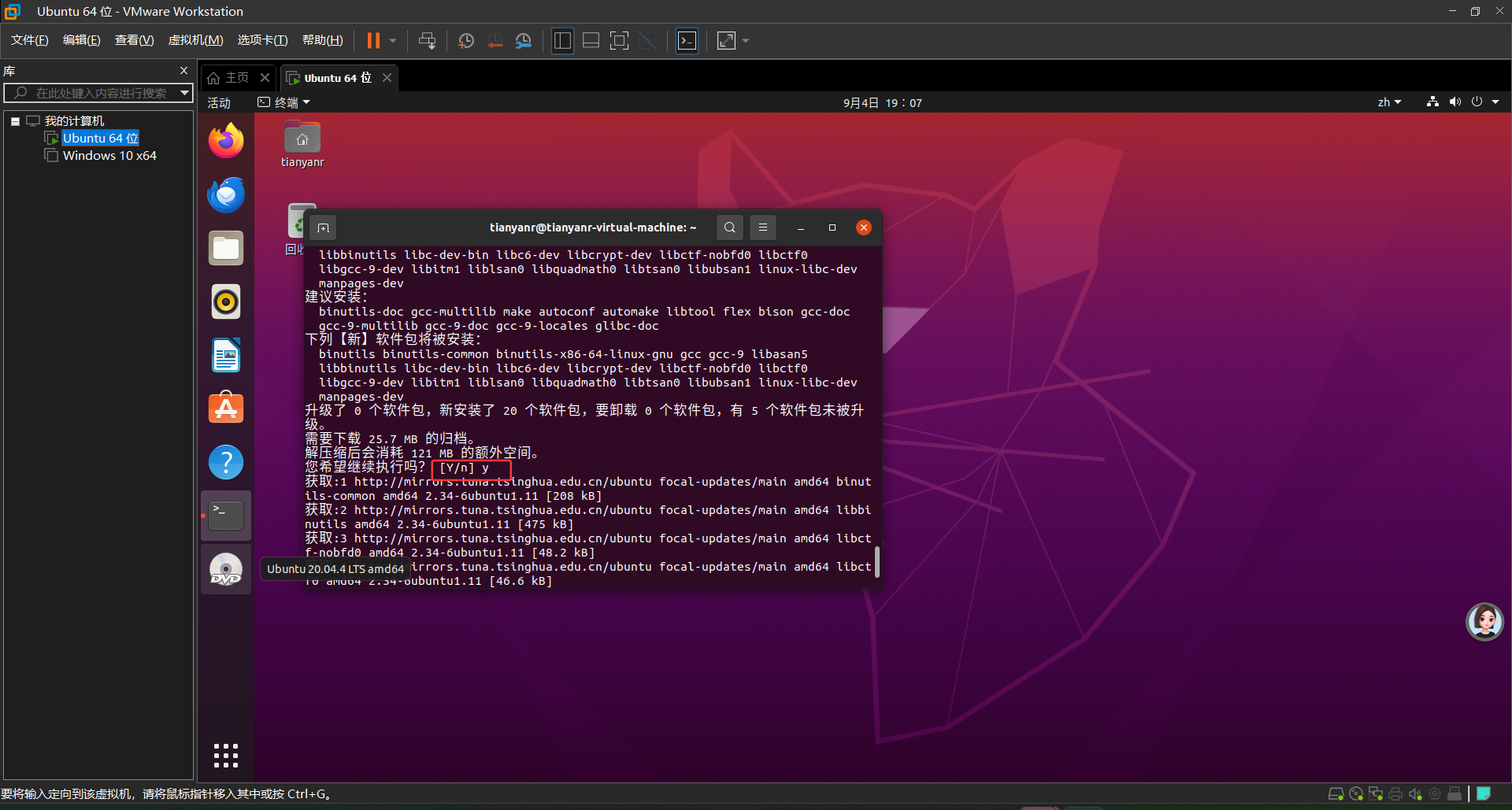
gcc安装完成
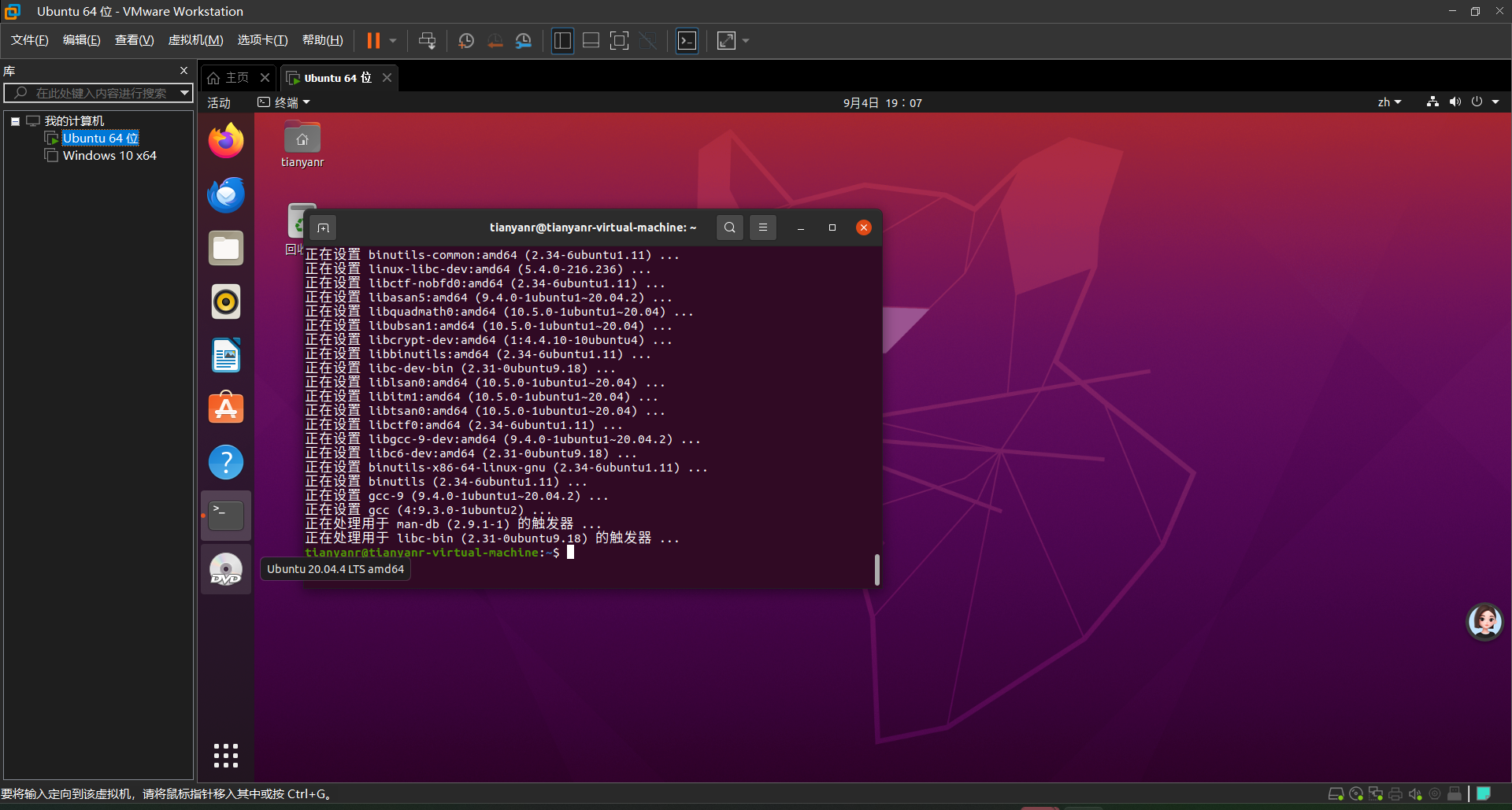
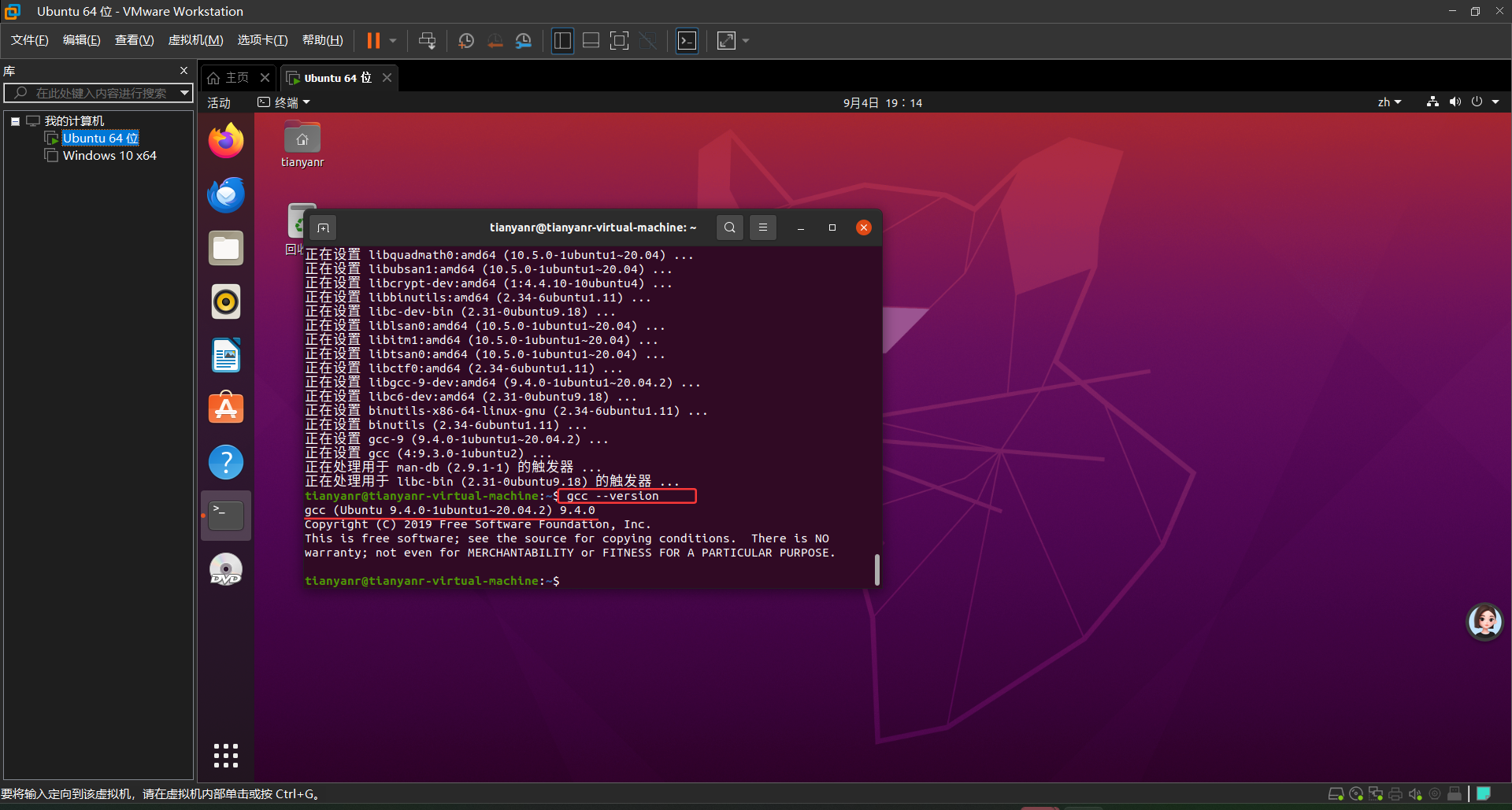
输入gcc --version可查看安装的gcc的版本
Snap 会自动处理依赖并保持更新,安装后同样可以通过 code 命令启动。
验证安装
安装完成后,在终端运行以下命令查看版本:
bash
code --version或者直接启动 VSCode:
bash
code总结
两种方法都可以快速安装 VSCode。推荐使用 .deb 包安装,因为它与系统包管理器集成更好;如果喜欢自动更新和隔离环境,可以选择 Snap。安装后就可以开始愉快的编码之旅了!