前言
TSN是一项从视频音频数据领域延伸至工业领域、汽车领域的技术。TSN最初来源于音视频领域的应用需求,当时该技术被称为AVB,由于针对音视频网络需要较高的带宽和最大限度的实时,借助AVB能较好的传输高质量音视频。2012年,AVB任务组在其章程中扩大了时间确定性以太网的应用需求和适用范围,并同时将任务组名称改为现在的:TSN任务组。TSN是以以太网为基础的新一代网络标准,具有时间同步、延时保证等确保实时性的功能。相对于其他确定性网络技术,如工作在1.5层的灵活以太网(FlexE)和工作在3层的确定网(DetNet),TSN主要是解决2层网络确定性保障问题,通过一系列协议标准实现零拥塞丢包的传输,提供有上界保证的低时延和抖动,为时延敏感流量提供确定性传输保证。
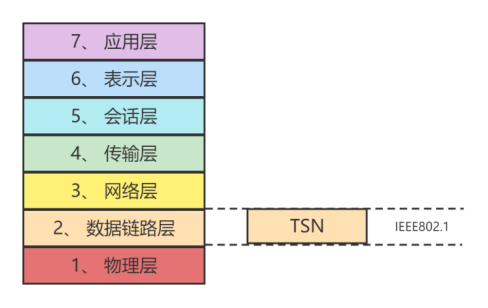 图1 TSN协议层次
TSN是符合IEEE802.1Q标准的VLAN,在标准的以太帧中插入4个字节长度的VLAN tag。TSN通过VLAN tag中的PCP(Priority Code Point)和VID(VLAN ID)定义流的不同优先级协议层次。
- Tag Protocol Identifier:16bit长度,标签协议识别,标识TSN网络,数值为0X8100.
- Priority Code Point:3bit长度,优先级代码,标识流量优先级,3位PCP定义了8个优先级。
- Drop Eligible Indicator:1bit长度,丢弃标识位,对于低QoS要求的数据可置位,网络拥塞时可丢弃,以确保高优先级数据的QoS。
- VLAN Identifier(VID):12bit长度,VLAN网络的识别号。VID=0用于识别帧优先级,VID=FFF作为预留,其余值用于标识VLAN。
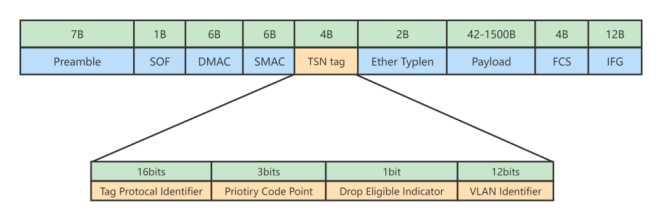 图1 TSN帧结构
为了实现局域网的确定性传输,时间敏感网络(TSN)实现了精确的网络时间同步机制,流程整形、分类和不同优先级流量的流量调度机制,以及端到端、网络中的交换机进行配置,以便为时间敏感型数据提供预留带宽等服务进行系统化的网络配置机制。
 图3 TSN关键技术
与标准的以太网相比,TSN最大的特点是能够保证数据交换的确定性,在提前确定时间敏感数据流(称为scheduled traffic)传输的周期,每个周期传输的数据大小后,只要数据发送方按照约定将数据发出,TSN就能够保证在确定的时间将数据交换到接受方。
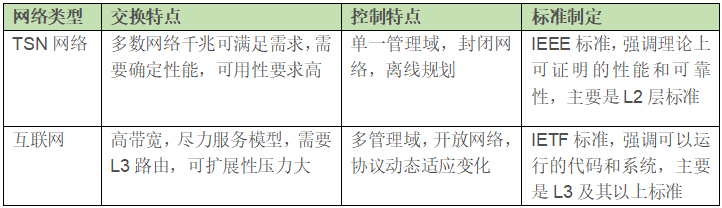 图4 TSN网络特点
XET TSN网络解决方案
BT测试模块
XET BT 220 测试仪可对被测设备( DUT )进行流量测试以及 2 、 3 层的协议测试。该测试仪高度为 2 U,拥有两个 卡槽,支持 XET V 系列接口卡。该测试仪通过机箱内置的 TeleManager 与 XET 测试软件配合,实现测试功能。表 1 列出 BT 220 平台与 XET 测试软件的版本对应关系。

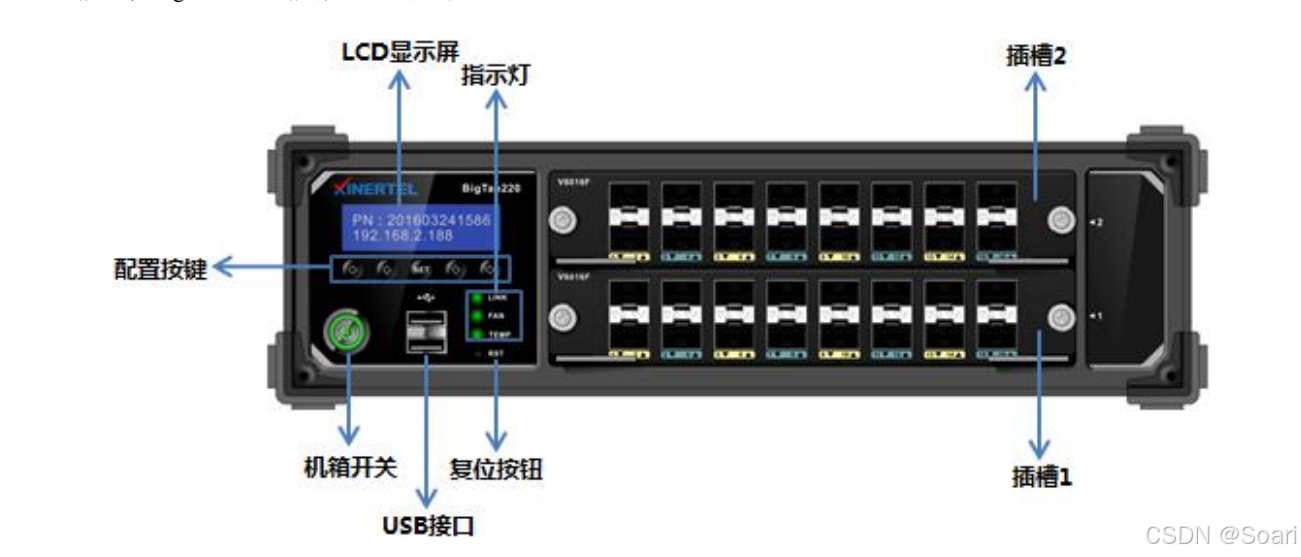 图5 XET BT 220 前面板示意图
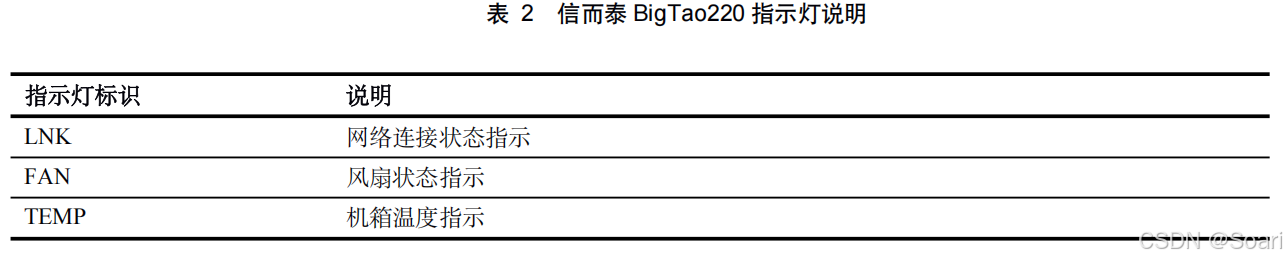
指示灯颜色说明如下:
- 机箱正常运行时,所有的指示灯均为黄绿色;
- 当机箱温度异常时,TEMP 指示灯变为红色;
- 其他异常发生时,指示灯熄灭。
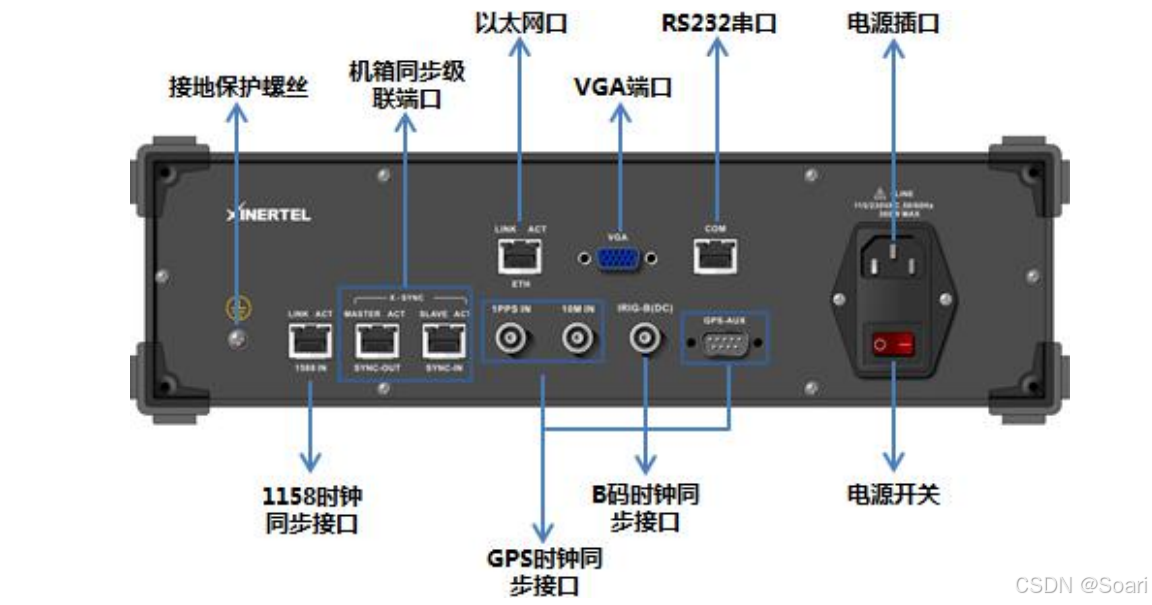 图 6 XET BT 220 后面板示意图
初次使用XET-BT 220****测试仪
初次使用XET BT 220 测试仪,请执行以下操作完成设备硬件配置、上线以及网络连接,以便对被测设备/被测网络进行测试。
- 将测试仪放入机房,正确上架,连接接地线。
- 为测试仪安装板卡。安装板卡时请佩戴防静电手套,避免板卡损坏。
- 为测试仪连接相关线缆,主要为电源线、网线。
- 打开测试仪电源,按下前面板开关按钮启动测试仪。
- 为测试仪配置 IP 地址,以实现测试仪与管理 PC 的网络可达。具体操作说明见下文。
配置机箱IP地址
测试仪出厂时配有默认 IP 地址 192.168.0.180/24。初次使用测试仪时,需要配置测试仪的 IP 地址,实现测试仪与管理 PC 网络可达。 XET BT 220 前面板配置有 LCD 显示屏以及网络配置按键,用户可对测试仪的 IP 地址、网关等进行快速配置。测试仪的网络配置步骤如下:
- 按 Set 按键进入编辑状态。
- 通过右按键定位需要更改的数字,然后通过上下按键选择所需的数字。
- 再次按 Set 按键进入下一个配置项的编辑状态。同上一步方法进行配置。
- 当 IP 地址、掩码以及网关都配置完成,再次按 Set 按键退出编辑状态并提交配置。编辑过程中,如需放弃配置,按返回按键。
除以上方法,BT 220 机箱还支持通过命令行配置 IP 地址以及通过 Web Console(V3.1.2)配置 IP 地址,具体配置方法请参考XET相关使用手册。
测试前操作
完成以上配置后,用户可针对测试需求做测试前准备。具体相关操作包括:
-
确认管理 PC 和测试仪之间网络已经连通。
-
在管理 PC 上安装 Renix 测试软件。用户可通过以下方法获取测试软件的安装文件:
- a) 从随机光盘中获取需要的测试软件(暂时没找到),然后根据需要选择安装;
- b) 通过 HTML 页面下载 Renix 安装文件。具体操作说明见下文。
-
将 DUT 与测试仪进行连接,在 DUT 上配置所需功能。
-
在测试仪上配置测试案例,进行测试。具体配置方法请参考软件使用手册。
通过HTML页面下载测试软件的安装文件,请按照以下步骤进行操作: (1) 为机箱配置 IP 地址后,在管理 PC 上打开浏览器,在浏览器地址栏中输入机箱的 IP 地址并回车;(2) 在打开的 HTML 页面中,从 Download区域选择需要的测试软件并点击下载。如图7所示;
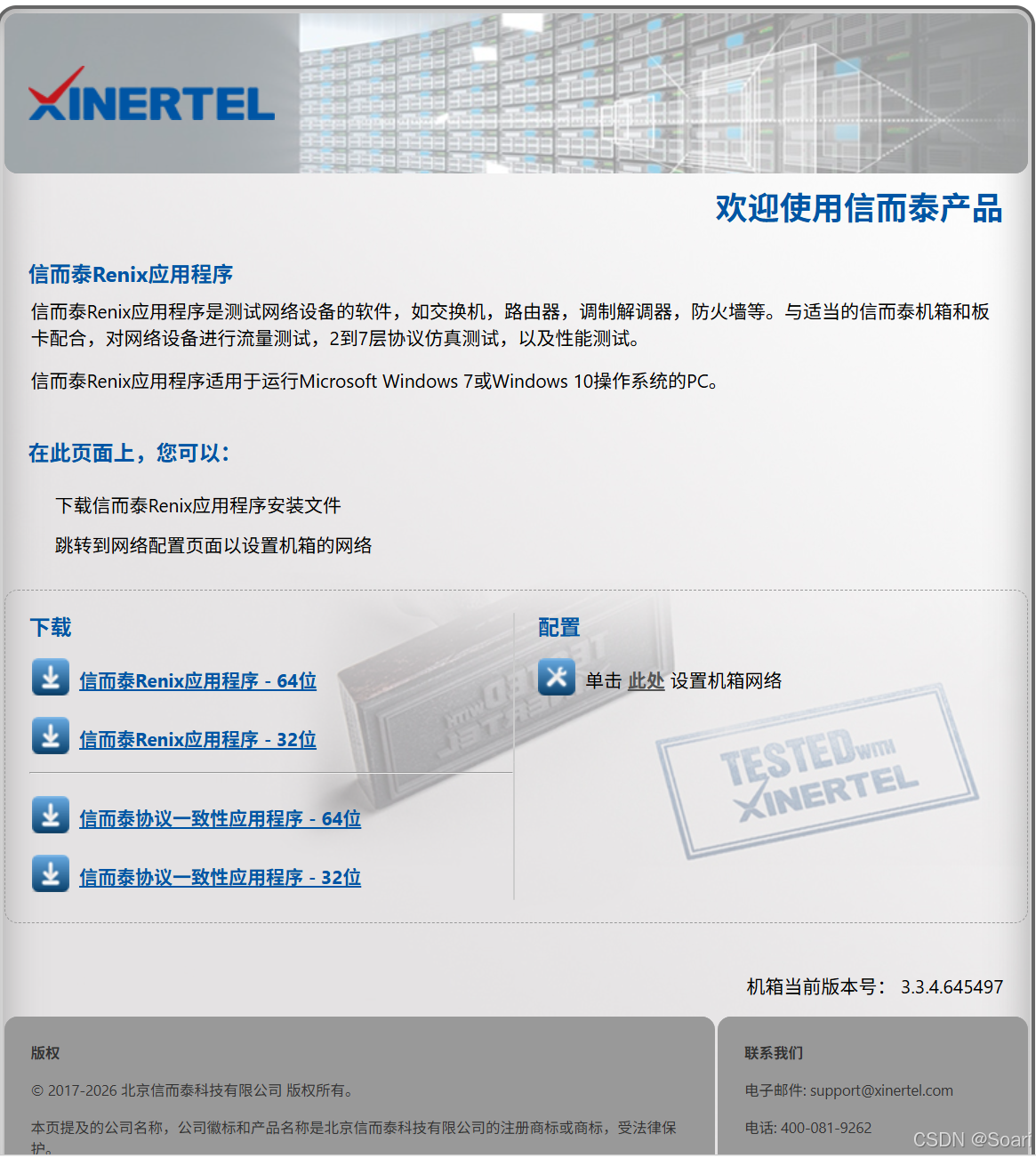 图7 Welcome to Xinertel Tester
Renix3.3.4 测试软件基本操作
简介与安装指南
XET Renix 应用程序是测试网络设备的软件,如交换机,路由器,调制解调器,防火墙等。与适 当的XET 机箱和板卡配合,对网络设备进行流量测试,2到7层协议仿真测试,以及性能测试。XET Renix 应用程序可安装在 Microsoft Windows 7 以及 Microsoft Windows 10 操作系统上。安装 步骤如下:
-
- 将管理 PC 的 IP 设置为与机箱相同网段的地址,保证网络可达,机箱 IP 默认为192.168.0.180。
-
- 在管理 PC 浏览器中访问机箱 IP,弹出程序介绍及下载界面,见图 7。
-
- 选择需要的程序,点击安装。XET 提供 64位系统安装程序和 32位系统安装程序,请根据管理 PC情况选择合适的安装程序;
-
- 根据安装向导提示安装软件。
使用XET Renix 应用程序执行测试功能前,请先确认以下操作已完成:
- 机箱已正确配置 IP 地址,机箱与管理 PC 网络可达。
- 机箱上已安装板卡。
- 板卡端口与 DUT 已正确连接,且 DUT 上已完成测试所需配置。
该使用指导介绍的XET Renix 应用程序主要功能包括: 资源配置、流量测试、报文捕获 、基准测试。备注: 本指导只做简要配置说明,详细配置信息请参考XET Renix 应用程序的帮助。在XET Renix 应用程序软件开启状态下,随时按 F1键即可获得帮助
资源配置
信而泰 Renix 应用程序资源配置步骤如下:
添加并连接机箱。
1)XET Renix 应用程序在管理 PC 上成功安装后,双击桌面的 Renix快捷启动图标或者从开始菜单点击 Xinertel> Renix3.3.4,启动程序。程序启动成功显示开始界面,见图 8。
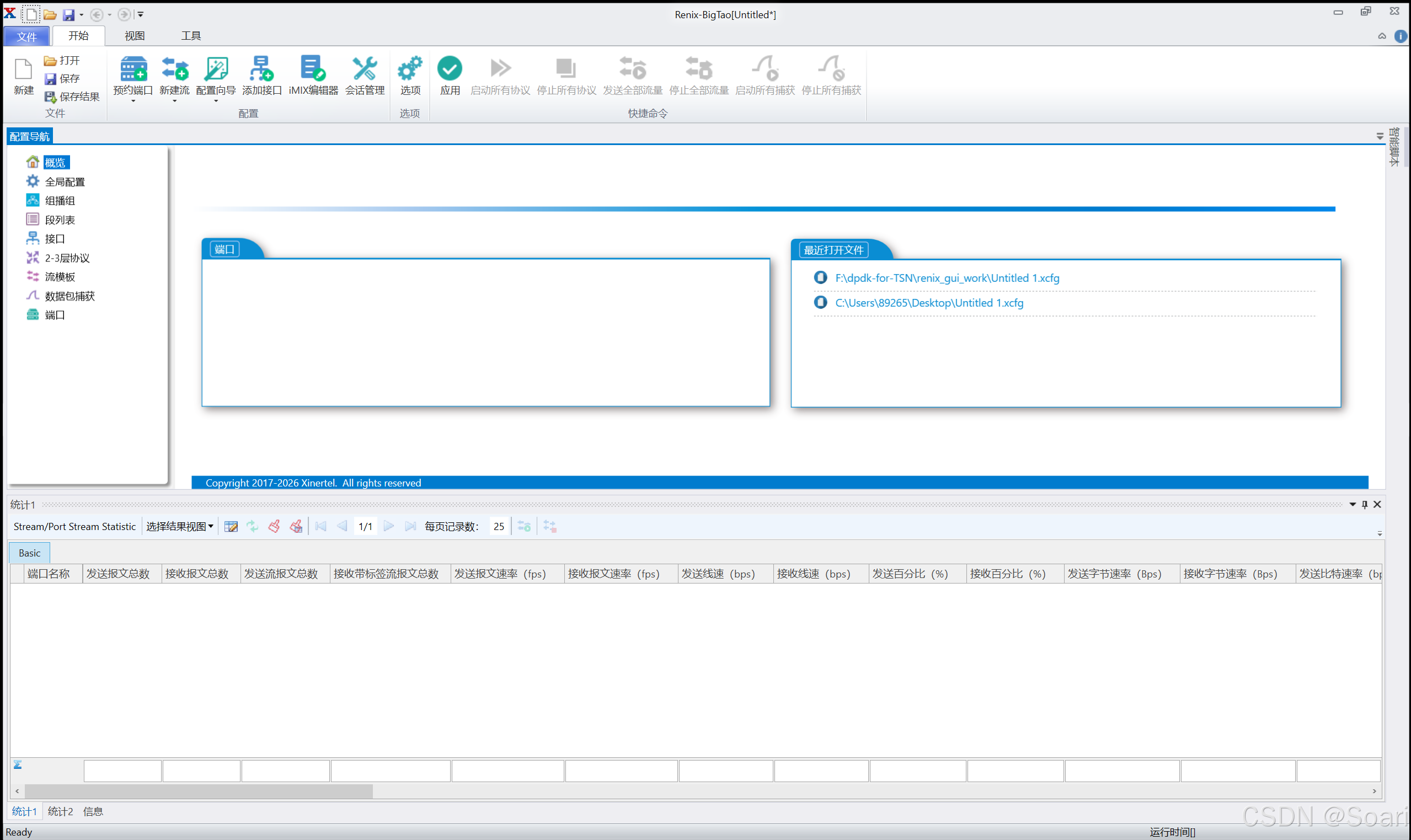
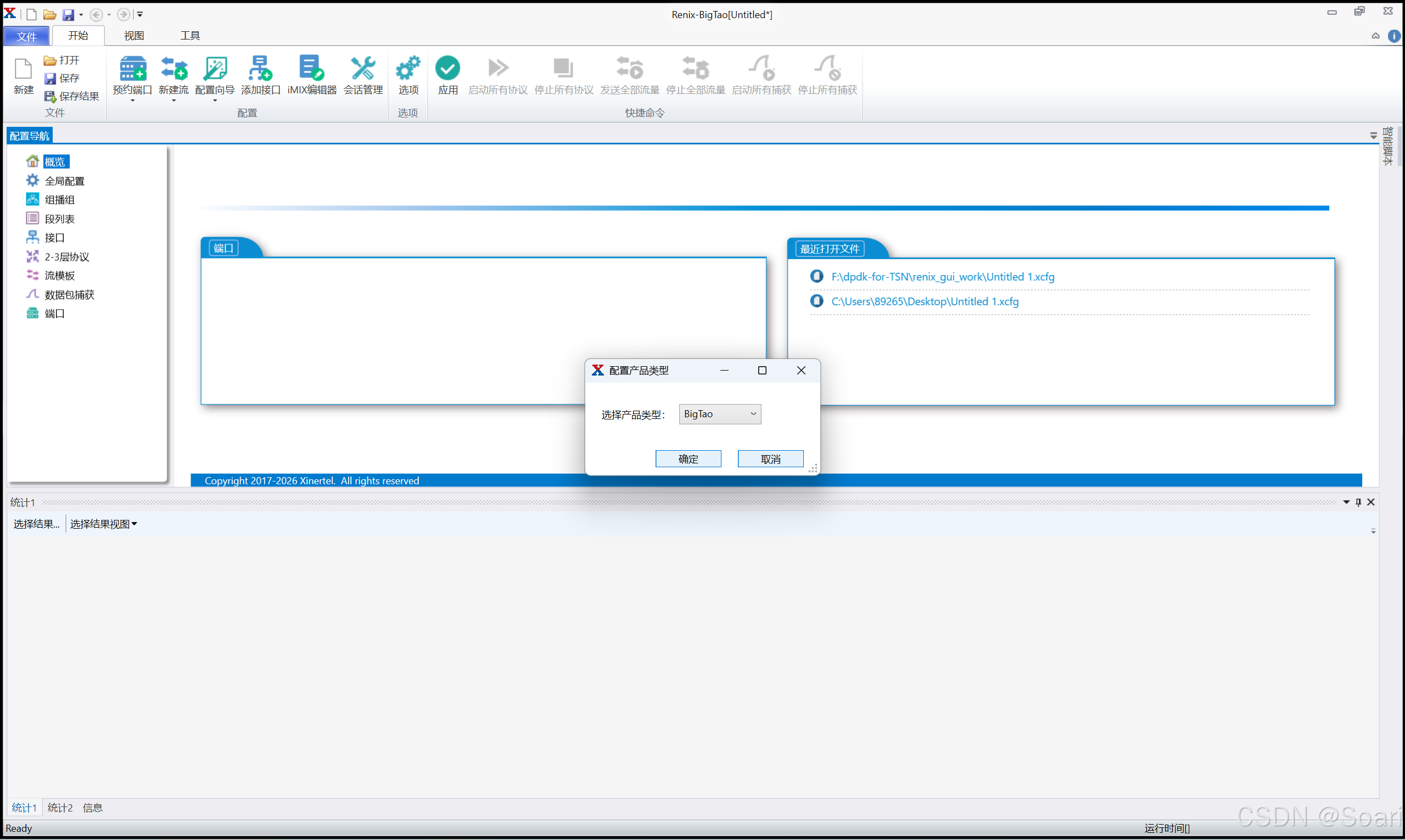 图8 Renix 3.3.4 启动界面
2)在开始界面功能区点击预约端口>预约端口按钮,系统弹出预约端口对话框。
3)点击左上角的新增机箱按钮,系统弹出添加机箱对话框。在机箱名或IP地址文本框中输入机箱的 IP 地址,见图 8。
4)点击确定按钮,机箱添加成功且已连接。列表中显示机箱上已安装的板卡以及板卡端口信息。如连接不成功,请检查机箱与管理 PC 的网络连接是否正常。
5)预约端口。被预约的端口是用户准备用来进行测试的端口。从机箱列表中选中需要预约的端口 对应的复选框,然后点击对话框的确定按钮。被预约端口显示在端口列表中,如图9所示。
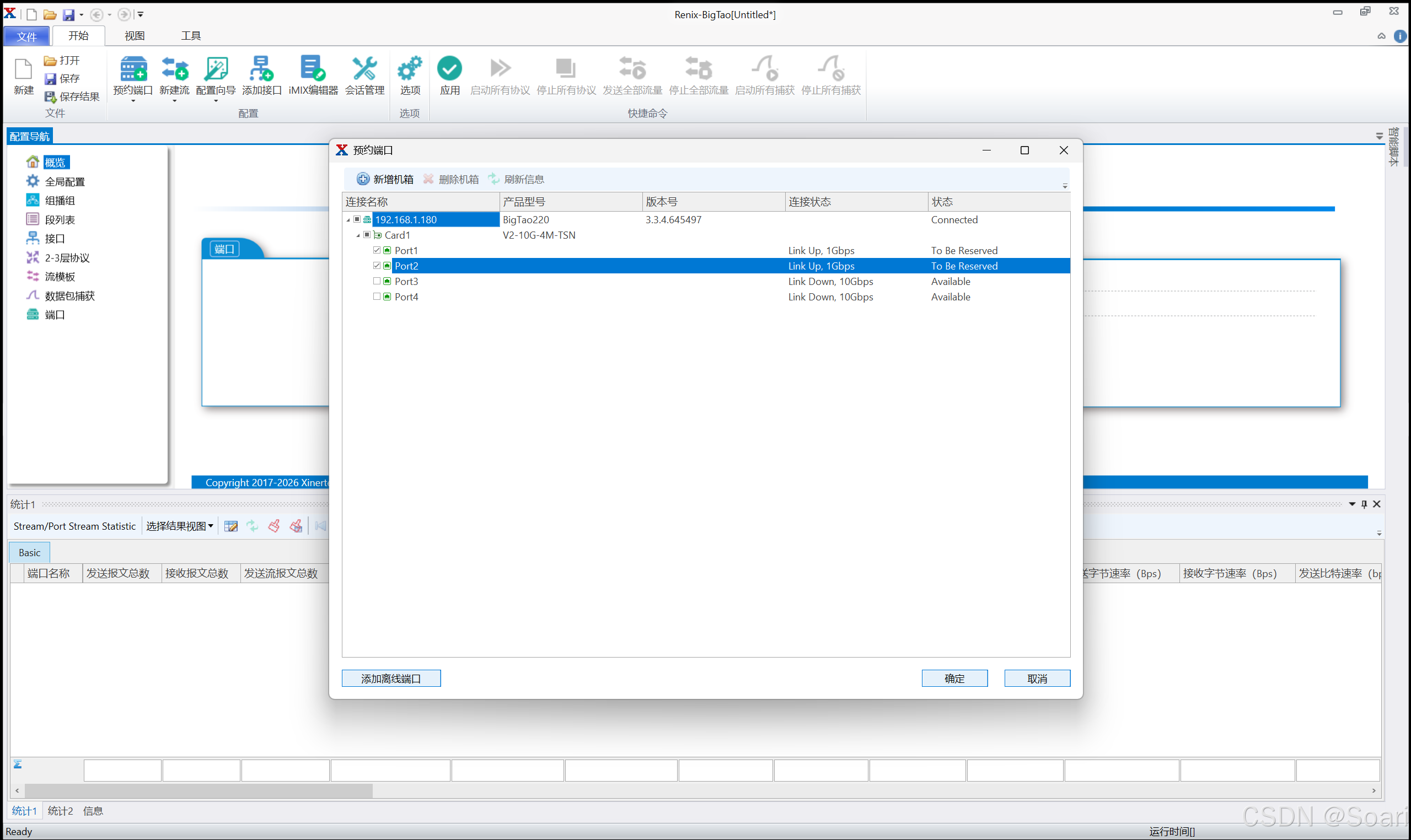 图9 预约端口
流量测试
执行流量测试,需要做以下配置:
- 将执行流量测试的端口进行连接,例如将测试仪的端口与 DUT 的被测端口相连。
- 在 Renix 上配置流模板(Stream Template)。
- 启动流模板发送流,查看相关统计信息。
以下对流模板配置以及启动流模板做详细说明。配置流模板步骤如下:
-
点击配置导航区的流模板节点,然后点击功能区的新建流按钮。系统弹出编辑流对话框。
-
在端点标签页,指定流量的源端口(发送流量)和目的端口(接收流量)。见图 10。
-
点击左侧常规标签,在该标签页设置流中 Frame 的基本参数。
-
点击左侧数据包****/****编辑标签,在该标签页设置 Frame 的头部信息以及相关参数。
-
在 Frame 列表中右键点击然后从弹出菜单中选择 Append Last / Insert Before,从选择模板对话
-
框中选中 Frame Header,然后点击确定。选中的 Frame Header 将添加到 Frame 中。见图11。
-
在 Frame 列表中,编辑域参数值。一些域的参数可以配置跳变,用户可根据需要进行配置。见图 12。
-
点击左侧预览标签,在该标签页查看配置的流相关信息。
-
点击确定完成流模板配置。
-
配置负载配置文件 (负载配置文件定义端口的流发送模式及相关参数)。从流模板列表中选中 一个流模板,点击功能区的流发送模式按钮,系统弹出流发送模式对话框。在该对话框指定负****载配置文件参数。见图 13。
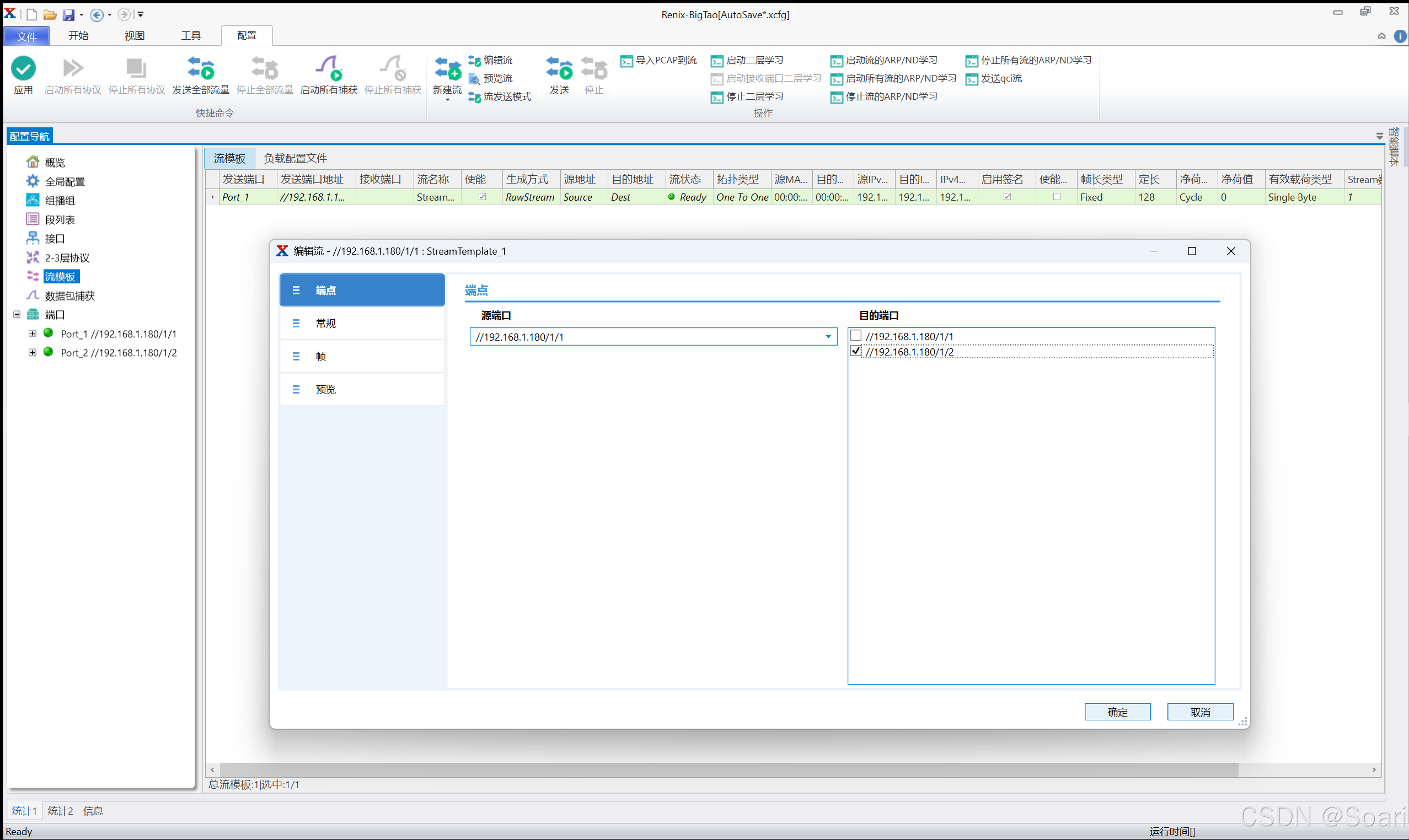 图10 指定流量的源端口(发送流量)和目的端口(接收流量)
 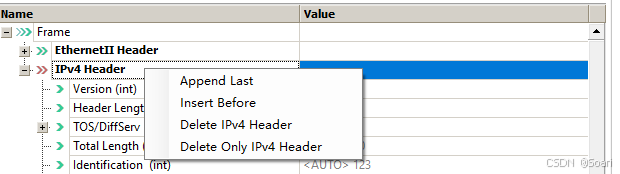 图11 添加 Frame Header
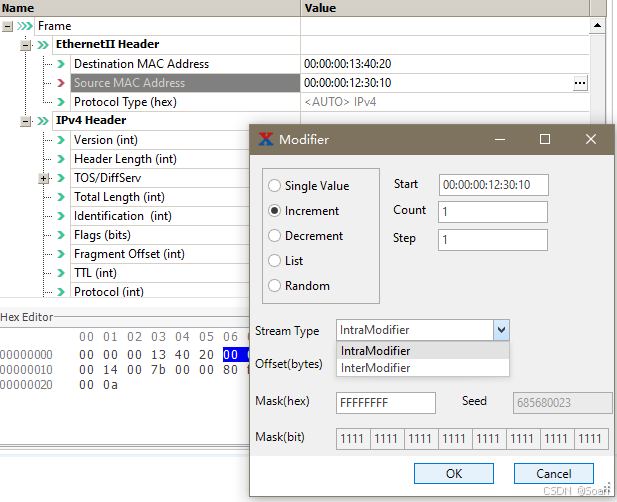 图12 Frame 头部设置及跳变配置
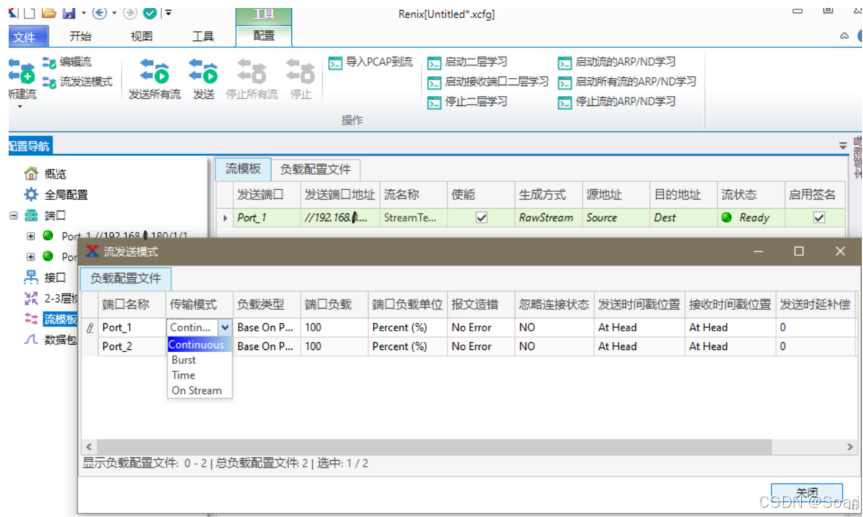 图13 编辑 Load Profile
发送流步骤如下:
- 点击配置导航区的流模板节点,界面右侧显示流模板列表。
- 从列表中选中需要启动的流模板,然后点击功能区的发送所有流****/****发送流按钮,见图14所示。
- 在页面下方的 结果视图 区,选择 选择结果视图 > 默认> Stream > Port Average Latency Statistic / Port Stream Statistic / Stream Block Rx Statistic / Stream Block Statistic / Stream Block Tx Statistic /Stream Rx Statistic / Stream Statistic / Stream Tx Statistic ,查看流模板运行统计数据。见图 15。
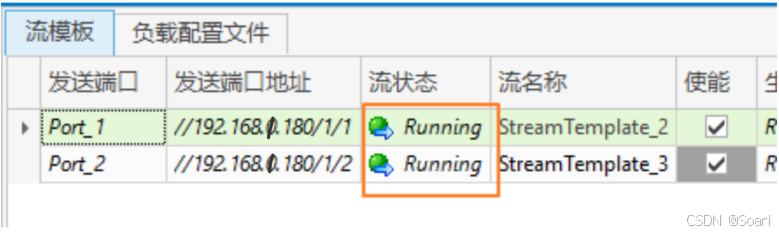 图 14 流模板运行
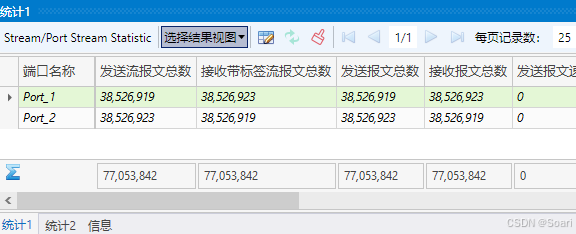 图 15 流模板运行统计信息
报文捕获
在端口发送流量状态下或端口下有协议会话运行时,执行以下步骤进行报文捕获:
- 点击配置导航区的数据包捕获节点,已预约的端口或者已创建的离线端口显示在页面右侧的列表中。
- 在右侧列表中,编辑相关参数值,例如捕获模式等。默认情况下,系统抓取端口接收的报文,通过配置捕获模式,可使系统捕获端口收发双方向的控制类报文。
- 从列表中选中需要捕获报文的端口。
- 点击启动所有捕获****/****启动捕获按钮。
- 等待一段时间,然后点击停止所有捕获****/****停止捕获按钮。
- 下载捕获的报文并查看详细信息。从列表中选中需要下载报文的端口,在功能区点击下载数据按钮,系统开始下载捕获的报文。
基准测试
XET Renix 应用程序支持 RFC2544 、 RFC2889 、 RFC3918等基准测试套件,以及非对称性能测试此例选择 RFC2544 测试套件,在 Renix 界面功能导航区,选择 开始 > 配置向导 > 测试套件 > RFC2544 向 导 ,并选择 吞吐量测试测试项,之后按照向导进行配置即可。见图 16、图 17。
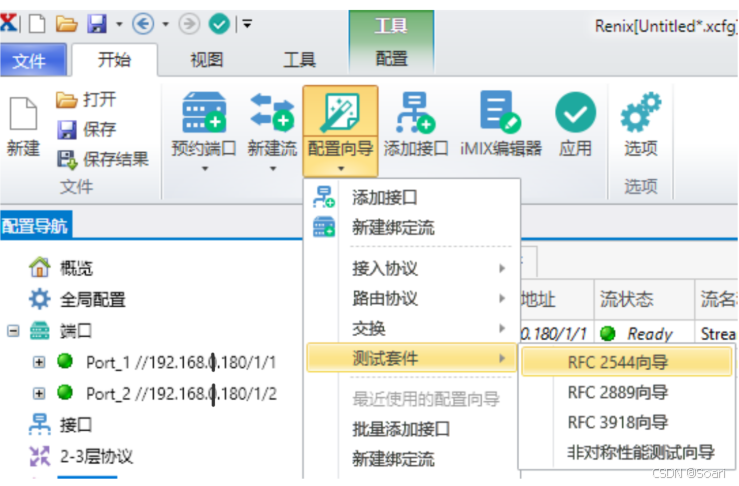 图16 选择基准测试 RFC2544
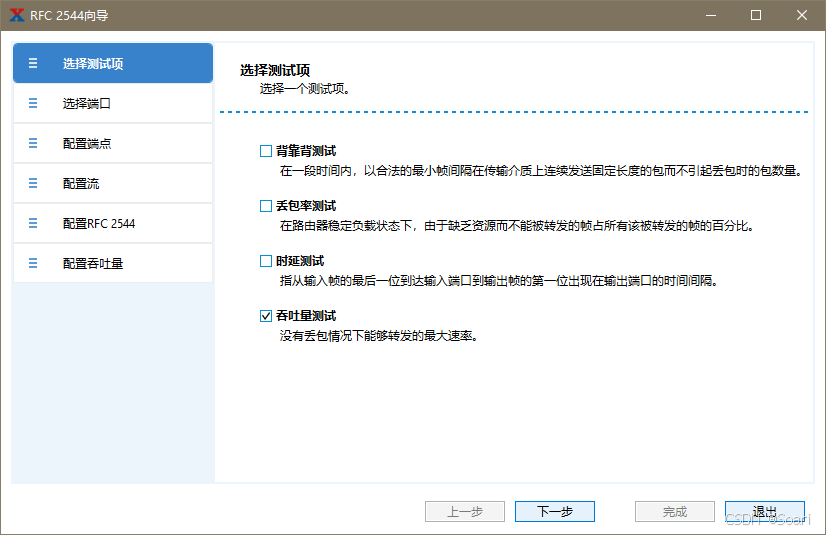 图17 选择吞吐量测试项
备注:XET -XINERTEL、BT 220- BigTao220
参考文件:
- 信而泰BigTao220开机指导-20200310
- 信而泰Renix应用程序快速使用指导_20190917_ZH
- 信而泰Renix应用程序用户指南