什么是 Git Bash?
简单来说,Git Bash 是为 Windows 系统提供的模拟 Linux 风格的 Bash 命令行环境,主要用于运行 Git 命令。Bash 是 Linux 和 macOS 用户常用的命令行工具,而 Windows 自带的命令提示符与它不兼容。因此,Git for Windows 软件包中包含了 Git Bash,让你可以在 Windows 上使用熟悉的 Bash 语法来操作 Git 和进行文件管理
第一步:下载 Git for Windows
Git Bash 是 Git for Windows 的一部分,所以安装 Git 的同时就会自动装上 Git Bash。
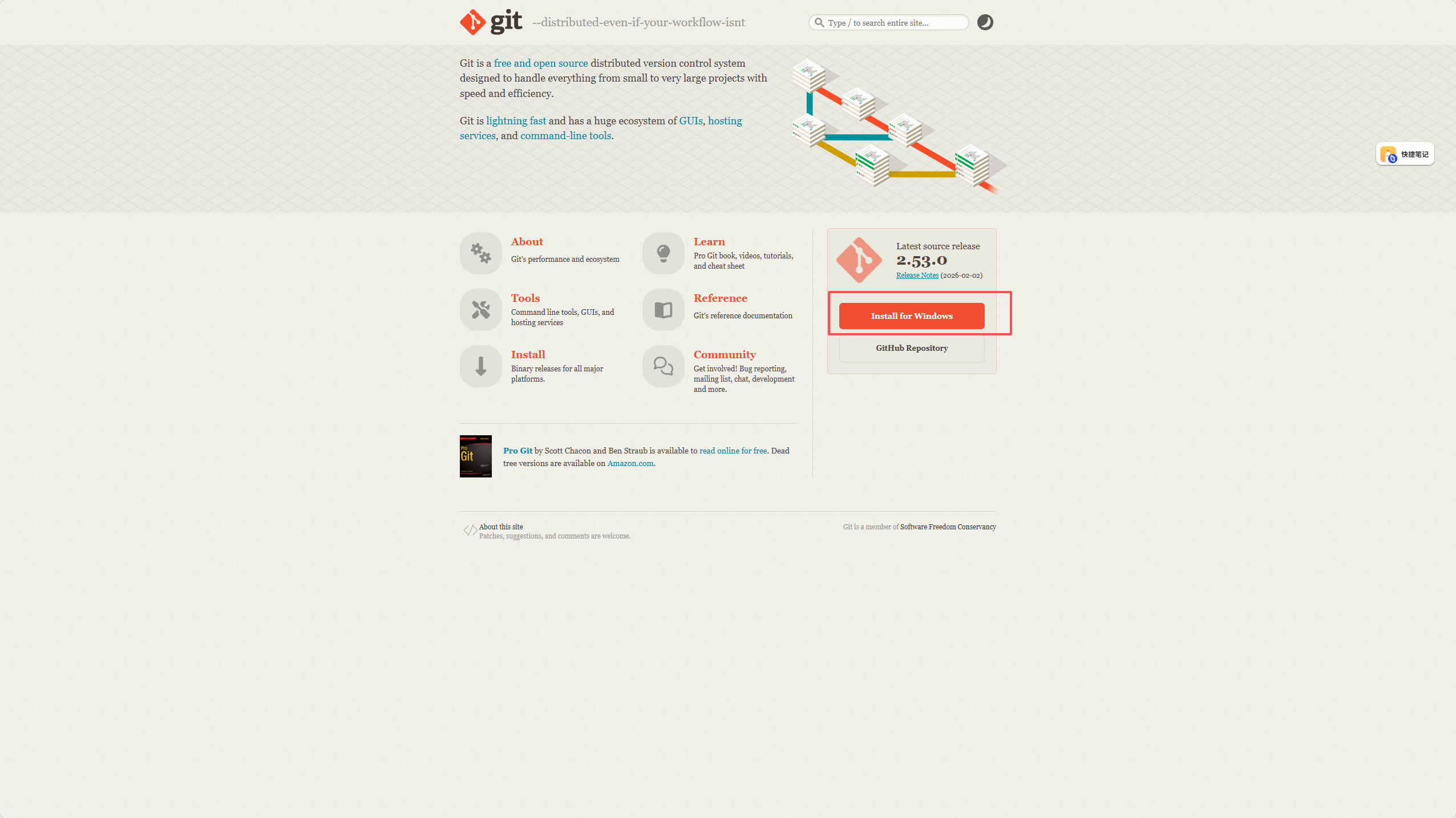
访问官网 :打开浏览器,访问 Git 的官方网站:https://git-scm.com/。
自动下载 :网站会自动检测你的操作系统(Windows),并显示一个"Download for Windows"的按钮。点击这个按钮,即可下载最新版本的安装程序(.exe 文件)。
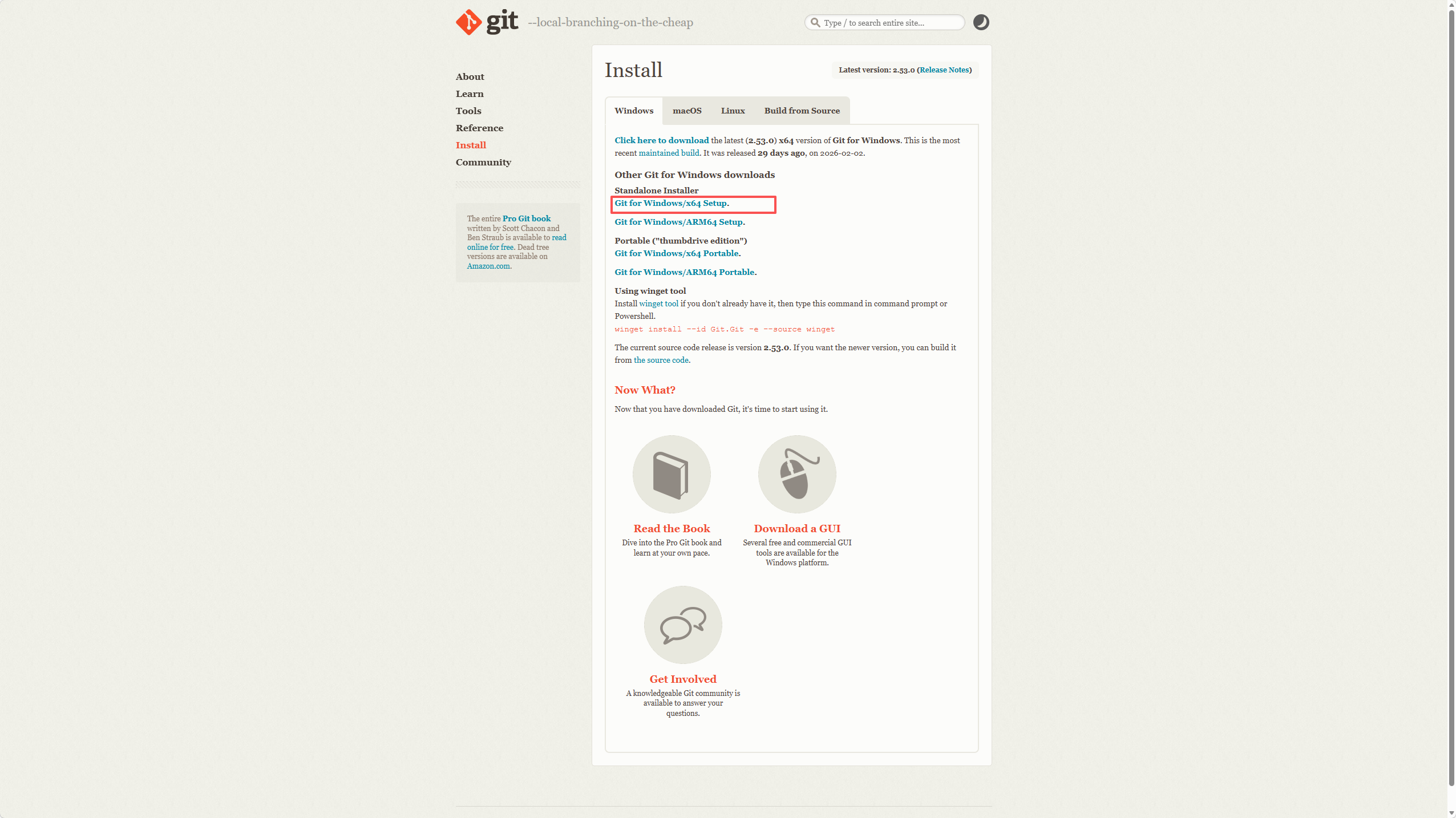
根据处理器选择对应的安装包下载
第二步:运行安装程序
下载完成后,找到并双击运行安装程序。根据你对定制化的需求,可以选择以下两种方式之一:
方式一:快速安装(适合大多数用户)
对于初学者或希望快速上手的朋友,最简单的方式就是一直点击"Next",接受所有默认选项,最后点击"Install"即可完成安装。默认设置已经过优化,能够满足绝大多数开发场景。
方式二:自定义安装(了解关键配置)
如果你想了解每个步骤的含义,可以按照以下指南进行配置。以下是在安装向导中需要注意的几个关键点:
选择组件 (Select Components):建议保留默认勾选。其中 "Git Bash Here" 和 "Git GUI Here" 是非常实用的选项,它们会在你的文件夹右键菜单中添加快捷方式,方便你在特定目录下直接打开 Git Bash。
选择默认编辑器 (Choosing the default editor used by Git):Git 有时需要你输入提交信息,会打开一个文本编辑器。默认是 Vim,它对新手不太友好。你可以在此处下拉选择你熟悉的编辑器,如 Notepad++、Visual Studio Code 等。
调整 PATH 环境变量 (Adjusting your PATH environment):
推荐选择中间项:"Git from the command line and also from 3rd-party software"。这个选项会将 Git 添加到系统的 PATH 环境变量中,让你不仅在 Git Bash,还能在 Windows 自带的命令提示符 (CMD) 或 PowerShell 中直接使用 Git 命令。
配置行结束符 (Configuring the line ending conversions):
推荐选择第一项:"Checkout Windows-style, commit Unix-style line endings"。这是因为 Windows 和 Linux/Unix 系统使用的换行符不同(CRLF 与 LF)。选择此项后,Git 在 Windows 上下载代码时会自动转换为 CRLF 以适应 Windows 工具,在你提交代码时又会自动转换回 LF,从而避免因换行符不同导致的混乱。
选择终端模拟器 (Configuring the terminal emulator to use with Git Bash):
推荐选择:"Use MinTTY (the default terminal of MSYS2)"。MinTTY 功能更丰富,提供了更好的文本渲染和色彩支持,能带来更佳的终端体验。
完成上述关键选择后,一路点击"Next"直到"Install",最后点击"Finish"完成安装。
第三步:验证安装与初步配置
打开 Git Bash :安装完成后,你可以在桌面或任意文件夹中点击鼠标右键,选择 "Git Bash Here" 来启动它。
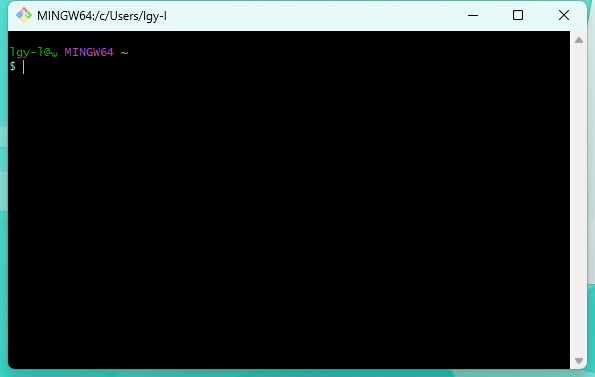
验证版本:在打开的黑色窗口中,输入以下命令并回车,如果正确显示 Git 版本号,则说明安装成功:
bash
git --version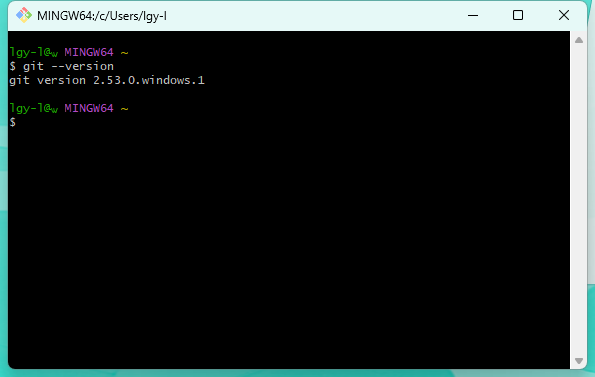
配置用户信息 (必须):使用 Git 的第一件事就是设置你的用户名和邮箱,因为每次提交代码都会记录这些信息。请将引号内的内容替换成你自己的信息:
bash
git config --global user.name "Your Name"
git config --global user.email "your.email@example.com"
(可选) 配置更友好的日志显示:
bash
git config --global color.ui auto这个设置会让 Git 的输出(如状态、差异对比)显示为彩色,更易于阅读。
Git Bash 基础使用
现在你就可以开始使用 Git Bash 了。它支持大多数常用的 Linux 命令来管理文件,以及所有 Git 命令来管理代码。
Git Bash 小技巧
Tab 自动补全:输入命令或文件名时按 Tab 键可自动补全。
命令历史:按上下箭头可快速查找之前输入的命令。
别名(alias):可以为常用命令设置简短别名,例如:
bash
alias gs='git status'
alias ga='git add'
alias gc='git commit -m'
将其写入 ~/.bashrc 文件即可永久生效。
常用的Linux命令(适用于 Git Bash)
Git Bash 模拟了 Linux 的 Bash 环境,以下命令可以帮助你高效地管理文件和目录。
1. 目录与文件操作
| 命令 | 示例 |
|---|---|
| pwd 显示当前工作目录的完整路径 | pwd → /c/Users/YourName |
| ls 列出当前目录下的文件和文件夹 | ls -la (显示所有文件,包括隐藏文件及详细信息) |
| cd <目录> 切换到指定目录 | cd Documents 、 cd .. (返回上级目录) |
| mkdir <目录名> 创建新目录 | mkdir my_project |
| rmdir <目录名> 删除空目录 | rmdir empty_folder |
| rm <文件>删除文件 | rm file.txt |
| rm -rf <目录> 强制删除非空目录及其内容(慎用!) | rm -rf old_project |
| cp <源> <目标> 复制文件或目录 | cp file.txt backup/ (复制文件到 backup 目录) |
| mv <源> <目标> 移动或重命名文件/目录 | mv oldname.txt newname.txt |
| touch <文件名> 创建一个空文件或更新文件时间戳 | touch README.md |
2. 文件内容查看与编辑
| 命令 | 示例 |
|---|---|
| cat <文件> 显示文件全部内容 | cat config.json |
| less <文件> 分页查看文件内容(按 q 退出) | less README.md |
| head <文件> 显示文件开头几行(默认10行) | head -20 log.txt |
| tail <文件> 显示文件末尾几行(常用 -f 实时跟踪日志) | tail -f app.log |
| nano <文件> 简单文本编辑器(适合快速修改) | nano .gitignore |
| vim <文件> 功能强大的编辑器(需要学习基本操作) | vim script.sh |
3. 查找与搜索
| 命令 | 示例 |
|---|---|
| find <路径> -name <文件名> 按文件名查找文件 | find . -name "*.txt" |
| grep <模式> <文件> 在文件中搜索文本 | grep "error" server.log |
| grep -r <模式> <目录> 递归搜索目录中的文件 | grep -r "TODO" ./src |
4. 权限与进程
| 命令 | 示例 |
|---|---|
| chmod <权限> <文件> 修改文件权限(如 chmod +x script.sh 添加执行权限) | chmod 755 setup.py |
| ps 查看当前运行的进程 | ps aux (显示所有进程) |
| kill 终止指定进程ID的进程 | kill 1234 |
| top 动态显示系统资源占用和进程 | 按 q 退出 |
5. 其他实用命令
| 命令 | 示例 |
|---|---|
| echo <文本> 输出文本到屏幕或文件 | echo "Hello" 、 echo "text" > file.txt |
| clear | 清屏 clear |
| history 查看之前输入的命令历史 | history 10 (显示最近10条) |
| which <命令> 显示命令的完整路径 | which git |
| tar 打包/解包 .tar 文件 | tar -czf archive.tar.gz folder/ (压缩) |
| unzip <文件> 解压 .zip 文件 | unzip archive.zip |
常用 Git 命令
Git 是版本控制的核心,下面按使用场景分类列出最常用的命令。
1. 配置与初始化
| 命令 | 示例 |
|---|---|
| git config --global user.name "名字" 设置全局用户名(第一次使用必须配置) | git config --global user.name "Your Name" |
| git config --global user.email "邮箱" 设置全局邮箱 | git config --global user.email "you@example.com" |
| git config --list 查看当前所有配置 | git config --list |
| git init 在当前目录初始化一个新的 Git 仓库 | git init |
| git clone <仓库地址> 克隆远程仓库到本地 | git clone https://github.com/user/repo.git |
2. 基本操作(本地仓库)
| 命令 | 示例 |
|---|---|
| git status 查看工作区和暂存区的状态(哪些文件被修改/暂存) | git status |
| git add <文件> 将文件添加到暂存区 | git add index.html 或 git add . (添加所有变更) |
| git commit -m "提交信息" 将暂存区的文件提交到本地仓库 | git commit -m "Fix login bug" |
| git log 查看提交历史 | git log --oneline (简洁模式) |
| git diff 查看工作区与暂存区的差异 | git diff |
| git diff --staged 查看暂存区与最后一次提交的差异 | git diff --staged |
| git rm <文件> 从版本库和工作区中删除文件 | git rm old.txt |
| git mv <源> <目标> 移动或重命名文件,并自动暂存 | git mv README README.md |
3. 分支管理
| 命令 | 示例 |
|---|---|
| git branch 列出本地分支(当前分支前有 * 标记) | git branch -a (显示所有分支,包括远程) |
| git branch <分支名> 创建新分支 | git branch feature-login |
| git checkout <分支名> 切换到指定分支 | git checkout develop |
| git checkout -b <分支名> 创建并切换到新分支 | git checkout -b hotfix |
| git merge <分支名> 将指定分支合并到当前分支 | git merge feature-login (需先切换到目标分支) |
| git branch -d <分支名> 删除本地分支(需确保已合并) | git branch -d old-branch |
| git branch -D <分支名> 强制删除未合并的分支 | git branch -D temp |
4. 远程仓库操作
| 命令 | 示例 |
|---|---|
| git remote -v 查看已配置的远程仓库地址 | git remote -v |
| git remote add <别名> <地址> 添加远程仓库 | git remote add origin https://github.com/user/repo.git |
| git push <远程名> <分支名> 将本地分支推送到远程仓库 | git push origin main |
| git pull <远程名> <分支名> 从远程仓库拉取并合并到当前分支 | git pull origin main |
| git fetch <远程名> 从远程仓库获取更新(但不自动合并) | git fetch origin |
| git clone <地址> 克隆远程仓库 | git clone https://github.com/user/repo.git |
5. 撤销与回退
| 命令 | 示例 |
|---|---|
| git restore <文件> 丢弃工作区的修改(恢复文件到最后一次提交状态) | git restore index.html |
| git restore --staged <文件> 将文件从暂存区移回工作区 | git restore --staged app.js |
| git reset HEAD~1 撤销最后一次提交,但保留修改在工作区 | git reset --soft HEAD~1 (--soft 保留暂存区) |
| git reset --hard HEAD~1 彻底回退到前一个版本,丢弃所有修改(慎用) | git reset --hard HEAD~2 (回退两个版本) |
| git revert <提交ID> 创建一个新提交来撤销指定提交的更改(安全) | git revert a1b2c3d |
6. 查看与比较
| 命令 | 示例 |
|---|---|
| git log --oneline --graph 以图形化方式显示分支和提交历史 | git log --oneline --graph --all |
| git show <提交ID> 显示某次提交的详细信息 | git show HEAD |
| git diff <分支1> <分支2> 比较两个分支的差异 | git diff main develop |
| git blame <文件> 逐行显示文件的最后修改者和提交 | git blame README.md |
7. 暂存与清理
| 命令 | 示例 |
|---|---|
| git stash 暂时保存当前未提交的修改,让工作区变得干净 | git stash |
| git stash list 查看暂存列表 | git stash list |
| git stash pop 恢复最近一次暂存的修改并从列表中删除 | git stash pop |
| git stash apply 恢复暂存但保留列表 | git stash apply stash@{1} |
| git clean -fd 删除未被 Git 跟踪的文件和目录(谨慎) | git clean -n (先预览要删除的内容) |