一、Git 安装与环境配置
- 下载
系统会自动识别 Windows 版本,下载 .exe 安装包即可。
安装过程一路点击 "Next",但有几个选项需要注意:
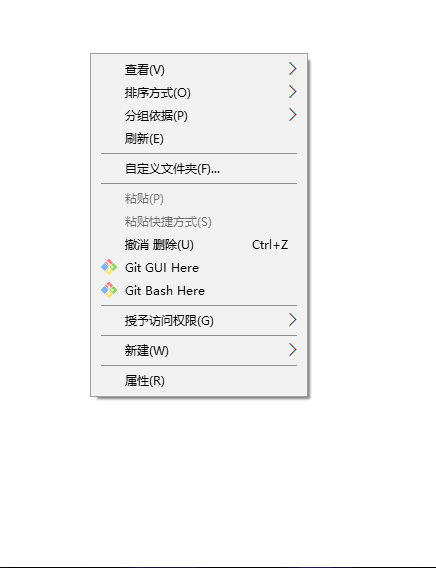
安装完成后,在桌面右键菜单会出现 Git Bash Here 和 Git GUI Here 两个选项。
- 配置
打开 Git Bash,配置你的用户名和邮箱
git config --global user.name "zyf"
git config --global user.email "你的邮箱@example.com"
查看所有配置 在文件config找
二、基础操作
新建本地仓库
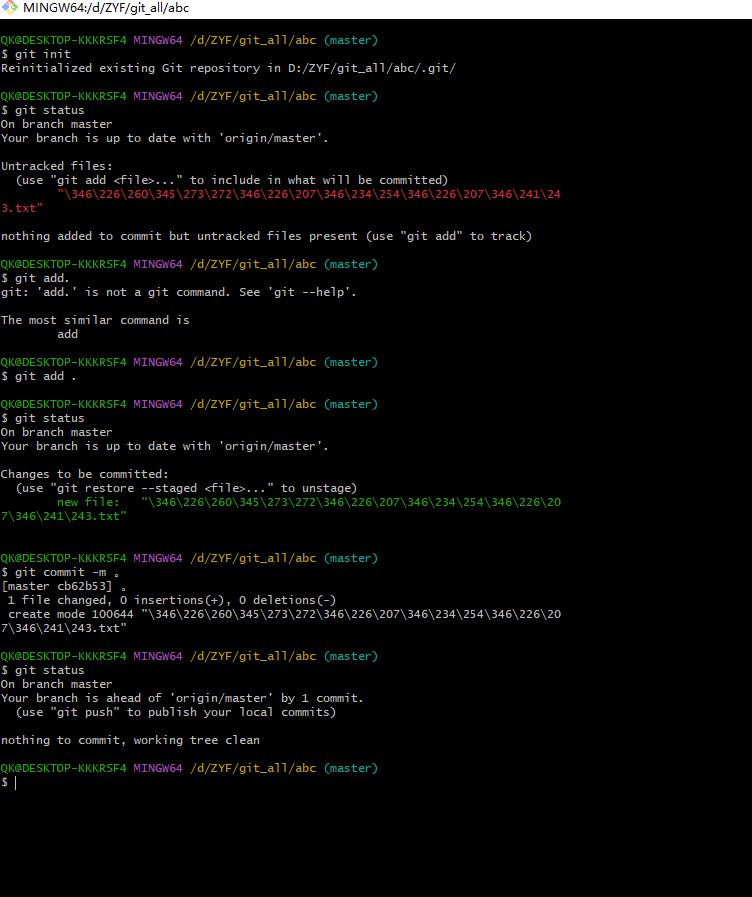
git init
查看当前状态 git status
此时 README.md 显示为红色,表示它是未暂存状态。
把文件添加到暂存区
git add README.md
查看状态 - 此时文件变绿了
git status
提交到本地仓库
git commit -m "初始化项目:添加 README"
查看提交历史
git log --oneline
四、远程仓库:连接 GitHub/GitLab
- 关联远程仓库
添加远程仓库地址(origin 是默认名称,可以改)
git remote add origin https://github.com/你的用户名/仓库名.git
- 推送代码到远程
第一次推送(加 -u 建立本地分支与远程分支的追踪关系)
git push -u origin main
之后的推送直接使用
git push
如果远程仓库有更新,先拉取再推送要不然会冲突
git pull
git push
- 克隆远程仓库
克隆到本地(自动创建文件夹)
git clone https://github.com/用户名/仓库名.git
五、分支管理
查看所有本地分支
git branch

查看所有分支(包含远程分支)
git branch -a
创建新分支
git branch feature-login

切换到新分支
git checkout feature-login
假设你要把 feature-login 合并到 main 分支
git checkout main
git merge feature-login
如果出现冲突,需要手动解决
打开冲突文件,Git 会用 <<<<<<< 和 >>>>>>> 标记冲突位置
手动编辑保留需要的内容,然后:
git add .
git commit -m "解决合并冲突"
六、撤销
2. 已 add 未 commit:撤销暂存区
取消暂存(文件回到工作区,修改保留)
git reset HEAD 文件名

取消所有暂存
git reset HEAD .
3. 已 commit 未 push:撤销提交
撤销最近一次提交,保留修改在暂存区
git reset --soft HEAD~1
七、查看历史与日志
查看完整提交历史
git log
查看最近 5 条提交
git log -5
查看某个文件的修改历史
git log --oneline -- 文件名
查看每次提交的详细改动
git log -p