一、前期准备
电脑(Windows)
浏览器访问 OneNET 平台:https://open.iot.10086.cn/
MQTT.fx 1.7.1 客户端:https://mqtt.iot01.com/apps/mqttfx/1.7.1/
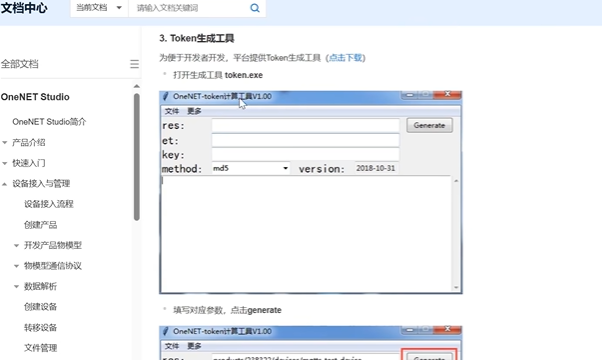
OneNET‑token 计算工具 v1.00
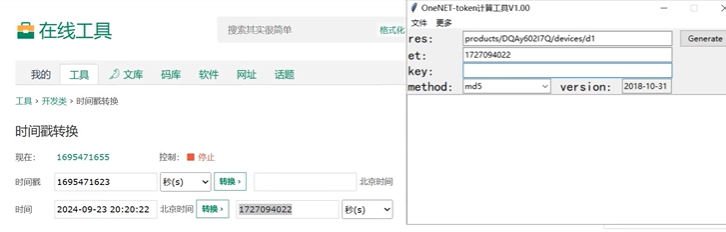
时间戳转换工具:https://tool.lu/timestamp/
硬件与代码
- 画电路板
- 搭建工程
- 调通的dht11获取温湿度数据
- 编写esp8266连接WIFI(可以用自己手机热点都是用英文字母或数字,不用中文字符)
- 编写连接mqtt服务器代码
二、OneNET 平台端配置
浏览器访问 OneNET 平台:https://open.iot.10086.cn/
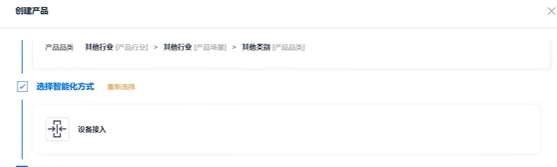
开发者中心→产品开发→创建产品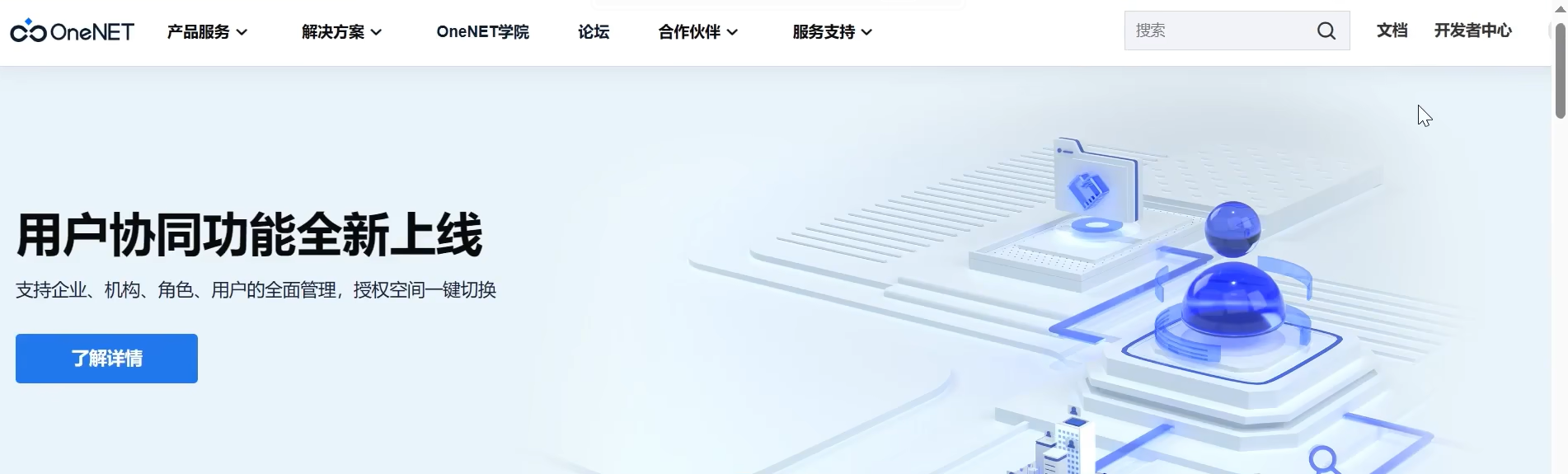
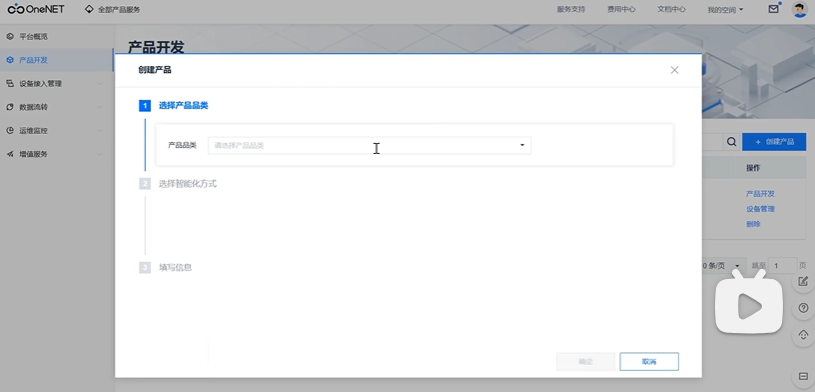
其他产品
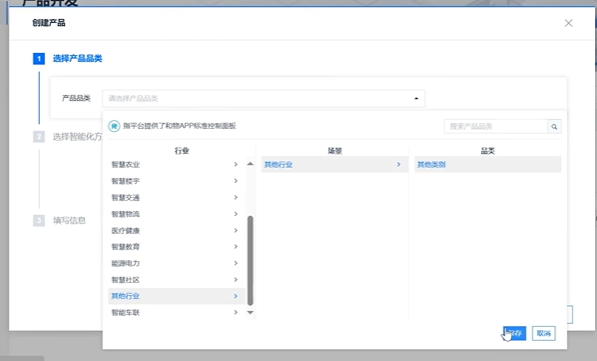
设备接入
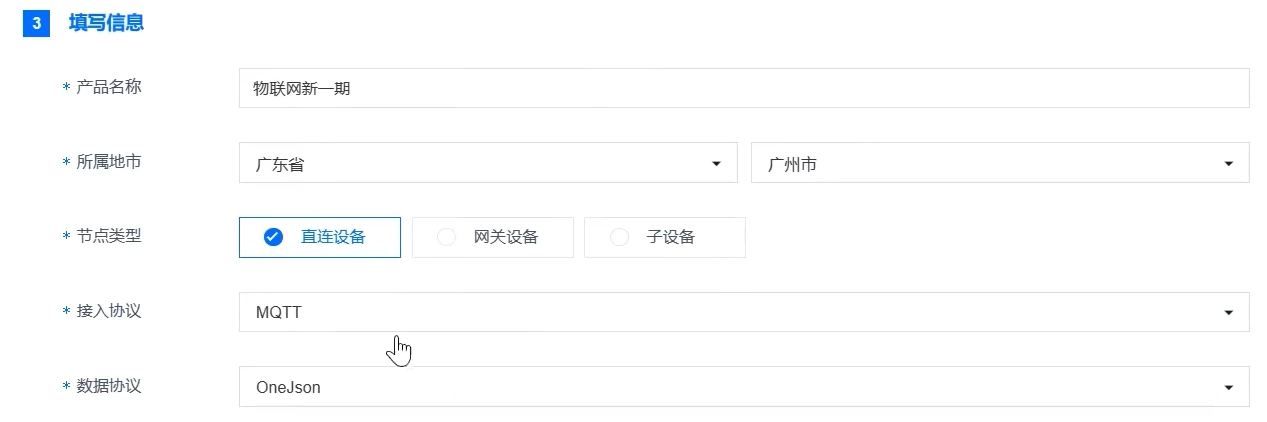
填写信息
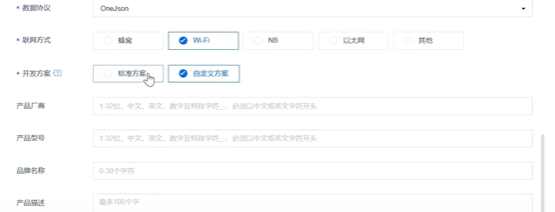
点击确定
点击产品开发

设置物模型→添加自定义功能点
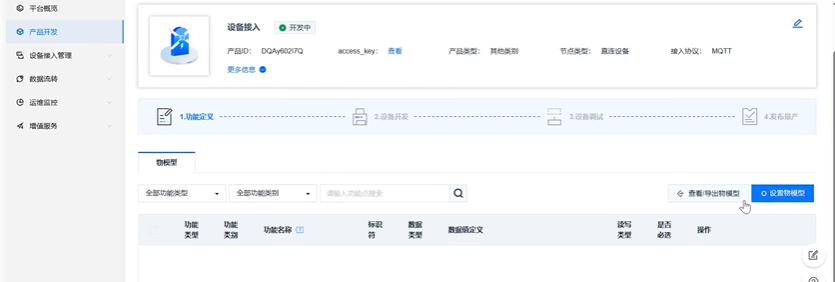
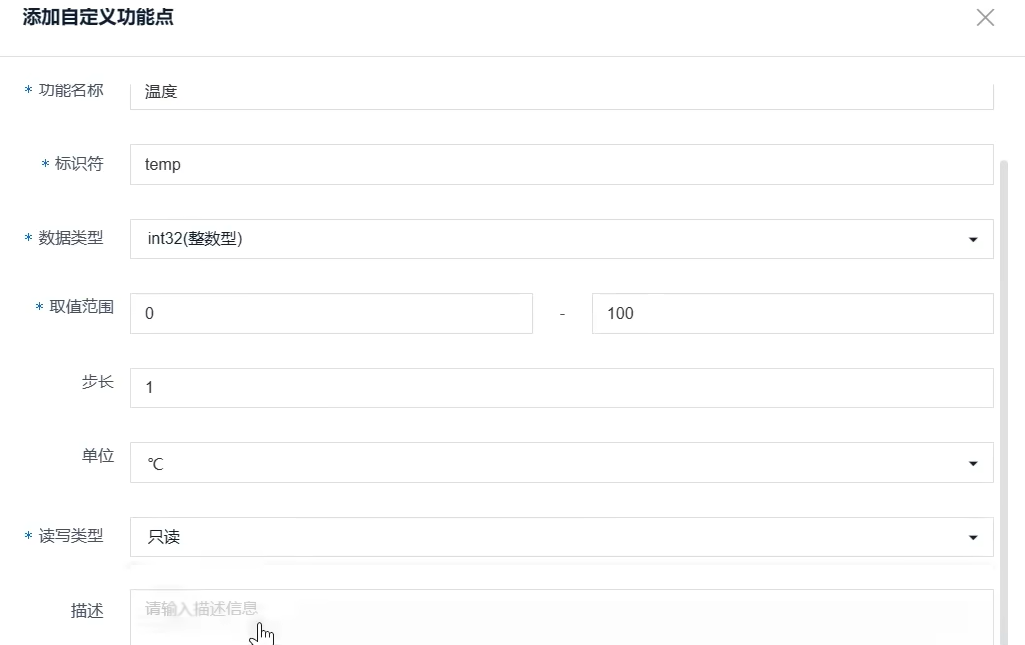
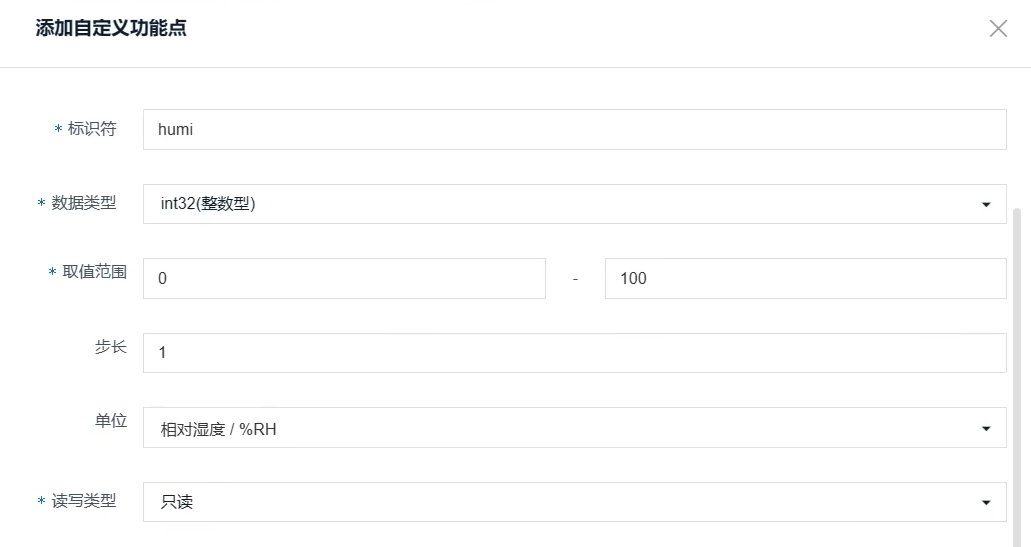
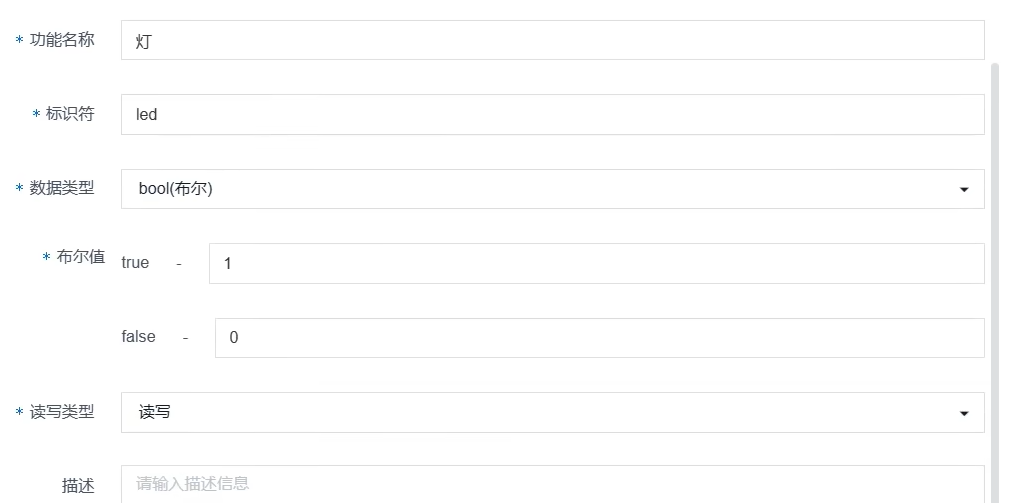
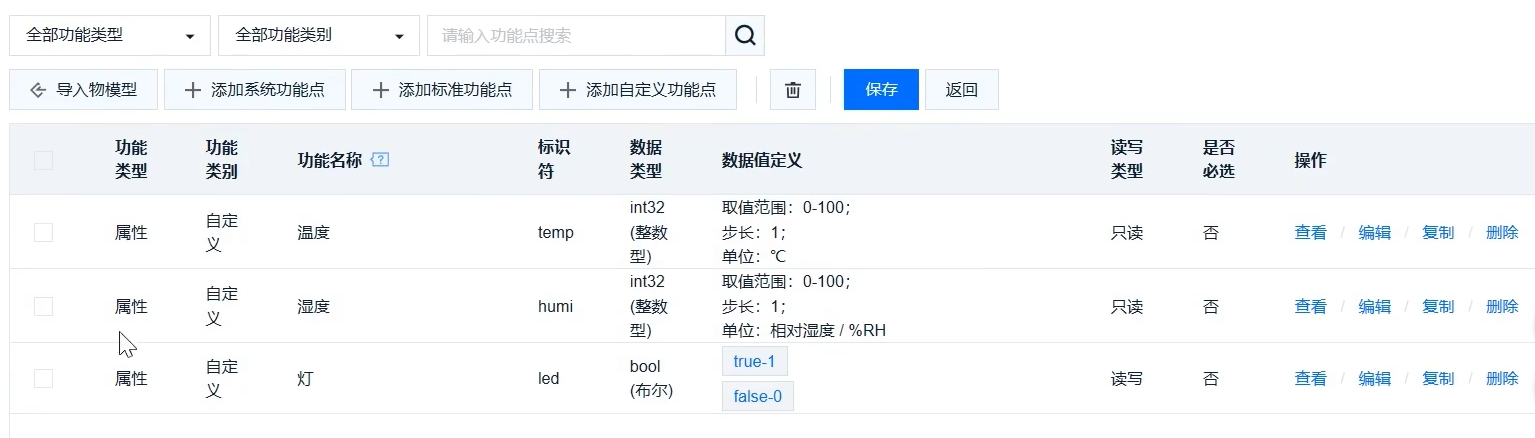
点击保存
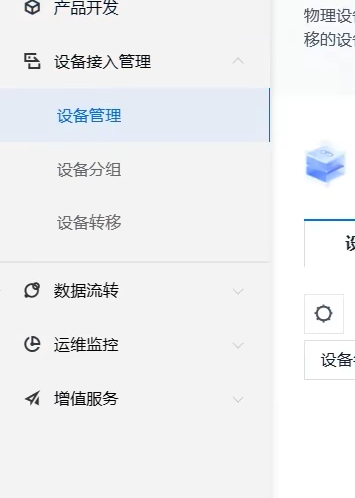
在设备管理中创建设备
设备名称任意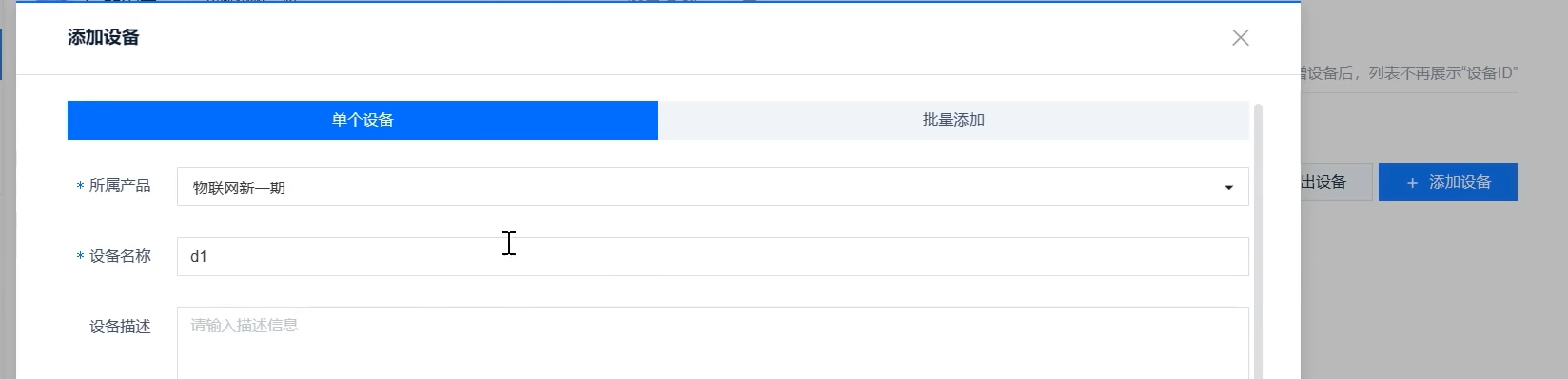
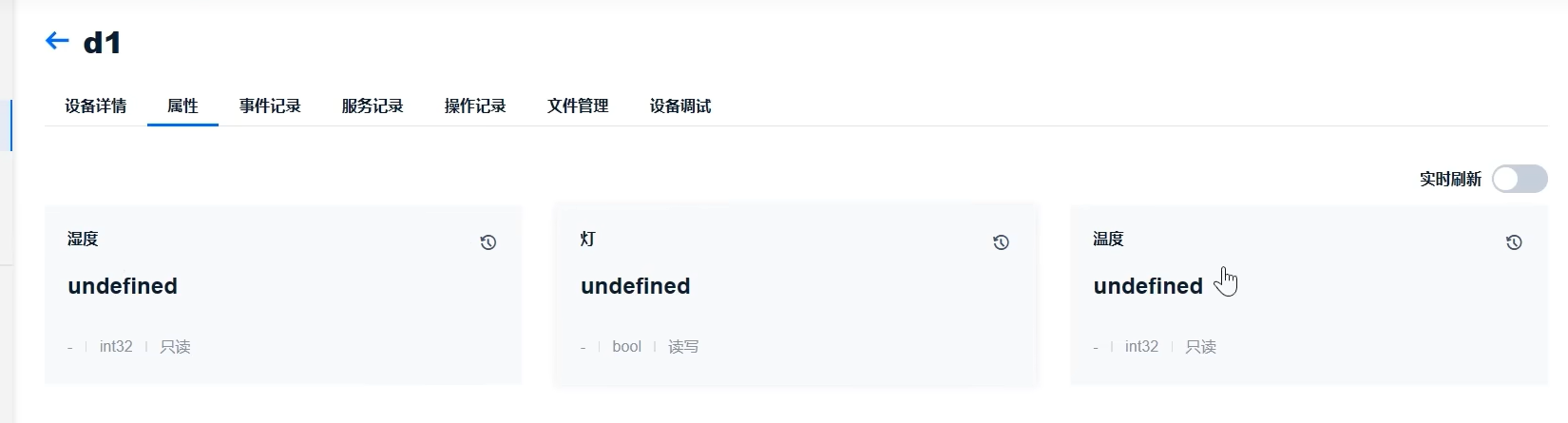
这些就是产品的属性,数据就以属性的方式上传
三、调试器模拟设备登录
在调试代码前先用调试器模拟设备登录的工程,有利于更好的把握代码
打开文档中心


产品开发→设备接入→设备开发→mqtt协议接入→最佳实践→物模型数据交互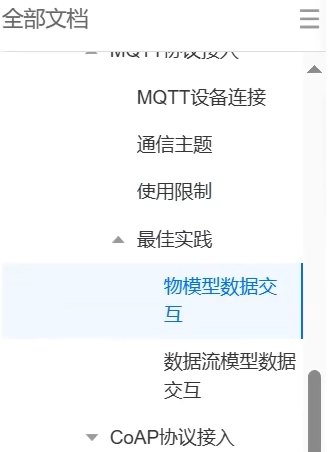
需要下载mqtt.fx(调试器)
MQTT.fx 1.7.1 客户端:https://mqtt.iot01.com/apps/mqttfx/1.7.1/
下载完成后打开
 ------→
随便起个名称

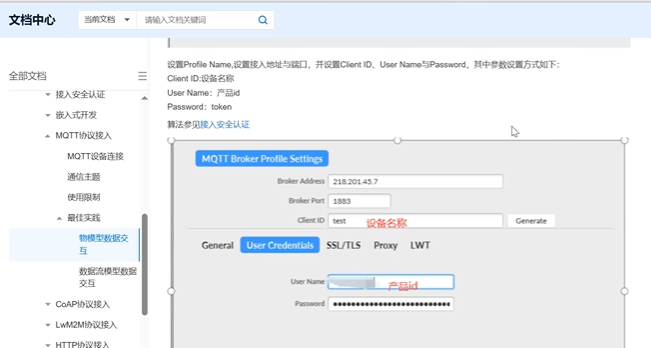
这里是服务器的IP地址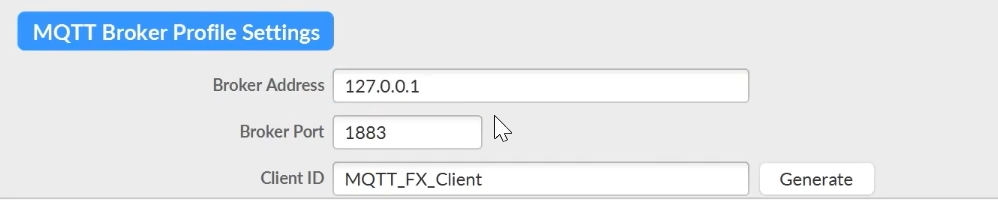
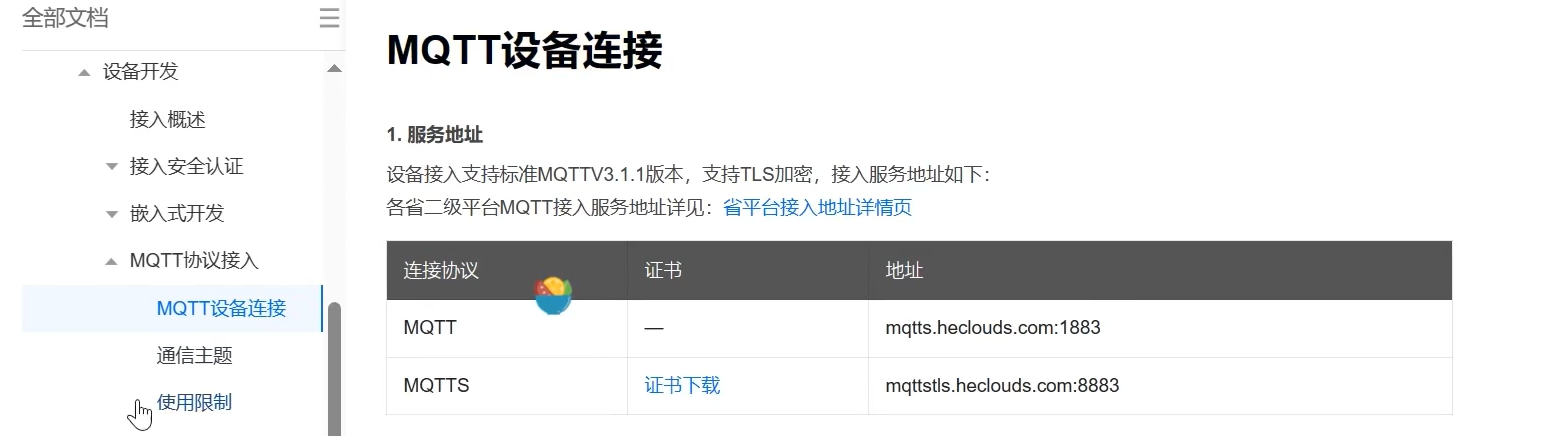
直接复制右侧第一行的地址即可
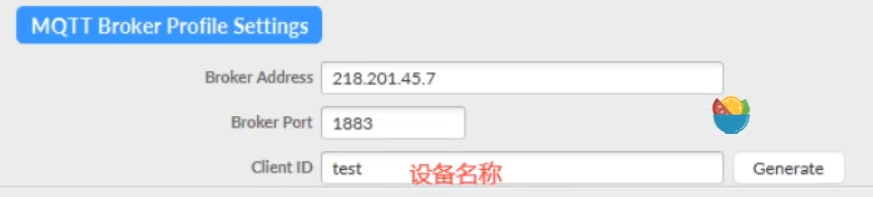
下面填设备名称,我们命名的是d1
选第二项填产品ID
用户名填产品ID
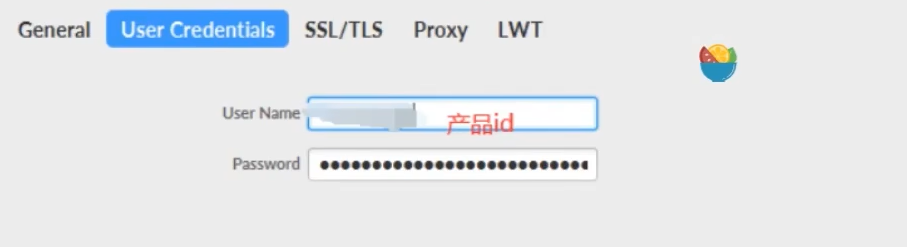
密码是token
跳到接入安全认证
需要下载token生成工具,可以直接点击下载
填写参数:
- res:
products/产品ID/devices/设备名 - et:时间戳(秒级,可通过时间戳工具获取,并将其改为将来时间戳)时间戳转换工具:时间戳(Unix timestamp)转换工具 - 在线工具
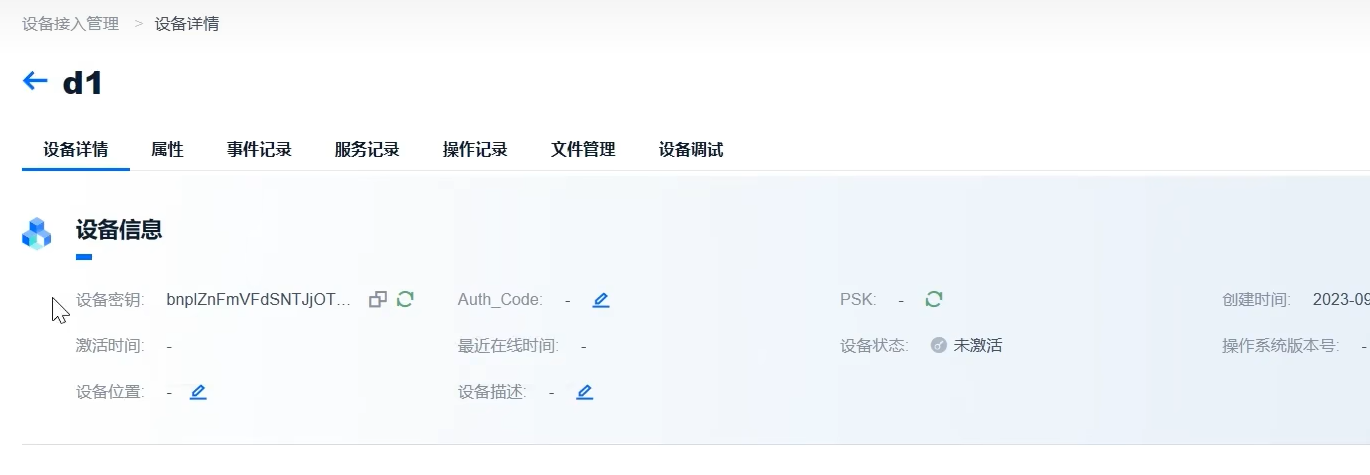
- key:你的设备密钥
- 方法:md5
- 点击generate生成token(下方蓝色)
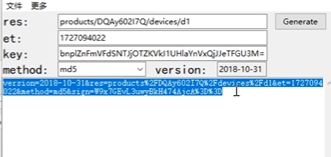
复制到password,点击OK
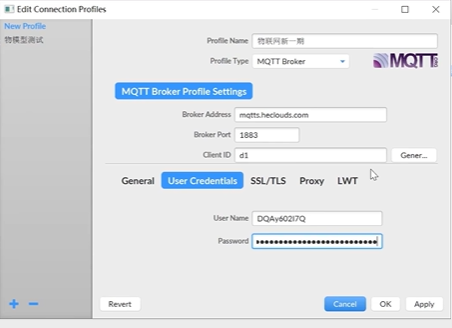
点击 Connect,显示 Connected 即成功
此时就可以看到设备状态在线
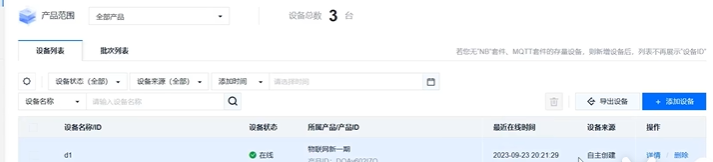
四、设备登录
接入onenet
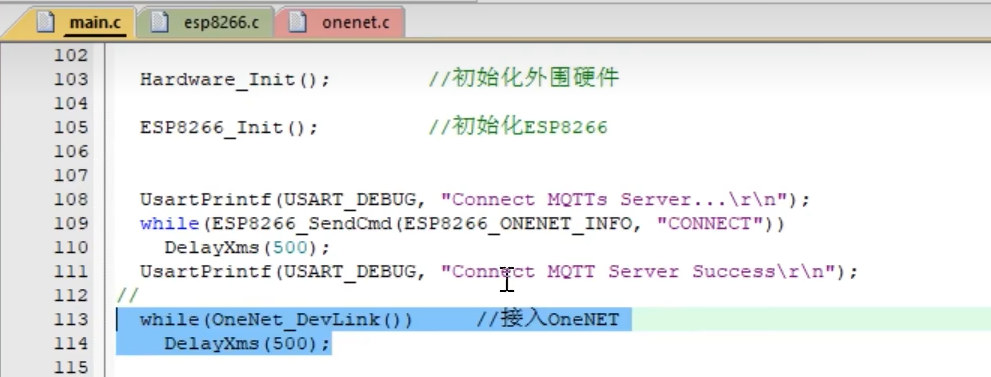
生成信息(也就是token的信息)

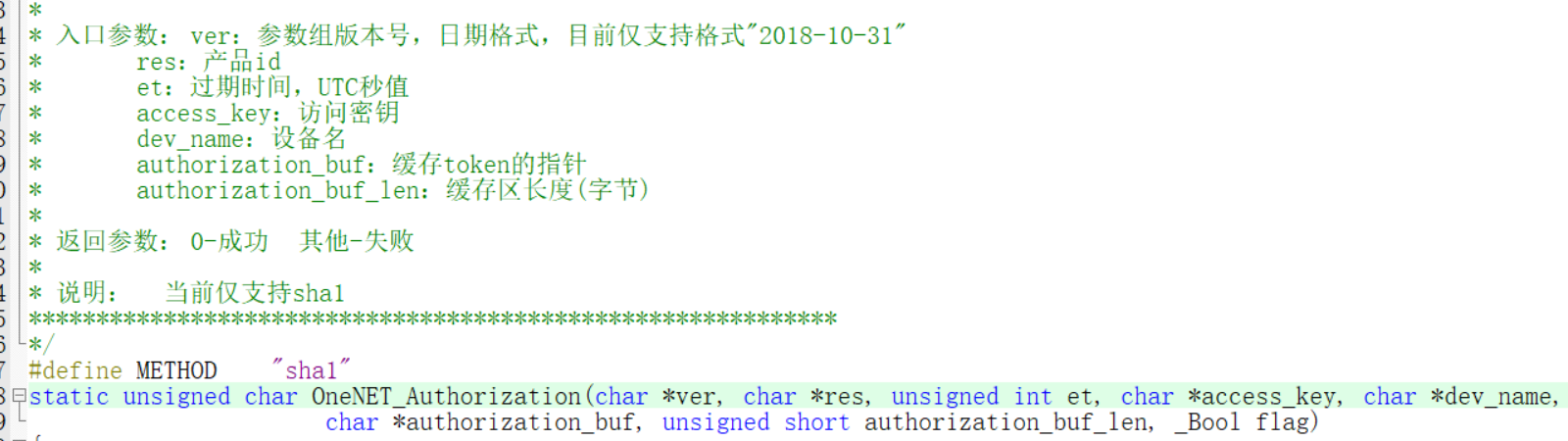
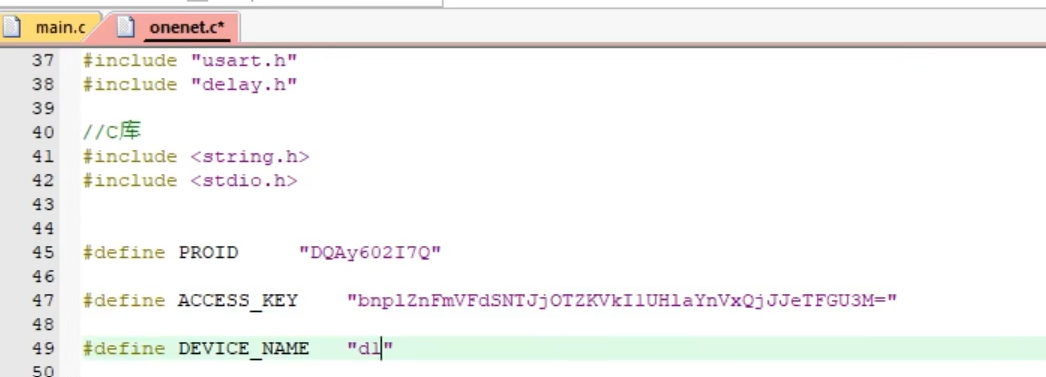
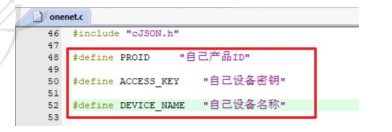
在这里填写自己的
如果掉线太快可以把时间256改长一点
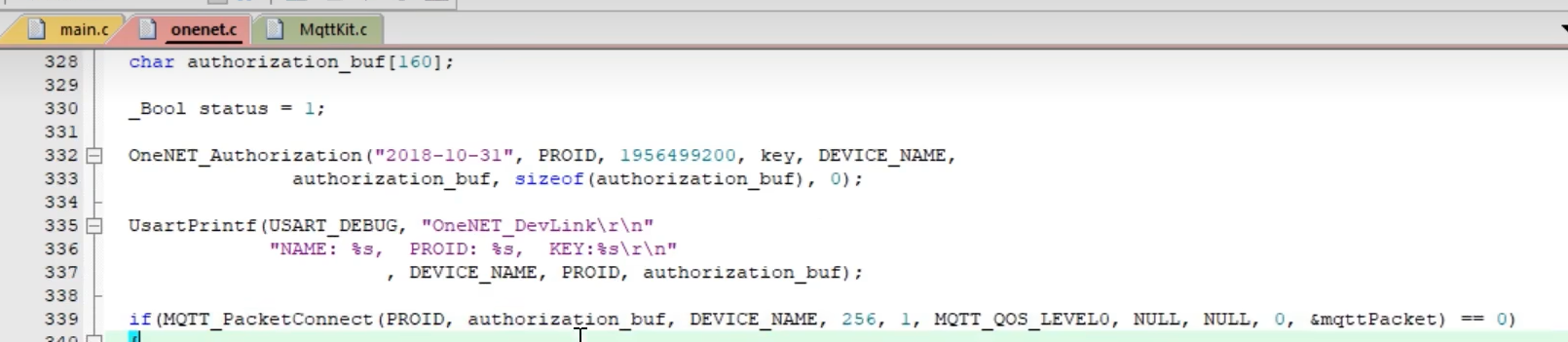
如果没有登录成功,可以把注释的串口打印都取消,看看卡在哪里
五、调试器模拟上传数据
在该路径下找到属性上报
数据格式中前面为属性名称,后面为要上报的数据
- time为时间戳不是必须的
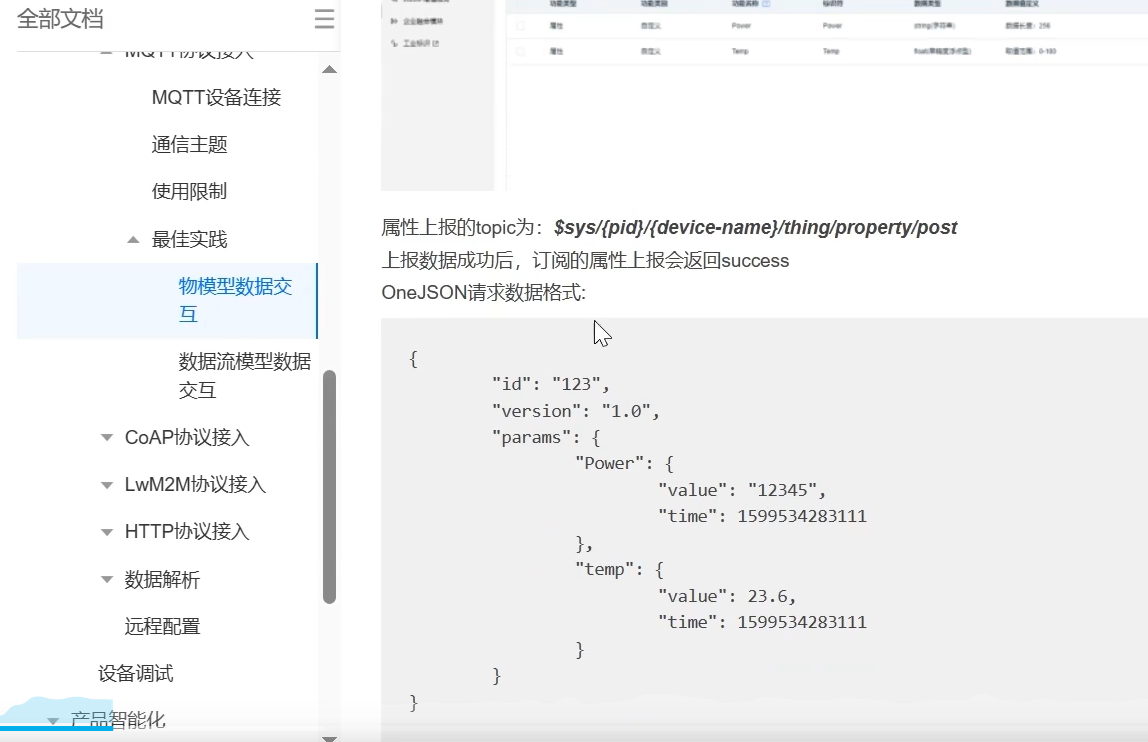
改成与设置的相符的数据
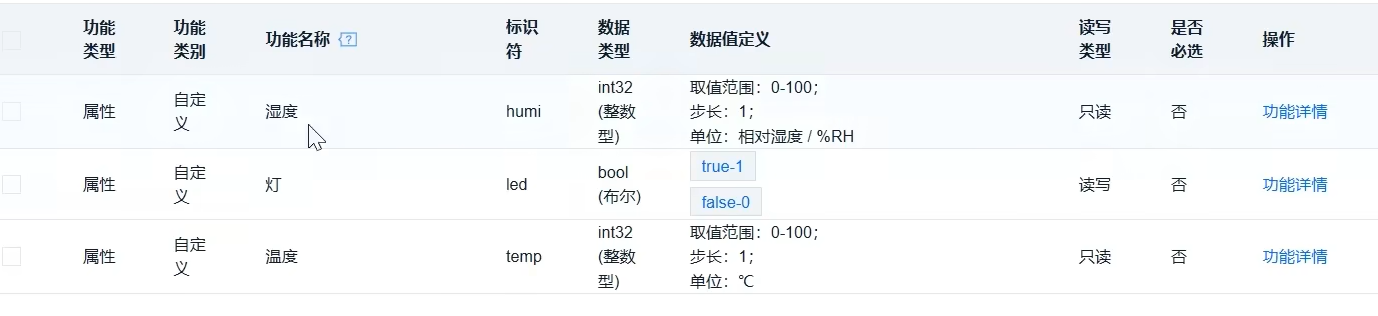
现在用调试器模拟属性上报,
然后先连接后输入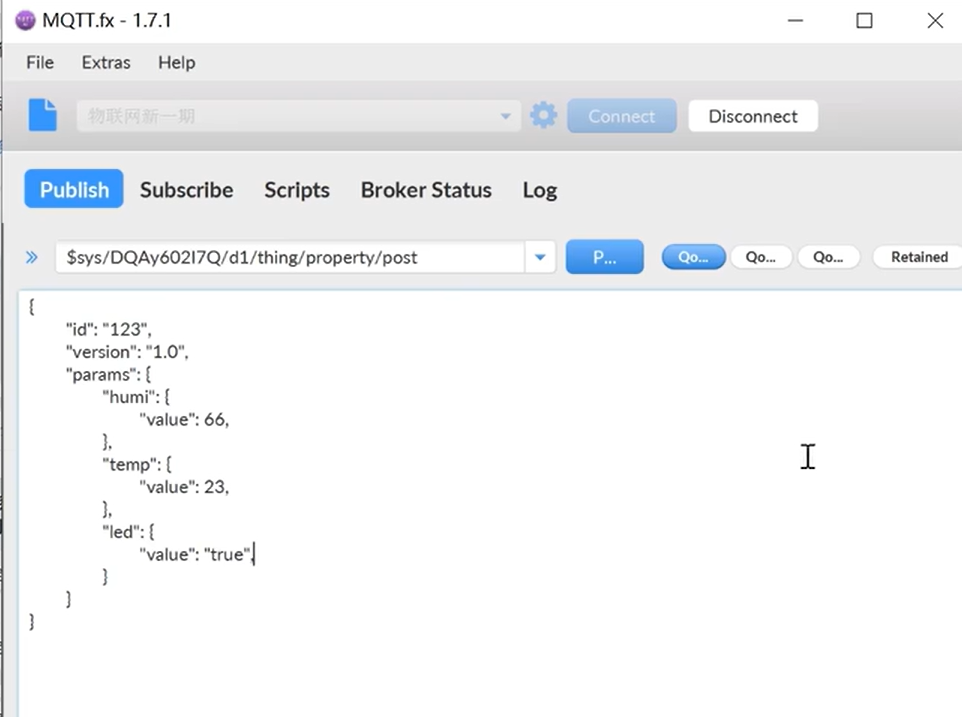
在设备管理设备详情就可以查看,打开实时刷新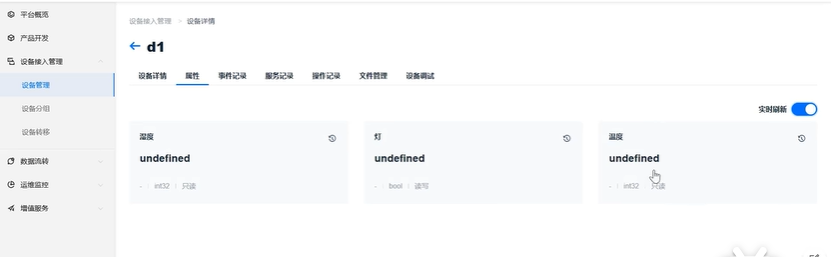
收不到消息,
订阅属性上报
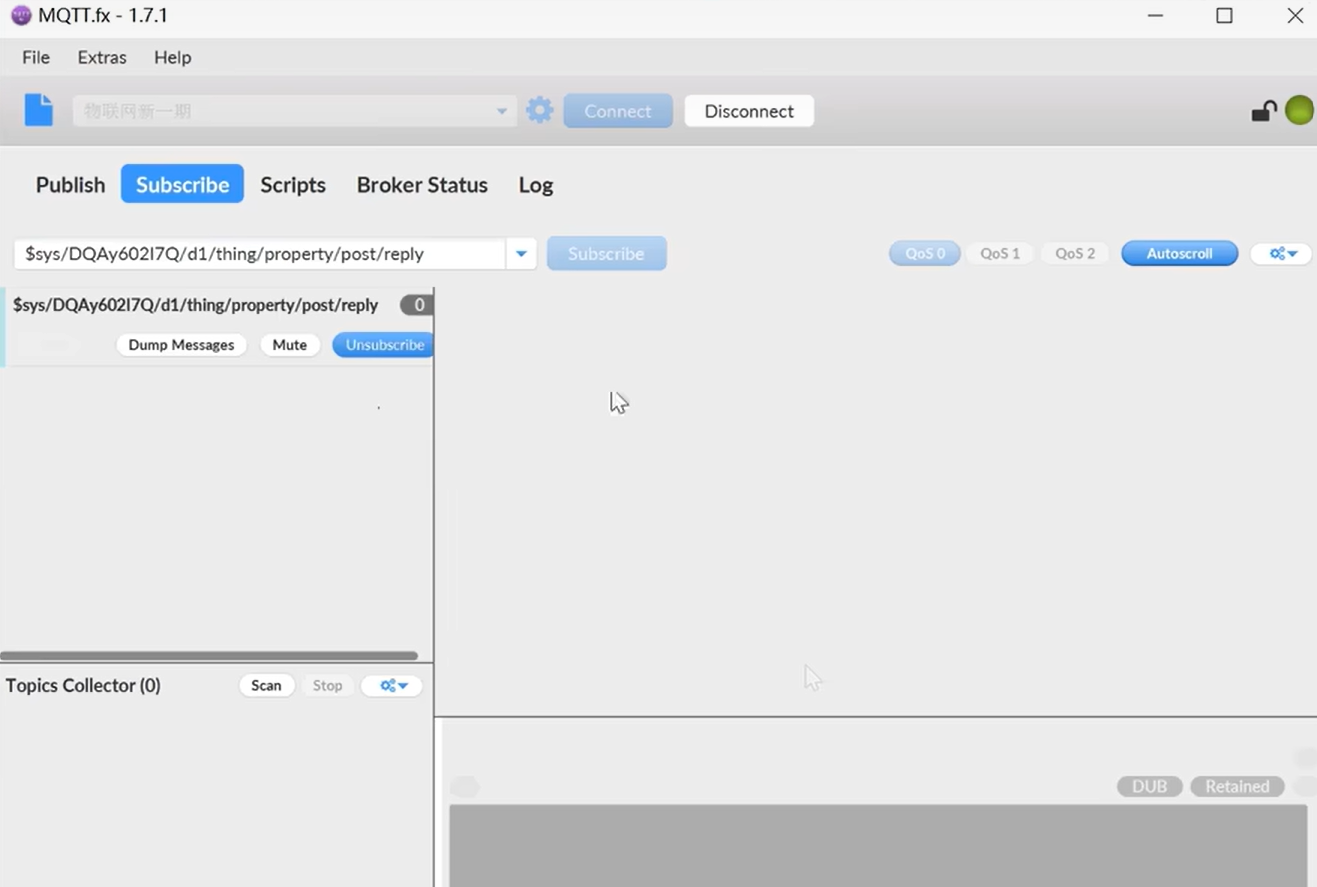
发送后,右下角就有返回消息
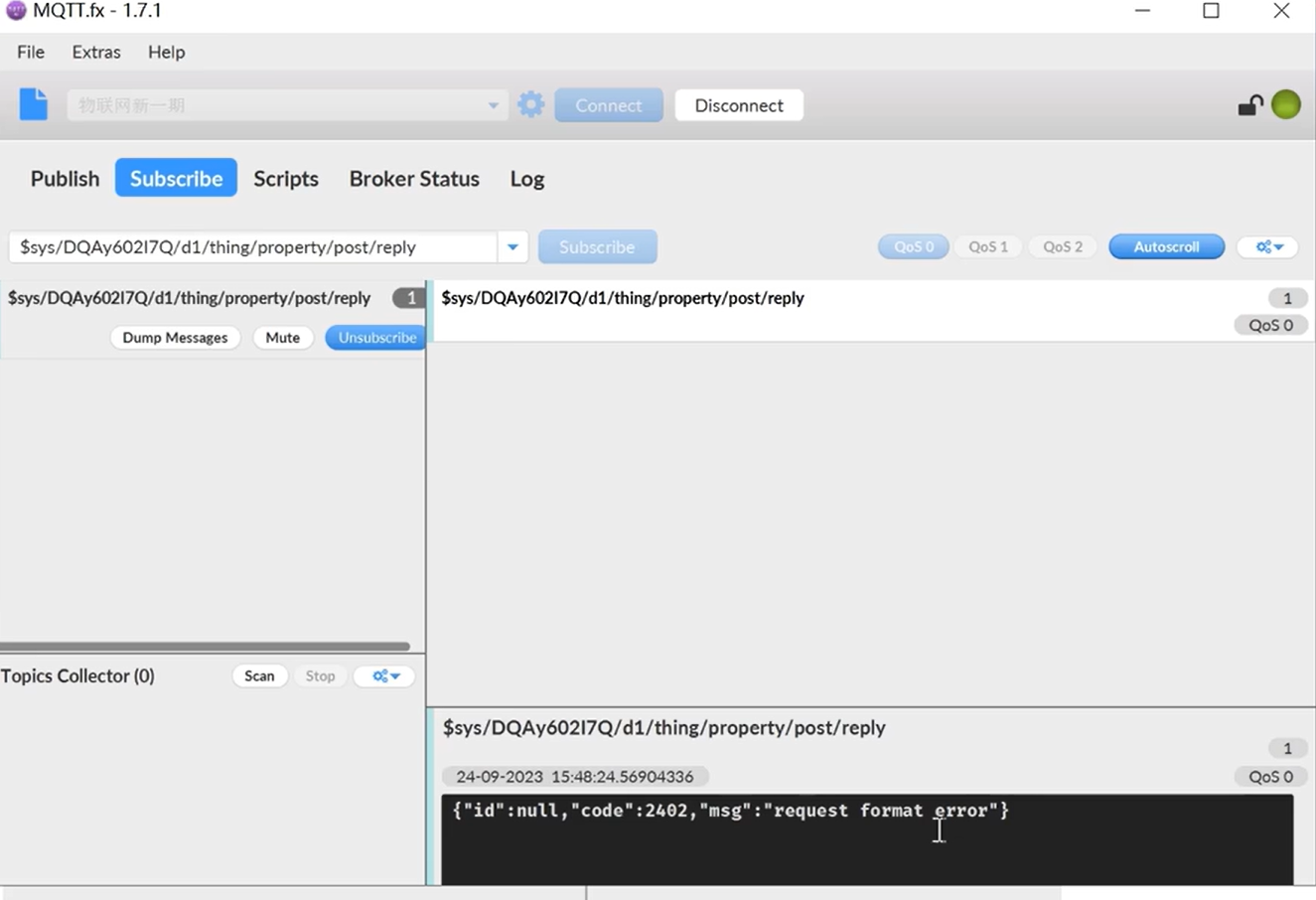 检查错误并修改,最终发送成功
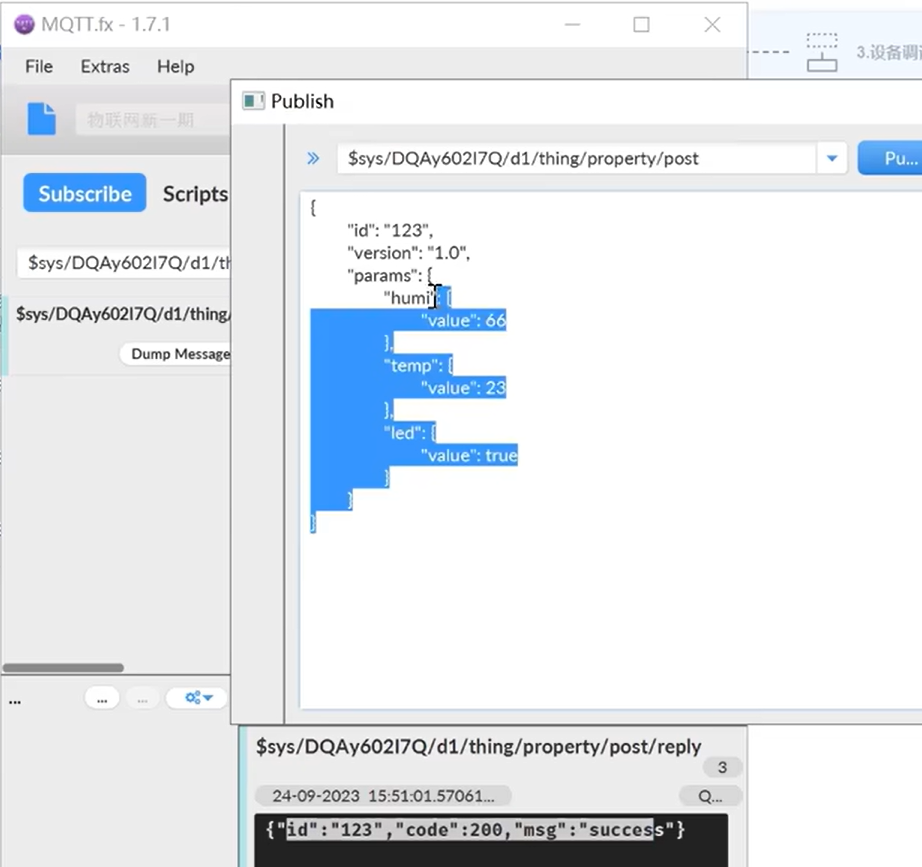
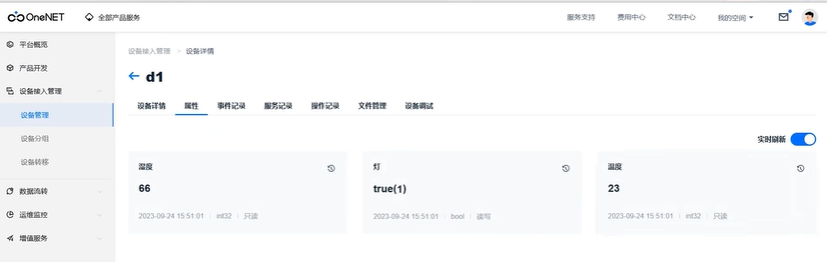
六、单片机上传数据到云平台
发送数据部分
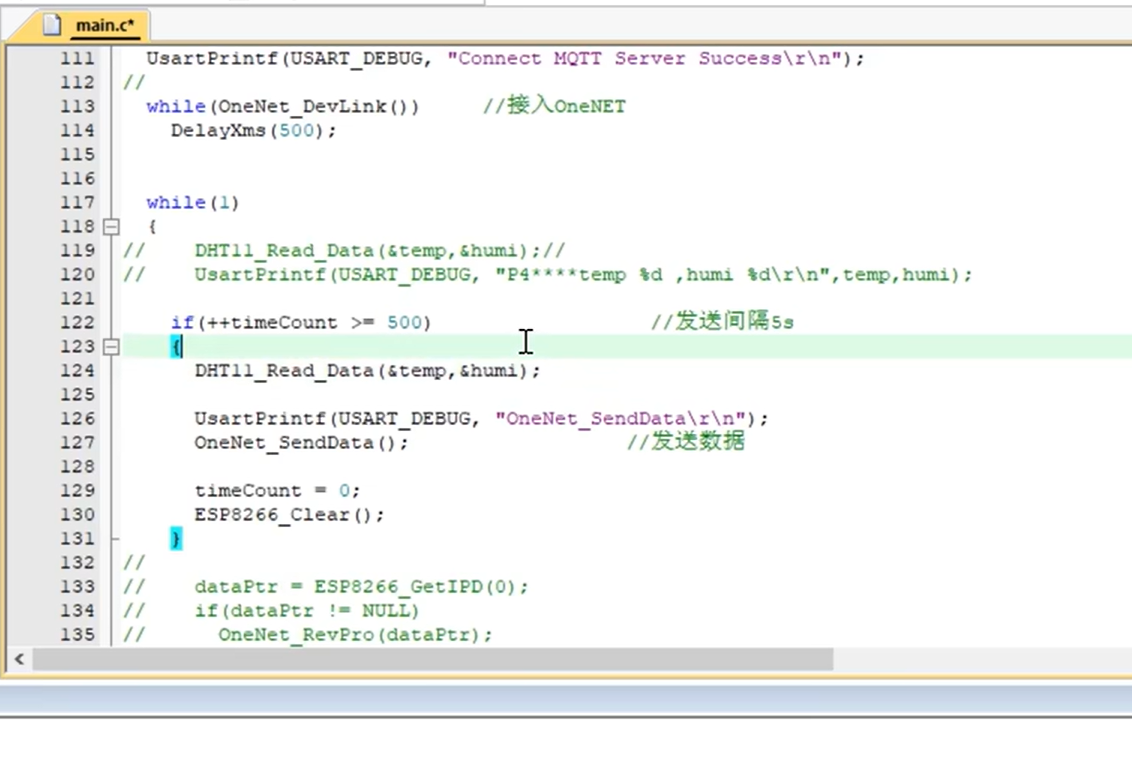 发送的内容和调试的时候一样
七、APP
首先下载 HBuilderX (UniApp 官方开发工具)
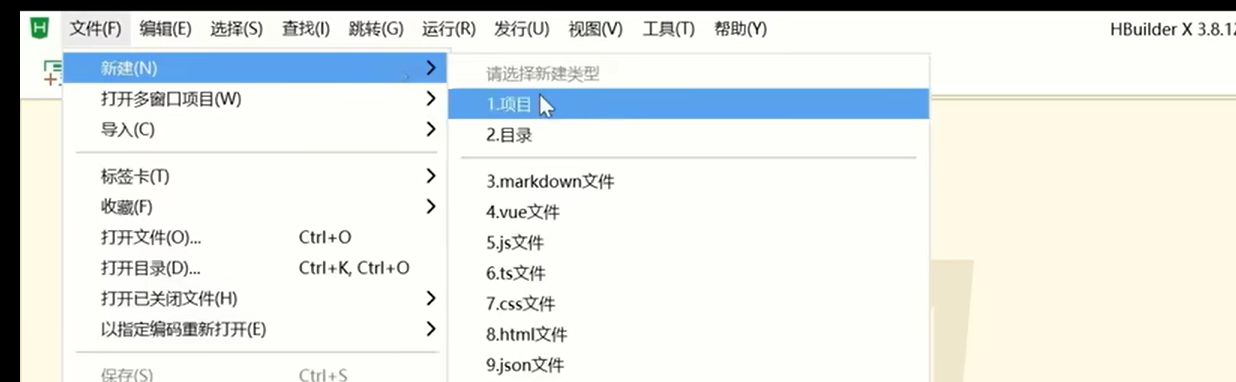
新建项目
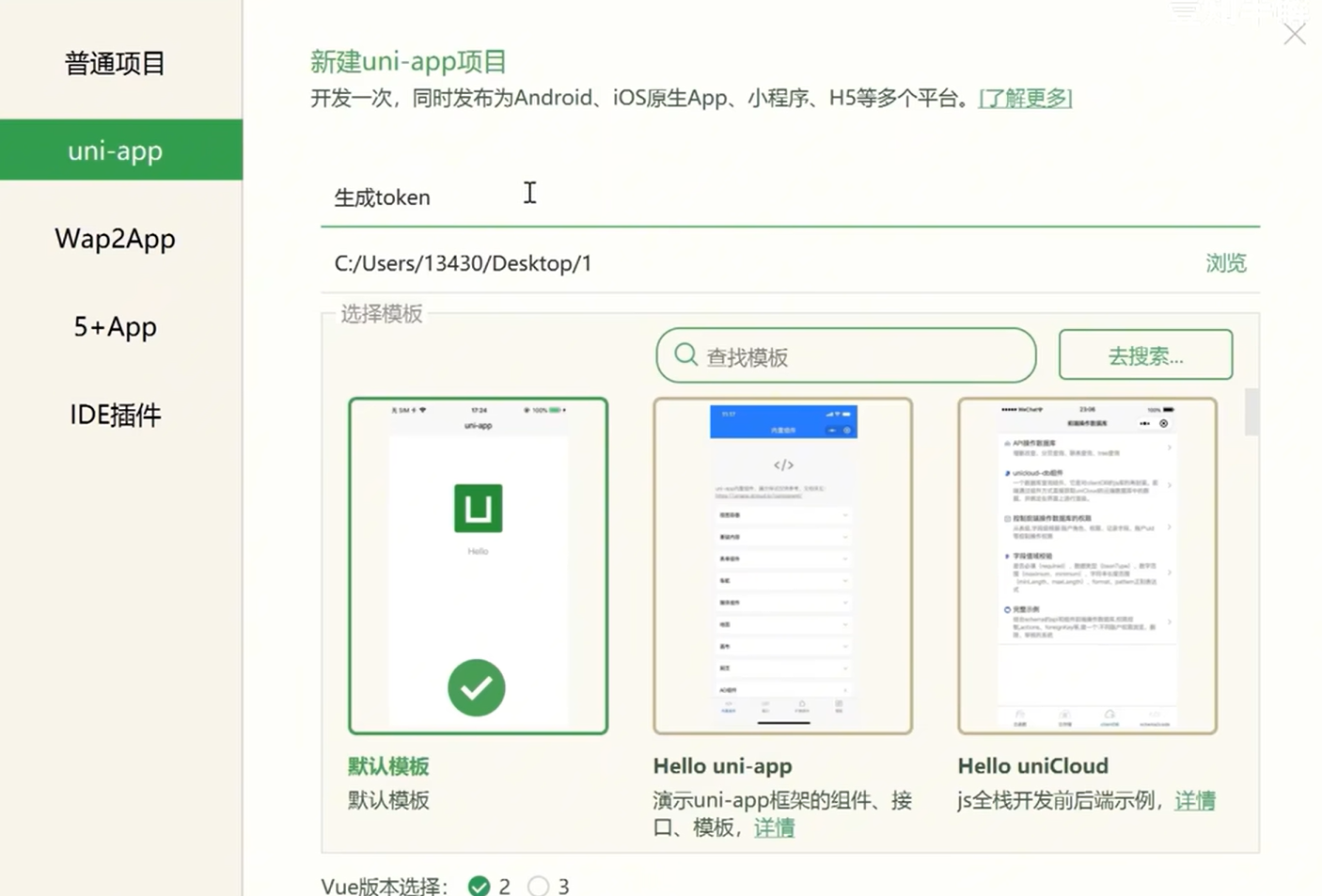
填写名称,其他默认
创建后运行到内置浏览器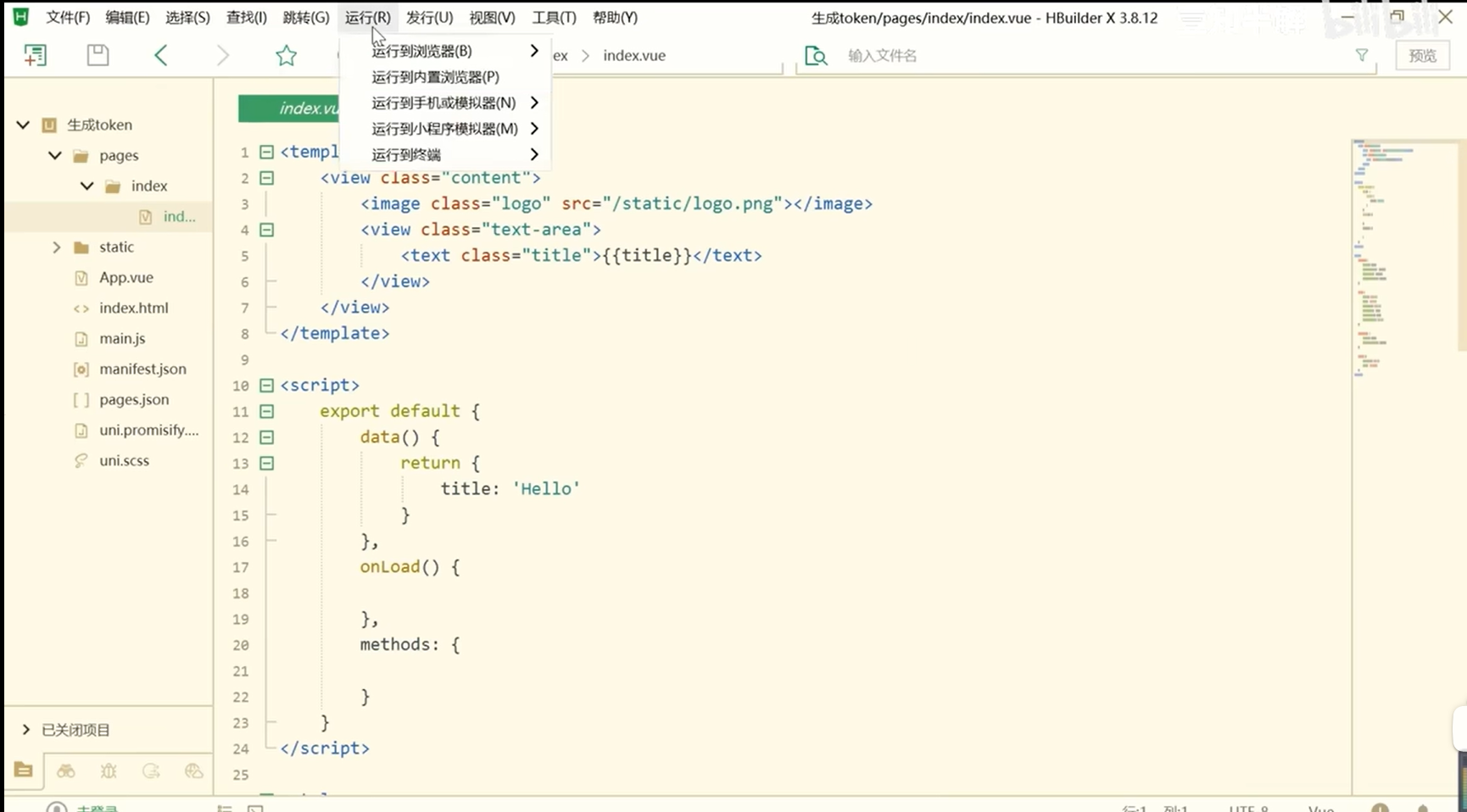
在下载专区找到node的下载
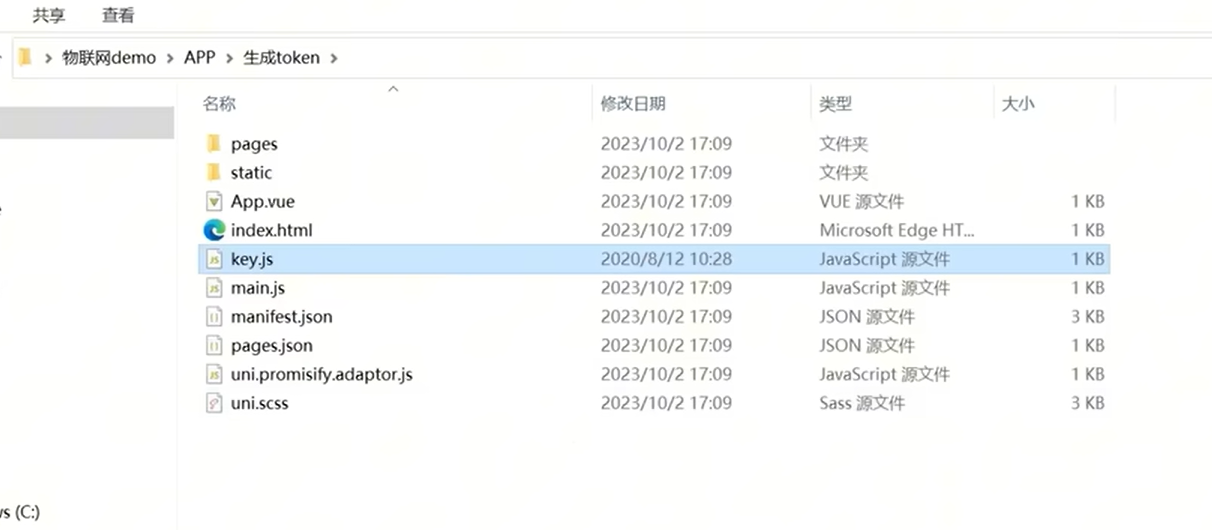
解压压缩包,提取key.js
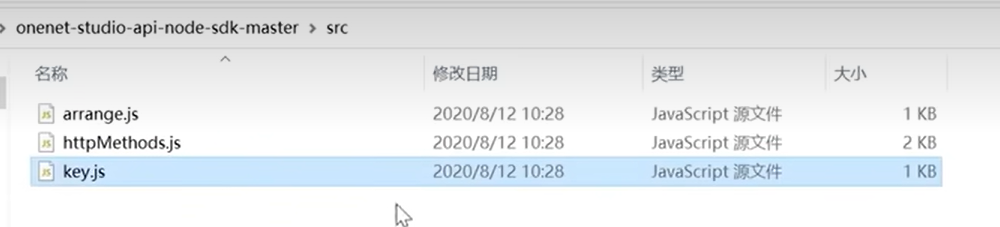
复制到生成token文件夹里